デスクワーカーのQOLが爆上がりする最強アイテムおすすめ16選
デスクマットとマウスパッドの併用はあり?目的別の最適解を徹底解説
シバタコ
記事内に商品プロモーションを含む場合があります
デスクマットとマウスパッドの併用で悩んでいませんか?実は用途に合わない選び方をすると、手首の痛みや操作ミスに繋がり後悔します。
この記事では、併用時のデメリットと不満を解消する選び方を解説します。記事を読むことで、自分に合った最適なデスク環境を作れます。
編集部一押しのマウスパッドはこれ!
このタイマーめちゃくちゃかっこいいので紹介します。
TickTime Proは、使いたい時間の面を下にして倒すとカウントダウンが始まるタイマーです。ポモドーロタイマーとしても便利に使えます。
「よし、仕事するか!」と思った瞬間、そのままタイマーを起動できます。
作業の合間の休憩中、ダラダラSNS見ちゃってメリハリが付けられない人は使ってみてください。
もくじ
1. デスクマットとマウスパッドを併用する3つのデメリット
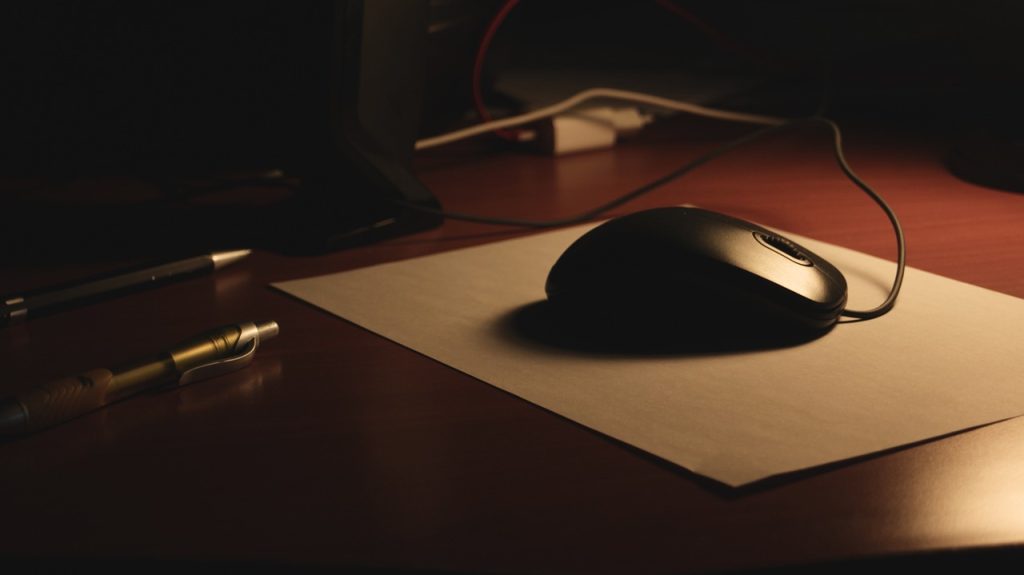
デスクマットとマウスパッドを併用するデメリットは以下のとおりです。
- 段差でマウスが引っかかる
- 見栄え・統一感が損なわれる
- パッドが滑ってズレやすい
段差でマウスが引っかかる
厚みのあるマウスパッドを上に敷くと段差でマウスが引っかかります。厚さによる段差は手首へ負担をかける原因になります。厚いマウスパッドを選ぶと操作時に端へ落ちるストレスを強く感じます。
操作を妨げる要因は以下のとおりです。
- 段差による物理的な引っかかり
- 手首への不自然な角度の負担
- 端に落ちた時の操作ミス
長時間の作業では小さな引っかかりが疲労につながります。操作ミスは作業効率を下げる原因になるため、段差をなくす工夫を取り入れて快適な環境を作ってみてください。
見栄え・統一感が損なわれる
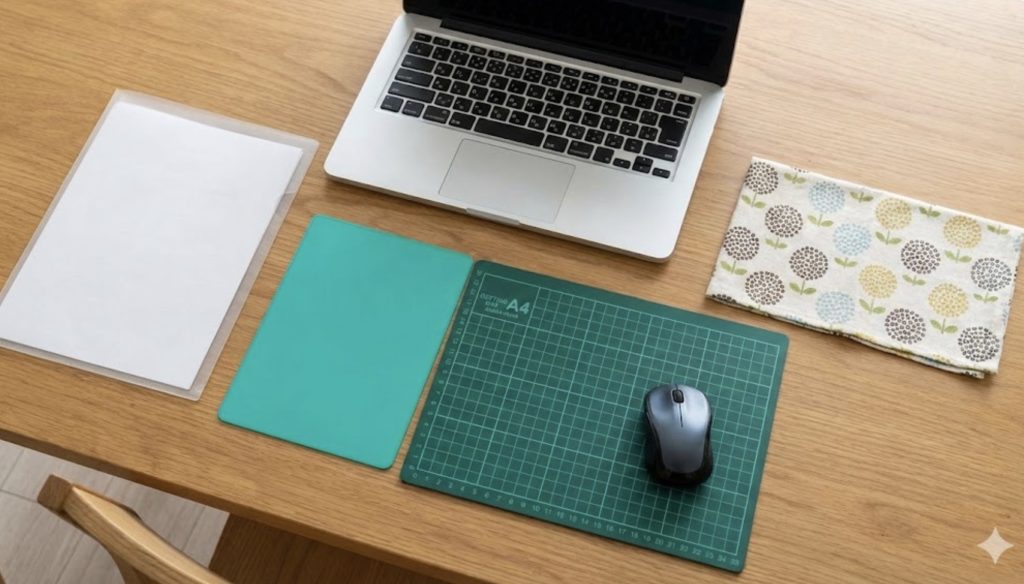
異なる素材や色を重ねるとデスク周りの見栄えが損なわれます。色合いや質感が違うと視覚的なノイズになるからです。黒いデスクマットに派手な色のマウスパッドを置くと不自然に浮いて見えます。
柄物を組み合わせると見栄えの悪さがさらに目立ちます。視界に入る情報が多いと集中力が切れる原因になるため、シンプルな作業環境を作りたい人にはマイナス点です。素材や色の組み合わせはデザインを統一してすっきりしたデスクを目指してみてください。
パッドが滑ってズレやすい
下敷きになるデスクマットの素材によっては上のマウスパッドが滑ります。素材同士の摩擦が少ないとしっかり固定されないからです。フェルト素材の上にツルツルしたマウスパッドを置くと簡単にズレてしまいます。
マウスを動かすたびに位置を直す手間がかかり、何度もズレを直すのは毎日のストレスになります。快適な操作性を保つためには裏面のズレ対策が必須です。重ねて使う場合は素材同士の相性を事前に確認し、滑りにくい組み合わせを見つけてみてください。
2. マウスパッド併用の不満を解消する3つの選び方
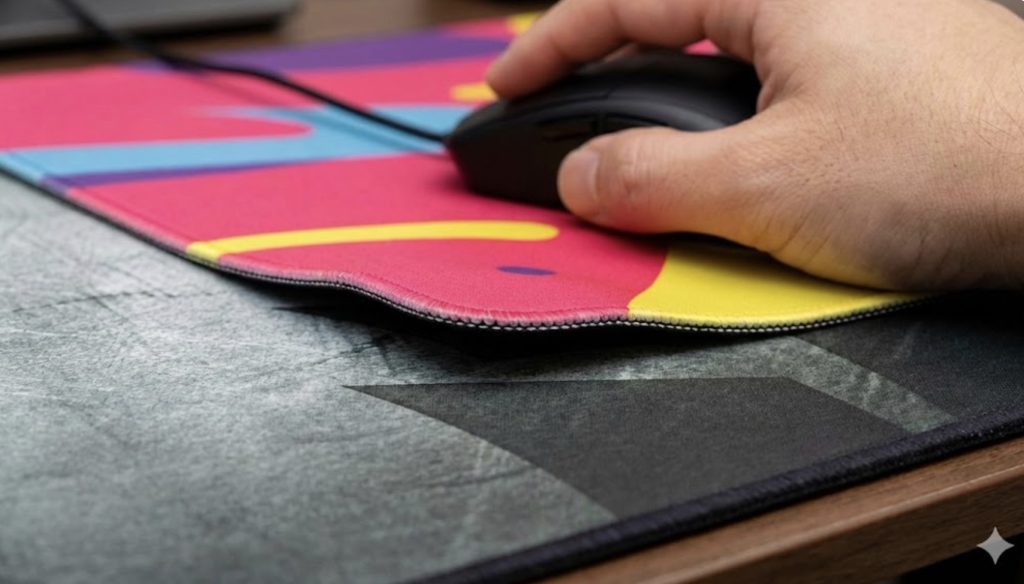
不満を解消するマウスパッドの選び方は以下のとおりです。
- 段差の少ない薄型を選ぶ
- 強力な滑り止め加工を選ぶ
- デスクと同系色でまとめる
段差の少ない薄型を選ぶ
重ねた時の違和感をなくすためには薄型のマウスパッドを選びます。厚さによる段差が減ることで手首への負担を減らせるからです。厚さ1〜2mmのマウスパッドを選ぶと段差を気にせず使えます。
薄型マウスパッドを選ぶ基準は以下のとおりです。
- 厚さ1〜2mmのもの
- 端の処理が滑らかなもの
- 手首に優しい柔らかい素材
薄型のマウスパッドは手首を自然な角度で保つことができます。引っかかりが減ることでスムーズなマウス操作が可能になるため、薄型を活用して快適な操作感を手に入れてみてください。
強力な滑り止め加工を選ぶ
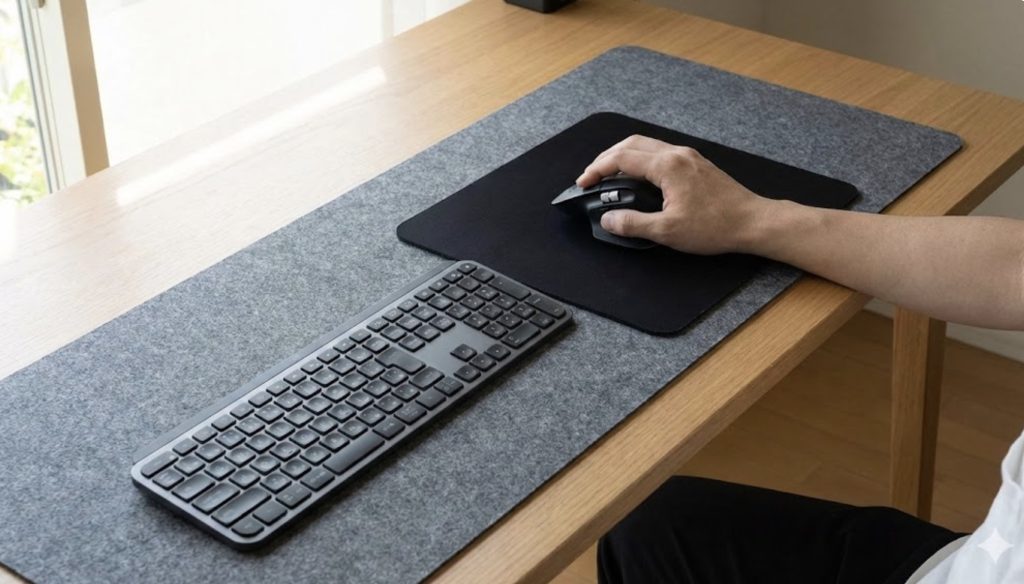
デスクマットの上でもしっかり固定される滑り止め仕様のマウスパッドを選びます。裏面がラバー素材であれば摩擦によってズレを防げるからです。滑り止め加工がないとマウスを動かすたびにパッドが動いてしまいます。
裏面が吸盤のようになっている特殊な素材も効果的です。しっかり固定されると操作で位置を直す無駄な時間がなくなり、作業に深く集中できます。重ねて使う環境では購入前に裏面の加工をよく確認して自分の環境に合うか判断してみてください。
デスクと同系色でまとめる
視覚的なノイズを防ぐためには色調を揃える工夫が必要です。同じ色でまとめるとデスク全体に自然な統一感が出るからです。黒いデスクマットには黒や濃いグレーのマウスパッドを合わせます。
色が馴染むことで重ねて置いても違和感がありません。木目調のデスクにはブラウン系のマウスパッドを合わせると自然です。色を合わせるだけですっきりした空間に変わり集中力も上がりやすくなるため、デザインを統一して気分の上がるデスク環境を作ってみてください。
3. 目的別に見るマウスパッド併用の2つの最適解
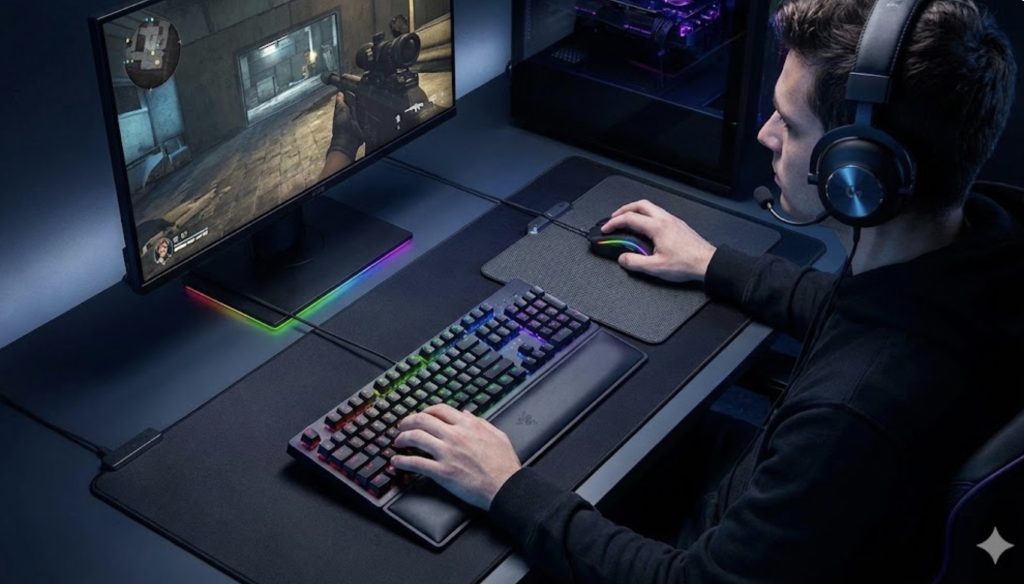
目的別に見る最適なデスク環境の作り方は以下のとおりです。
- 仕事メインなら大判を1枚
- ゲーム特化なら併用が推奨
仕事メインなら大判を1枚
事務作業やデザイン作業が中心なら大判デスクマット1枚で完結させます。段差やズレがない環境の方が長時間の作業に向いているからです。大判マットならキーボードとマウスを同じ平面で操作できます。
大判マット1枚にする利点は以下のとおりです。
- 段差がなく手首が疲れない
- ズレを直す手間がかからない
- デスク全体の統一感が出る
大判マットなら手首の引っかかりがなくなり疲労感を大きく減らせます。シンプルな環境は仕事の効率を上げる一番の近道になるため、仕事中心の人は大判マット1枚のスタイルを試してみてください。
ゲーム特化なら併用が推奨
精密な操作が必要なゲームではマウスパッドを重ねて使います。好みの滑り具合を追求できる専用マウスパッドが必要になるからです。デスクマット単体ではゲーム用の繊細な操作感を出せません。
FPSなどのゲームではマウスの止めやすさや滑りやすさが勝敗を分けます。ゲーム専用のマウスパッドを重ねることで最高のパフォーマンスを発揮できます。汚れやすいマウスパッドだけを簡単に交換できるのも利点なため、ゲームを楽しみたい人は専用パッドを重ねて使ってみてください。
おすすめのマウスパッド3選

おすすめのマウスパッドは以下のとおりです。
- ARTISAN NINJA FX 零 MID/ ARTISAN
- Razer Strider/ Razer
- Pulsar Superglide 3/ Pulsar
ARTISAN NINJA FX 零(ゼロ)MID / ARTISAN

「マウスパッドのゴール」と称される日本発ブランドの布製代表モデルです。撚糸編みのポリエステル生地が湿気や手汗に強く、初動の軽さとしっかり止まる安定性を高い次元で両立しています。
MID硬度は沈み込みがほとんどなく、一貫した滑りを提供してくれます。裏面の吸盤構造「Poron」素材がデスクに鉄壁の吸着力を発揮するので、激しい操作でもズレません。
Razer Strider / Razer

ハードパッドの滑走スピードとソフトパッドのコントロール性を兼ね備えたハイブリッドモデルです。梨地アムンゼン生地の硬質な表面が防水性・耐摩耗性に優れ、飲み物をこぼしても軽く拭くだけで済みます。
巻き癖がつきにくく、開封後すぐに平らに使えるのも嬉しいポイントです。ステッチエッジ加工でほつれにも強いので、長期間安心して使い続けられます。
Pulsar Superglide 3 / Pulsar
高級スマホにも使われるアルミノシリケートガラスを採用した第3世代モデルです。ガラスならではの超高速な滑りと、狙った位置でピタッと止まるコントロール性を高次元で両立しています。
V2モデルでは総厚2.5mmとさらに薄型化され、丸みを帯びたRエッジ加工で手首への負担も軽減されています。ガラスパッド入門機としても多くのレビューで推奨されており、迷ったらまず試してみてください。
【PR】楽天モバイルで光回線代を節約できる裏技知ってますか?
デスクワーカーをしている方はだいたいスマホとWi-Fi(光回線)を別々で契約していると思います。
実はそれ、もったいないです。
楽天モバイルはスマホのデータ通信だけでなくテザリングも無制限に使えるので、光回線を引かずにこれ1本で仕事できるんです。
- 自宅のデスクトップ → テザリングでOK
- 外出先でのPC作業 → テザリングでOK
- 動画視聴 → テザリングでOK
僕はかれこれ2年ほどテザリング一本で生活してますが、不便を感じたことがありません。
楽天モバイルはデータ無制限で月3,278円。
光回線は一般的に月々5,000円程度はかかっていると思いますが、これがまるっと浮いちゃいます。
「楽天モバイルは繋がらない」とよく言われますが、普通に街中で仕事をする分には全く問題ありません。
僕は岩手県の田舎に実家がありますが、そこでも問題なく使えました。
とはいえ、いきなり光回線を解約する必要はありません。
まずは楽天モバイルに乗り換えて、しばらくテザリングで作業してみてください。「これで十分じゃん」と感じたら、そのタイミングで光回線を解約すればOKです。
乗り換えはオンライン完結で簡単なので、ぜひ使ってみてください。
記事内で紹介した商品をチェック!
当ブログではデスクワーカーのQOLを高める方法を発信しています。
以下の記事では、デスクワーカーならテンションが高まること間違いなしのアイテムをまとめて紹介しているので、ぜひチェックしてみてください!
関連記事

マウスの押しっぱなしが連打になる3つの原因と自力で直す応急処置
マウスの電池がすぐ切れる原因とは?イライラをゼロにするおすすめ解決策3選
ABOUT ME

毎日PCと向き合う現役のデスクワーカー。「限られた自由時間を最高に楽しむ」ために、QOL(生活の質)を上げるアイテムを紹介します。