デスクワーカーのQOLが爆上がりする最強アイテムおすすめ16選
マウスパッドの滑りを復活させる方法3選!寿命を見極めるサインも解説
HIDASHO
記事内に商品プロモーションを含む場合があります
マウスパッドの滑りが悪くて、ゲームや仕事にストレスを感じていませんか?実は、家にあるものでマウスパッドをお手入れするだけで、新品のような操作感を取り戻せます。
この記事ではマウスパッドの滑りが悪くなる原因と、滑りを劇的に復活させる3つのお手入れ方法を解説します。記事を読むことで購入時の快適なPC環境を取り戻し、毎日の作業をサクサク進められるようになります。
編集部一押しのマウスパッドはこれ!
このタイマーめちゃくちゃかっこいいので紹介します。
TickTime Proは、使いたい時間の面を下にして倒すとカウントダウンが始まるタイマーです。ポモドーロタイマーとしても便利に使えます。
「よし、仕事するか!」と思った瞬間、そのままタイマーを起動できます。
作業の合間の休憩中、ダラダラSNS見ちゃってメリハリが付けられない人は使ってみてください。
もくじ
マウスパッドの滑りが悪くなる3つの原因

マウスパッドの滑りが悪化する理由は以下のとおりです。
- 手の皮脂や汗による汚れ
- ホコリやゴミの蓄積
- 表面の摩耗や経年劣化
手の皮脂や汗による汚れ
マウスパッドの滑りが悪くなる一番の原因は、手から出る皮脂や汗による汚れです。長時間マウスを操作していると手首や手のひらがパッドに触れ続けるため、少しずつ皮脂が布の繊維に染み込みます。
染み込んだ皮脂が接着剤のように働き、マウスとパッドの間に強い摩擦を生み出します。夏場や白熱したゲーム中は手に汗をかきやすく、汚れが早く溜まる傾向があります。
ホコリやゴミの蓄積

部屋のホコリや小さなゴミの蓄積も、操作性を大きく下げる原因になります。空気中を舞うホコリが表面に落ち、布の細かいすき間に入り込んでしまうことでセンサーの読み取りを邪魔するからです。表面に溜まりやすいゴミは以下のとおりです。
- 部屋の空気中を舞うホコリ
- セーターなど衣服の糸くず
- 犬や猫などペットの抜け毛
- お菓子の食べこぼしなどのカス
細かなゴミが底面のソールとパッドの間に挟まると、強く引っかかる不快な感触が生まれます。操作のブレを防ぐためにも、こまめに取り除く習慣をつけるのがおすすめです。
表面の摩耗や経年劣化
汚れが見当たらない場合、物理的な摩耗や経年劣化を疑ってください。何度も同じ場所でマウスを振ることで、布の繊維や表面のコーティング材が徐々にすり減ってしまうからです。
とくにFPSゲームなどで激しく操作する人は、マウスパッドの中央部分だけが局所的に削れる傾向があります。表面がツルツルになっていたり毛羽立っていたりすると、購入直後のような滑らかさは発揮できません。
滑りを劇的に復活させる3つのお手入れ

操作感を復活させる具体的な方法は以下のとおりです。
- ウェットティッシュで拭く
- 中性洗剤で優しく水洗い
- シリコンスプレーを塗布
ウェットティッシュで拭く
軽度な皮脂やホコリには、ノンアルコールのウェットティッシュで拭く方法が最も手軽でおすすめです。表面を軽く水拭きするだけでも、繊維の浅い部分に付着した汚れを十分に絡め取ってくれるからです。拭く際のポイントは以下のとおりです。
- 必ずノンアルコールタイプを使う
- 強くこすらずに優しく表面を撫でる
- 汚れが気になる中央部分を中心に拭く
- 拭いた後は日陰でしっかりと乾かす
サッと撫でて乾かすだけの作業ですが、これだけで新品に近い滑らかさへ回復します。
中性洗剤で優しく水洗い
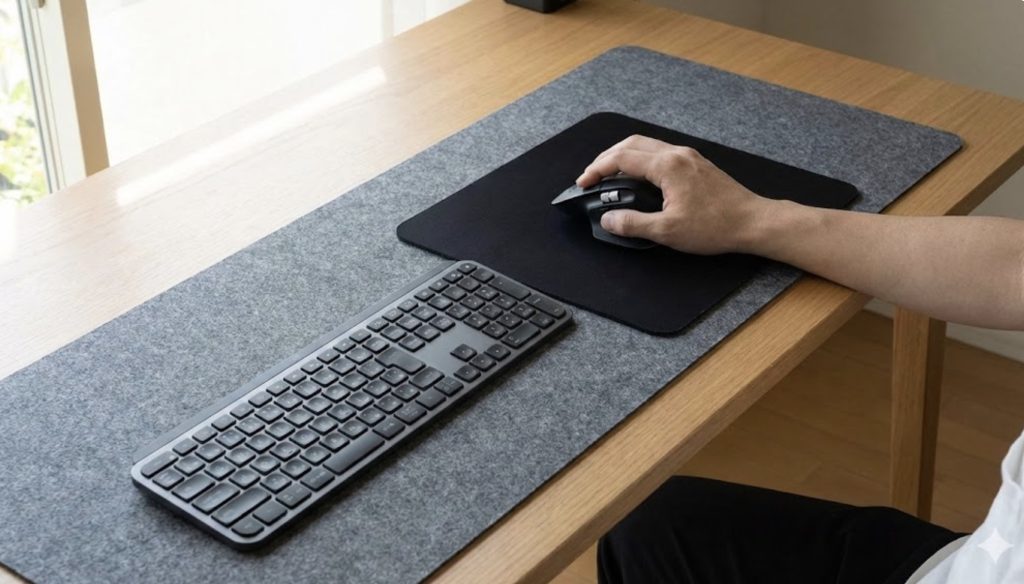
拭くだけでは改善しないガンコな汚れには、中性洗剤を使った本格的な水洗いが効果的です。食器用の中性洗剤が、繊維の奥深くにまで染み込んだ油分や汗をしっかり分解して浮かせてくれるからです。
手順は簡単で、洗面器にためたぬるま湯へ少量の洗剤を溶かし、マウスパッドを浸して手で優しく押し洗いをするだけです。布地が傷むため、ゴシゴシと強くこすったり洗濯機を使ったりするのは避けてください。
洗った後はシャワーで洗剤を完全に洗い流し、タオルで挟んで水気を取ってから風通しの良い日陰で干します。
シリコンスプレーを塗布
プラスチック等のハードタイプのパッドには、シリコンスプレーの塗布が滑りの強制復活に役立ちます。シリコン成分が表面に極薄の滑らかな膜を形成し、マウスとの摩擦係数を大幅に下げてくれるからです。
ホームセンターで市販されている「無溶剤タイプ」のスプレーを用意し、表面全体へサッと薄く吹きかけてから柔らかい布でムラなく拭き伸ばします。ただし、布製の製品にかけるとシミになるため使えません。
また、シリコンスプレーを吹きかけすぎるとセンサーの光を反射して反応が悪くなるケースもあるため、動作を確認しながら少量ずつ塗布してみてください。
寿命かも?買い替えを検討する2つのサイン
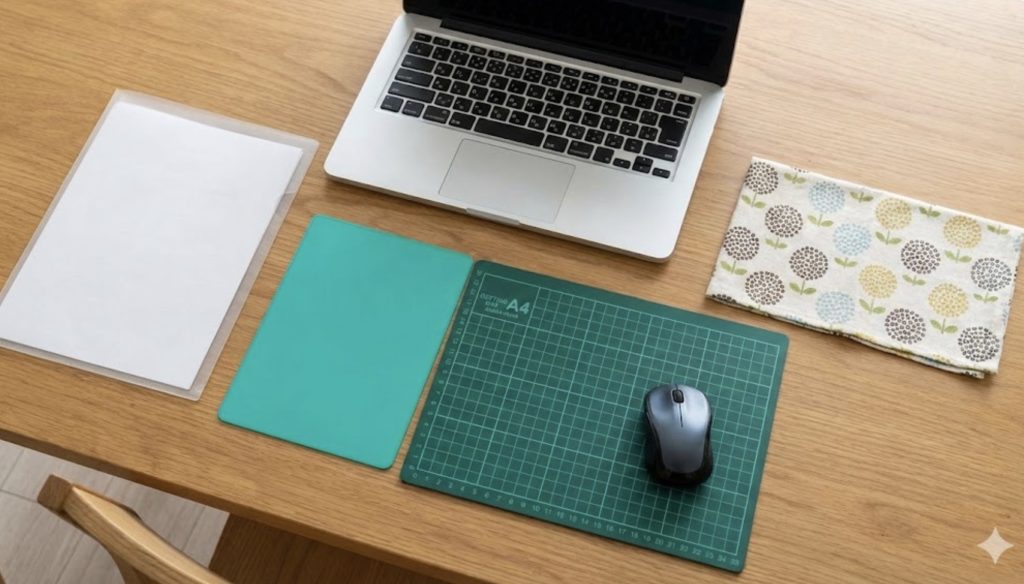
マウスパッドの交換時期のめやすとなるサインは以下のとおりです。
- 洗っても滑りが戻らない
- 表面の剥がれやほつれ
洗っても滑りが戻らない
丁寧に中性洗剤で水洗いをしても滑りが改善しない場合は、製品の寿命である可能性が非常に高いです。これは単なる汚れの問題ではなく、表面を覆っていた滑走用コーティングそのものが削れて無くなっている状態だからです。寿命を迎えたときの特徴は以下のとおりです。
- よく使う中央部分だけが丸く白っぽく変色している
- 手で触ったときに明らかな毛羽立ちやザラつきを感じる
- マウスを動かすとガリガリを布を擦るような音がする
このような状況に陥ると、拭いても洗っても元の滑りは復活しません。無理にお手入れを続けてもマウス側のソールを余計に傷つけるだけなので、買い替えの決断をおすすめします。
表面の剥がれやほつれ
四隅の布がめくれ上がってきたり、フチの部分がほつれてきたりした状態も、明確な買い替えのサインとなります。物理的に破損してしまった布地は元の状態へ修理することができず、操作の大きな妨げに直結するからです。
とくに手首が接する手前側のエリアは激しい摩擦に晒されるため、長く愛用していると表面の布地とベースのゴム材が分離して剥がれてしまいます。
剥がれたわずかな段差にマウスが引っかかると、長時間のデスクワークで無駄なストレスを抱える原因となります。見た目の劣化も無視できないため、潔く新しい製品を手に取って環境を一新してみてください。
おすすめのマウスパッド3選

おすすめのマウスパッドは以下のとおりです。
- ARTISAN NINJA FX 零 MID/ ARTISAN
- Razer Strider/ Razer
- Pulsar Superglide 3/ Pulsar
ARTISAN NINJA FX 零(ゼロ)MID / ARTISAN

「マウスパッドのゴール」と称される日本発ブランドの布製代表モデルです。撚糸編みのポリエステル生地が湿気や手汗に強く、初動の軽さとしっかり止まる安定性を高い次元で両立しています。
MID硬度は沈み込みがほとんどなく、一貫した滑りを提供してくれます。裏面の吸盤構造「Poron」素材がデスクに鉄壁の吸着力を発揮するので、激しい操作でもズレません。

 ポチップ
ポチップRazer Strider / Razer

ハードパッドの滑走スピードとソフトパッドのコントロール性を兼ね備えたハイブリッドモデルです。梨地アムンゼン生地の硬質な表面が防水性・耐摩耗性に優れ、飲み物をこぼしても軽く拭くだけで済みます。
巻き癖がつきにくく、開封後すぐに平らに使えるのも嬉しいポイントです。ステッチエッジ加工でほつれにも強いので、長期間安心して使い続けられます。
Pulsar Superglide 3 / Pulsar
高級スマホにも使われるアルミノシリケートガラスを採用した第3世代モデルです。ガラスならではの超高速な滑りと、狙った位置でピタッと止まるコントロール性を高次元で両立しています。
V2モデルでは総厚2.5mmとさらに薄型化され、丸みを帯びたRエッジ加工で手首への負担も軽減されています。ガラスパッド入門機としても多くのレビューで推奨されており、迷ったらまず試してみてください。
 ポチップ
ポチップ【PR】楽天モバイルで光回線代を節約できる裏技知ってますか?
デスクワーカーをしている方はだいたいスマホとWi-Fi(光回線)を別々で契約していると思います。
実はそれ、もったいないです。
楽天モバイルはスマホのデータ通信だけでなくテザリングも無制限に使えるので、光回線を引かずにこれ1本で仕事できるんです。
- 自宅のデスクトップ → テザリングでOK
- 外出先でのPC作業 → テザリングでOK
- 動画視聴 → テザリングでOK
僕はかれこれ2年ほどテザリング一本で生活してますが、不便を感じたことがありません。
楽天モバイルはデータ無制限で月3,278円。
光回線は一般的に月々5,000円程度はかかっていると思いますが、これがまるっと浮いちゃいます。
「楽天モバイルは繋がらない」とよく言われますが、普通に街中で仕事をする分には全く問題ありません。
僕は岩手県の田舎に実家がありますが、そこでも問題なく使えました。
とはいえ、いきなり光回線を解約する必要はありません。
まずは楽天モバイルに乗り換えて、しばらくテザリングで作業してみてください。「これで十分じゃん」と感じたら、そのタイミングで光回線を解約すればOKです。
乗り換えはオンライン完結で簡単なので、ぜひ使ってみてください。
記事内で紹介した商品をチェック!
ポチップ
ポチップ当ブログではデスクワーカーのQOLを高める方法を発信しています。
以下の記事では、デスクワーカーならテンションが高まること間違いなしのアイテムをまとめて紹介しているので、ぜひチェックしてみてください!
関連記事

マウスの押しっぱなしが連打になる3つの原因と自力で直す応急処置
マウスの電池がすぐ切れる原因とは?イライラをゼロにするおすすめ解決策3選
滑りの劣化を繰り返すなら、パッドに依存しないパッド不要のトラックボールも参考にどうぞ。
ABOUT ME

毎日PCと向き合う現役のデスクワーカー。「限られた自由時間を最高に楽しむ」ために、QOL(生活の質)を上げるアイテムを紹介します。