デスクワーカーのQOLが爆上がりする最強アイテムおすすめ16選
マウスの右クリックを強く押さないと反応しない時の3つの原因と対処法
シバタコ
記事内に商品プロモーションを含む場合があります
仕事中、マウスの右クリックを強く押し込まないと反応せず、作業が止まってイライラしていませんか?毎日使う仕事道具だからこそ、ちょっとした反応の遅れや操作ミスが積もり積もって、体にも心にも大きなストレスになりますよね。
この記事では右クリックが反応しない原因や対処法、買い替えの判断基準までを解説します。
編集部おすすめのマウスはこれ!
このタイマーめちゃくちゃかっこいいので紹介します。
TickTime Proは、使いたい時間の面を下にして倒すとカウントダウンが始まるタイマーです。ポモドーロタイマーとしても便利に使えます。
「よし、仕事するか!」と思った瞬間、そのままタイマーを起動できます。
作業の合間の休憩中、ダラダラSNS見ちゃってメリハリが付けられない人は使ってみてください。
もくじ
右クリックの反応が悪い3つの原因
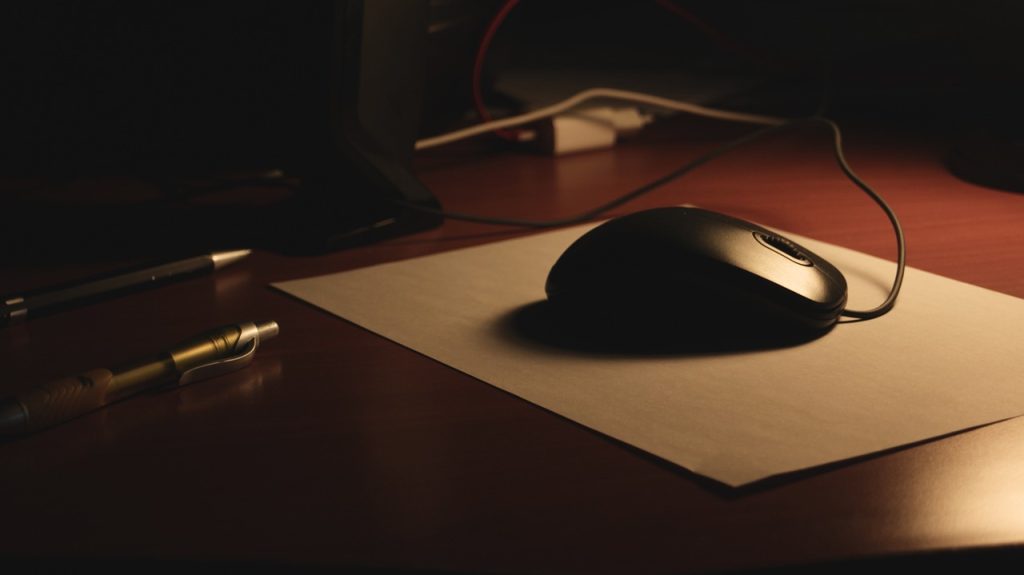
右クリックの反応が悪くなる原因は以下のとおりです。
- スイッチの寿命と劣化
- 内部の汚れやホコリ蓄積
- チャタリング現象の発生
スイッチの寿命と劣化
右クリックが反応しなくなる最も多い原因は、マウス内部のスイッチの物理的な寿命です。「強く押し込むと何とか反応する」という状態は、クリックを検知する金属パーツが摩耗して接触不良を起こしている証拠です。
一般的なマウスの寿命は使用頻度にもよりますが3〜5年程度が目安です。毎日仕事で酷使している場合は想定以上に早くパーツが限界に達する要因となるため、経年劣化を疑いましょう。
内部の汚れやホコリ蓄積

マウスの隙間から入り込んだホコリや手垢が、スイッチの正常な動作を妨げている状態です。長期間掃除せずに放置していると、内部に蓄積した見えないゴミが物理的なクッションとなってクリック感を鈍らせる原因になります。
室内でペットを飼っている環境や、デスク上で食事をする習慣がある人は極小のゴミが入りやすいため注意が必要です。
ホコリが原因と思われる特有の症状は以下のとおりです。
- クリック時に普段と違う異音が鳴る
- 押し込んだボタンが素早く戻ってこない
- 時々全く反応しない空白の瞬間がある
これらの症状に心当たりがあるときは、一度マウスの隙間を点検してみることをおすすめします。
チャタリング現象の発生
右クリックを1回しか押していないのにダブルクリックと判定されるなら、チャタリング現象というセンサーの誤作動が起きています。これもスイッチの金属疲労や静電気の帯電によって引き起こされるマウス特有の故障です。
この状態になるとソフトウェア側で完全に修正するのは難しく、意図しないドロップ操作などが増えて仕事に支障をきたします。イライラを抱えたまま使い続けないよう、早めに根本的な解決を図りましょう。
強く押さないと反応しない時の対処法

強く押さないと右クリックが反応しない時の対処法は以下のとおりです。
- クリックの感度設定を調整する
- エアダスターで隙間を掃除する
- 寿命と割り切って潔く買い替える
クリックの感度設定を調整する
まずはパソコンの設定画面から、マウス自体の感度やダブルクリックの反応速度を調整して様子を見るのが得策です。システム側で判定速度を少し遅く変更するだけで、一時的に反応の悪さをカバーできるからです。
これは応急処置にはなりますが、お金もかからず今すぐ試せる手軽な解決策です。ただし物理的な寿命が原因の場合は次第に悪化していく傾向にあるため、根本的な解決策も並行して探しておきましょう。
エアダスターで隙間を掃除する
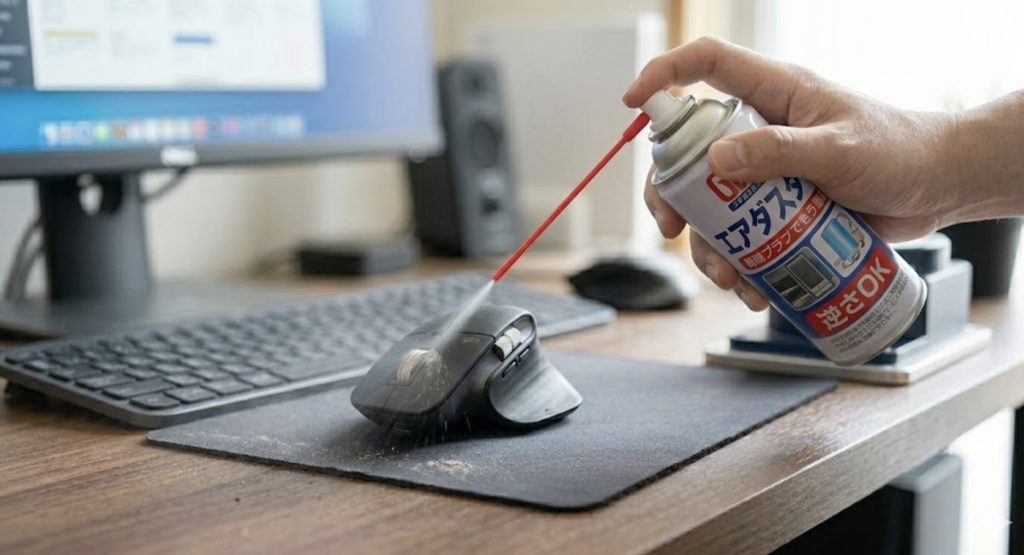
ゴミの詰まりが原因かもしれない場合、エアダスターを使ってマウスの隙間から勢いよく空気を吹き込んでみてください。スイッチ付近のホコリやゴミが吹き飛ぶことで、以前のような軽い正常なクリック感をすぐに取り戻せます。
このとき接点復活剤などの強力なスプレーは繊細な基板を痛める恐れがあるため、使用を控えることをおすすめします。
安全に行える掃除の手順は以下のとおりです。
- マウスの電源を完全に落とす
- ボタン側面の隙間にノズルを向ける
- 数回に分けて少しずつ空気を吹き込む
くれぐれも無理にカバーを分解して壊してしまわないように注意してください。
寿命と割り切って潔く買い替える
設定や掃除を試しても感覚が改善しない場合、パーツの寿命と割り切って新しいマウスにサクッと買い替えるのが最も賢い選択です。修理に無駄な時間をかけずすぐ新しいデバイスへ投資した方が仕事の生産性は劇的に高まるからです。
最近のハイエンドマウスは人間工学に基づいた疲労軽減デザインや、作業を効率化するマクロボタンが豊富に備わっています。買い替えを機にデスクワークの質をワンランク引き上げてみてください。
当ブログではデスクワーカーのQOLを高める方法を発信しています。
以下の記事では、デスクワーカーならテンションが高まること間違いなしのアイテムをまとめて紹介しているので、ぜひチェックしてみてください!
買い替えにおすすめのマウス3選
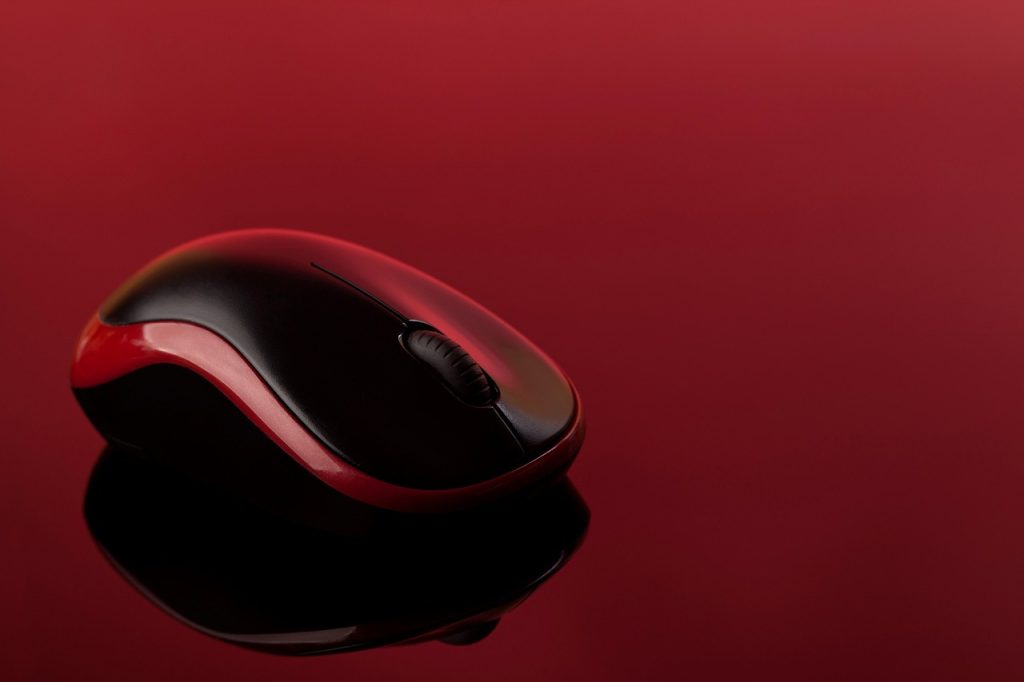
買い替えにおすすめのハイエンドマウスは以下のとおりです。
- MX Master 3S / ロジクール
- Signature M650 / ロジクール
- IST(トラックボール) / エレコム
MX Master 3S / ロジクール
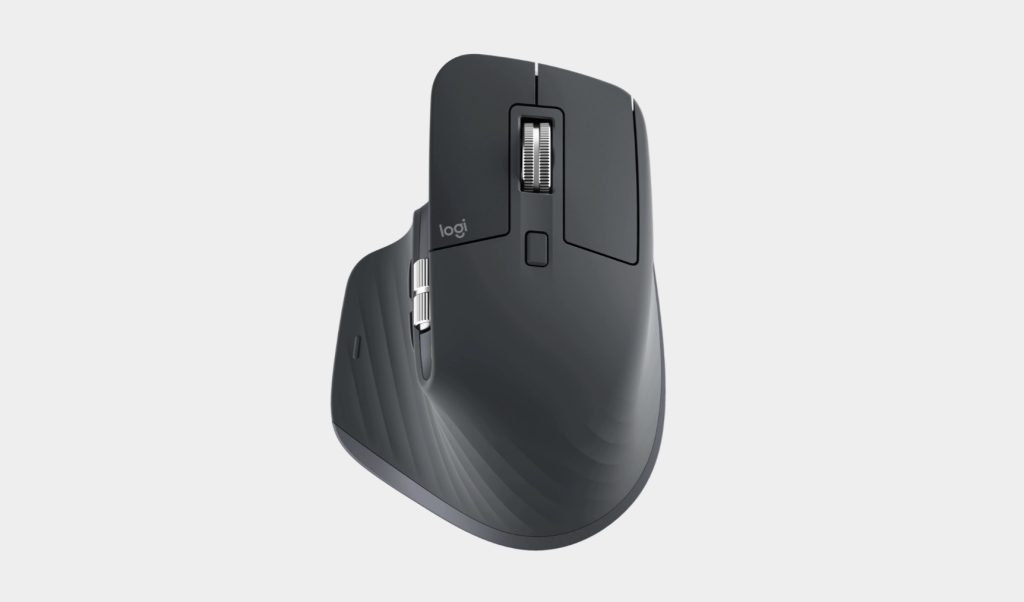
世界中のクリエイターやビジネスマンから圧倒的な支持を集める、ロジクールの最高峰マウスです。電磁気を利用した「MagSpeedスクロールホイール」を搭載しており、物理的な摩擦がないため故障に強く、1秒間に1000行もの超高速スクロールを実現しています。
人間工学に基づいた形状が手首を自然な角度でサポートし、長時間の作業でも疲労を感じさせません。静音クリックと親指用のサイドホイールも備えた、まさに作業効率化の「ゴール」と言える一台です。
Signature M650 / ロジクール
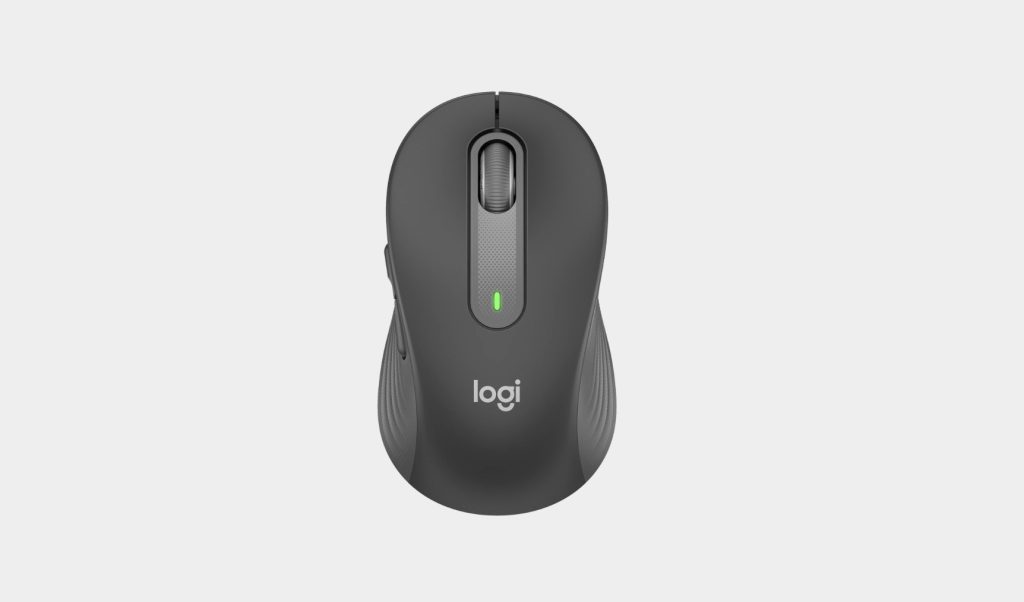
コストパフォーマンスに優れ、日々の業務を快適にこなすためのスタンダードなワイヤレスマウスです。独自の静音技術「SilentTouch」によりクリック音を90%削減しており、静かなオフィスやカフェでも周りの目を気にせず集中できます。
専用アプリを使えばサイドボタンに「戻る/進む」や「コピー/貼り付け」などのショートカットを自由に割り当て可能です。手のサイズに合わせてレギュラーとラージの2サイズから選べるため、誰の手にもしっくり馴染みます。
IST(トラックボール) / エレコム
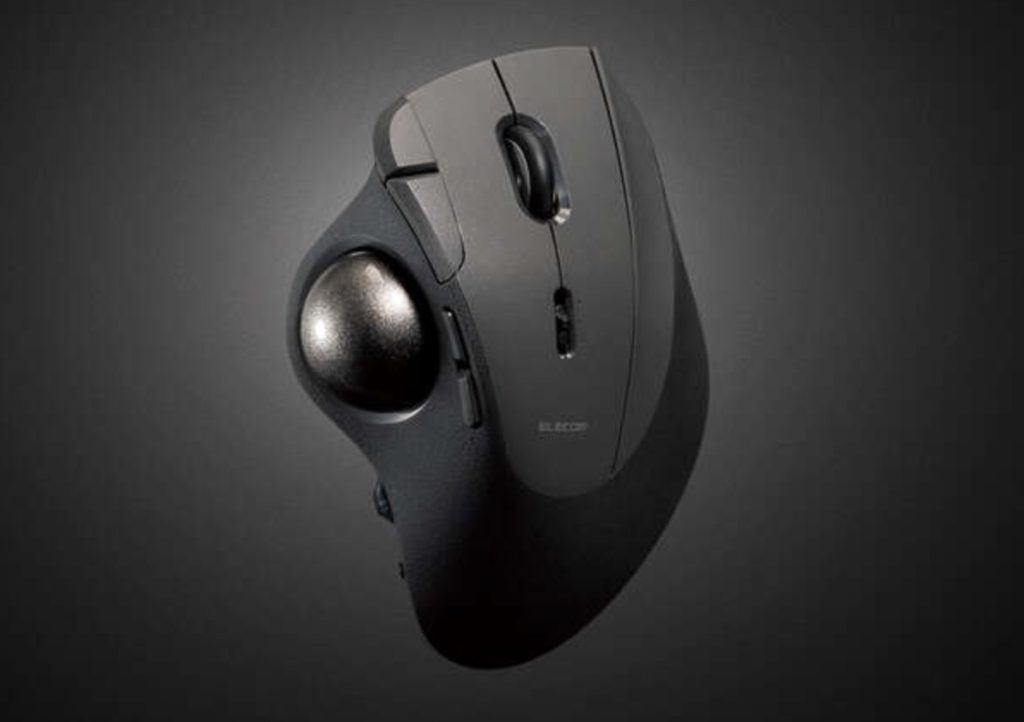
マウス自体を動かさず親指でボールを転がして操作する、究極の疲労軽減デバイスです。手の骨格から逆算して生み出された「乗せるだけでフィットする」立体形状により、手首や肩の痛みに悩むデスクワーカーの救世主になります。
ボールの支持部にベアリングを採用することで、滑り出しがなめらかで細かなポインタ操作も驚くほどスムーズに行えます。トラックボールは初めてという方にも、自信を持っておすすめできる至高の握り心地です。
【PR】楽天モバイルで光回線代を節約できる裏技知ってますか?
デスクワーカーをしている方はだいたいスマホとWi-Fi(光回線)を別々で契約していると思います。
実はそれ、もったいないです。
楽天モバイルはスマホのデータ通信だけでなくテザリングも無制限に使えるので、光回線を引かずにこれ1本で仕事できるんです。
- 自宅のデスクトップ → テザリングでOK
- 外出先でのPC作業 → テザリングでOK
- 動画視聴 → テザリングでOK
僕はかれこれ2年ほどテザリング一本で生活してますが、不便を感じたことがありません。
楽天モバイルはデータ無制限で月3,278円。
光回線は一般的に月々5,000円程度はかかっていると思いますが、これがまるっと浮いちゃいます。
「楽天モバイルは繋がらない」とよく言われますが、普通に街中で仕事をする分には全く問題ありません。
僕は岩手県の田舎に実家がありますが、そこでも問題なく使えました。
とはいえ、いきなり光回線を解約する必要はありません。
まずは楽天モバイルに乗り換えて、しばらくテザリングで作業してみてください。「これで十分じゃん」と感じたら、そのタイミングで光回線を解約すればOKです。
乗り換えはオンライン完結で簡単なので、ぜひ使ってみてください。
記事内で紹介した商品をチェック!
当ブログではデスクワーカーのQOLを高める方法を発信しています。
以下の記事では、デスクワーカーならテンションが高まること間違いなしのアイテムをまとめて紹介しているので、ぜひチェックしてみてください!
関連記事

マウスの押しっぱなしが連打になる3つの原因と自力で直す応急処置
マウスの電池がすぐ切れる原因とは?イライラをゼロにするおすすめ解決策3選
ABOUT ME

毎日PCと向き合う現役のデスクワーカー。「限られた自由時間を最高に楽しむ」ために、QOL(生活の質)を上げるアイテムを紹介します。