デスクワーカーのQOLが爆上がりする最強アイテムおすすめ16選
マウスの押しっぱなしが連打になる3つの原因と自力で直す応急処置
シバタコ
記事内に商品プロモーションを含む場合があります
マウスを押しっぱなしにしていると、なぜか連打状態になって困っていませんか?実はその現象は設定のせいではなく、マウス内部のスイッチが物理的な「寿命」を迎えている可能性が高いです。
この記事では押しっぱなしが連打になる「チャタリング現象」の原因から、自力でできる応急処置、そして根本解決となるベストな買い替え基準までを解説します。
編集部おすすめのマウスはこれ!
このタイマーめちゃくちゃかっこいいので紹介します。
TickTime Proは、使いたい時間の面を下にして倒すとカウントダウンが始まるタイマーです。ポモドーロタイマーとしても便利に使えます。
「よし、仕事するか!」と思った瞬間、そのままタイマーを起動できます。
作業の合間の休憩中、ダラダラSNS見ちゃってメリハリが付けられない人は使ってみてください。
もくじ
押しっぱなしが連打になる3つの原因
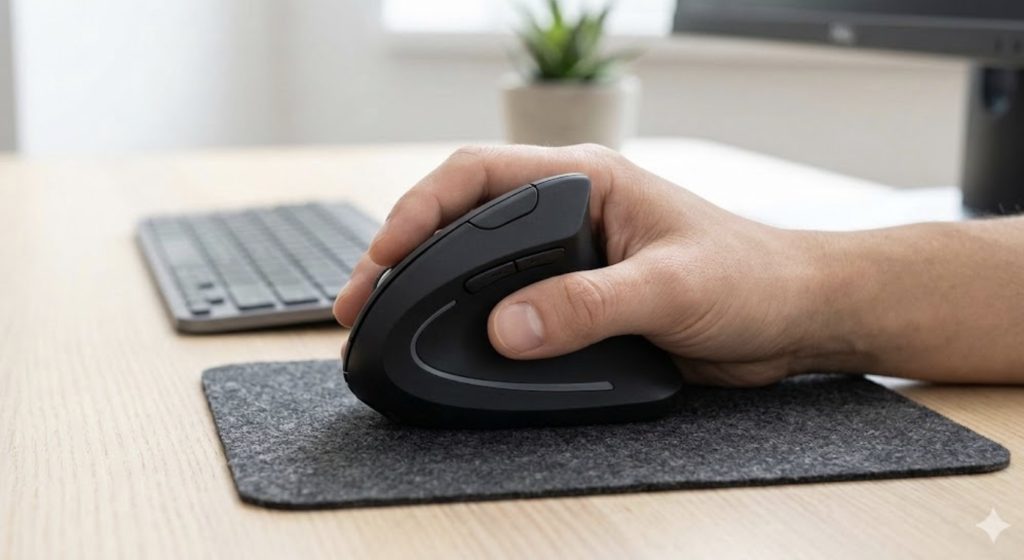
押しっぱなしが連打になる原因は以下のとおりです。
- スイッチの寿命・劣化
- ホコリや水分の詰まり
- ワイヤレスの電波干渉
スイッチの寿命・劣化
マウスが連打されてしまう最も多い原因は、マウス内部のスイッチ部品が限界を迎える「チャタリング」と呼ばれる物理的な寿命です。金属パーツが摩耗して接触不良を起こし、長押しが複数回クリックと誤認識されるためです。
一般的な作業用マウスの寿命は数年程度ですが、毎日のデスクワークで何千回もクリックを繰り返していると、想定よりも早く劣化が進んでしまいます。
ホコリや水分の詰まり
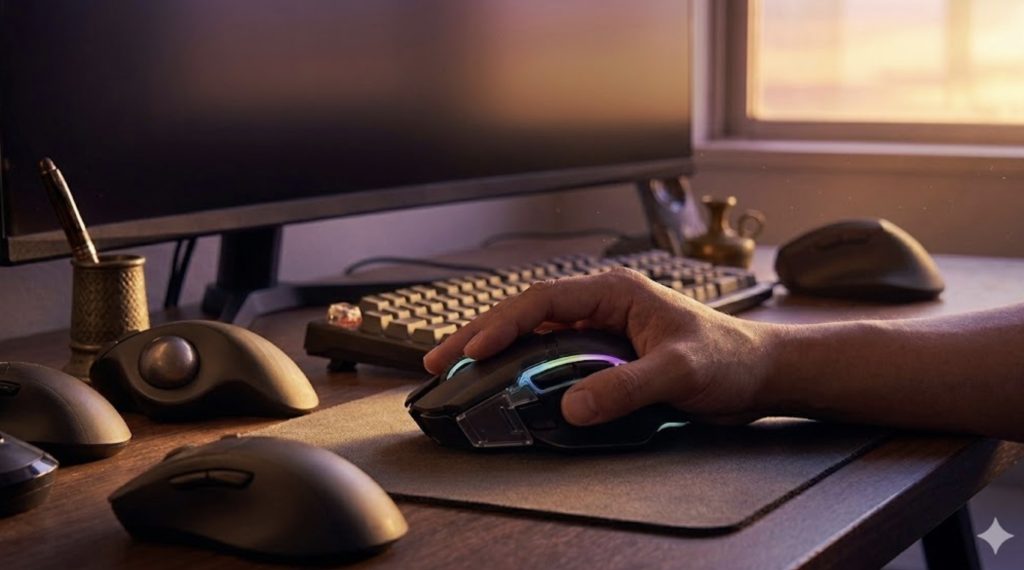
マウスの隙間から入り込んだ細かいゴミや手汗が、スイッチ基板に付着して誤作動を引き起こしている可能性もあります。内部のホコリが通電を邪魔し、一本でつながるはずのクリック信号が途切れてしまう現象です。
室内でペットを飼っている環境や、デスク上で食事をする習慣がある人は、とくに極小のゴミが蓄積しやすい傾向にあります。
ワイヤレスの電波干渉
ワイヤレスマウスを使っている場合、周囲の電波と混線してパソコンとの接続が一瞬だけ途切れている可能性があります。強い電波を発する機器の影響で通信が不安定になり、長押しが強制キャンセルされる影響です。
電波干渉を引き起こしやすい具体的な環境は以下のとおりです。
- レシーバーとの間に金属の障害物がある
- デスクの下にパソコン本体を置いている
- 電池残量が残りわずかになっている
「特定の時間帯だけなる」「場所を移動すると直る」という場合は、寿命ではなく一時的な通信エラーの可能性を探りましょう。
マウスの連打を直す3つの応急処置
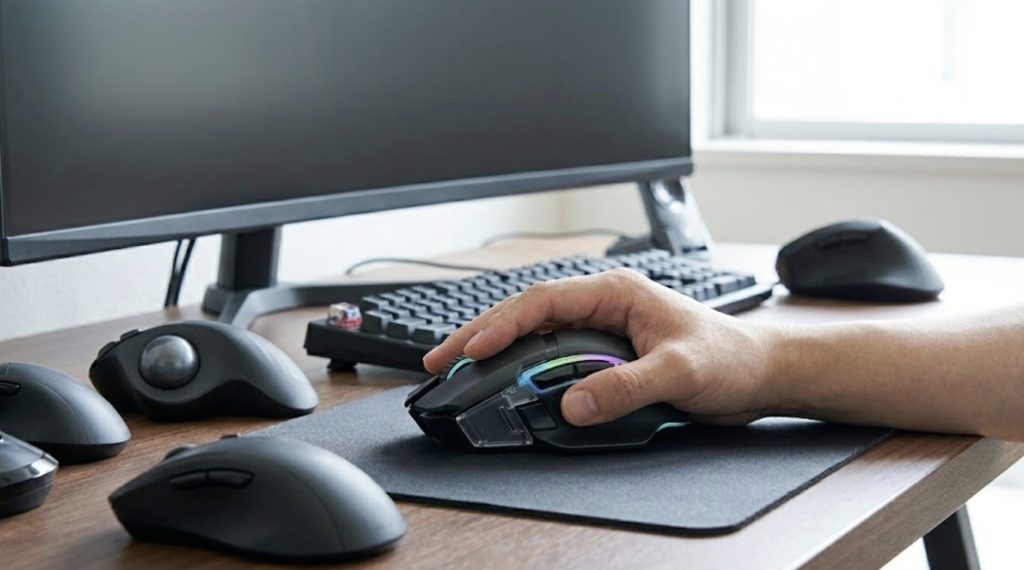
マウスの連打を直す応急処置は以下のとおりです。
- 接点復活剤を使用する
- クリック速度を遅くする
- USB接続環境の改善
接点復活剤を使用する
ゴミや酸化被膜が原因のチャタリングであれば、「接点復活剤」という専用のスプレーを使うことで一時的に改善する見込みがあります。スイッチ内部にこびりついた汚れを溶かし、電気の通り道をスムーズに確保できるためです。
ノズルを使ってボタンの隙間から少量を吹き込み、何度かクリックを繰り返して液を馴染ませるのが一般的な手順です。
ただし、マウスを分解するとメーカー保証の対象外になるリスクがあるため、あくまで自己責任の応急処置として試すようにしてください。
クリック速度を遅くする
パソコンの設定画面からダブルクリックの判定速度を「遅く」変更することで、誤作動による連打をシステム側で強引にカバーできます。チャタリングによる早い連続入力を、パソコン側が通常の1回分として処理してくれる仕組みです。
WindowsでもMacでも設定アプリのマウス項目から簡単に変更できるため、お金をかけずに今すぐ手軽に実行できるのが魅力です。
これで完全に物理的な故障が直るわけではありませんが、新しいマウスを購入するまでの間のストレスを確実に和らげてくれます。
USB接続環境の改善
通信トラブルが原因と思われる場合は、USBレシーバーの挿し込み口を変更してマウスとの距離を意識的に近づけてみてください。前面ポートへ移して物理的な距離を縮めることで、電波の遮蔽物が減って通信が安定するという効果が得られます。
接続を安定させる具体的なアクションは以下のとおりです。
- レシーバーを可能な限りマウスへ近づける
- USBハブを経由せずパソコン本体へ直挿しする
- ルーターなどの電波を発する機器から遠ざける
合わせて、電池残量がゼロに近いと電波出力が落ちこんでしまうため、思い切って新品の乾電池へ交換することもおすすめします。
買い替えにおすすめのマウス3選
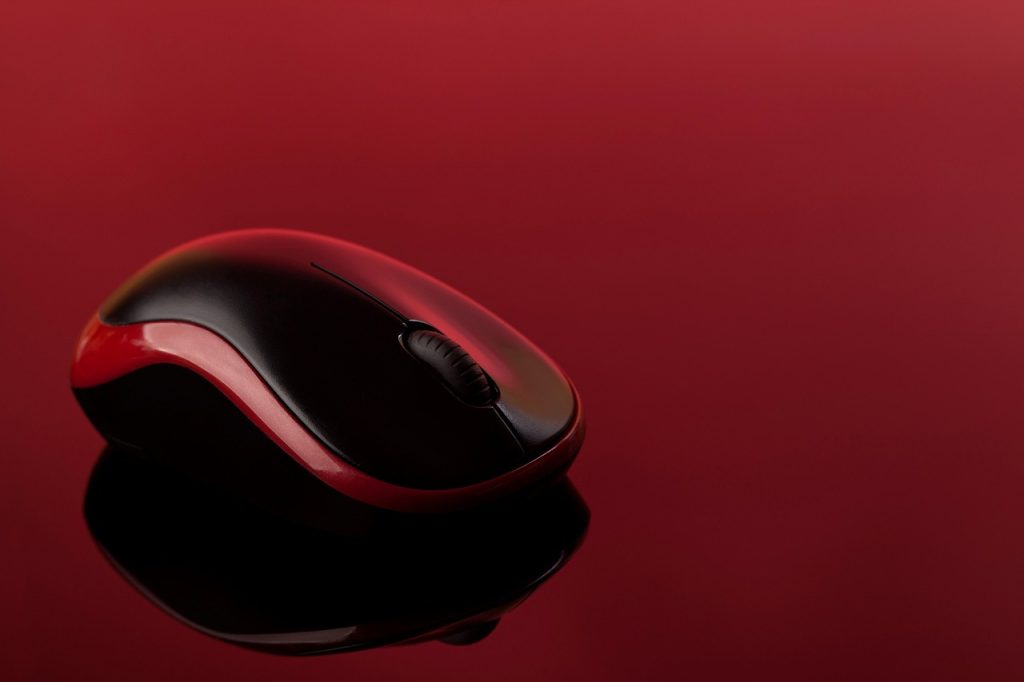
買い替えにおすすめのハイエンドマウスは以下のとおりです。
- MX Master 3S / ロジクール
- Signature M650 / ロジクール
- IST(トラックボール) / エレコム
MX Master 3S / ロジクール
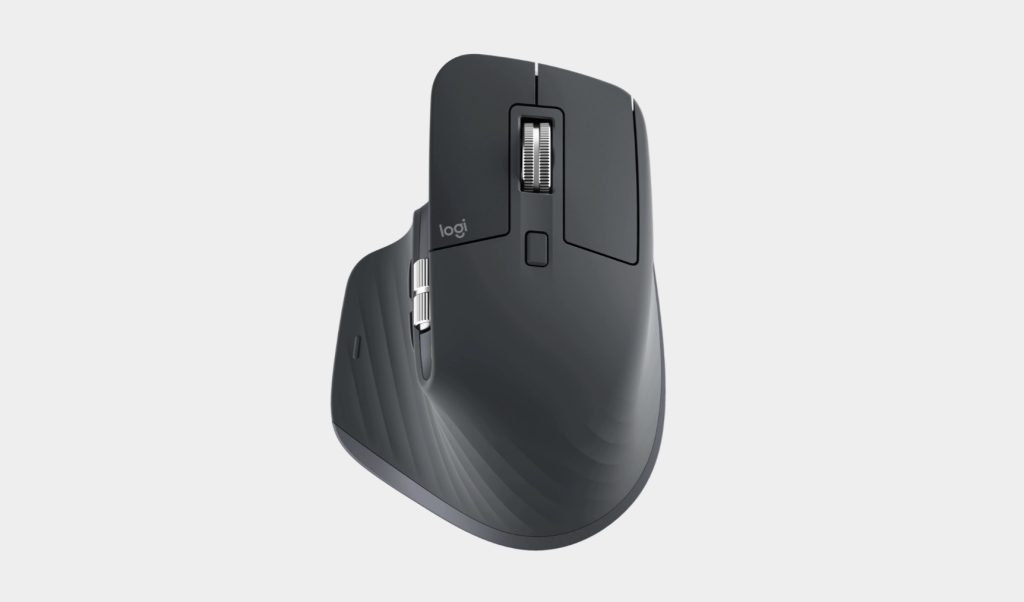
世界中のクリエイターやビジネスマンから圧倒的な支持を集める、ロジクールの最高峰マウスです。電磁気を利用した「MagSpeedスクロールホイール」を搭載しており、物理的な摩擦がないため故障に強く、1秒間に1000行もの超高速スクロールを実現しています。
人間工学に基づいた形状が手首を自然な角度でサポートし、長時間の作業でも疲労を感じさせません。静音クリックと親指用のサイドホイールも備えた、まさに作業効率化の「ゴール」と言える一台です。
Signature M650 / ロジクール
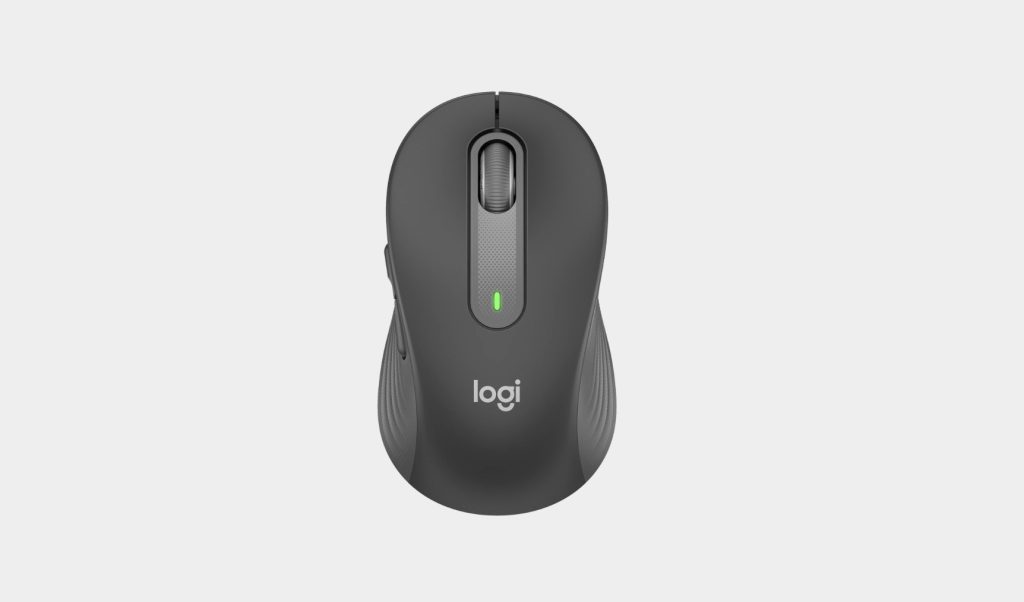
コストパフォーマンスに優れ、日々の業務を快適にこなすためのスタンダードなワイヤレスマウスです。独自の静音技術「SilentTouch」によりクリック音を90%削減しており、静かなオフィスやカフェでも周りの目を気にせず集中できます。
専用アプリを使えばサイドボタンに「戻る/進む」や「コピー/貼り付け」などのショートカットを自由に割り当て可能です。手のサイズに合わせてレギュラーとラージの2サイズから選べるため、誰の手にもしっくり馴染みます。
IST(トラックボール) / エレコム
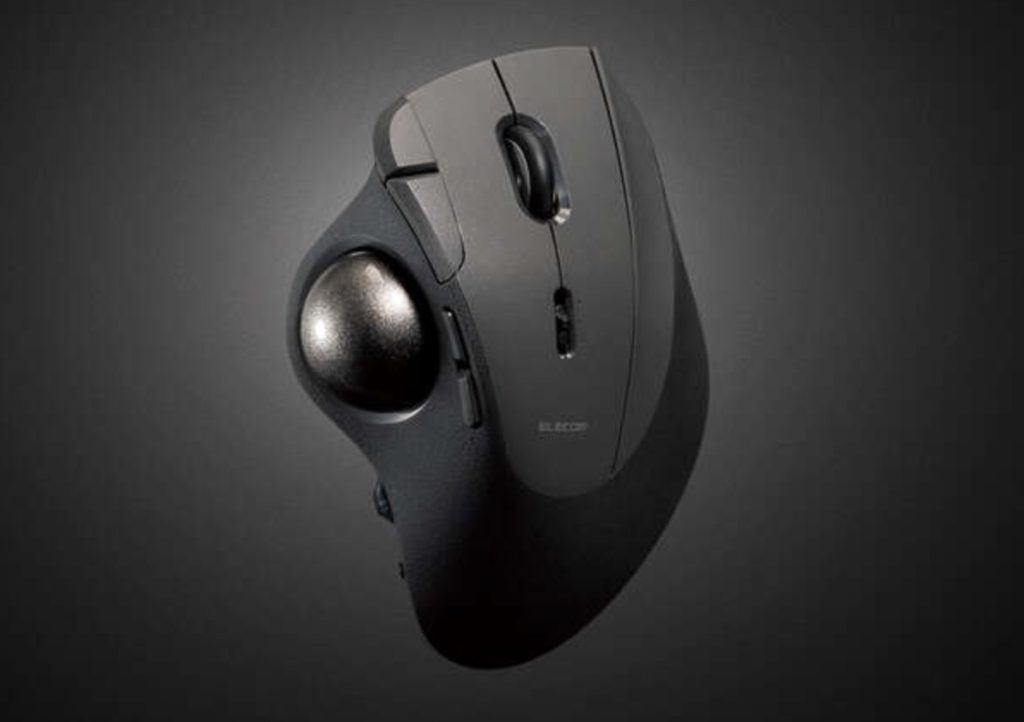
マウス自体を動かさず親指でボールを転がして操作する、究極の疲労軽減デバイスです。手の骨格から逆算して生み出された「乗せるだけでフィットする」立体形状により、手首や肩の痛みに悩むデスクワーカーの救世主になります。
ボールの支持部にベアリングを採用することで、滑り出しがなめらかで細かなポインタ操作も驚くほどスムーズに行えます。トラックボールは初めてという方にも、自信を持っておすすめできる至高の握り心地です。
【PR】楽天モバイルで光回線代を節約できる裏技知ってますか?
デスクワーカーをしている方はだいたいスマホとWi-Fi(光回線)を別々で契約していると思います。
実はそれ、もったいないです。
楽天モバイルはスマホのデータ通信だけでなくテザリングも無制限に使えるので、光回線を引かずにこれ1本で仕事できるんです。
- 自宅のデスクトップ → テザリングでOK
- 外出先でのPC作業 → テザリングでOK
- 動画視聴 → テザリングでOK
僕はかれこれ2年ほどテザリング一本で生活してますが、不便を感じたことがありません。
楽天モバイルはデータ無制限で月3,278円。
光回線は一般的に月々5,000円程度はかかっていると思いますが、これがまるっと浮いちゃいます。
「楽天モバイルは繋がらない」とよく言われますが、普通に街中で仕事をする分には全く問題ありません。
僕は岩手県の田舎に実家がありますが、そこでも問題なく使えました。
とはいえ、いきなり光回線を解約する必要はありません。
まずは楽天モバイルに乗り換えて、しばらくテザリングで作業してみてください。「これで十分じゃん」と感じたら、そのタイミングで光回線を解約すればOKです。
乗り換えはオンライン完結で簡単なので、ぜひ使ってみてください。
記事内で紹介した商品をチェック!
当ブログではデスクワーカーのQOLを高める方法を発信しています。
以下の記事では、デスクワーカーならテンションが高まること間違いなしのアイテムをまとめて紹介しているので、ぜひチェックしてみてください!
関連記事

マウスの押しっぱなしが連打になる3つの原因と自力で直す応急処置
マウスの電池がすぐ切れる原因とは?イライラをゼロにするおすすめ解決策3選
ABOUT ME

毎日PCと向き合う現役のデスクワーカー。「限られた自由時間を最高に楽しむ」ために、QOL(生活の質)を上げるアイテムを紹介します。