

デスクワーカーのQOLが爆上がりする最強アイテムおすすめ16選
エルゴノミクスマウスの3つのデメリットと合わない人の特徴|おすすめのマウスも紹介
HIDASHO
記事内に商品プロモーションを含む場合があります
「エルゴノミクスマウス」の購入を検討しているものの、「独特の形でなんだか使いにくそう…」と不安に感じていませんか?
エルゴノミクスマウスは手首への負担を大きく減らしてくれます。しかし、普通のマウスとは違う操作感が求められるため、合わずに後悔してしまう人も一定数います。
この記事ではエルゴノミクスマウスの購入前に知っておくべき3つのデメリットと、買ってはいけない人の特徴について解説します。
編集部おすすめのエルゴノミクスマウスはこれ!
もくじ
エルゴノミクスマウスを買って後悔する3つのデメリット
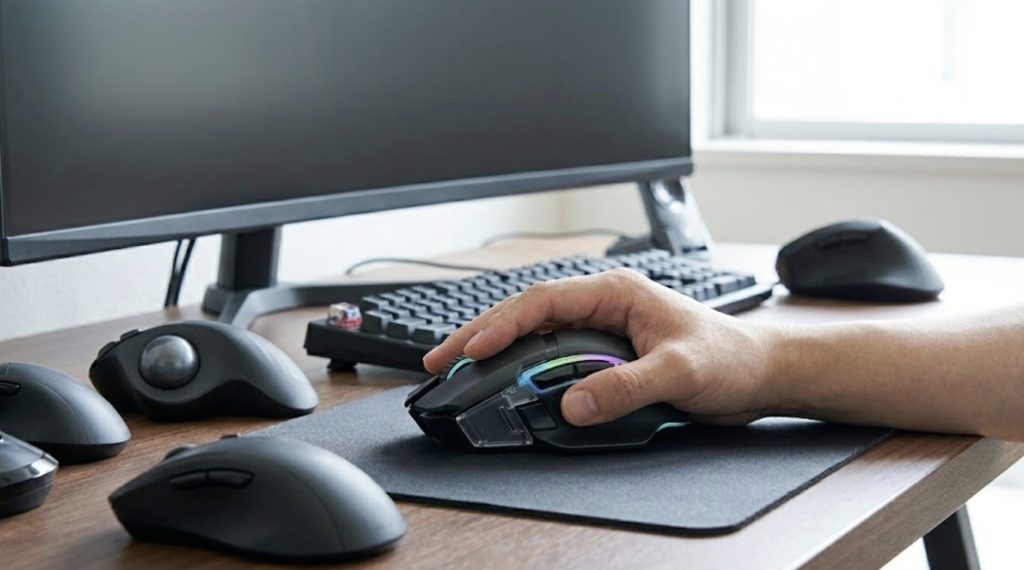
エルゴノミクスマウスを買って後悔するデメリットは以下のとおりです。
- 独特の形状に慣れるまで時間がかかる
- 手首を固定するため細かいポインター操作が苦手
- 本体サイズが大きく持ち運びには不向き
独特の形状に慣れるまで時間がかかる
エルゴノミクスマウス最大の壁は、操作に慣れるまでの違和感です。「上から手を乗せる」普通のマウスとは違い、「横から握手するように添える」という全く新しい動かし方を脳と手に覚え直させる必要があります。
慣れるまでは狙ったアイコンを通り過ぎてしまったり、クリックのつもりがマウス本体ごと横に押し込んでズレてしまう等の操作ミスが頻発します。
毎日使っても1〜2週間程度の我慢と練習期間を見込んでおくことが重要です。
手首を固定するため細かいポインター操作が苦手
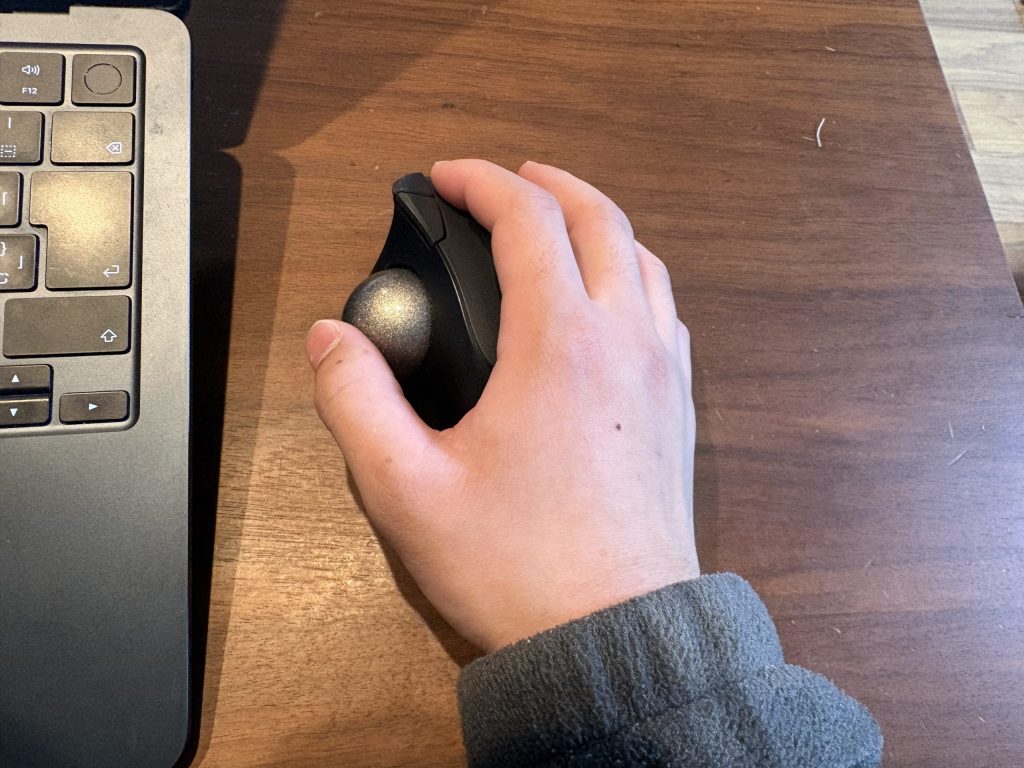
エルゴノミクスマウスは、手首の関節をロックして「腕全体」で動かす設計になっているため、数ミリ単位の精密な操作がひたすら難しくなります。手首への負担をなくす代わりに「指先を使った器用なコントロール」を犠牲にしているからです。
エクセルの小さなセルを連続で選択したり画像編集で細かい境界線をなぞるような作業では、ストレスから結局古いマウスに戻してしまう人も多いです。
本体サイズが大きく持ち運びには不向き
自然な手のひらのカーブに沿わせるという構造上、エルゴノミクスマウスはどうしてもゴツい形状になってしまいます。通常のマウスのようにバッグの隙間にスッと滑り込ませることができず、カバンの中で大きくかさばるという弱点があります。
重量も重めに設計されている製品が多く、外出先への持ち歩きは想像以上に億劫になりがちです。基本的には「自宅や職場のデスクに常に据え置く専用機」として割り切って使うスタンスをおすすめします。
エルゴノミクスマウスが合わない人の特徴3選
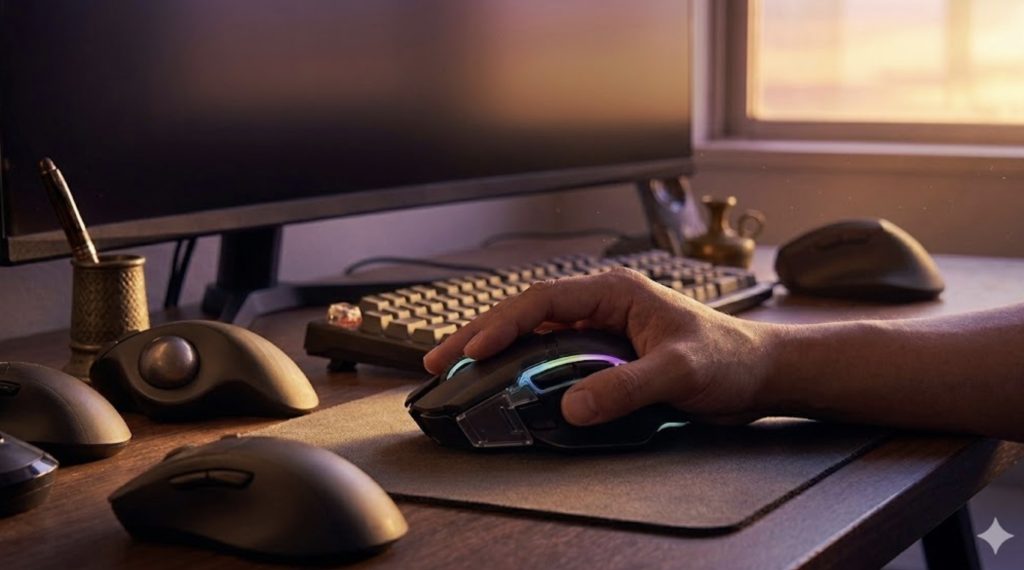
エルゴノミクスマウスが合わない・おすすめしない人の特徴は以下のとおりです。
- イラスト制作やゲームなど繊細な操作を求める人
- カフェや出張先など頻繁にマウスを持ち歩く人
- 直感的にマウスを使いたい人
イラスト制作やゲームなど繊細な操作を求める人
グラフィックデザインやFPSゲームなど、ピクセル単位の正確性や反射神経が求められる用途には不向きです。腕全体を使って大雑把に移動させる特性上、素早く狙った一点にピタッと止める動作が圧倒的に難しくなるからです。
クリエイティブな作業やゲームがメインの用途である場合は、無理にエルゴノミクス形状を選ぶと作業クオリティ自体が下がる恐れがあります。
カフェや出張先など頻繁にマウスを持ち歩く人

リモートワークと出社を繰り返すハイブリッドワーカーや、外回りの営業職などで働く方にも手放しではおすすめできません。マウスの背丈が高すぎてビジネスバッグを圧迫し、場合によっては専用のハードケースが別途必要になるためです。
もし外出先でも腱鞘炎対策をしたい場合は、持ち運び用の薄型マウスと、自宅作業専用のエルゴノミクスマウスを2つ別に用意して使い分ける運用が現実的です。
直感的にマウスを使いたい人
「買ってすぐに、今まで通りサクサク仕事をこなしたい」という即効性を求めるせっかちな方も、導入には注意が必要です。マウスの持ち方を矯正するストレスは大きく、一時的に作業スピードがガクッと落ちる期間が発生するからです。
繁忙期や大きなプロジェクトの締め切り直前に導入してしまうと、イライラが募って結局すぐにお蔵入りになりがちです。購入するなら仕事に多少の余裕があり、1週間程度は「慣らし運転」に時間を割けるタイミングを見計らってみてください。
当ブログではデスクワーカーのQOLを高める方法を発信しています。
以下の記事では、デスクワーカーならテンションが高まること間違いなしのアイテムをまとめて紹介しているので、ぜひチェックしてみてください!
おすすめのエルゴノミクスマウス3選
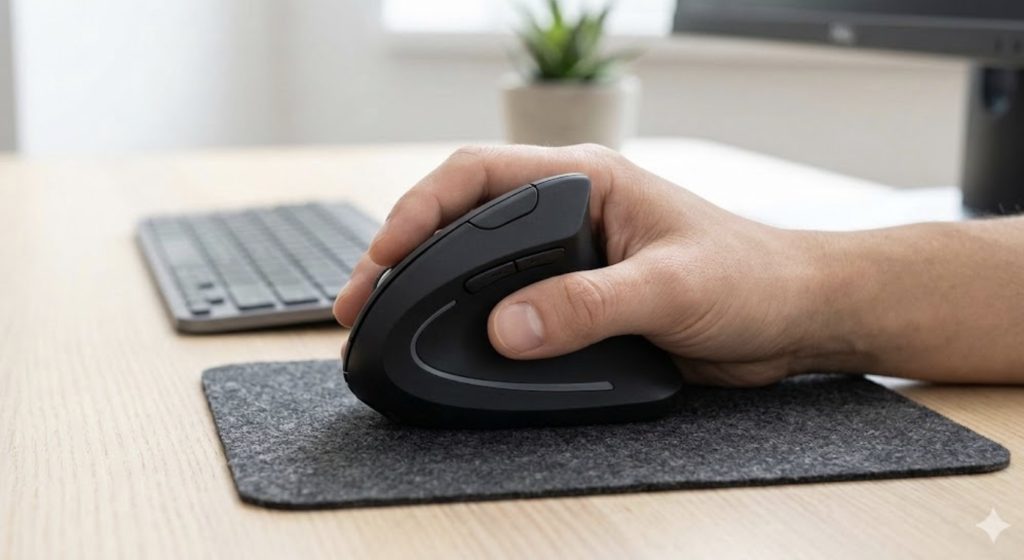
おすすめのエルゴノミクスマウスは以下のとおりです。
- LIFT M800 / ロジクール
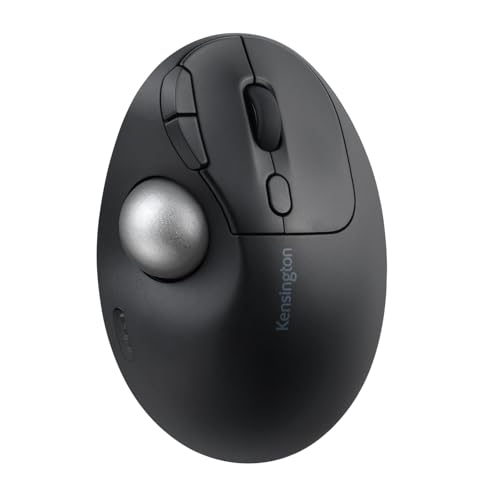
- Pro Fit Ergo Vertical / ケンジントン
- 2.4G ワイヤレスエルゴノミクスマウス / Anker
LIFT M800 / ロジクール
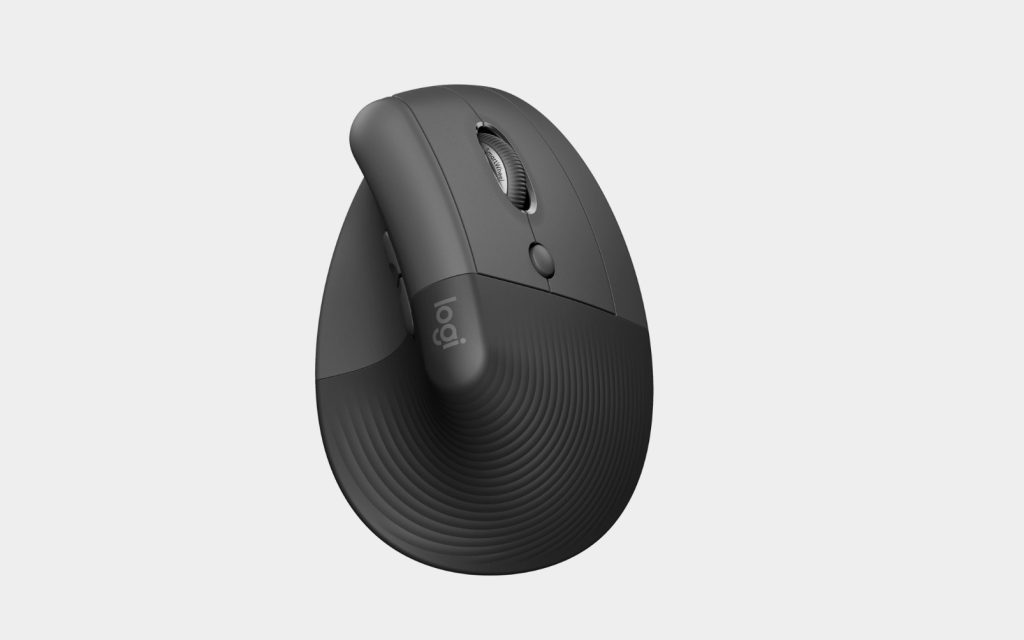
アジア人の手のサイズに合わせて設計された、長時間の作業でも疲れにくい設計が魅力です。独自の静音スイッチと滑らかなスクロール機能で快適な操作性を実現します。
専用ソフトを使えば各ボタンに好みのショートカットを割り当て可能で、作業効率が大幅にアップします。複数デバイス間のシームレスな切り替えにも対応しており、複数のPCを使う人にも最適です。
Pro Fit Ergo Vertical / ケンジントン
自然な握手のような姿勢を保てる46.7度の傾斜が特徴で、手首や腕の負担を効果的に軽減します。小指を添える拡張リップにより、大きな筋肉を使ったスムーズな動きをサポートします。
ボタン一つでカーソルの移動速度を4段階に調整でき、細かな作業からダイナミックな操作まで幅広く対応します。無料ソフトによるボタンのカスタマイズ機能も備えており、自分好みの環境を構築可能です。
2.4G ワイヤレスエルゴノミクスマウス / Anker
初めて縦型マウスに挑戦する人にぴったりな、手軽に導入できる高コスパなワイヤレスモデルです。進むと戻るボタンを標準搭載しており、日々のウェブブラウジングをより快適にします。
安定した2.4GHz接続を採用しており、遅延のないスムーズな操作感を提供します。8分間操作がないと自動で節電モードに移行するスマートな省エネ機能も備えており、バッテリーを無駄なく使用できます。
記事内で紹介した商品をチェック!
当ブログではデスクワーカーのQOLを高める方法を発信しています。
以下の記事では、デスクワーカーならテンションが高まること間違いなしのアイテムをまとめて紹介しているので、ぜひチェックしてみてください!
関連記事

マウスの押しっぱなしが連打になる3つの原因と自力で直す応急処置
マウスの電池がすぐ切れる原因とは?イライラをゼロにするおすすめ解決策3選
手や手首の負担が気になる方は、固いマウスパッドを使い続ける危険性と痛みを和らげる対策も確認しておくとよいでしょう。
ABOUT ME

毎日PCと向き合う現役のデスクワーカー。「限られた自由時間を最高に楽しむ」ために、QOL(生活の質)を上げるアイテムを紹介します。