デスクワーカーのQOLが爆上がりする最強アイテムおすすめ16選
マウスのセンサー飛びが起きる3つの原因と1分でできる簡単な直し方
シバタコ
記事内に商品プロモーションを含む場合があります
マウスポインターが急に画面の端までジャンプして飛んでしまったり、カクカク動いたりしてイライラしていませんか?
実はその「センサー飛び」は故障ではなく、家にあるものですぐに自力で直せる可能性があります。
この記事では、マウスのセンサー飛びが起きる3つの主な原因と、今すぐ実践できる5つの具体的な直し方を順番に解説します。
編集部一押しのマウスパッドはこれ!
このタイマーめちゃくちゃかっこいいので紹介します。
TickTime Proは、使いたい時間の面を下にして倒すとカウントダウンが始まるタイマーです。ポモドーロタイマーとしても便利に使えます。
「よし、仕事するか!」と思った瞬間、そのままタイマーを起動できます。
作業の合間の休憩中、ダラダラSNS見ちゃってメリハリが付けられない人は使ってみてください。
もくじ
マウスのセンサー飛びが起きる3つの原因

マウスのセンサー飛びが起きる原因は以下のとおりです。
- センサー部分に汚れが溜まっている
- マウスパッドの素材や劣化が影響している
- 電波干渉やバッテリー不足が起きている
センサー部分に汚れが溜まっている
マウスのカーソルが飛ぶ最も多い原因は、裏側のセンサー部分への汚れの付着です。光学式マウスは光の反射で動きを読み取るため、センサーに障害物があると正確に機能しないためです。
具体的には、目に見えない細かいホコリや、髪の毛、ペットの毛などがセンサーのレンズ部分に挟まっているケースが非常に多く見られます。まずは一番に、マウスの裏をひっくり返してセンサー周りにホコリが邪魔をしていないか疑いましょう。
マウスパッドの素材や劣化が影響している

マウス本体ではなく、操作しているマウスパッド側が原因でセンサー飛びが起きることもあります。センサーは「接地面の細かな模様」を読み取って移動距離を計算しているからです。
購入から数年が経過した布製マウスパッドは、手汗や皮脂の汚れが蓄積して表面の反射率が変わってしまい、読み取りエラーを引き起こしやすくなります。長年同じマウスパッドを洗わずに使い込んでいる場合は、買い替えのサインかもしれません。
電波干渉やバッテリー不足が起きている
ワイヤレスマウスを使用している場合、通信環境の悪化がカーソルのカクつきや飛びを招きます。無線の接続が不安定になると、PCへ移動の信号が正しく届かずコマ落ちのような状態になるのです。
ルーターや電子レンジといった強い電波を発する機器が近くにあると、干渉して接続が途切れることがあります。また、単純にマウスの電池残量がギリギリになっているだけでも動作は不安定になるため、早めの確認がおすすめです。
マウスのセンサー飛びを直す5つの対処法
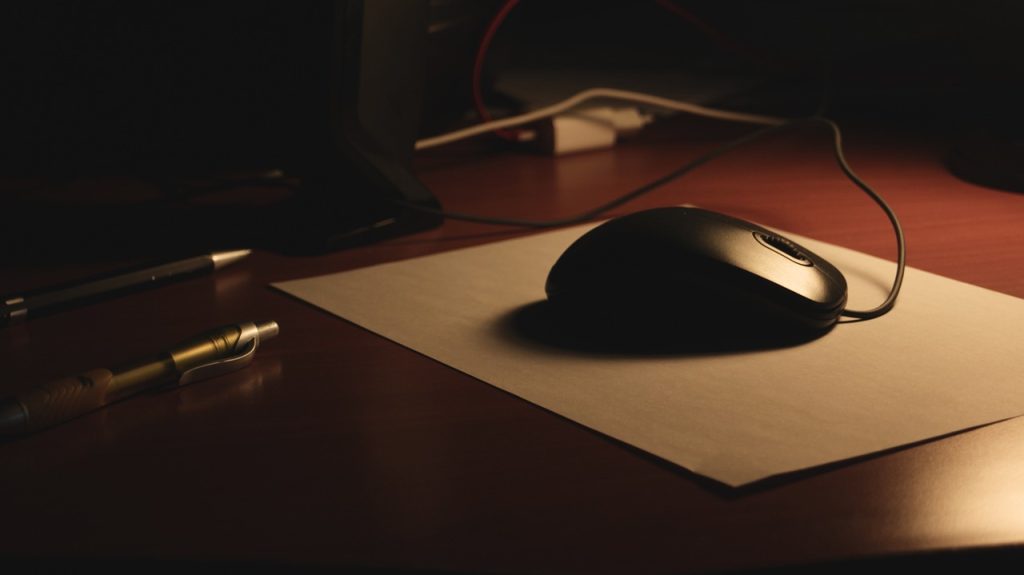
マウスのセンサー飛びを直す対処法は以下のとおりです。
- センサー部分を優しく掃除する
- USBレシーバーの接続箇所を変える
- 電池交換やフル充電を試す
- 別のPCに繋いで故障か切り分ける
- マウスパッドを交換・清掃する
センサー部分を優しく掃除する
まずは、マウス裏側のセンサーホールに入り込んだゴミを取り除いてください。物理的な障害物をなくすだけで、あっさりと読み取り機能が復活するケースが一番多いからです。
息を強く吹きかけるか、エアダスターを使ってシュッとホコリを飛ばすのが効果的です。しつこい汚れがある場合は、綿棒でレンズを傷つけないように優しく撫でるように拭き取ってみてください。
USBレシーバーの接続箇所を変える
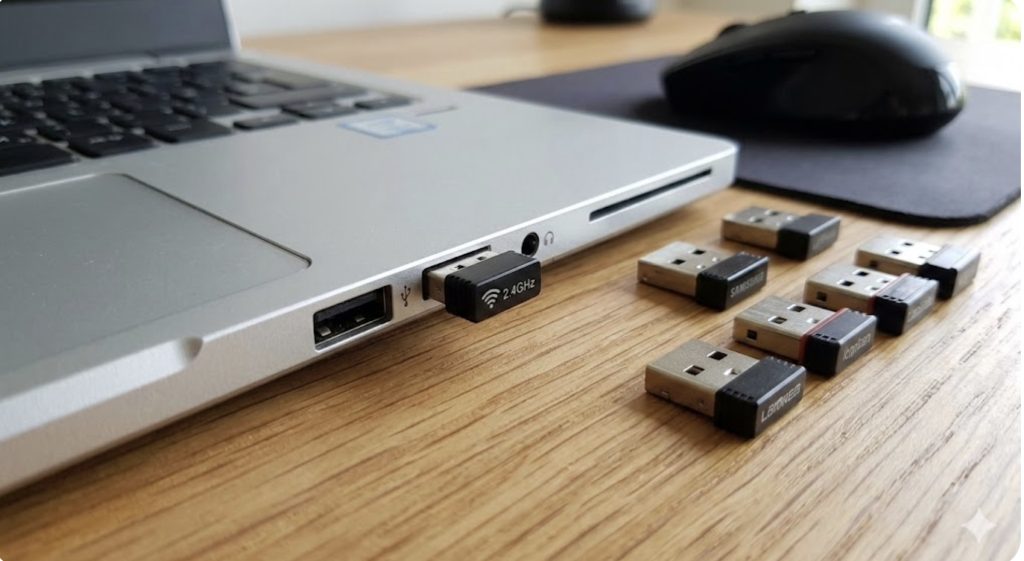
USBレシーバーを使用する無線マウスの場合、パソコンに挿すポートの位置を変更してみます。PC背面のポートやUSBハブを経由していると、金属の遮蔽や電力不足によって通信が不安定になりやすいからです。
ハブから抜き、PC本体のフロント(前面)にあるUSBポートに直接挿し直してみてください。また、Bluetooth接続モデルの場合は、一度PC側からペアリング設定を削除し、再接続を試すことで通信リセットができて直ることがあります。
電池交換やフル充電を試す
ワイヤレスマウスの動きが悪くなったときは、新しい電池に入れ替えるかフル充電を行ってください。長期間使い続けてバッテリーが消耗すると、センサーへ送る最低限の電力が不足してポインターが飛ぶ原因になります。
充電式のマウスであれば、付属のケーブルで直接PCにつないだ有線モードの状態で操作テストをしてみましょう。有線状態なら問題なくスルスル動くのであれば、バッテリーの寿命や無線側のトラブルだと確実に絞り込めます。
別のPCに繋いで故障か切り分ける

ここまでの手順をすべて試しても直らない場合は、マウス本体の基盤が故障しているかを最終確認します。手持ちの別のパソコンや、家族のパソコンにマウスを繋いでみて動作をチェックするというアプローチです。
別のPCで動かしてもやはりカーソルが飛んでしまう場合は、高い確率でセンサー自体の物理的な寿命や故障です。チャタリングやセンサー異常は修理に出すよりも買い換えたほうが安く済むことが多いため、新しいマウスの検討へシフトしましょう。
マウスパッドを交換・清掃する
センサーの掃除で直らない場合は、使用している接地面(マウスパッド)を見直します。すり減ってツルツルになった表面や、光沢の強いデスクに直置きしている環境では、センサーが正しく距離を測れないためです。
一時的なテストとして、コピー用紙や段ボールなど、光を吸収しやすいザラザラした紙の上でマウスを動かしてみてください。もし紙の上なら正常に動くのであれば、原因はマウスパッドの寿命と判断できるため、新しいものへの交換をおすすめします。
買い替えにおすすめのマウス3選
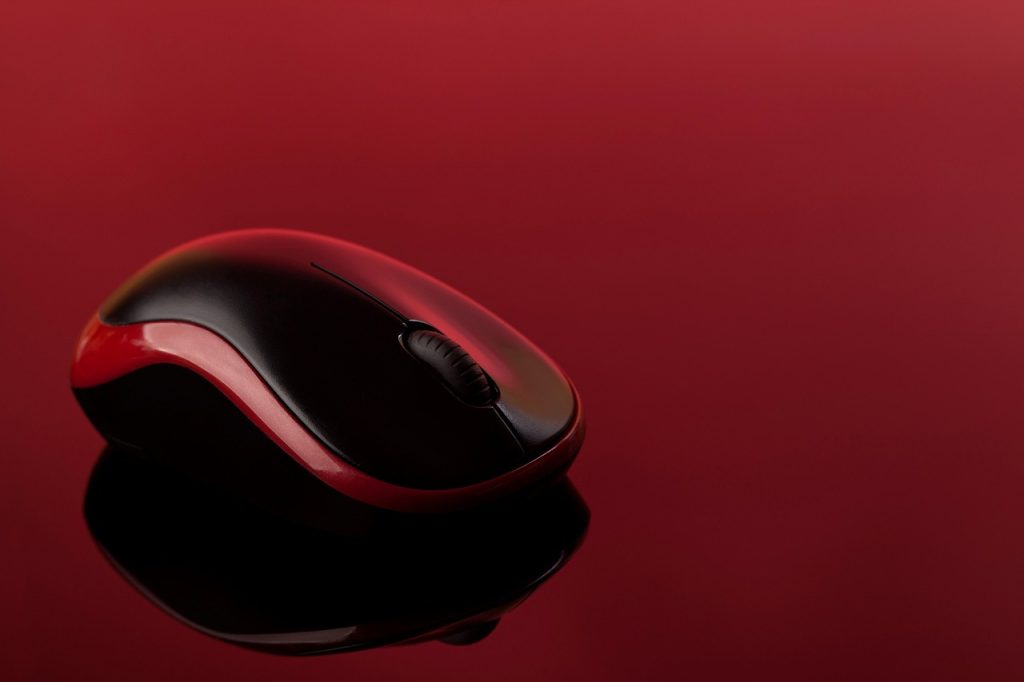
買い替えにおすすめのハイエンドマウスは以下のとおりです。
- MX Master 3S / ロジクール
- Signature M650 / ロジクール
- IST(トラックボール) / エレコム
MX Master 3S / ロジクール
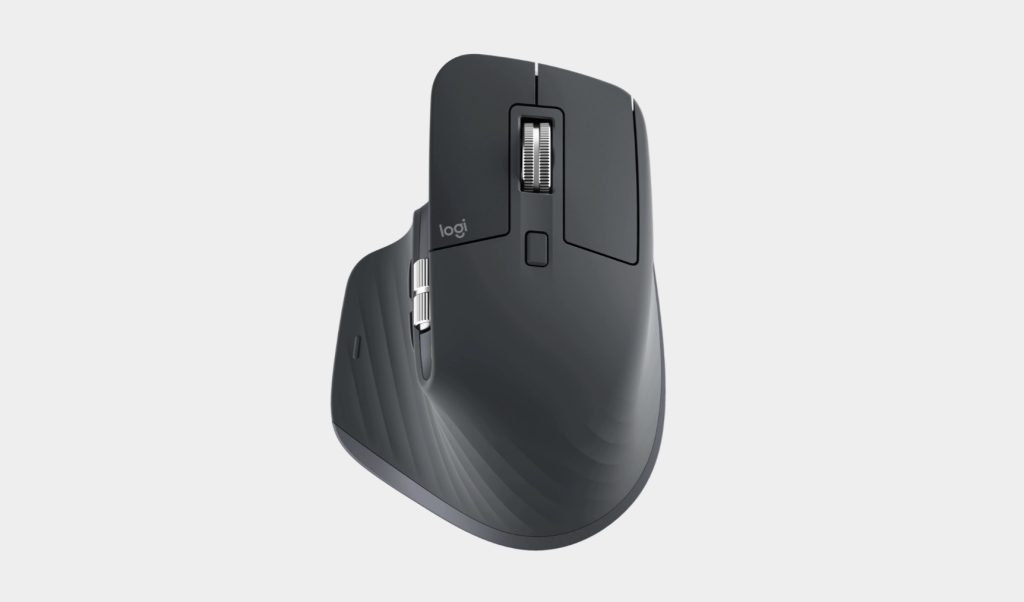
世界中のクリエイターやビジネスマンから圧倒的な支持を集める、ロジクールの最高峰マウスです。電磁気を利用した「MagSpeedスクロールホイール」を搭載しており、物理的な摩擦がないため故障に強く、1秒間に1000行もの超高速スクロールを実現しています。
人間工学に基づいた形状が手首を自然な角度でサポートし、長時間の作業でも疲労を感じさせません。静音クリックと親指用のサイドホイールも備えた、まさに作業効率化の「ゴール」と言える一台です。
Signature M650 / ロジクール
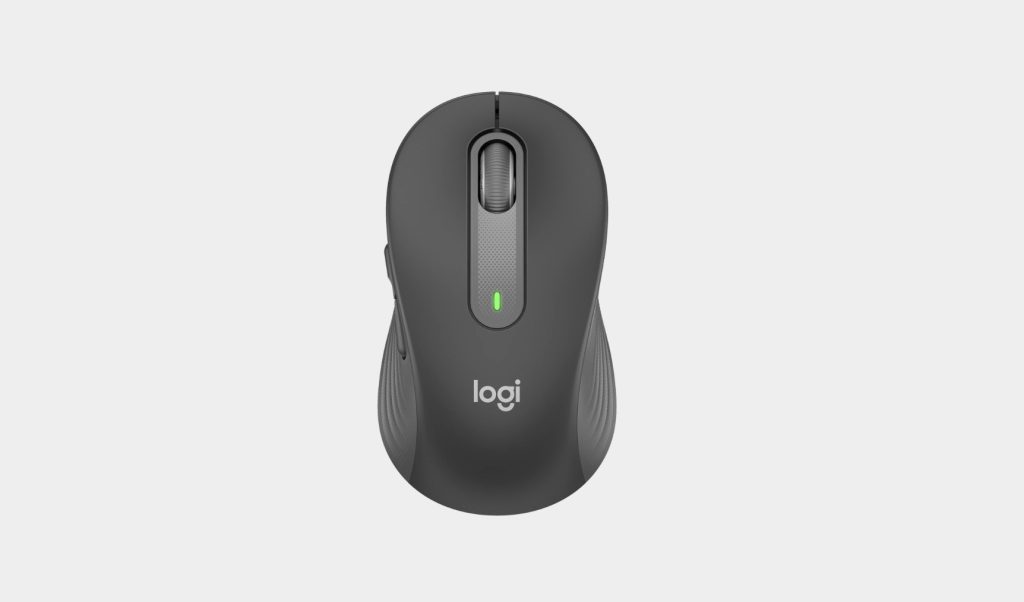
コストパフォーマンスに優れ、日々の業務を快適にこなすためのスタンダードなワイヤレスマウスです。独自の静音技術「SilentTouch」によりクリック音を90%削減しており、静かなオフィスやカフェでも周りの目を気にせず集中できます。
専用アプリを使えばサイドボタンに「戻る/進む」や「コピー/貼り付け」などのショートカットを自由に割り当て可能です。手のサイズに合わせてレギュラーとラージの2サイズから選べるため、誰の手にもしっくり馴染みます。
IST(トラックボール) / エレコム
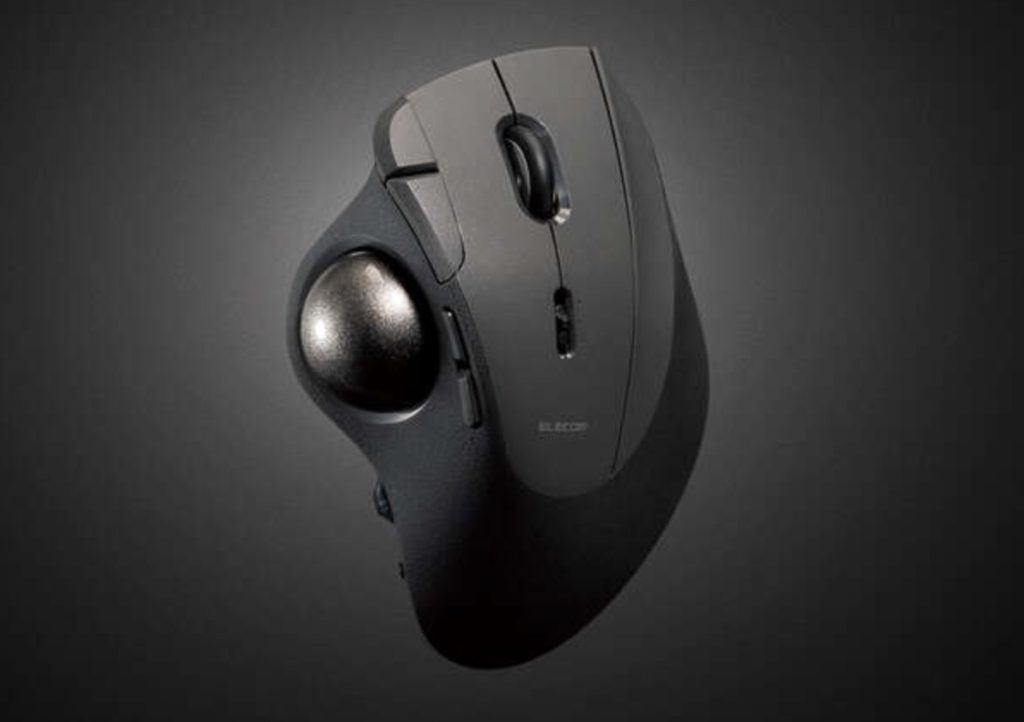
マウス自体を動かさず親指でボールを転がして操作する、究極の疲労軽減デバイスです。手の骨格から逆算して生み出された「乗せるだけでフィットする」立体形状により、手首や肩の痛みに悩むデスクワーカーの救世主になります。
ボールの支持部にベアリングを採用することで、滑り出しがなめらかで細かなポインタ操作も驚くほどスムーズに行えます。トラックボールは初めてという方にも、自信を持っておすすめできる至高の握り心地です。
おすすめのマウスパッド3選

おすすめのマウスパッドは以下のとおりです。
- ARTISAN NINJA FX 零 MID/ ARTISAN
- Razer Strider/ Razer
- Pulsar Superglide 3/ Pulsar
ARTISAN NINJA FX 零(ゼロ)MID / ARTISAN

「マウスパッドのゴール」と称される日本発ブランドの布製代表モデルです。撚糸編みのポリエステル生地が湿気や手汗に強く、初動の軽さとしっかり止まる安定性を高い次元で両立しています。
MID硬度は沈み込みがほとんどなく、一貫した滑りを提供してくれます。裏面の吸盤構造「Poron」素材がデスクに鉄壁の吸着力を発揮するので、激しい操作でもズレません。
Razer Strider / Razer

ハードパッドの滑走スピードとソフトパッドのコントロール性を兼ね備えたハイブリッドモデルです。梨地アムンゼン生地の硬質な表面が防水性・耐摩耗性に優れ、飲み物をこぼしても軽く拭くだけで済みます。
巻き癖がつきにくく、開封後すぐに平らに使えるのも嬉しいポイントです。ステッチエッジ加工でほつれにも強いので、長期間安心して使い続けられます。
Pulsar Superglide 3 / Pulsar
高級スマホにも使われるアルミノシリケートガラスを採用した第3世代モデルです。ガラスならではの超高速な滑りと、狙った位置でピタッと止まるコントロール性を高次元で両立しています。
V2モデルでは総厚2.5mmとさらに薄型化され、丸みを帯びたRエッジ加工で手首への負担も軽減されています。ガラスパッド入門機としても多くのレビューで推奨されており、迷ったらまず試してみてください。
【PR】楽天モバイルで光回線代を節約できる裏技知ってますか?
デスクワーカーをしている方はだいたいスマホとWi-Fi(光回線)を別々で契約していると思います。
実はそれ、もったいないです。
楽天モバイルはスマホのデータ通信だけでなくテザリングも無制限に使えるので、光回線を引かずにこれ1本で仕事できるんです。
- 自宅のデスクトップ → テザリングでOK
- 外出先でのPC作業 → テザリングでOK
- 動画視聴 → テザリングでOK
僕はかれこれ2年ほどテザリング一本で生活してますが、不便を感じたことがありません。
楽天モバイルはデータ無制限で月3,278円。
光回線は一般的に月々5,000円程度はかかっていると思いますが、これがまるっと浮いちゃいます。
「楽天モバイルは繋がらない」とよく言われますが、普通に街中で仕事をする分には全く問題ありません。
僕は岩手県の田舎に実家がありますが、そこでも問題なく使えました。
とはいえ、いきなり光回線を解約する必要はありません。
まずは楽天モバイルに乗り換えて、しばらくテザリングで作業してみてください。「これで十分じゃん」と感じたら、そのタイミングで光回線を解約すればOKです。
乗り換えはオンライン完結で簡単なので、ぜひ使ってみてください。
記事内で紹介した商品をチェック!
当ブログではデスクワーカーのQOLを高める方法を発信しています。
以下の記事では、デスクワーカーならテンションが高まること間違いなしのアイテムをまとめて紹介しているので、ぜひチェックしてみてください!
関連記事

マウスの押しっぱなしが連打になる3つの原因と自力で直す応急処置
マウスの電池がすぐ切れる原因とは?イライラをゼロにするおすすめ解決策3選
ABOUT ME

毎日PCと向き合う現役のデスクワーカー。「限られた自由時間を最高に楽しむ」ために、QOL(生活の質)を上げるアイテムを紹介します。