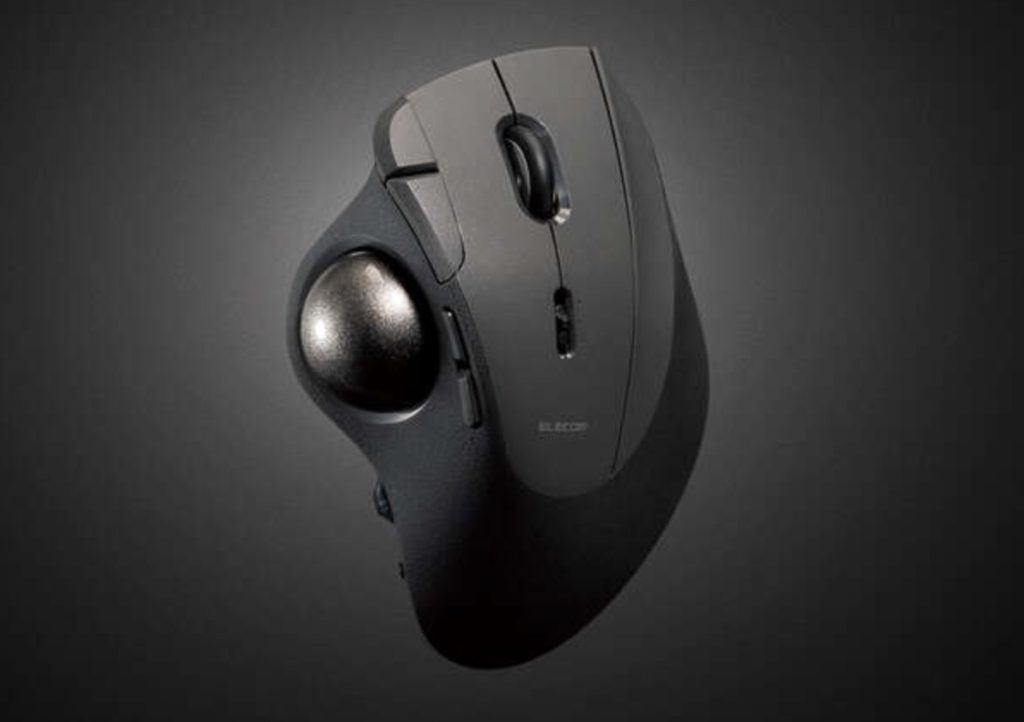

デスクワーカーのQOLが爆上がりする最強アイテムおすすめ16選
トラックボールマウスがエクセルで使いにくい人集合!3つの設定で劇的改善
HIDASHO
記事内に商品プロモーションを含む場合があります
「せっかくトラックボールを買ったのに、エクセルが使いにくくてイライラする…」と悩んでいませんか?この記事ではトラックボールのエクセル操作を劇的に改善する「必須設定」と「キーボード活用術」を解説します。
記事を読むことで1ピクセルの微調整に苦戦することなく、快適なエクセルライフを手に入れられるでしょう。
編集部一押しのトラックボールマウスはこれ!
このタイマーめちゃくちゃかっこいいので紹介します。
TickTime Proは、使いたい時間の面を下にして倒すとカウントダウンが始まるタイマーです。ポモドーロタイマーとしても便利に使えます。
「よし、仕事するか!」と思った瞬間、そのままタイマーを起動できます。
作業の合間の休憩中、ダラダラSNS見ちゃってメリハリが付けられない人は使ってみてください。
もくじ
1.トラックボールでエクセルが苦戦する3つの壁
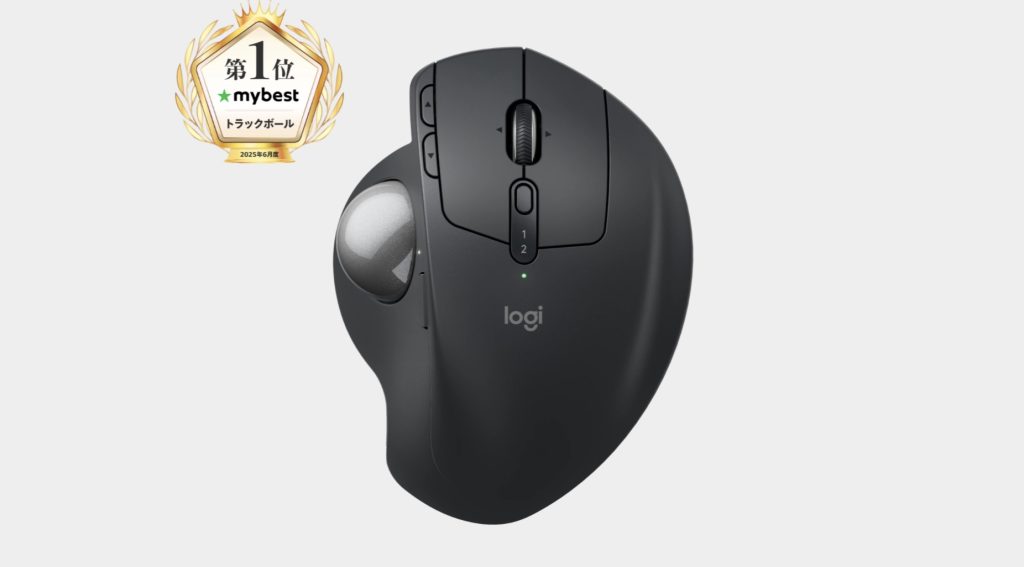
トラックボールの導入直後に誰もがぶつかる壁は以下のとおりです。
- 慣れるまでに時間がかかる
- 1ピクセルの微調整がプルプルする
- ドラッグ操作(範囲選択)が難しい
慣れるまでに時間がかかる
トラックボールマウスは、思った場所にカーソルを止めるのにどうしても時間がかかります。親指でカーソルを制御する動作が、手首全体で動かしていた通常のマウスの感覚とまったく異なるからです。
狙ったセルを行き過ぎたり、逆に手前で止まってしまったりすることが頻繁に起こります。多くの人はこの「もどかしい期間」に耐えられず、数日で元のマウスに戻してしまいます。
1ピクセルの微調整がプルプルする

エクセルの枠線を掴んだり、図形を配置したりするような「1ピクセルの微調整」は、トラックボールの最大の鬼門です。親指の可動域は手首に比べて狭く、繊細な動きを維持するのが難しいからです。
マウスなら本体をじわじわ動かせば済みますが、トラックボールはボールをほんの少しだけ転がす必要があり、指先が震えて定まりません。行の高さを変えるだけの作業に何度も失敗し、マウス投げたくなる衝動に駆られます。
ドラッグ操作(範囲選択)が難しい
広範囲のセルを選択するドラッグ操作は、親指の筋肉に強烈な負担をかけます。通常の左クリック(人差し指)を押したまま、親指でボールを大きく転がし続ける動作が必要だからです。
画面の端から端まで移動するには、クリックしたままボールを「転がしては離し、また転がす」動作を繰り返さねばなりません。
2.快適さを取り戻すための3つの必須設定
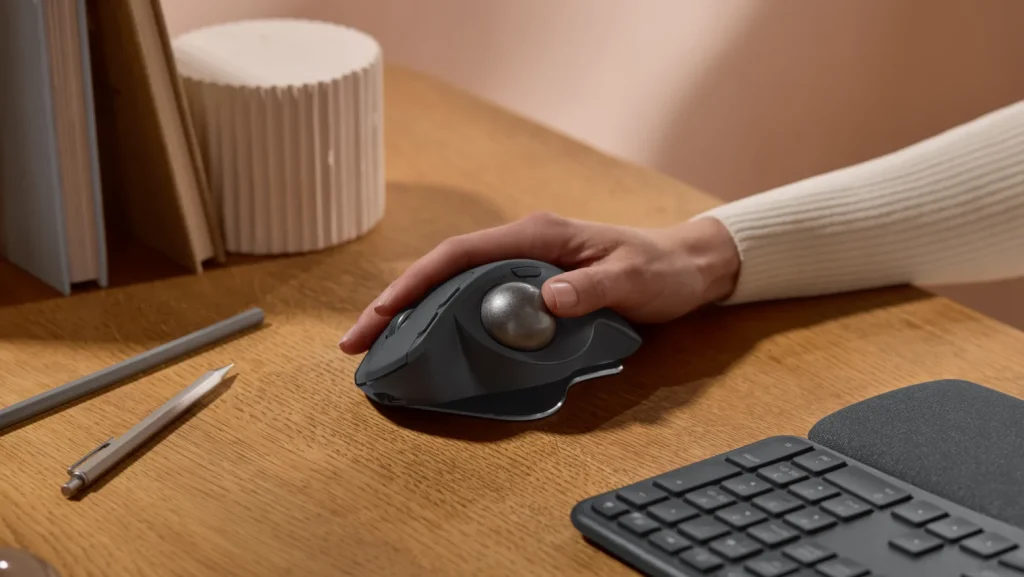
トラックボールでのエクセル操作を快適にする必須設定は以下のとおりです。
- ポインタ速度を「遅め」に設定して制御しやすくする
- 「ポインタの精度」を見直す
- ボタン割り当てを見直す
ポインタ速度を「遅め」に設定して制御しやすくする
まずはOSのマウス設定で、ポインタの速度(DPI)を遅めに設定してください。親指の繊細な動きでカーソルを制御するのは限界があるため、ソフト側で感度を下げて補う必要があります。
画面の端から端まで移動するのに、ボールを2〜3回転させるくらいの遅さが最初はベストです。移動が面倒に感じるかもしれませんが、確実に狙った場所に止まれるメリットの方は大きいです。
慣れてきたら徐々に速度をあげていきましょう。
「ポインタの精度」を見直す
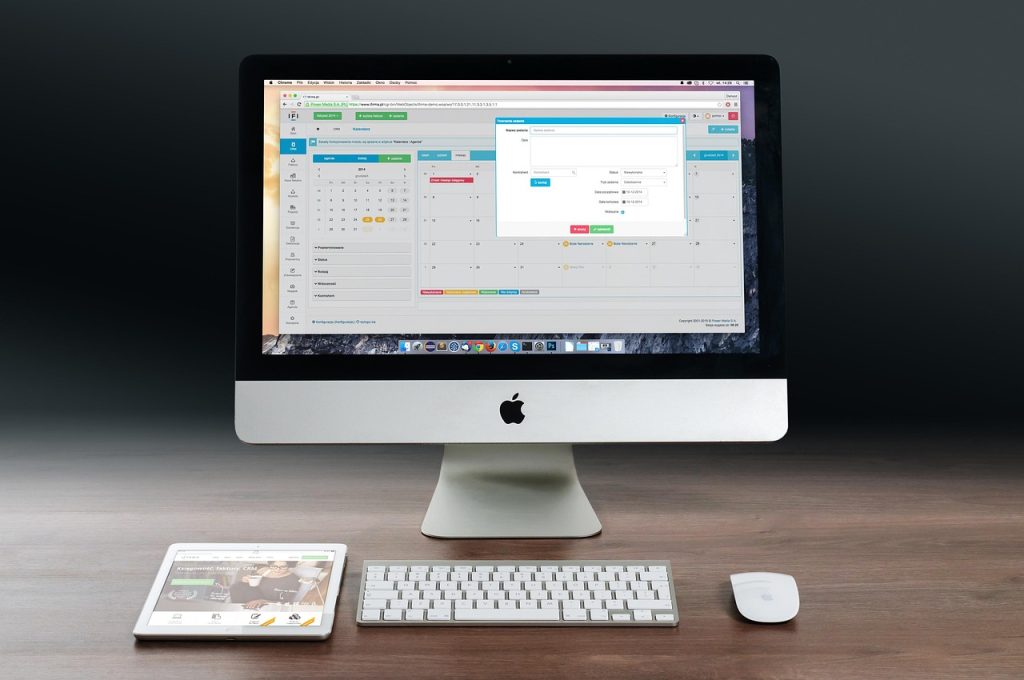
Windowsの設定にある「ポインタの精度を高める(加速)」のチェックは、一度外して試してみるのがおすすめです。加速がオンになっているとボールを弾く速さによって移動距離が変わってしまい、親指の感覚とカーソルの動きにズレが生じるからです。
特にエクセルの細かいセル選択では、ゆっくり動かしたつもりでも加速が邪魔をして、微妙にズレてしまう現象が起きます。オフにすることで「転がした分だけ動く」という操作感になり、脳と指の感覚が一致しやすくなります。
ボタン割り当てを見直す
トラックボールの余っているボタンに、エクセルで多用するキーを割り当てると世界が変わります。カーソル移動の負担を減らすには、クリックの回数やキーボードへの手の移動を極限まで減らすのが近道だからです。
おすすめは戻る・進むボタンへの「Enter」や「ダブルクリック」の割り当てです。例えばセル入力確定のEnterをマウスボタンで行えば、手首を返す動作が不要になります。
各種トラックボールマウスの専用ソフトを使えばアプリごとに設定できるので、エクセル専用の最強設定を作り込んでみてください。
3.エクセルで便利なキーボード操作5選

エクセルで便利なキーボード操作は以下のとおりです。
- Shift+矢印(範囲選択)
- Ctrl+矢印(端まで移動)
- F2(セル編集モード)
- Ctrl+PageUp/Down(シート移動)
- Altキー(リボン操作)
Shift+矢印(範囲選択)
範囲選択は、無理にマウスでドラッグせず「Shiftキー+矢印キー」で行いましょう。キーボードなら1セル単位で確実に範囲を広げられ、指がつるドラッグ操作から完全に解放されます。
始点のセルをクリックしたら、あとはShiftを押しながら矢印キーをタタタッと連打するだけです。
Ctrl+矢印(端まで移動)
表の端から端まで移動したいときは、「Ctrlキー+矢印キー」を使えば一瞬でジャンプできます。データが入力されている最後のセルまでワープできるため、長いスクロールやボールの空転が不要になります。
1000行あるデータの最下部に行きたい時、Ctrl+↓を押せば0.1秒で最下部に到着します。
F2(セル編集モード)
セルの内容を修正するときは、ダブルクリックではなく「F2キー」を押す癖をつけてください。トラックボールでカーソルを合わせてダブルクリックすると、ズレてしまってイライラします。
F2キーを押せば現在選択しているセルの末尾にカーソルが入り、即座に編集モードになります。
Ctrl+PageUp/Down(シート移動)
シートの切り替えは「Ctrl+PageUp/PageDown」で可能です。小さなシート見出しを狙ってクリックするのは、トラックボールにとって神経を使う作業です。
キーボードショートカットなら、隣のシートへパラパラと本をめくるように移動できます。特にシート数が多いブックを扱う場合、マウス操作との速度差は歴然です。
Altキー(リボン操作)
メニュー等のリボン操作も「Altキー」を押せばキーボードだけでほぼ全ての機能にアクセスできます。ホームタブや挿入タブへの切り替えも、カーソルを画面上部まで大きく移動させる必要がなくなります。
Altキーを押すと、リボンの各機能にアルファベットが表示されるので、そのキーを押すだけで実行できます。例えば「Alt→H→A→C」と順に押せば「中央揃え」ができます。
よく使う機能だけでも覚えておくと、トラックボールを触る時間そのものを減らせます。
おすすめのトラックボールマウス3選

おすすめのトラックボールマウスは以下のとおりです。
- Logicool MX ERGO S / ロジクール
- ELECOM IST PRO(M-IPT10MRSBK)/ エレコム
- Kensington SlimBlade Pro / ケンジントン
Logicool MX ERGO S / ロジクール
トラックボール界の”最高峰”と名高い、ロジクールのフラッグシップモデルです。20度の傾斜角度調整で手首の負担を大幅に軽減し、USB-C急速充電・静音クリック・最大4ヶ月のバッテリーと隙のない完成度を誇ります。
Logi Options+で全8ボタンの機能を自由にカスタマイズでき、Flow機能で複数PCをシームレスに行き来できるのも魅力。「迷ったらコレ」と言える鉄板モデルです。
ELECOM IST PRO(M-IPT10MRSBK)/ エレコム
「親指トラックボールの最高到達点」と評される、エレコム渾身のハイグレードモデルです。ミネベアミツミ社製ベアリング支持で、ボールが宙に浮いているかのような極上の操球感を実現しています。
10ボタン搭載にゲーミングセンサー(最大1000Hz)、Bluetooth・2.4GHz・有線の3WAY接続で最大6台のデバイスに対応と、スペックはまさに全部盛り。静音クリックも採用済みで、オフィスでも自宅でも活躍します。
Kensington SlimBlade Pro / ケンジントン
「変わり種」枠として推したいのが、ケンジントンの大型ボール搭載モデルです。直径55mmの存在感あるボールを手のひらで転がし、ひねるとスクロールする独特の操作体験は唯一無二。
左右対称デザインで利き手を選ばず、Bluetooth・2.4GHz・有線の3WAY接続に対応。薄型で洗練されたフォルムはデスク映えも抜群です。慣れが必要ですが、一度ハマると戻れない人が続出する「沼」モデルです。

 ポチップ
ポチップ【PR】楽天モバイルで光回線代を節約できる裏技知ってますか?
デスクワーカーをしている方はだいたいスマホとWi-Fi(光回線)を別々で契約していると思います。
実はそれ、もったいないです。
楽天モバイルはスマホのデータ通信だけでなくテザリングも無制限に使えるので、光回線を引かずにこれ1本で仕事できるんです。
- 自宅のデスクトップ → テザリングでOK
- 外出先でのPC作業 → テザリングでOK
- 動画視聴 → テザリングでOK
僕はかれこれ2年ほどテザリング一本で生活してますが、不便を感じたことがありません。
楽天モバイルはデータ無制限で月3,278円。
光回線は一般的に月々5,000円程度はかかっていると思いますが、これがまるっと浮いちゃいます。
「楽天モバイルは繋がらない」とよく言われますが、普通に街中で仕事をする分には全く問題ありません。
僕は岩手県の田舎に実家がありますが、そこでも問題なく使えました。
とはいえ、いきなり光回線を解約する必要はありません。
まずは楽天モバイルに乗り換えて、しばらくテザリングで作業してみてください。「これで十分じゃん」と感じたら、そのタイミングで光回線を解約すればOKです。
乗り換えはオンライン完結で簡単なので、ぜひ使ってみてください。
記事内で紹介した商品をチェック!
ポチップ当ブログではデスクワーカーのQOLを高める方法を発信しています。
以下の記事では、デスクワーカーならテンションが高まること間違いなしのアイテムをまとめて紹介しているので、ぜひチェックしてみてください!
関連記事

マウスの押しっぱなしが連打になる3つの原因と自力で直す応急処置
マウスの電池がすぐ切れる原因とは?イライラをゼロにするおすすめ解決策3選
ABOUT ME

毎日PCと向き合う現役のデスクワーカー。「限られた自由時間を最高に楽しむ」ために、QOL(生活の質)を上げるアイテムを紹介します。