
デスクワーカーのQOLが爆上がりする最強アイテムおすすめ16選
トラックボールのコピペが難しい原因とは?解決する3つの設定
HIDASHO
記事内に商品プロモーションを含む場合があります
トラックボールを買ったのに、文字の選択ができなくて悩んでいませんか?トラックボールマウスは、正しい設定を知るだけで快適に操作できるようになります。
この記事ではトラックボールマウスの操作が難しい原因や、初心者におすすめの設定方法を解説します。記事を読むことで手首の疲れをなくして、サクサク仕事が進むようになります。
編集部一押しのトラックボールマウスはこれ!
もくじ
トラックボールでコピペが難しい3つの原因
トラックボールでコピーアンドペーストが難しい原因は以下のとおりです。
- 親指の微細な動きが苦手
- ポインター速度が速すぎる
- クリック時にボールが動く
親指の微細な動きが苦手
トラックボールマウスで細かい文字を選ぶのが難しい理由は、親指の筋肉が繊細な操作に向いていないからです。親指の付け根だけで数ミリ単位のカーソル移動をしようとすると、画面上で矢印がブルブルと震えてしまいます。
慣れていない人がトラックボールを使うと、最初は誰でも同じように操作につまずきます。操作に苦戦するのは個人の能力不足ではなく、人間の体の構造上、当然起こる現象です。
ポインター速度が速すぎる
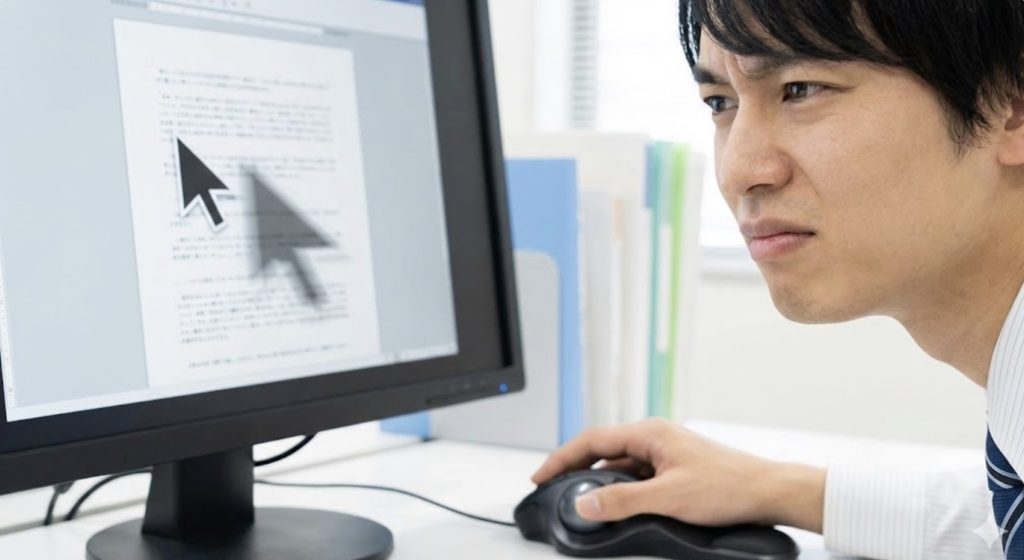
マウスカーソルの移動速度が速すぎるとコピペが難しくなります。普通のマウスと同じ設定のままトラックボールマウスを使うと、少しボールを転がしただけでカーソルが画面の端まで飛んでいきます。
速度が速すぎるデメリットは以下のとおりです。
- 文字の選択範囲がずれる
- ボタンを押す前にカーソルが動く
- 目が疲れてしまう
文字を正確に選ぶためには、パソコンの設定画面で速度を調整する必要があります。
クリック時にボールが動く
コピペが失敗するのは文字を選んだあとに左クリックを押す瞬間、ボールに触れている指が動いてしまうからです。トラックボールの構造上、ボールとクリックボタンが近い位置に配置されています。
ボタンを押し込む力に引っ張られて、ボールに乗せている親指がわずかに動いてしまう現象がよく起きます。クリックする瞬間に意識して親指をボールから少し浮かすか、親指に力を入れないように意識する必要があります。
劇的に操作しやすくなる3つの設定見直し
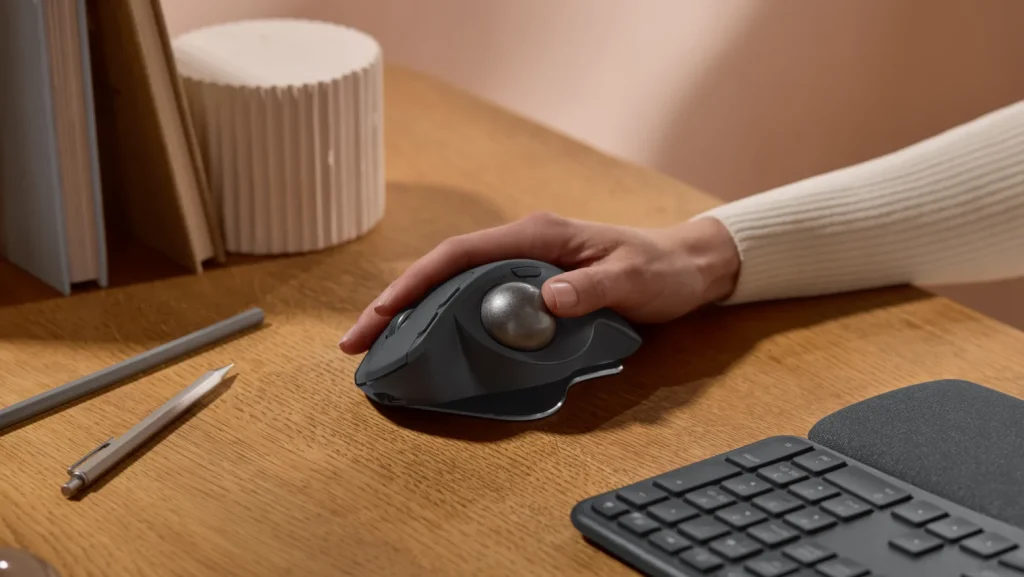
劇的に操作しやすくなる設定変更は以下のとおりです。
- ポインター速度を下げる
- 加速機能をオフにする
- コピーボタンの割り当て
ポインター速度を下げる
トラックボールマウスに慣れないうちは、マウスカーソルの移動速度を遅くするのがおすすめです。カーソルの速度を下げることで、ボールを大きく回しても画面上の矢印がゆっくり動くようになります。
Windowsの場合は、設定画面のデバイスの項目からマウスのプロパティを開いて速度を変更できます。
Macの場合はシステム設定からマウスの項目を選んで軌跡の速さを調整できます。
マウスカーソルの移動速度を遅くすると、細かい文字でも矢印が通り過ぎてしまうミスを減らせます。最初は遅すぎるくらいの設定から始めるのがおすすめです。自分の感覚に合うまで、何度も調整し直してみてください。
加速機能をオフにする
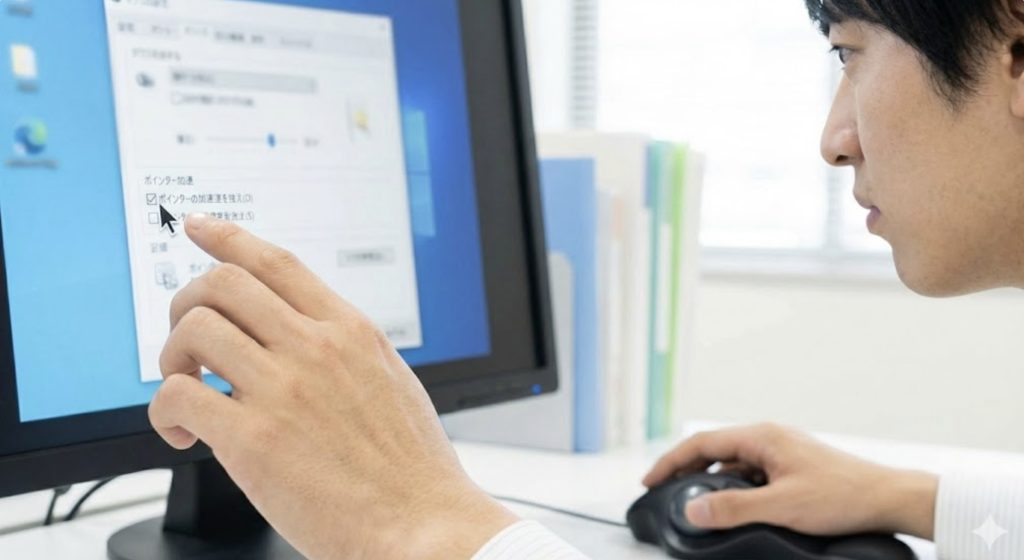
マウスカーソルの加速機能を無効にすると、指の動きと画面上の動きが一致して操作しやすくなります。加速機能とはボールを弾くように速く回すと、カーソルの移動距離が自動で伸びる仕組みのことです。
加速機能は意図しない場所までカーソルが飛んでしまう原因になります。パソコンで加速機能をオフにする手順は以下のとおりです。
- マウスの設定画面を開く
- ポインターオプションのタブを選ぶ
- ポインターの精度を高めるのチェックを外す
チェックを外すと、最初は操作に少し違和感を覚える場合もあります。しかし、数日使い続けると確実な操作ができるようになります。
コピーボタンの割り当て
トラックボールマウスの追加ボタンにコピーと貼り付けの操作を割り当てると、毎日の作業負担が大きく減ります。多くのトラックボールには、左右のクリック以外に複数のボタンが用意されています。
各種トラックボールマウス専用のアプリをパソコンに入れて、親指や人差し指で押しやすいボタンに機能を登録します。文字を選択したあと、キーボードに触れることなくマウスのボタンを1回押すだけでコピーが完了します。
右クリックをしてメニューから選ぶ手間も省けます。手首を固定したまま全ての作業が完結するため、長時間のパソコン仕事でも腕が疲れません。
さらに快適に使うための2つの裏技

さらに快適に使うための裏技は以下のとおりです。
- 単語のダブルクリック選択
- シフトキーで範囲選択する
単語のダブルクリック選択
コピーしたい単語の上で左ボタンを2回連続で押すと、マウス本体を動かさずに単語全体をきれいに選択できます。ドラッグ操作で1文字ずつ選ぶ必要がないため、カーソルがずれて失敗するストレスが完全になくなります。
- ボールを転がす手間が省ける
- 選択範囲のミスがなくなる
- 作業のスピードが上がる
3回連続でクリックすると、段落全体をまとめて選択することも可能です。自分の作業状況に合わせて上手に使い分けてみてください。
シフトキーで範囲選択する
キーボードのシフトキーを活用すると、長い文章でも正確に指定した範囲を選ぶことができます。シフトキーを使った範囲選択の手順は以下のとおりです。
- コピーしたい文章の最初の文字をクリック
- シフトキーを押したまま文章の最後の文字をクリック
この裏技を使えば、指の力が抜けて途中で選択が解除されてしまう失敗を防ぐことができます。
マウスのボタンを押し続ける必要がないため、何行にもわたる長い文章をコピーするときに役立つテクニックです。ぜひ試してみてください。
当ブログではデスクワーカーのQOLを高める方法を発信しています。
以下の記事では、デスクワーカーならテンションが高まること間違いなしのアイテムをまとめて紹介しているので、ぜひチェックしてみてください!
おすすめのトラックボールマウス3選

おすすめのトラックボールマウスは以下のとおりです。
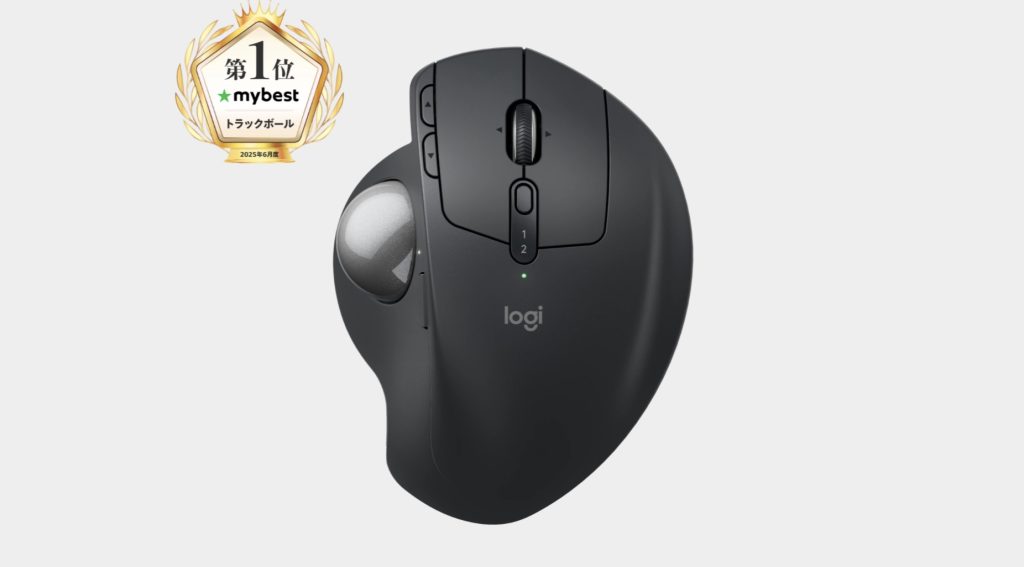
- Logicool MX ERGO S / ロジクール
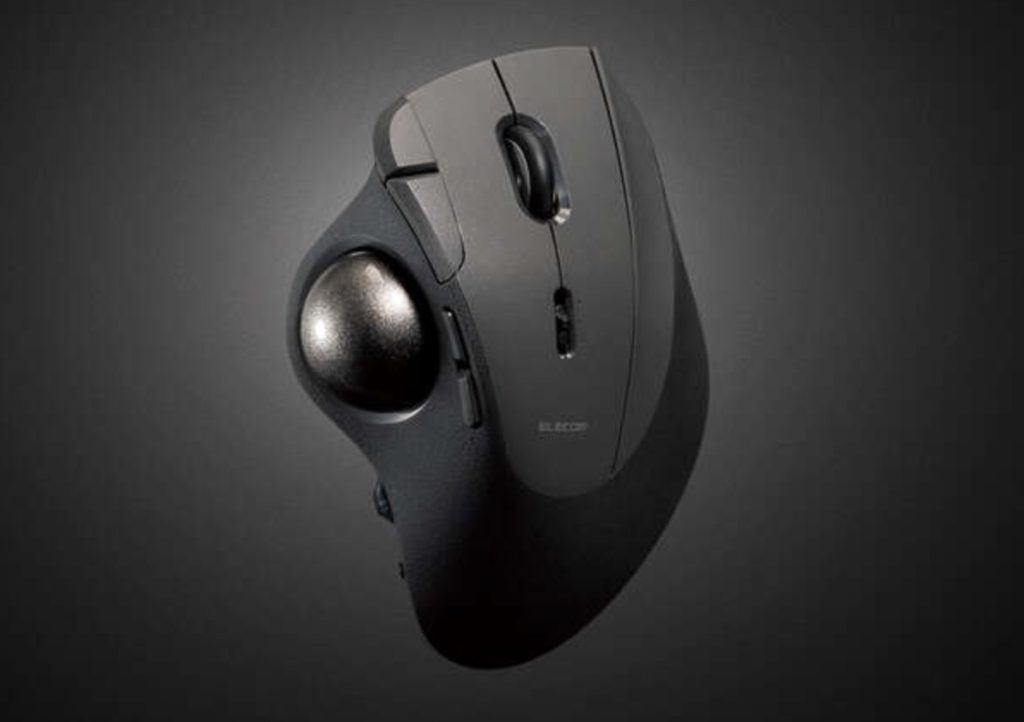
- ELECOM IST PRO(M-IPT10MRSBK)/ エレコム
- Kensington SlimBlade Pro / ケンジントン
Logicool MX ERGO S / ロジクール
トラックボール界の”最高峰”と名高い、ロジクールのフラッグシップモデルです。20度の傾斜角度調整で手首の負担を大幅に軽減し、USB-C急速充電・静音クリック・最大4ヶ月のバッテリーと隙のない完成度を誇ります。
Logi Options+で全8ボタンの機能を自由にカスタマイズでき、Flow機能で複数PCをシームレスに行き来できるのも魅力。「迷ったらコレ」と言える鉄板モデルです。
ELECOM IST PRO(M-IPT10MRSBK)/ エレコム
「親指トラックボールの最高到達点」と評される、エレコム渾身のハイグレードモデルです。ミネベアミツミ社製ベアリング支持で、ボールが宙に浮いているかのような極上の操球感を実現しています。
10ボタン搭載にゲーミングセンサー(最大1000Hz)、Bluetooth・2.4GHz・有線の3WAY接続で最大6台のデバイスに対応と、スペックはまさに全部盛り。静音クリックも採用済みで、オフィスでも自宅でも活躍します。
Kensington SlimBlade Pro / ケンジントン
「変わり種」枠として推したいのが、ケンジントンの大型ボール搭載モデルです。直径55mmの存在感あるボールを手のひらで転がし、ひねるとスクロールする独特の操作体験は唯一無二。
左右対称デザインで利き手を選ばず、Bluetooth・2.4GHz・有線の3WAY接続に対応。薄型で洗練されたフォルムはデスク映えも抜群です。慣れが必要ですが、一度ハマると戻れない人が続出する「沼」モデルです。

 ポチップ
ポチップ記事内で紹介した商品をチェック!
ポチップ当ブログではデスクワーカーのQOLを高める方法を発信しています。
以下の記事では、デスクワーカーならテンションが高まること間違いなしのアイテムをまとめて紹介しているので、ぜひチェックしてみてください!
関連記事

マウスの押しっぱなしが連打になる3つの原因と自力で直す応急処置
マウスの電池がすぐ切れる原因とは?イライラをゼロにするおすすめ解決策3選
ABOUT ME

毎日PCと向き合う現役のデスクワーカー。「限られた自由時間を最高に楽しむ」ために、QOL(生活の質)を上げるアイテムを紹介します。