仕事用の中古PCの選び方|スペック基準・保証・購入先を徹底比較
パソコンデスクと勉強机を分けるべき?3つの理由とおすすめ省スペース机を紹介
HIDASHO
記事内に商品プロモーションを含む場合があります
在宅ワーク用のデスクで資格の勉強もしていると、仕事の書類やPCが視界に入って集中できないと悩んでいませんか?パソコンデスクと勉強机を物理的に分けることで、脳のオンオフを切り替える仕組みを作れます。
この記事では、机を分けるメリットと狭い部屋でも実現できるレイアウトの工夫、失敗しない選び方を解説します。記事を読むことで、質の高い集中時間を生み出すワークスペースを手に入れられます。
編集部おすすめの勉強&パソコンデスクはこれ!
このタイマーめちゃくちゃかっこいいので紹介します。
TickTime Proは、使いたい時間の面を下にして倒すとカウントダウンが始まるタイマーです。ポモドーロタイマーとしても便利に使えます。
「よし、仕事するか!」と思った瞬間、そのままタイマーを起動できます。
作業の合間の休憩中、ダラダラSNS見ちゃってメリハリが付けられない人は使ってみてください。
もくじ
パソコンデスクと勉強机を分ける3つのメリット
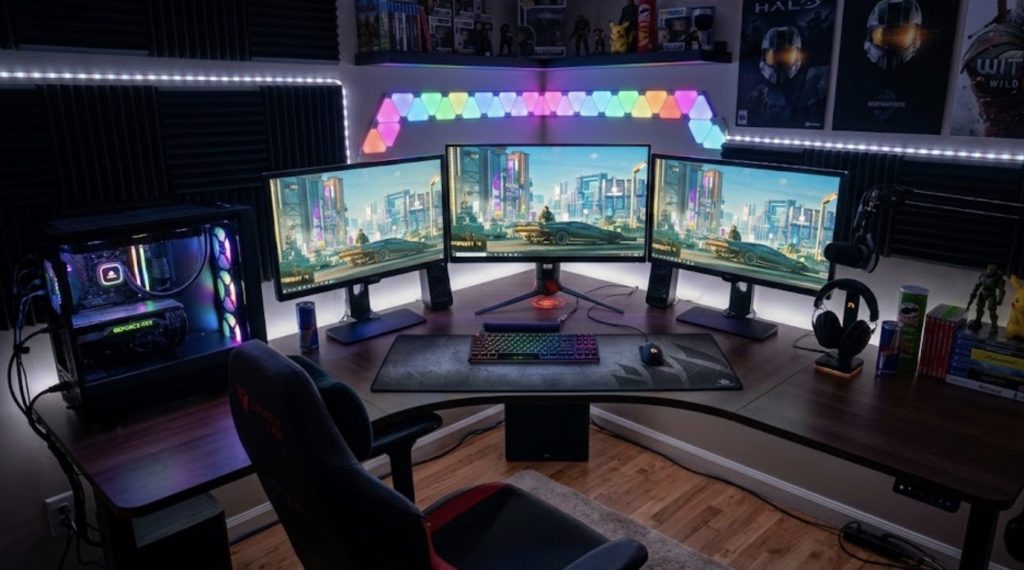
パソコンデスクと勉強机を物理的に分けるメリットは以下のとおりです。
- 脳のスイッチが切り替わる
- 姿勢が良くなり疲れにくい
- 常に机の上が片付く
脳のスイッチが切り替わる
座る場所を変えるだけで「ここは勉強に集中する場所」と脳が認識しやすくなります。仕事の未読メールやPC画面などのノイズが視界に入らなくなるため、目の前のテキストに深く没頭できるためです。
カフェに行くと集中できるのと同じ原理で、自宅内に意図的な切り替えポイントを作るイメージです。休日に仕事用デスクに向かうのが億劫なときも、場所が違えばスムーズに勉強を始められます。
姿勢が良くなり疲れにくい
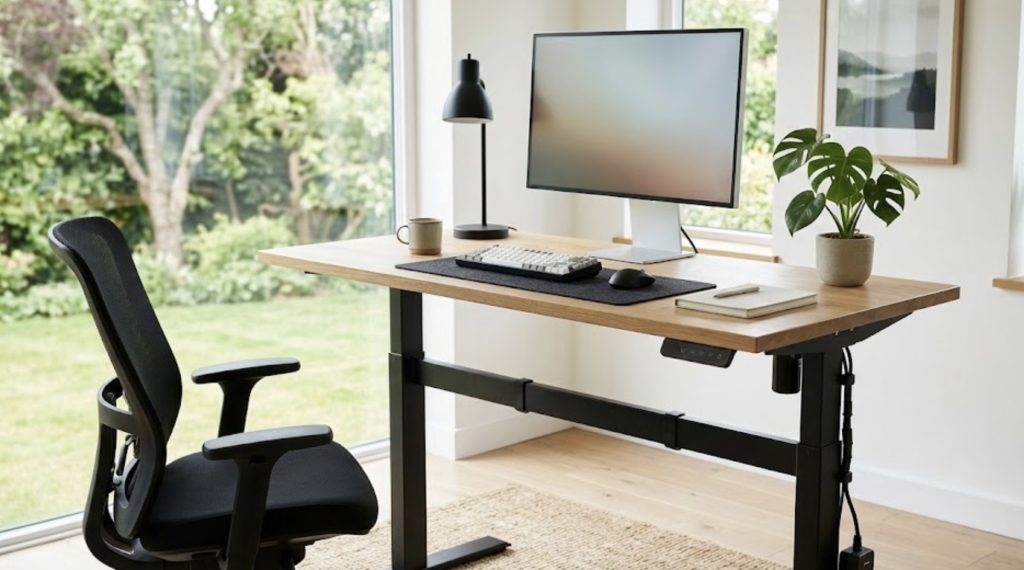
パソコン作業と勉強では、身体への負担が少ない最適な机の高さが異なります。それぞれに合った環境を整えることで、不自然な前かがみ姿勢を防ぎ、首や肩のコリ、腰痛を軽減できます。
PCモニターのスタンドを置くと手前の書き物スペースが狭くなりがちですが、机を分ければどちらも妥協せずに最適なセッティングを行えます。
常に机の上が片付く
デジタル作業とアナログ作業では必要な道具が全く違うため、机を分けるとそれぞれの机上が散らかりにくくなります。勉強前にキーボードをどけたり仕事の資料を片づけたりする手間が省け、座った瞬間にすぐ作業を始められるからです。
片付けのハードルが下がることで、「面倒くさいから後でやろう」という先延ばし癖の防止にもつながります。用途に特化した収納を配置できるのも魅力です。
狭い部屋でも机を分ける3つの工夫
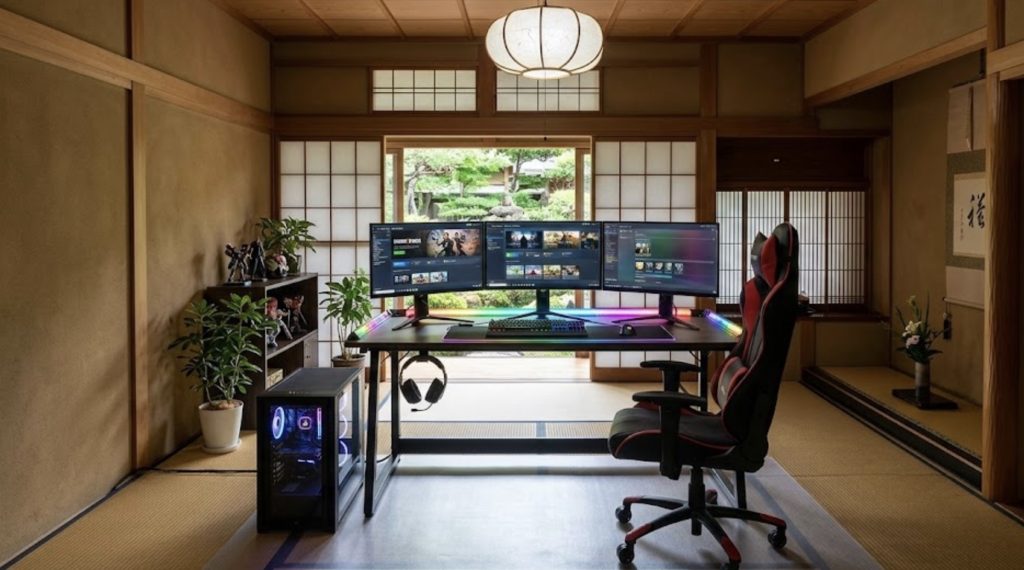
スペースが限られた部屋で机を2つに分けるレイアウトの工夫は以下のとおりです。
- 部屋をエリアで区切る
- L字デスクを活用する
- コンパクトデスクを取り入れる
部屋をエリアで区切る
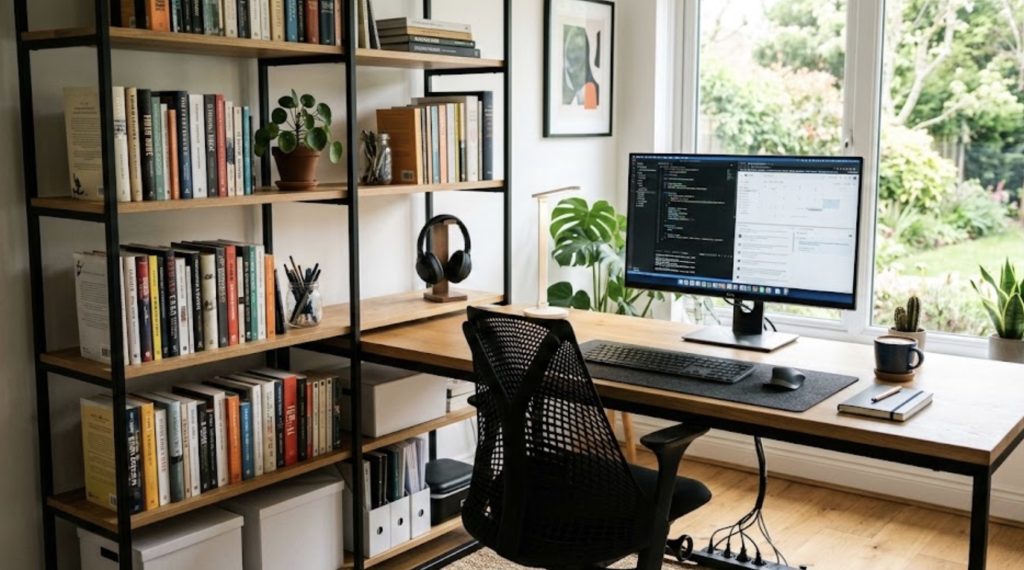
本棚やオープンラックを部屋の中央付近に配置して、仕事エリアと勉強エリアをゆるやかにゾーニングする方法です。パーテーションのように視線を遮ることで、一つの部屋でも別空間にいるような感覚を作れるためです。
背の低い家具を使えば圧迫感も抑えられます。仕事用の机からベッドが見えないように、勉強用の机は窓や壁に向けるといった配置の工夫も効果的です。
L字デスクを活用する
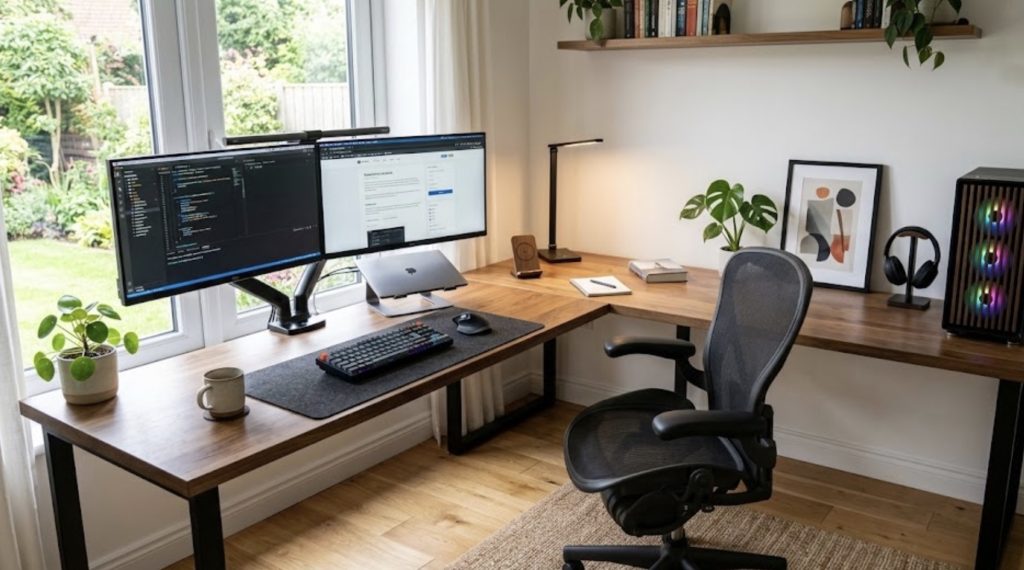
部屋のコーナー(角)にL字型のデスクを配置し、メインをPC用、サブを勉強用として使い分ける省スペースな方法です。椅子を90度回転させるだけで全く別の作業環境へ切り替えられるため、デッドスペースになりがちな角の空間をフル活用できます。
足元が広々と空いているタイプを選べば、窮屈さを感じずに快適に過ごせます。複数台のモニターを置きたい場合にも、L字の形状は相性が良いです。
コンパクトデスクを取り入れる
既存のPCデスクとは別に、幅80cm程度の小さめなデスクや折りたたみデスクを追加する方法です。テキストとノートを広げるだけの最低限のサイズに絞ることで、部屋を圧迫せずに2台目を導入できます。
折りたたみデスクなら必要なときだけサッと出してリビングで勉強するといった柔軟な使い方もできます。一人暮らしのワンルームでも現実的な選択肢になります。
パソコンデスクと勉強机の選び方3つの基準
それぞれの用途に合った最適な机を選ぶための基準は以下のとおりです。
- モニターの有無で奥行きを変える
- 用途に合わせて高さを変える
- 部屋に馴染むデザインで統一する
モニターの有無で奥行きを変える
大型モニターを置くPC用は奥行き60cm以上、ノートや本を広げるだけの勉強用は40〜50cm程度が目安です。用途によって必要な奥行き寸法が明確に異なるため、それぞれの作業に適したサイズを選ぶことが失敗を防ぐコツです。
勉強机の方はあえて奥行きを浅くすることで、視覚的なノイズを削ぎ落とし、目の前の課題に集中せざるを得ない環境を作れます。
用途に合わせて高さを変える
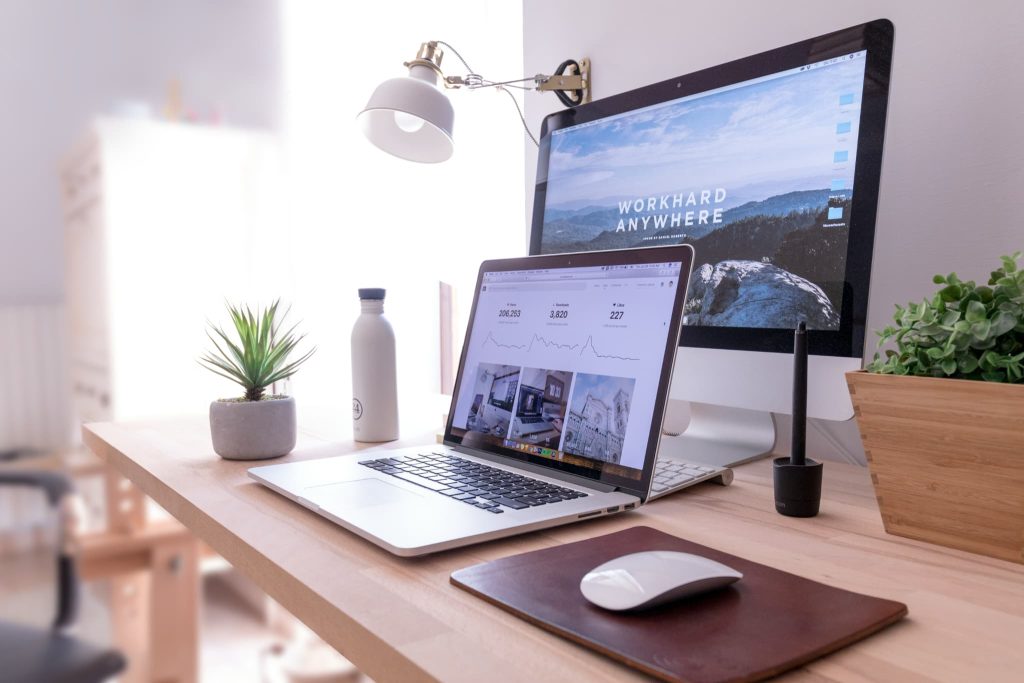
手元でペンを握る勉強用は少し高め、キーボードを打つPC用は肘が直角になるやや低めが適しています。書き物中心かモニターを見るかによって快適なデスクの高さが変わるため、それぞれの用途に合わせた調整が必要です。
高さの微調整が難しい場合は、昇降機能付きのデスクや、座面の高さを細かく調整できるオフィスチェアを合わせるのもおすすめです。
部屋に馴染むデザインで統一する
サイズの違う机が2つあっても雑然と見えないよう、インテリアのトーンを合わせることが大切です。スチール脚の色を黒か白のどちらかで揃えたり、天板の木目の色味を近い色で統一するだけで、部屋全体のスッキリとした印象を保てるからです。
同じメーカーのシリーズから選べば、質感やデザインのミスマッチを防げます。明るめの北欧テイストなら圧迫感も和らぐためおすすめです。
当ブログではデスクワーカーのQOLを高める方法を発信しています。
以下の記事では、デスクワーカーならテンションが高まること間違いなしのアイテムをまとめて紹介しているので、ぜひチェックしてみてください!
おすすめのデスク3選

おすすめのデスクは以下のとおりです。
- FlexiSpot E7
- LOWYA / L字デスク 北欧風 木目調
- サンワダイレクト / 折りたたみデスク コンパクト
FlexiSpot E7
FlexiSpotで最も売れている大定番モデルで、初めての電動昇降デスクに最適な一台です。耐荷重125kgと余裕があり、モニター2枚+重いPCを載せてもスムーズに昇降します。
最低高さが58cmまで下がるため、小柄な方でも足の裏がしっかり床につき、正しい姿勢を作れるのも大きな魅力です。迷ったらE7を選んでおけば間違いありません。
LOWYA / L字デスク
手の届きやすい価格ながら、大容量のオープン収納ラックが一体化したコストパフォーマンスに優れたL字デスクです。優しい木目調のデザインが部屋に圧迫感を与えず、PCモニターを置く側と書類を広げる側でしっかりスペースを分割できます。
足元のスペースが広く確保されているため、長時間の作業でも窮屈さを感じません。初めてL字デスクを導入する方におすすめです。
サンワダイレクト / 折りたたみデスク コンパクト
幅80cm・奥行き40cmの絶妙なサイズ感で、使わないときはパタンと畳んで部屋の隙間に収納できるデスクです。既存のPCデスクとは別に「勉強専用の小さな空間」を手軽に作り出せるため、部屋の広さを気にせずに2台目を導入できます。
組み立て不要で、届いてすぐ使い始められます。リビングの片隅など気分を変えて勉強したいときの一時的な作業スペースとしても活躍します。
【PR】楽天モバイルで光回線代を節約できる裏技知ってますか?
デスクワーカーをしている方はだいたいスマホとWi-Fi(光回線)を別々で契約していると思います。
実はそれ、もったいないです。
楽天モバイルはスマホのデータ通信だけでなくテザリングも無制限に使えるので、光回線を引かずにこれ1本で仕事できるんです。
- 自宅のデスクトップ → テザリングでOK
- 外出先でのPC作業 → テザリングでOK
- 動画視聴 → テザリングでOK
僕はかれこれ2年ほどテザリング一本で生活してますが、不便を感じたことがありません。
楽天モバイルはデータ無制限で月3,278円。
光回線は一般的に月々5,000円程度はかかっていると思いますが、これがまるっと浮いちゃいます。
「楽天モバイルは繋がらない」とよく言われますが、普通に街中で仕事をする分には全く問題ありません。
僕は岩手県の田舎に実家がありますが、そこでも問題なく使えました。
とはいえ、いきなり光回線を解約する必要はありません。
まずは楽天モバイルに乗り換えて、しばらくテザリングで作業してみてください。「これで十分じゃん」と感じたら、そのタイミングで光回線を解約すればOKです。
乗り換えはオンライン完結で簡単なので、ぜひ使ってみてください。
記事内で紹介した商品をチェック!
関連記事
2台のPCを1組のキーボード・マウス・モニターで操作する方法|KVMスイッチの選び方
デスクワーク中は腕時計を外すべき?外す人が多い理由と快適になる代替案を紹介!
ABOUT ME

毎日PCと向き合う現役のデスクワーカー。「限られた自由時間を最高に楽しむ」ために、QOL(生活の質)を上げるアイテムを紹介します。