仕事用の中古PCの選び方|スペック基準・保証・購入先を徹底比較
パソコンデスクのスピーカー邪魔問題を解決する方法を紹介!おすすめ省スペーススピーカー
HIDASHO
記事内に商品プロモーションを含む場合があります
在宅ワークでスピーカーをデスクに置いているけれど、場所を取って作業スペースが狭いと悩んでいませんか?スピーカーの配置を見直すだけで、デスクは広く快適になり作業効率もアップします。
この記事では、邪魔なスピーカー問題を解決する配置の工夫と、省スペースなPCスピーカーの選び方を解説します。記事を読むことで、スッキリと洗練されたワークスペースを実現できます。
編集部おすすめのスピーカーはこれ!
もくじ
邪魔なスピーカー問題を解決する配置術
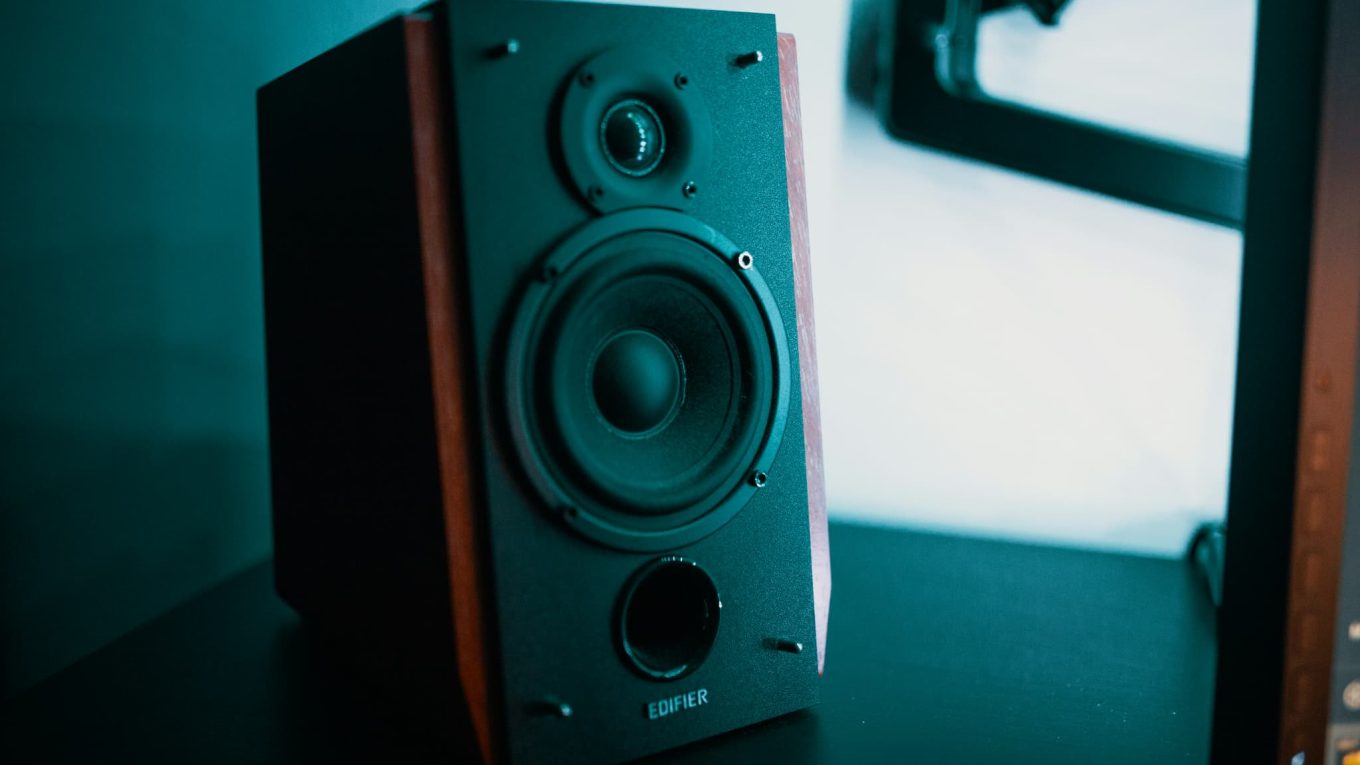
デスクを占領するスピーカー問題を解決する具体的な配置方法は以下のとおりです。
- モニター下のデッドスペースに収める
- スタンドを使って空中に浮かせる
モニター下のデッドスペースに収める
PCモニターの下の隙間に細長い「サウンドバー」を設置する方法がおすすめです。これまでデッドスペースだった場所を有効活用できるため、デスク上の作業領域を一切削ることなく音質を確保できます。
左右にスピーカーを置く必要がなくなり、配線もシンプルにまとまります。モニターの脚と干渉しないよう、事前にスタンドの幅や高さを測っておいてください。
超小型サイズのモデルに買い替える
音質へのこだわりがなければ、手のひらに収まるほどの小型スピーカーに買い替えるのも一つの手です。最近のミニスピーカーは球状などおしゃれなデザインが多く、デスクの隅に置いても圧迫感を感じさせないためです。
サイズは小さくても、低音を強化するパッシブラジエーターや上向き設計を採用した製品が増えており、デスクワーク中のBGMとして十分な性能を持つモデルが多数あります。
省スペースなPCスピーカー選びの3つのポイント
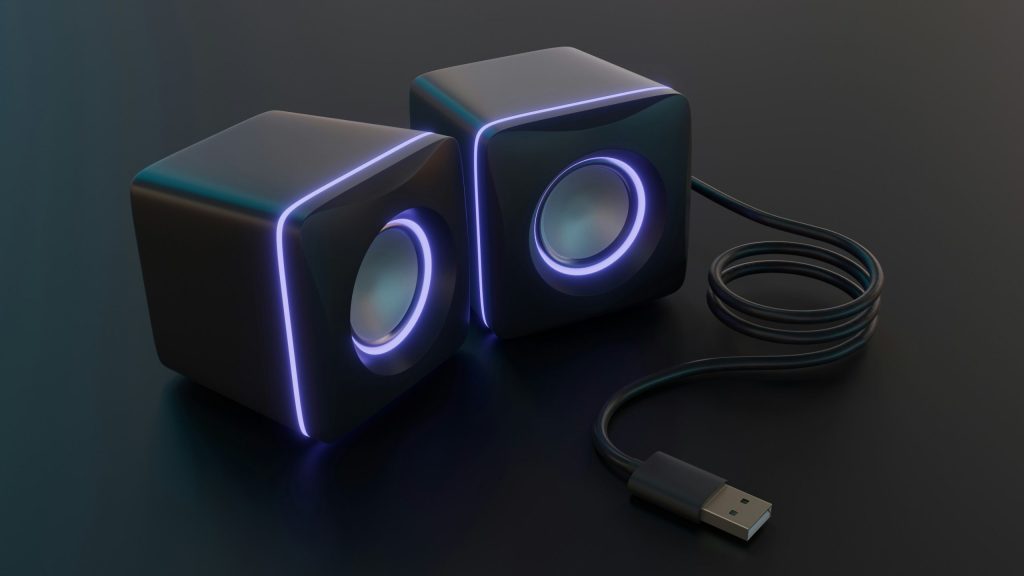
デスクを広く使うためにスピーカーを買い替える際の選び方のポイントは以下のとおりです。
- 接続方法をUSBかBluetoothにする
- モニターの幅やスタンドの形状に合わせる
- 直感的に操作できるデザインを選ぶ
接続方法をUSBかBluetoothにする
配線をスッキリさせるには、USBタイプか完全ワイヤレスのBluetooth対応モデルを選ぶのがおすすめです。USB接続ならケーブル1本で電源供給と音声のやり取りが完結するため、デスク裏の配線を大幅に減らせるからです。
特にノートPCユーザーには、手軽に抜き差しできるUSB接続が人気です。コンセントから電源を取るACアダプタータイプはケーブルが太く取り回しが悪いため、省スペース重視なら避けた方が安心です。
モニターの幅やスタンドの形状に合わせる
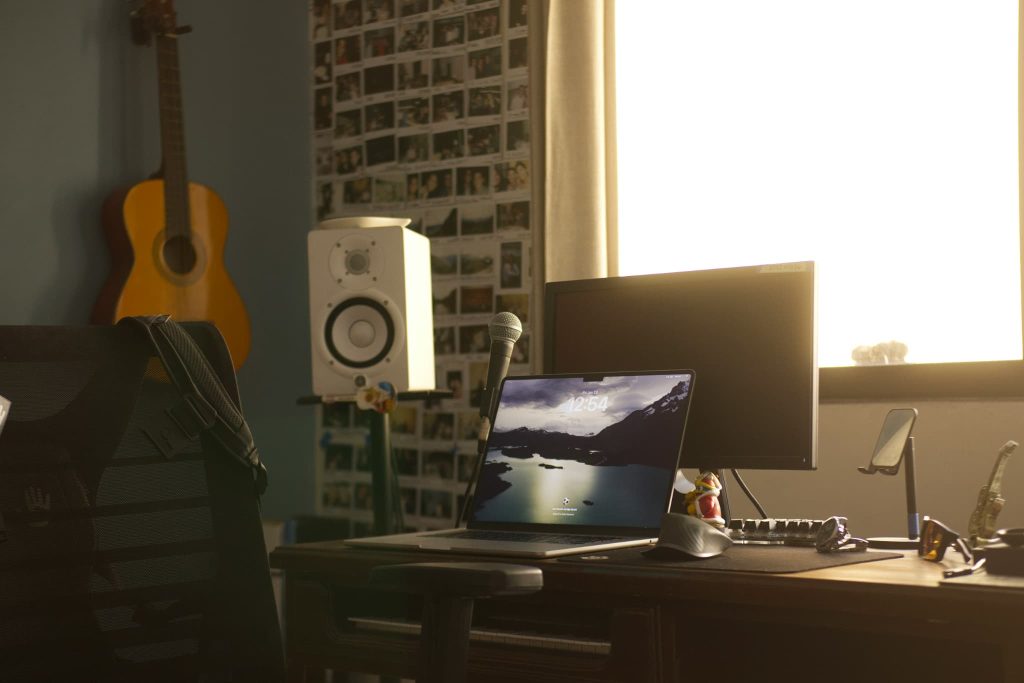
サウンドバーを購入する際は、必ずモニターの横幅やスタンドの寸法を事前に確認してください。スピーカーが長すぎてモニターからはみ出したり、奥行きがありすぎてスタンドに乗り上げてしまうと見栄えが悪くなるためです。
モニターアームを使っている場合は脚が干渉しないため、サウンドバーとの相性が良いです。この機会にアームの導入を合わせて検討するのもおすすめです。
直感的に操作できるデザインを選ぶ
作業中に急なWeb会議が入った際、すぐに音量を絞れるかどうかは意外と重要です。本体の前面や上部に大きめのボリュームノブ(ダイヤル)が付いているモデルなら、PC画面を操作する手間なく瞬時に音量調整できます。
マイクやイヤホンを直接挿せる端子が前面にあると、オンライン会議への切り替えもスムーズです。日々の使い勝手に直結する細かな仕様も忘れずに確認してみてください。
当ブログではデスクワーカーのQOLを高める方法を発信しています。
以下の記事では、デスクワーカーならテンションが高まること間違いなしのアイテムをまとめて紹介しているので、ぜひチェックしてみてください!
デスクが広く使えるおすすめスピーカー3選
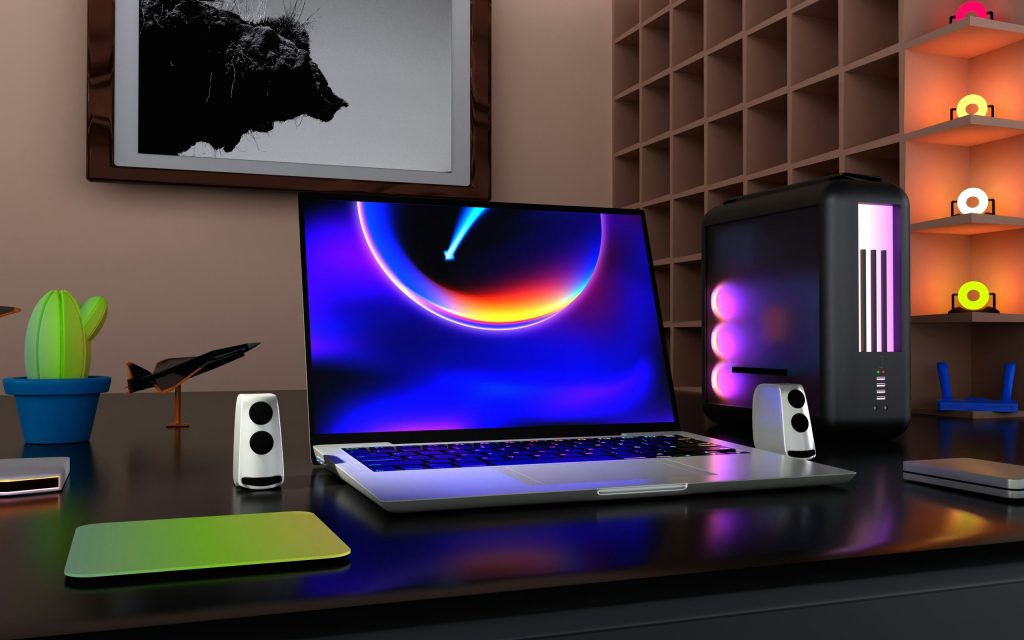
デスクを広く使えるおすすめのサウンドバー・超小型スピーカーは以下のとおりです。
- Creative / Pebble V3(超小型・球状)
- サンワサプライ / PCサウンドバー 400-SP099
- JBL / BAR 300 MK2
Creative / Pebble V3
コロンとした丸いフォルムが可愛らしく、女性のデスクにもおしゃれに馴染む超小型のPCスピーカーです。直径わずか11cmの手のひらサイズながら、45度上向きに設計されたスピーカーが音をダイレクトに耳へ届けるため、クリアなサウンドを楽しめます。
USB Type-Cケーブル1本でPCと接続でき、Bluetooth接続にも対応しています。ミニマルなデスク環境を目指す方の最初の1台としておすすめです。
サンワサプライ / PCサウンドバー 400-SP099
PCモニターの下の狭い隙間にぴったり収まるように設計された、高さわずか約5cmのスリムなサウンドバーです。左右のスピーカー設置場所を完全に削れるため、デスク上の作業スペースを一気に広げられるのが特徴です。
USB給電でACアダプタが不要なうえ、マイク・ヘッドホン端子も備えておりWeb会議時にサッとイヤホンへ切り替えられます。クリップ式スタンド付属でノートPCの画面上部にも装着可能です。
JBL / BAR 300 MK2
老舗オーディオブランドJBLが手掛ける、横幅約94cmのスリムな5.0chサウンドバーです。総合出力450W・9基のスピーカーを内蔵しており、サブウーファーなしでもDolby Atmos対応の本格的な立体サウンドを楽しめます。
高さ約5cmの薄型設計でモニター下にも収まりやすく、Bluetooth・HDMI eARC・光デジタルなど入力も豊富です。将来的にテレビ用としてリビングへ移動させるなど、柔軟な使い回しもできます。
記事内で紹介した商品をチェック!
関連記事
2台のPCを1組のキーボード・マウス・モニターで操作する方法|KVMスイッチの選び方

デスクワーク中は腕時計を外すべき?外す人が多い理由と快適になる代替案を紹介!
ABOUT ME

毎日PCと向き合う現役のデスクワーカー。「限られた自由時間を最高に楽しむ」ために、QOL(生活の質)を上げるアイテムを紹介します。