デュアルモニターは意味ない?向かない人の3つの特徴と最適解を紹介
HIDASHO
デスクワーカーのQOL向上ブログ
仕事用とプライベート用、あるいはデスクトップとノートなど、1つのデスクで2台のPCを使い分けている人は少なくありません。ところが、キーボードもマウスもモニターも2台分並べると、机の上はあっという間に手狭になります。
この悩みを根本から解決するのが「KVMスイッチ」です。この記事では、2台のPCを1組のキーボード・マウス・モニターで操作する仕組みと、失敗しない選び方・接続手順を、公式仕様に基づいて解説します。

KVMスイッチの「KVM」は、Keyboard(キーボード)・Video(映像)・Mouse(マウス)の頭文字です。1組のキーボード・マウス・モニターを複数のPCで共有し、操作する相手のPCをワンタッチで切り替えるための機器です。
接続はシンプルで、各PCの映像出力(HDMIなど)をKVMスイッチの入力へ、出力をモニターへつなぎます。キーボード・マウス・USB機器はKVMスイッチ側のポートにまとめて挿します。
あとはボタンやショートカットで接続先を切り替えるだけ。モニターケーブルや入力機器を毎回挿し替える必要がなくなり、2台運用のストレスが大きく減ります。
会社支給のノートと私物のデスクトップを1台のモニターで使い分けたい、ゲーム用と作業用の2台を同じ机で切り替えたい——限られたデスクを有効に使いたい人ほど、導入メリットが大きい機器です。

KVMスイッチでできることは、大きく分けて「画面の切替」「周辺機器の共有」「ホットキー切替」の3つです。

2台運用でも、使い方によってはKVMスイッチを買わずに済む場合があります。導入前に、次の代替手段で足りないかを確認しておくとムダがありません。
マルチペアリング対応の入力機器は、KVMスイッチを使わずに2〜3台を切り替える代替解決策になります。複数デバイスをボタンで切り替えられる次のようなモデルが代表例です。
逆に、1台のモニターを2台で共有しつつ映像も入力機器もワンタッチでまとめて切り替えたいなら、KVMスイッチが最も手間がかかりません。「モニターを共有するか」「映像をワンタッチで切り替えたいか」で選ぶとよいでしょう。
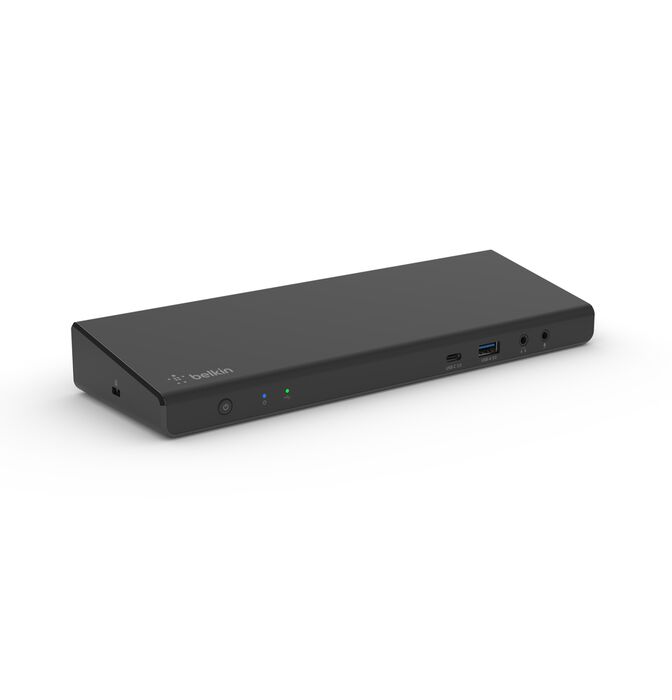
KVMスイッチ選びで確認したいのは、「解像度・リフレッシュレート」「ポート数」「EDID保持」「USB・音声」の4点です。
注意:1440p120Hzや1080p240Hzなどの高リフレッシュレートは、PC・モニター・ケーブルなど信号経路のすべてがその設定に対応している必要があります。KVMスイッチだけ対応していても、ケーブルやモニターが非対応だと設定は通りません。
4Kの高解像度や144Hzといった高リフレッシュレートの映像を2台のPCで共有したい場合、KVMスイッチ本体の映像入力の規格(HDMIやDisplayPortのバージョン)が対応上限を決めます。KVMがボトルネックになると、モニターやPCが高解像度・高リフレッシュに対応していても、その性能を出し切れません。まずは接続規格ごとの対応の目安を整理します。
| 映像規格 | 対応の目安 | 主な用途 |
|---|---|---|
| HDMI 2.0 / DisplayPort 1.2 | 4K@60Hz | 一般的な4Kデスクワーク |
| HDMI 2.1 | 4K@120Hz・8K@60Hz | 高リフレッシュ・ゲーミング |
| DisplayPort 1.4 | 4K@144Hz(DSC)・8K@60Hz | 高解像度と高リフレッシュの両立 |
選ぶときは、使っているモニターとPCの出力端子に合わせて、KVMの入出力端子のバージョンが足りているかを必ず確認します。4K@60Hzの作業中心であればHDMIの4K60Hz対応機で十分ですが、4K/144HzやDisplayPort接続・8K対応まで見据えるなら、DisplayPort 1.4に対応した上位機を選んでおくと安心です。あわせて、接続ケーブルも映像規格に対応した製品を使わないと、KVMが高規格でも上限が頭打ちになる点に注意してください。
下記は、DisplayPort 1.4に対応し8K@60Hzや高リフレッシュ環境にも使えるTESmartの上位モデルです。4K/144Hzや将来の高解像度化まで見据えたい場合の選択肢になります。
基本の配線は次のとおりです。配線図をイメージしながら進めると迷いません。
切り替えは、本体前面のボタンのほか、キーボードのホットキーや付属のIRリモコンでも操作できます(対応方式・初期キーはモデルや付属マニュアルにより異なります)。
EDID関連のトラブル対処:「切り替えると解像度が変わる・映らない」ときは、まずEDIDエミュレーション対応モデルかを確認して有効化します。改善しない場合は、ケーブルがHDMI2.0/4K60HzやHDCP2.2に対応しているか、PC・モニター・ケーブルのすべてが目的の解像度に対応しているかを順に確認します。
配線が増えて机の裏が乱れがちなので、仕上げにデュアルディスプレイの配線を隠すアイデアで整理しておくと、見た目も安全性もすっきりします。
用途別にモデルがそろうTESmart(テスマート)から選ぶと分かりやすいです。まずは価格を抑えて2台運用を始めたい人向けの2ポートHDMI 4K60Hzモデル、より高解像度・高リフレッシュで使いたい人向けのDisplayPort 1.4モデルを紹介します。
選ぶ順番としては、まず「つなぐPCの台数」でポート数を決め、次に「使いたい解像度・リフレッシュレート」で映像規格(HDMI/DisplayPort/Thunderbolt)を絞り込み、最後に「EDIDエミュレーションの有無」と「共有したいUSB機器・音声の対応」を確認する流れがスムーズです。この4点を押さえておけば、購入後の「解像度が出ない」「端子が足りない」といったミスマッチを避けられます。

 ポチップ
ポチップこのほかのポート数(4台・8台など)やHDMI2.1・Thunderbolt4対応モデルなどの全ラインナップ、メーカー保証・最新モデルの情報は公式ストアで確認できます。

KVMスイッチを使えば、2台のPCを1組のキーボード・マウス・モニターで、机を広く保ったまま快適に操作できます。選ぶときは次の4点を確認するのが失敗しないコツです。
一方で、モニターの入力切替+USB切替器やマルチペアリング対応の入力機器で足りるケースもあります。まず自分の使い方に合うかを見極めてから導入しましょう。