2台のPCを1組のキーボード・マウス・モニターで操作する方法|KVMスイッチの選び方
デュアルディスプレイの配線を隠す!スッキリ見せる3つのアイデア
HIDASHO
記事内に商品プロモーションを含む場合があります
「デュアルディスプレイ環境にしたものの、デスクの上がケーブルだらけで見るたびにウンザリしている…」と悩んでいませんか?実は、少しのコツとアイテムを取り入れるだけで、配線をすっきりと隠して美しいデスクに変身させられます。
この記事では、デュアルディスプレイの配線を綺麗に隠すための基本アイデアと、根本から線を減らすテクニックを解説します。
配線整理におすすめのアイテム

 ポチップ
ポチップ
もくじ
デュアルディスプレイの配線を隠す3つのアイデア
デュアルディスプレイの配線を隠す基本アイデアは以下のとおりです。
- ケーブルトレーを使って宙に浮かせる
- モニターアームに沿わせて隠す
- 結束バンドで1本の束にする
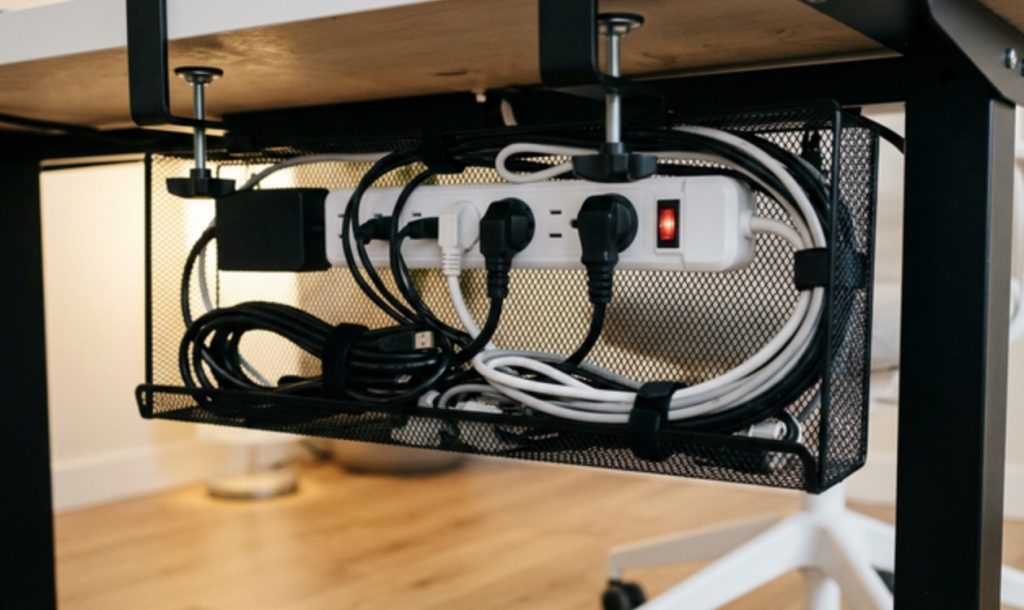
ケーブルトレーを使って「宙に浮かせる」
床や足元に散らばるケーブルや電源タップは、後付けの「ケーブルトレー」を使ってデスク天板の裏に一括で収納するのがおすすめです。床にケーブルが接しない状態を作ることで、ホコリが原因で起こるトラッキング火災のリスクも防げます。
ケーブルトレーを導入するメリットは以下のとおりです。
- 床の掃除が劇的に楽になる
- 足もとの空間が広くなり快適に座れる
- トラッキング火災の原因を予防できる
「床からケーブルをなくすこと」が、美しいデスク作りの第一歩です。ぜひ自身のデスクに合うものを取り入れてみてください。
モニターアームに「沿わせて隠す」
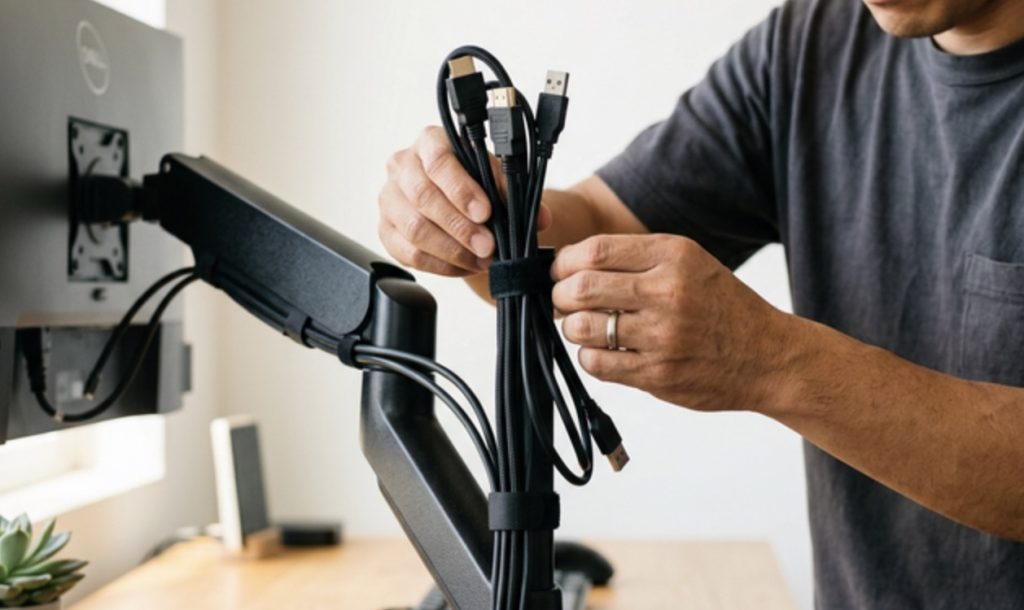
モニターからPCへ伸びる太いケーブルを隠すには、モニターアームの支柱を活用するのがスマートな方法です。
多くのモニターアームには内部に線を通す専用カバーが備わっており、アームの関節部分に這わせるようにしてデスク裏まで誘導することで、正面から線が一切見えなくなります。
デュアル環境を作るなら、純正スタンドではなく配線隠し機能が付いたモニターアームの導入をおすすめします。まるでモニターが浮いているかのような、洗練された印象を演出できます。
 ポチップ
ポチップ結束バンドで「1本の束にする」
アームの中を通せない部分やPC本体の裏側など、複数のケーブルが行き交う場所はマジックバンドを使って1本の太い束にまとめてください。すべてのケーブルの流れを揃えて結束するだけで、管理された綺麗な配線のように見えます。
プラスチックの結束バンドは、ハサミで切る時にケーブル本体を傷つける恐れがあります。配線の変更時にも何度でも巻き直して再利用できる、布製のマジックバンドを使いましょう。
ポチップ配線を減らす「引き算」のテクニック2選
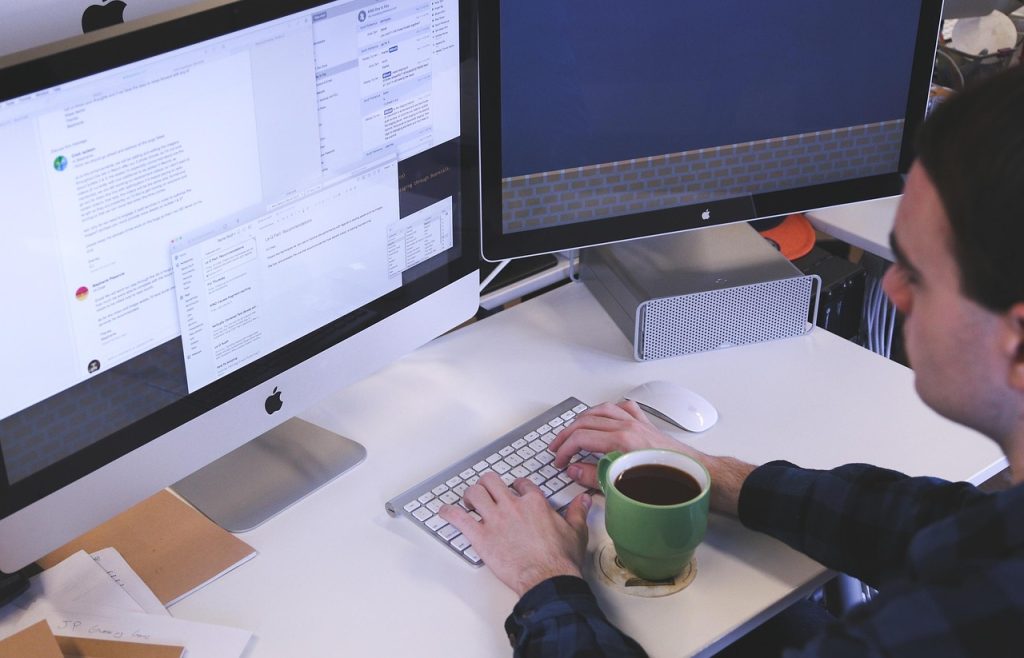
配線を減らすための引き算のテクニックは以下のとおりです。
- Type-C対応モニターで映像と電源を1本化する
- ワイヤレス(無線)のマウスやキーボードに統一する
Type-C対応モニターで映像と電源を1本化する
モニター買い替えのタイミングで、給電対応の「USB Type-C」モデルを選ぶのが、配線を減らす確実なアプローチです。
ノートPCの充電器とモニター用のHDMIケーブルの2本が必要だったところが、Type-Cケーブルを1本繋ぐだけで、映像出力とPC本体への充電を同時に行えるようになるためです。
Type-C対応モニターを導入するメリットは以下のとおりです。
- ケーブルの物理的な本数を減らせる
- デスクの上がすっきりと片付く
- ノートPCの持ち出しが簡単になる
さらにデイジーチェーン対応のモニター同士なら、PCからモニターA、モニターAからモニターBへと線を繋ぐだけでデュアル環境が完了します。物理的なケーブルの数自体を減らす方法を検討してみてください。
ワイヤレス(無線)のマウスやキーボードに統一する
モニター周りだけでなく、手元で目立つマウスやキーボードといった入力デバイスもすべてワイヤレスに統一しましょう。
タイピングのたびに線が引っ張られるストレスから解放され、デバイスをサッと端に寄せるだけでスムーズにデスクを拭けるため、清潔感のある状態を維持しやすくなるからです。
配線隠しとワイヤレス化は、デスク環境を快適にする相性の良い組み合わせです。入力デバイスを買い替える機会があれば、ぜひ無線接続のモデルをチェックしてみてください。
記事内で紹介した商品をチェック!
ポチップ
ポチップ当ブログではデスクワーカーのQOLを高める方法を発信しています。
以下の記事では、デスクワーカーならテンションが高まること間違いなしのアイテムをまとめて紹介しているので、ぜひチェックしてみてください!
関連記事

デスクワーカーのQOLが爆上がりする最強アイテムおすすめ16選
トリプルディスプレイは負荷がやばい!カクつきを解消する3つの設定
ABOUT ME

毎日PCと向き合う現役のデスクワーカー。「限られた自由時間を最高に楽しむ」ために、QOL(生活の質)を上げるアイテムを紹介します。