






2台のPCを1組のキーボード・マウス・モニターで操作する方法|KVMスイッチの選び方
モニターアームはどこにつけるのがベスト?可動域を活かせる取り付け方を紹介
HIDASHO
記事内に商品プロモーションを含む場合があります
「モニターアームを買ったはいいけど、デスクのどこに挟めばいいの?ど真ん中?それとも端っこ?」と迷って手が止まっていませんか?
クランプを取り付ける「正解の位置」を知るだけで、アームの可動域を最大限に活かせるようになります。
この記事では、モニターアームをデスクに付けるベストな位置と、取り付ける前に必ず確認しておきたい3つの注意点を解説します。
編集部おすすめのモニターアームはこれ!
このタイマーめちゃくちゃかっこいいので紹介します。
TickTime Proは、使いたい時間の面を下にして倒すとカウントダウンが始まるタイマーです。ポモドーロタイマーとしても便利に使えます。
「よし、仕事するか!」と思った瞬間、そのままタイマーを起動できます。
作業の合間の休憩中、ダラダラSNS見ちゃってメリハリが付けられない人は使ってみてください。
モニターアームをデスクに付けるベストな位置
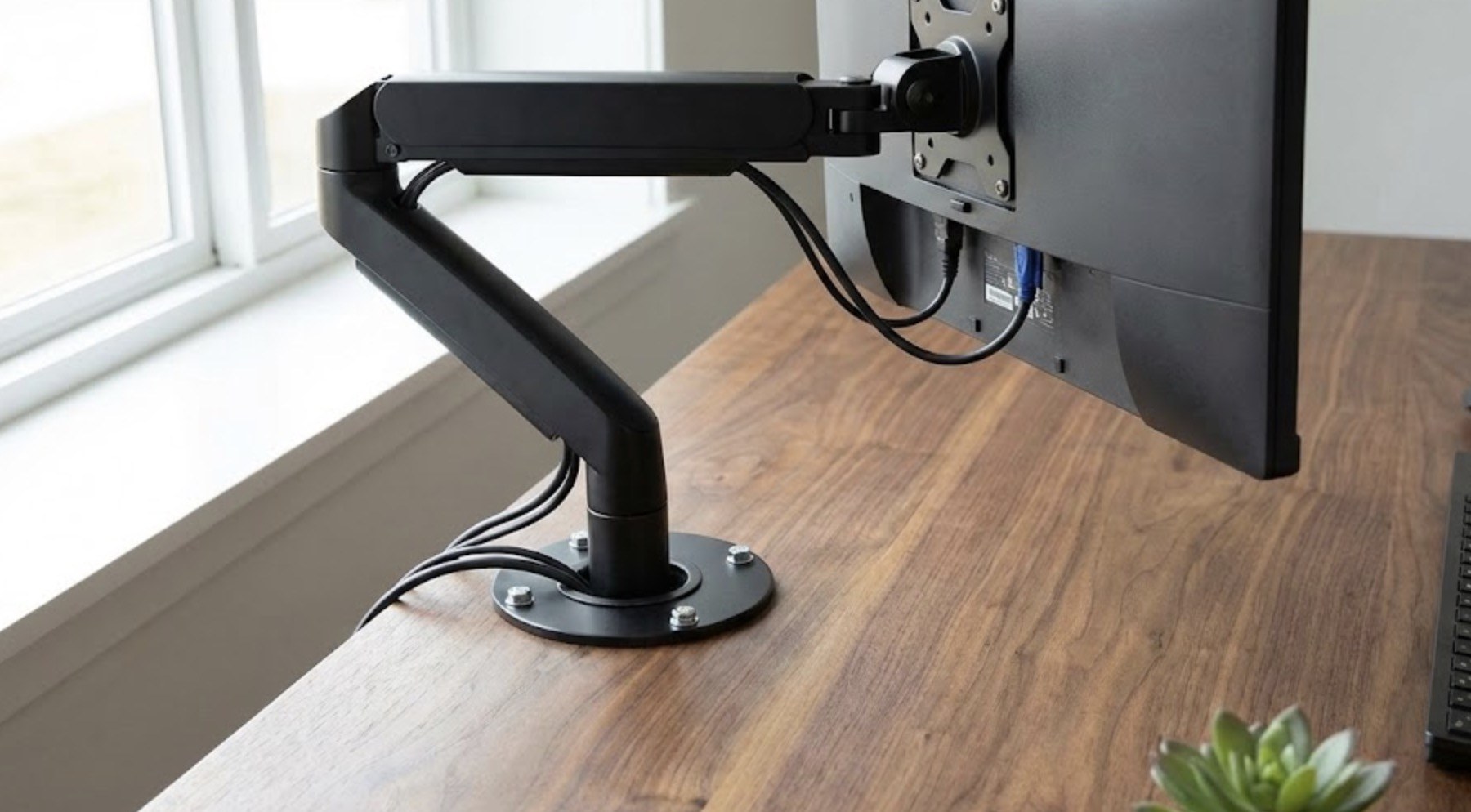
モニターアームをデスクに付けるベストな位置は以下のとおりです。
- デスクの奥側・中心から少しずらした位置
- モニターの中心と自分の目線を合わせる
- 壁との間にアームが曲がる隙間を確保する
デスクの奥側・中心から少しずらした位置
モニターアームの台座(クランプ)は、デスクの真っ正面(ど真ん中)ではなく、左右どちらかに10〜20cmほどずらして設置するのがおすすめです。
ど真ん中に設置してしまうと、アームを折りたたんでモニターを一番奥まで押し下げたい時に、アームの関節部分がモニターの裏に干渉してしまいます。
少し左右にずらしておくことで、アームの関節を「くの字」に綺麗に曲げることができ、画面をデスクの最奥までスッキリと下げられます。右利きの方なら少し右に、左利きの方なら少し左にずらすと、調整作業もしやすくなります。
まずは「ど真ん中には付けない」というポイントだけ意識してみてください。
モニターの中心と自分の目線を合わせる
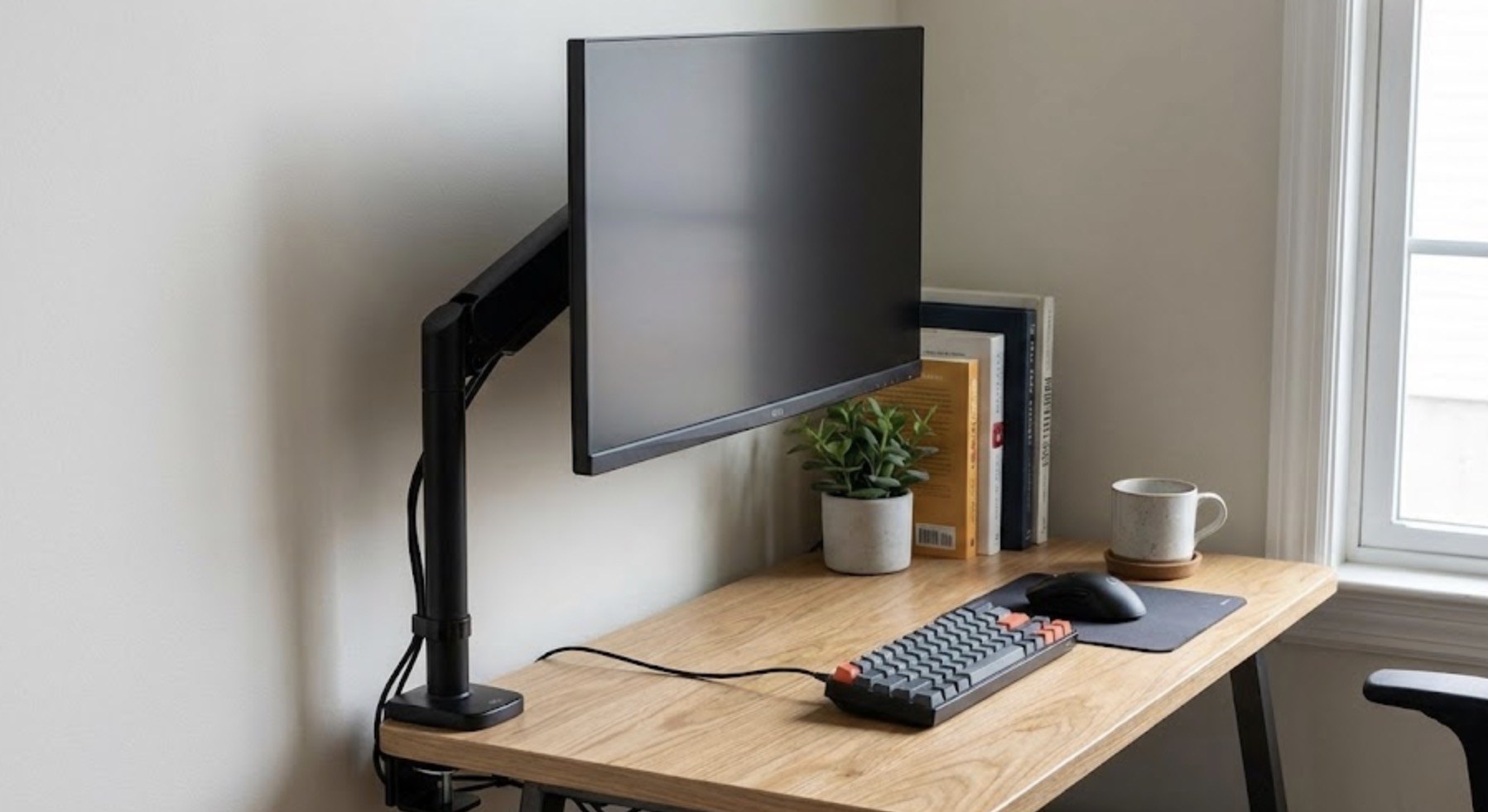
台座の位置を左右にずらしても、最終的には「モニターの画面の中心」が自分の体の真っ正面にくるようにアームを伸ばして調整してください。画面が体の正面からずれていると、常に首や腰を捻った姿勢で作業することになり、慢性的な疲れの原因になります。
モニターアームの最大のメリットは「台座の位置」と「画面の位置」を切り離して自由に動かせる点にあります。自分が一番楽な姿勢で椅子に深く座り、目線の高さに画面の中心がくるように高さを合わせましょう。
「台座は端っこ、画面は正面」のスタイルで、首と肩の負担を限界まで減らしましょう。
壁との間にアームが曲がる隙間を確保する
デスクを壁にぴったりとくっつけて配置している場合は、デスクと壁の間に数センチ〜十数センチほどの隙間を開けておくことが重要です。
隙間がないと、モニターを奥に押し込みたい時にアームの関節部分(ヒジ)が壁にぶつかってしまい、画面を手前に出すことしかできなくなります。
壁側に少し空間を逃がしてあげることで、アームの可動域を100%引き出せます。もし部屋のレイアウト的に隙間を作れない場合は、台座の位置をさらに大きく左右にずらす等の工夫が必要です。
壁へのダメージを防ぐためにも、関節が逃げるための余白を必ず確保してください。
モニターアームを取り付ける前の注意点
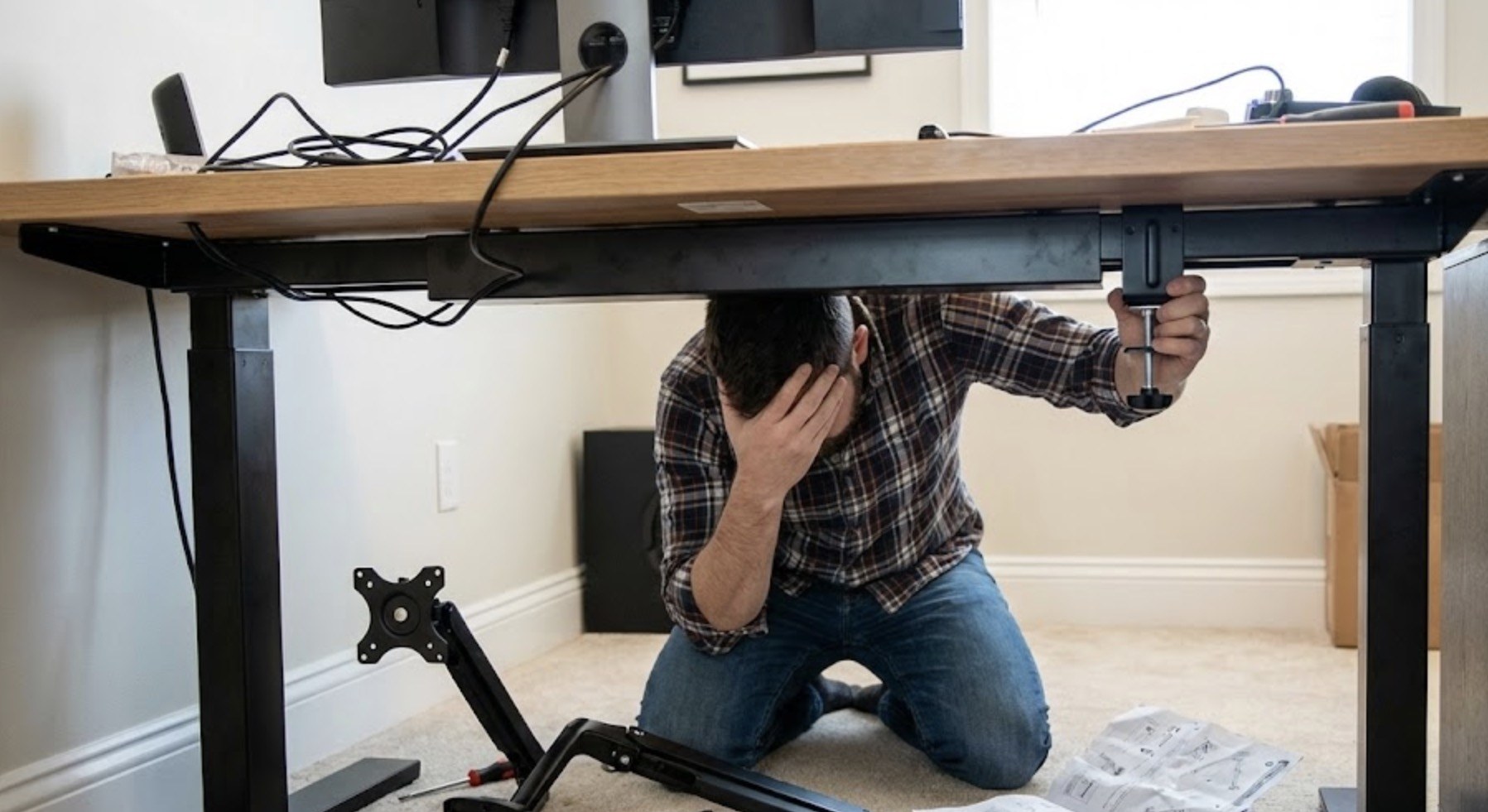
モニターアームを取り付ける前の注意点は以下のとおりです。
- クランプが挟める天板の厚みと奥行きを確認する
- 天板の素材に応じた補強プレートを検討する
- ケーブルの長さに余裕を持たせること
クランプが挟める天板の厚みと奥行きを確認する
いざアームを取り付けようとした時に、デスクの天板が分厚すぎたり薄すぎたりしてクランプが挟めないという失敗は多いです。また、天板の裏側に鉄のフレーム(幕板)が走っていて、クランプの金具が奥まで差し込めないケースもよく起こります。
事前にメジャーを用意して、「天板の厚み」と「縁からフレームまでの奥行き」を必ず測ってください。購入予定のアームの仕様書(対応天板厚など)と照らし合わせるのが鉄則です。
もし寸法が合わない場合は、クランプ式ではなく穴あけ式(グロメット式)も検討してみましょう。
天板の素材に応じた補強プレートを検討する
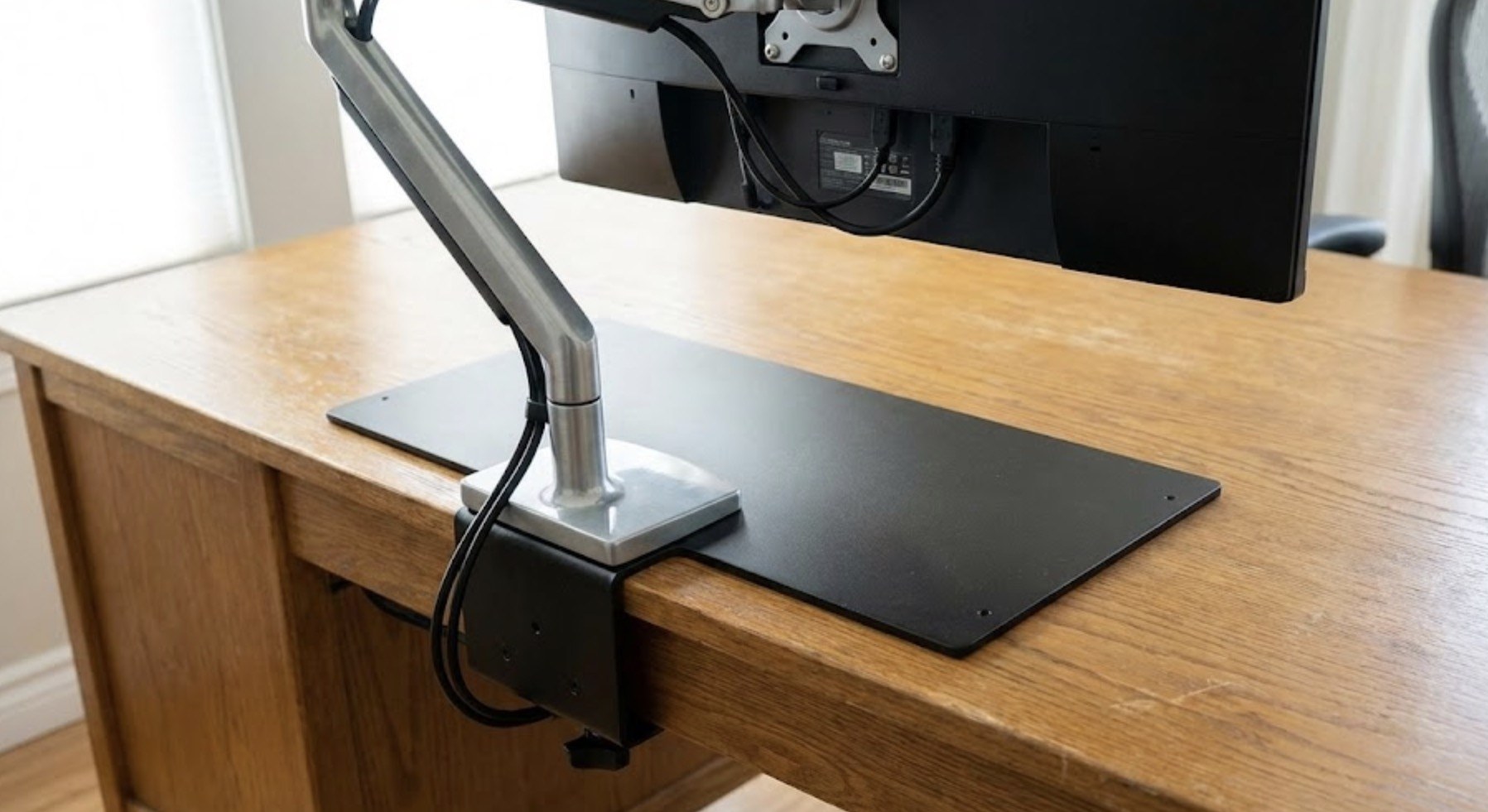
デスクの天板がパーティクルボードなどの柔らかい木材でできている場合、クランプをきつく締め込みすぎると圧力で凹んだり割れたりします。ガラス天板の場合も、一点に重量が集中するとバキッと割れる大惨事になりかねません。
これを防ぐためには、数千円で買える金属製の「補強プレート」を天板とクランプの間に挟むのが効果的です。プレートが圧力を広い面へ分散してくれるため、デスクを傷つけることなくガッチリと固定できます。
無垢材の頑丈な天板以外を使っている方は、念のため補強プレートもセットで用意しておきましょう。
ケーブルの長さに余裕を持たせること
モニターを自由に動かすためには、映像ケーブルや電源ケーブルの長さに十分なゆとりを持たせておく必要があります。
モニター付属の短いケーブルのままアームの中を通してしまうと、アームを少し伸ばしただけでケーブルがピンと張り詰め、最悪の場合は端子が根本から折れてしまいます。
アームの関節に沿って配線を這わせるルート分を計算し、最低でも2メートル、できれば3メートルほどの長いケーブルを別途用意するのが理想的です。
設置後の「ケーブルが短くて動かせない!」という悲劇を防ぐためにも、長めのケーブルを準備してください。
おすすめのモニターアーム3選
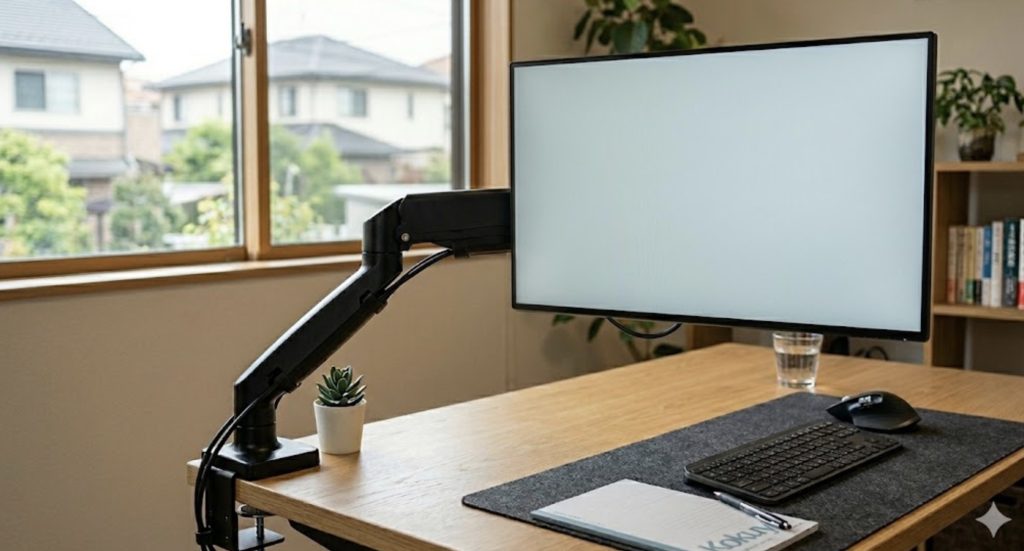
おすすめのモニターアームは以下のとおりです。
- エルゴトロン LX デスクマウントアーム / エルゴトロン
- COFO 無重力モニターアームPro / COFO
- Amazonベーシック モニターアーム / Amazonベーシック
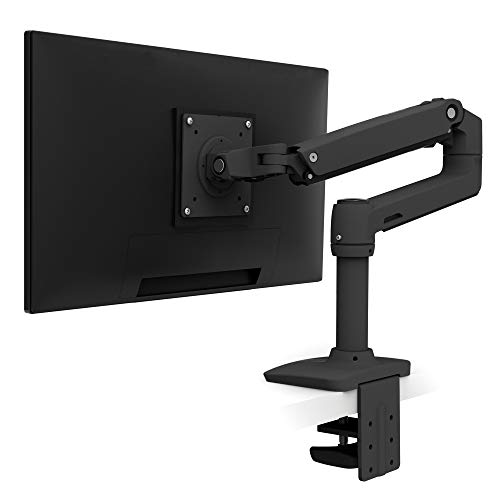
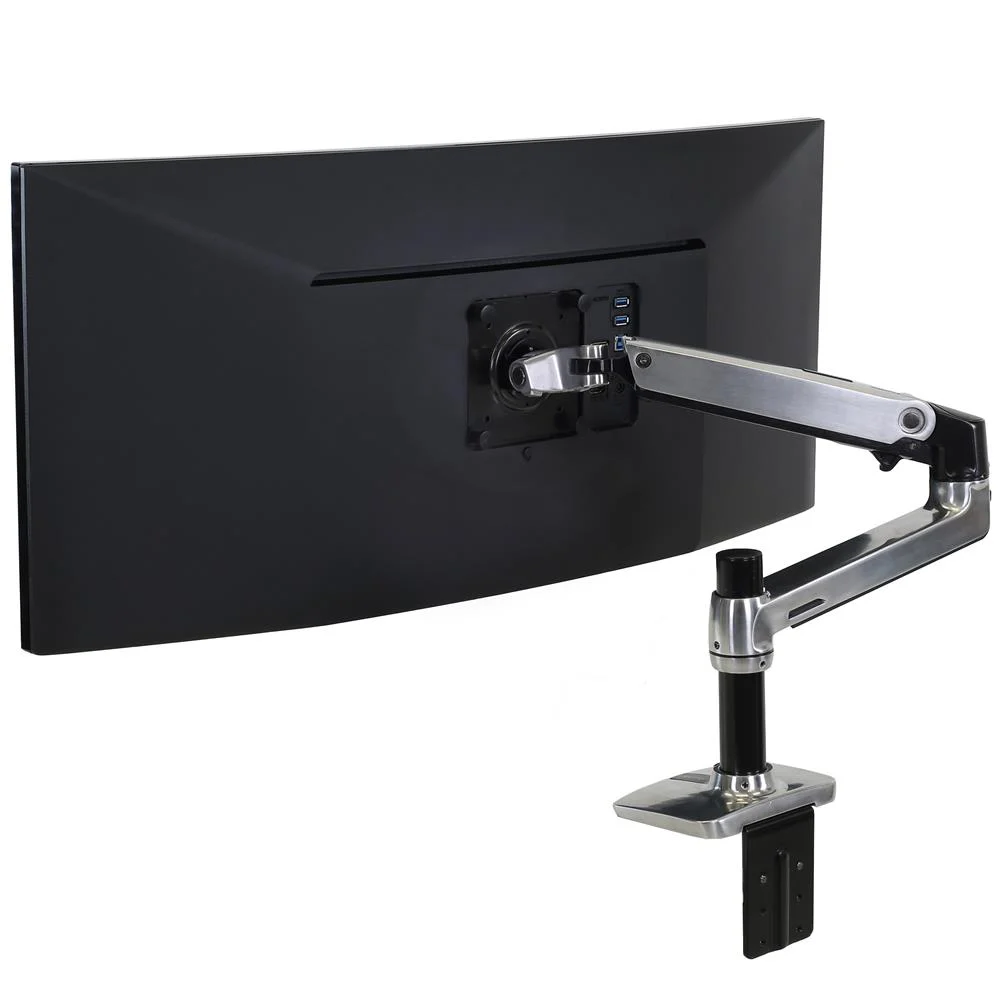
エルゴトロン LX デスクマウントアーム / エルゴトロン
モニターアームの「王道」として、法人・個人を問わず圧倒的な支持を集める定番中の定番モデルです。特許技術のコンスタントフォース機構による滑らかな動きと、10年間の長期保証が付く圧倒的な安心感が最大の魅力です。
対応モニターは最大34型・約3.2〜11.3kgで、一般的なデスクワーク用モニターのほとんどをカバーしています。アーム内部にケーブルを通せる配線管理機能も備わっているので、デスク周りをすっきり保てます。
COFO 無重力モニターアームPro / COFO
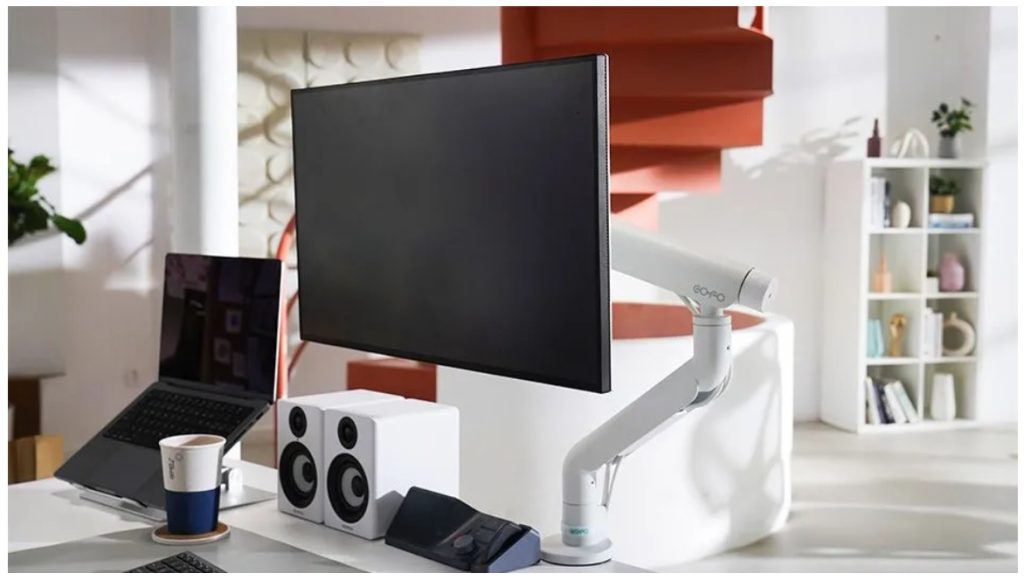
エルゴトロンの対抗馬として急成長中の日本発ブランドが手掛ける高性能モデルです。最大14kgの高耐荷重と上下80度のワイドなチルト角度で、ウルトラワイドモニターにも余裕で対応しています。
推奨モニターサイズは17〜40型と幅広く、将来モニターを買い替えても長く使い続けられます。エルゴトロンと比べて設置が簡単という声も多く、初めてモニターアームを導入する方にもおすすめです。
Amazonベーシック モニターアーム / Amazonベーシック
「コスパ最強のモニターアーム」として多くのレビューサイトで推奨されている、Amazonの自社ブランド製品です。頑丈なスチール構造で最大32型・約11.3kgまで対応しながら、エルゴトロンの約半額で手に入る圧倒的なコスパが光ります。
高さ調整の範囲も広く、デスクワークの姿勢改善にしっかり貢献してくれます。「モニターアームを試してみたいけど、いきなり高額モデルには手を出しにくい」という方の入門機にぴったりです。
【PR】楽天モバイルで光回線代を節約できる裏技知ってますか?
デスクワーカーをしている方はだいたいスマホとWi-Fi(光回線)を別々で契約していると思います。
実はそれ、もったいないです。
楽天モバイルはスマホのデータ通信だけでなくテザリングも無制限に使えるので、光回線を引かずにこれ1本で仕事できるんです。
- 自宅のデスクトップ → テザリングでOK
- 外出先でのPC作業 → テザリングでOK
- 動画視聴 → テザリングでOK
僕はかれこれ2年ほどテザリング一本で生活してますが、不便を感じたことがありません。
楽天モバイルはデータ無制限で月3,278円。
光回線は一般的に月々5,000円程度はかかっていると思いますが、これがまるっと浮いちゃいます。
「楽天モバイルは繋がらない」とよく言われますが、普通に街中で仕事をする分には全く問題ありません。
僕は岩手県の田舎に実家がありますが、そこでも問題なく使えました。
とはいえ、いきなり光回線を解約する必要はありません。
まずは楽天モバイルに乗り換えて、しばらくテザリングで作業してみてください。「これで十分じゃん」と感じたら、そのタイミングで光回線を解約すればOKです。
乗り換えはオンライン完結で簡単なので、ぜひ使ってみてください。
記事内で紹介した商品をチェック!
当ブログではデスクワーカーのQOLを高める方法を発信しています。
以下の記事では、デスクワーカーならテンションが高まること間違いなしのアイテムをまとめて紹介しているので、ぜひチェックしてみてください!
関連記事

デスクワーカーのQOLが爆上がりする最強アイテムおすすめ16選
トリプルディスプレイは負荷がやばい!カクつきを解消する3つの設定
モニターアームの安定性に不安がある場合は、EAYHMのモニターアーム補強プレートの併用も選択肢です。
ABOUT ME

毎日PCと向き合う現役のデスクワーカー。「限られた自由時間を最高に楽しむ」ために、QOL(生活の質)を上げるアイテムを紹介します。