
デスクワーカーのQOLが爆上がりする最強アイテムおすすめ16選
トリプルディスプレイは負荷がやばい!カクつきを解消する3つの設定
シバタコ
記事内に商品プロモーションを含む場合があります
「憧れのトリプルディスプレイ環境を作ったのに、PCの動作がカクカクしてファンがずっと爆音で回っている…」と不安になっていませんか?
トリプルディスプレイにすると作業が快適な反面、PC本体には見えないところで相当な負担がかかっています。
この記事ではトリプルディスプレイがPCに与える負荷の正体と、今すぐ無料でできる「負荷を劇的に下げる3つの設定」を解説します。
このタイマーめちゃくちゃかっこいいので紹介します。
TickTime Proは、使いたい時間の面を下にして倒すとカウントダウンが始まるタイマーです。ポモドーロタイマーとしても便利に使えます。
「よし、仕事するか!」と思った瞬間、そのままタイマーを起動できます。
作業の合間の休憩中、ダラダラSNS見ちゃってメリハリが付けられない人は使ってみてください。
もくじ
トリプルディスプレイがPCに与える負荷の正体
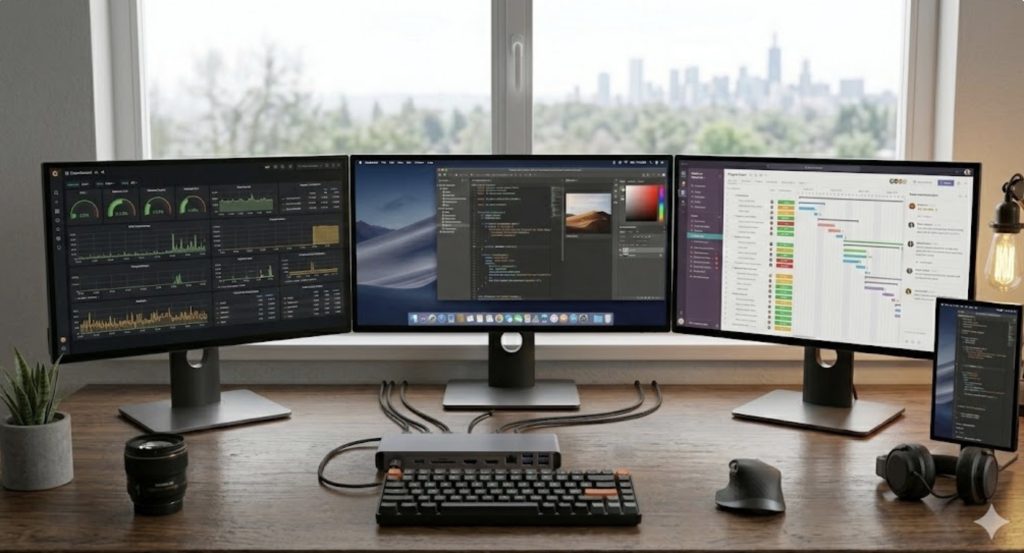
トリプルディスプレイがPCに与える負荷の正体は以下のとおりです。
- 画面ごとに「グラフィック処理(GPU・VRAM)」が必要
- 「メモリ(RAM)」の消費量も跳ね上がる
- ノートPCの場合は「排熱(ファン)」が追いつかなくなる
画面ごとに「グラフィック処理(GPU・VRAM)」が必要
PCにモニターを1枚追加するたびに、システム内部ではそこへ映像を出力し続けるための莫大な計算処理が発生します。この計算を主に担っているのがGPU(グラフィックボード)であり、映像データを一時保存するVRAM(ビデオメモリ)です。
単に文章を表示しているだけの画面でも、PCは常に「1秒間に何十回も画面を書き換える指示」を出し続けています。3画面ともなるとGPUへの負担は常時高止まりし、グラフィック性能の低いPCだと完全にキャパオーバーを起こしてしまいます。
「画面を増やす=常に猛ダッシュで計算させ続けている状態」だと認識してください。
「メモリ(RAM)」の消費量も跳ね上がる
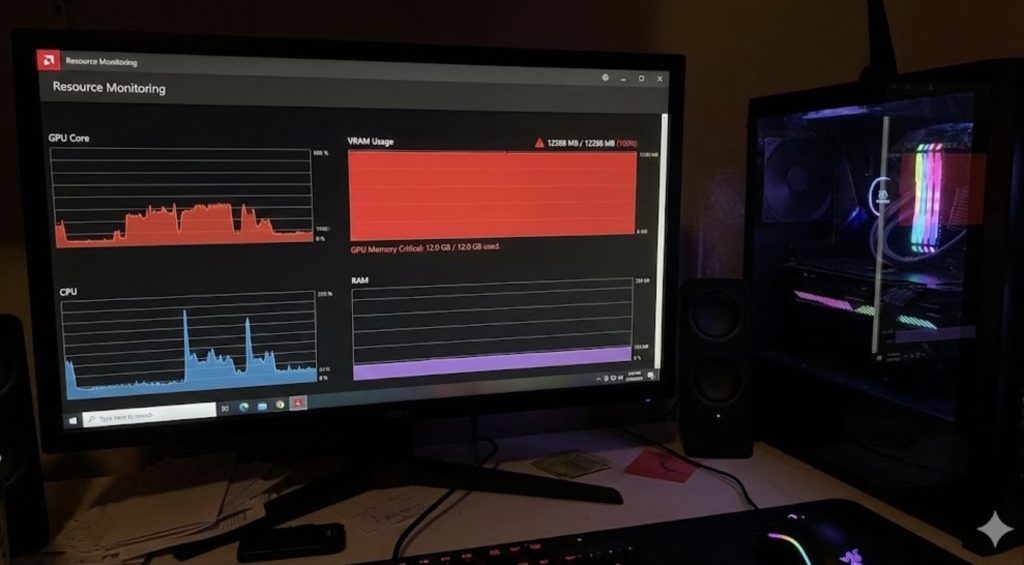
グラフィック系の処理だけでなく、作業全体を支えるシステムメモリ(RAM)の消費量が跳ね上がるのも見逃せない要因です。画面が3つもあると、無意識のうちにブラウザのタブを何十個も開いたり、動画などを裏で流しっぱなしにしてしまうためです。
起動しているアプリが多ければ多いほどメモリは枯渇し、ある一定のラインを超えるとPCの動作が急激に重く(カクカク)なります。特にメモリが8GBしかないPCでトリプルディスプレイを行うと、すぐに限界を迎えることになります。
画面の広さに甘えてアプリを開きすぎないよう、自身の使い方を見直す必要があります。
ノートPCの場合は「排熱(ファン)」が追いつかなくなる
デスクトップPCならまだしも、ノートPCでトリプルディスプレイを構築している場合は「熱問題」により一層の警戒が必要です。薄型のノートPCは熱を逃がすスペースが少ないため、複数画面の出力でフル稼働したパーツ群がすぐに高温を発し始めるからです。
熱を持ったPCは、限界を超えないよう自ら性能を制限(サーマルスロットリング)して動きを遅くし、同時に冷却ファンを爆音で回し続けます。ファンが常にうるさい状態は、PCが熱処理の限界を迎えているサインに他なりません。
放っておくと熱暴走で強制シャットダウンや故障に繋がるため、ノートPCユーザーは特に注意してください。
トリプルディスプレイの負荷を劇的に下げる3つの設定
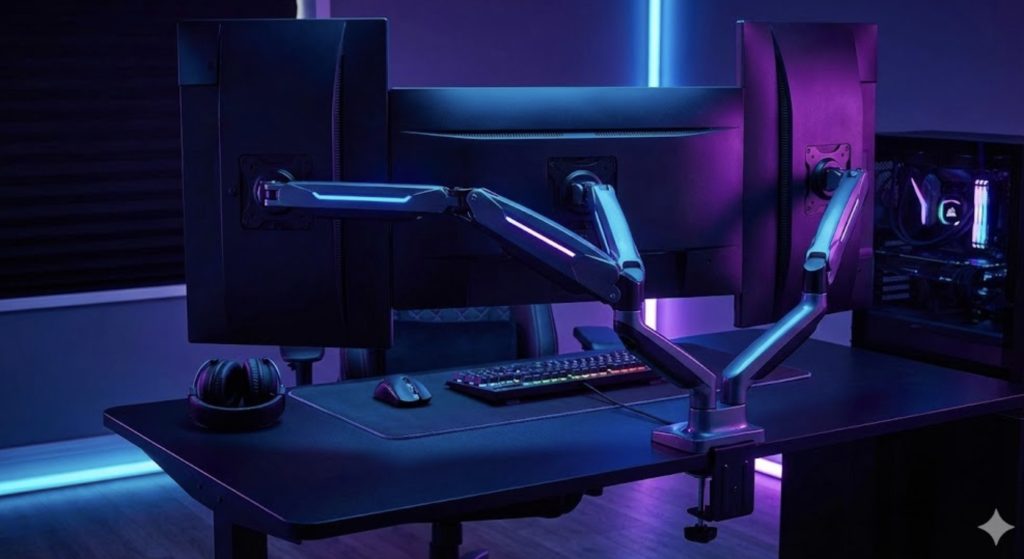
トリプルディスプレイの負荷を激的に下げる設定は以下のとおりです。
- サブモニターの「解像度」を一段階下げる
- 不要なモニターの「リフレッシュレート」を下げる
- バックグラウンド(裏側)の不要アプリを完全に切る
サブモニターの「解像度」を一段階下げる
PCの負荷を下げるために最も手っ取り早いのが、メイン作業に使っていないサブモニターの「解像度」をわざと一段階下げる裏技です。3枚とも4K(3840×2160)で出力していると、描画するピクセル数が多すぎて無駄に重くなってしまいます。
メインモニターだけを最高画質(4K等)にし、チャットや資料を置くだけの残り2枚は「フルHD(1920×1080)」等にまで設定を落としましょう。これだけで映像処理にかかる負荷が半分以下になり、カクつきが止まることがあります。
「読めればいい」だけの画面は解像度を妥協しましょう。
不要なモニターの「リフレッシュレート」を下げる

画面の滑らかさを示す「リフレッシュレート(Hz)」も下げることで、グラボへの負担をさらに大きく減らせます。何も設定していないと、無駄に60Hzや144Hzなどで高速描画しようとして計算リソースを圧迫してしまうからです。
ExcelやWordなどのテキストを読むだけのサブモニターであれば、滑らかさは一切不要です。ディスプレイの「詳細設定」などからサブモニターのリフレッシュレートを「30Hz」などに制限し、無駄な計算リソースをメイン作業に集中させましょう。
ゲームや動画を見ない画面は、リフレッシュレートを最低まで落としておいてください。
バックグラウンド(裏側)の不要アプリを完全に切る
メモリの枯渇を防ぐために、裏側で動いている(バックグラウンドの)不要なソフトを小まめにタスクキルする癖をつけましょう。画面に表示されていなくても、クラウドの同期ソフトなどが裏でメモリを食い潰しているケースは多々あります。
タスクマネージャー(Windows)などを開き、今使っていないのに上位にいる重いソフトを強制終了させてください。また、ブラウザで開きっぱなしの大量のタブも、こまめに閉じるか休眠状態にする拡張機能などを活用しましょう。
チリツモのメモリ消費を減らすことが、トリプルディスプレイ環境を安定させる最大の近道です。
どうしても重いなら「ウルトラワイド1枚」に戻すのもあり
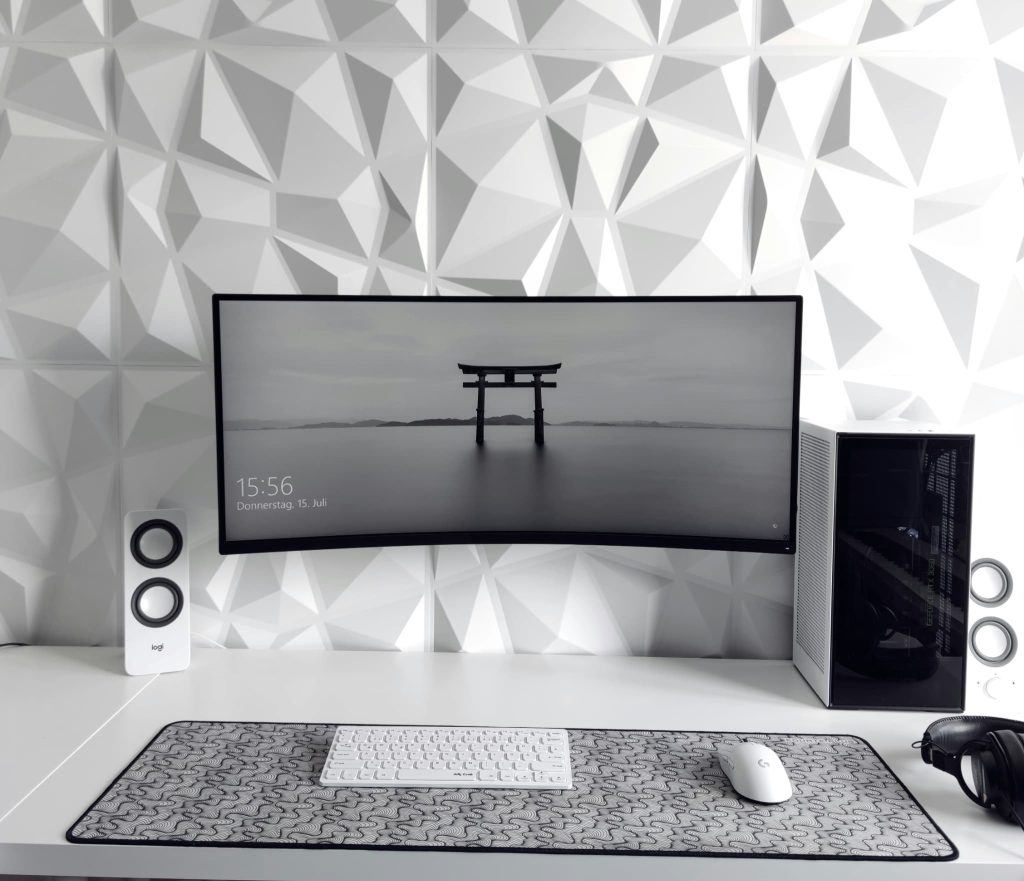
設定を見直してもPCの負荷や排熱が改善しない場合は、PCのスペックそのものが限界を迎えています。この場合、思い切って「ウルトラワイドモニター1枚」に環境を移行するのもおすすめです。
標準的なウルトラワイドモニター(UWQHD・総画素数:約495万など)1枚に置き換えれば、「広大な作業領域」を維持したまま、PCが処理すべき「総画素数」を物理的に減らせます。
さらに、映像出力が3本から1本にまとまることで、PC側のシステム制御にかかる負担(オーバーヘッド)も減ります。
当ブログではデスクワーカーのQOLを高める方法を発信しています。
以下の記事では、デスクワーカーならテンションが高まること間違いなしのアイテムをまとめて紹介しているので、ぜひチェックしてみてください!
おすすめのウルトラワイドモニター3選
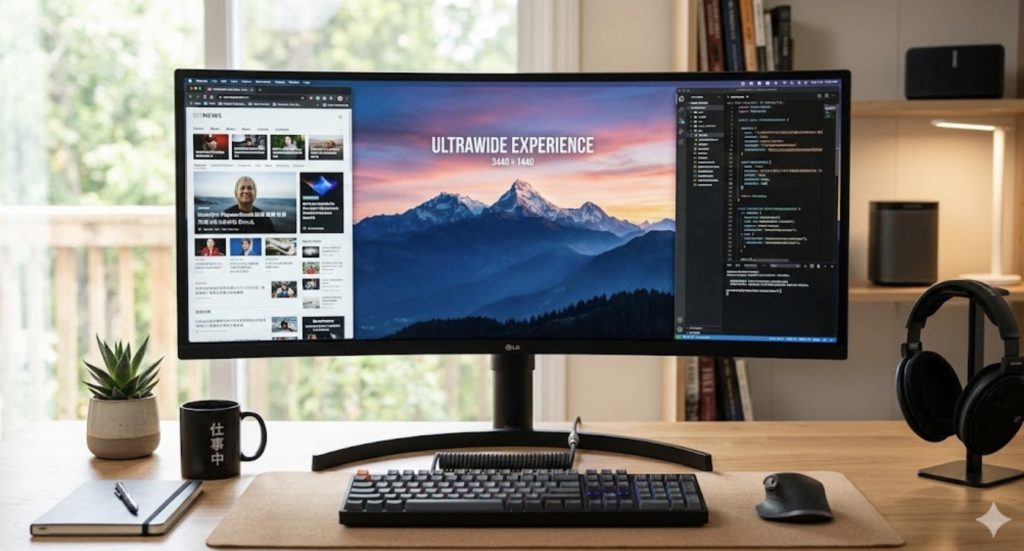
おすすめのウルトラワイドモニターは以下のとおりです。
- Dell U3425WE / Dell
- LG 34WQ75C-B / LG
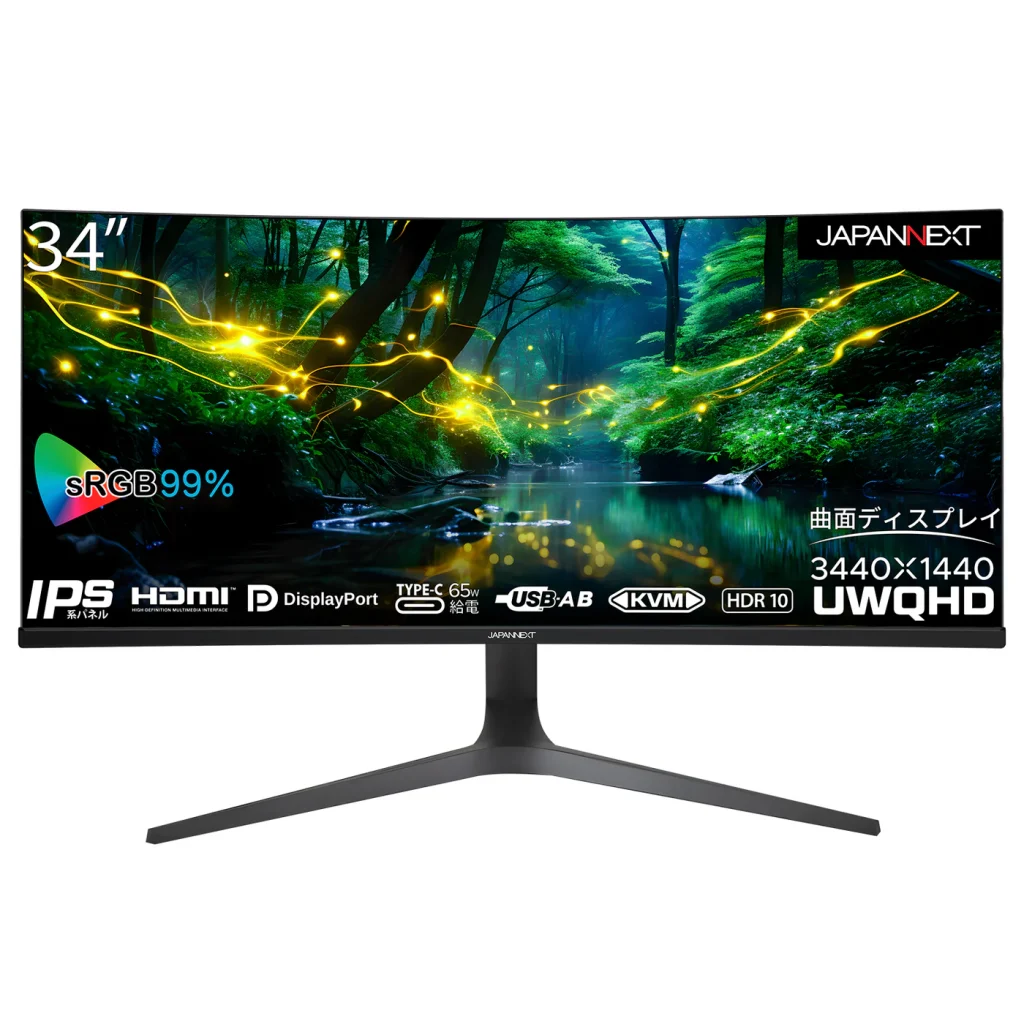
- JAPANNEXT JN-IPSC34UWQHDR-C65W-H / JAPANNEXT
Dell U3425WE / Dell
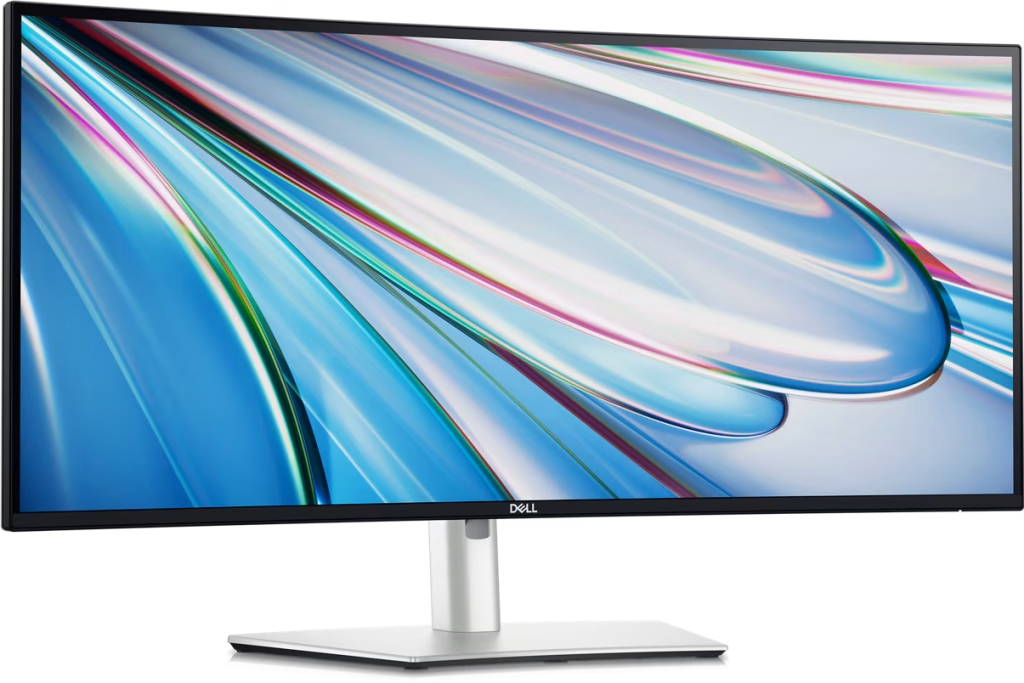
DellのハイエンドUWQHDモニターで、IPS Blackパネルが深い黒と鮮やかな色を再現します。Thunderbolt 4ケーブル1本で映像出力・最大140W給電・データ通信・有線LANまで完結する「全部入り」モデルです。
KVMスイッチ内蔵で2台のPCをワンタッチで切り替えられます。「ウルトラワイドモニター選びで絶対に失敗したくない」という方にはこの1台がおすすめです。
LG UltraWide Monitor 34BA75QE-B / LG
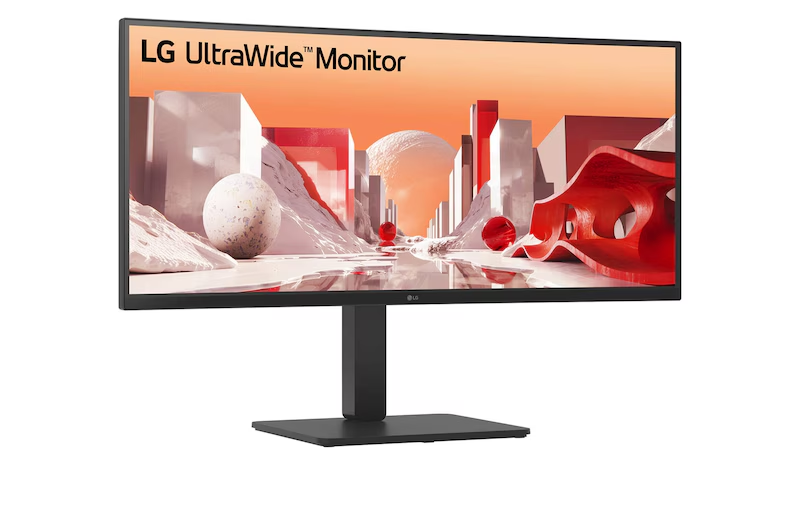
「迷ったらコレ」と評されるLGのビジネス向けウルトラワイドモニターです。USB-Cケーブル1本で映像出力と最大90W給電が可能で、KVMスイッチやLANポートも搭載した万能設計になっています。
3800Rの曲面IPSパネルがsRGB 99%の正確な色再現を実現し、HDR10にも対応しています。USBハブ4ポートや5W×2のステレオスピーカーも内蔵しており、デスクワークの快適性をまるごと底上げしてくれる一台です。
JAPANNEXT JN-IPSC34UWQHDR-C65W-H / JAPANNEXT
日本メーカーのJAPANNEXTが手掛ける、コスパ特化のウルトラワイドモニターです。湾曲IPSパネルにUSB-C(65W給電)対応、KVM機能・PBP/PIP機能を詰め込みながら、価格を大きく抑えています。
「予算は抑えたいけど機能は妥協したくない」という方に刺さるモデルです。ウルトラワイドモニターのコスパ枠として有力な選択肢になっています。
【PR】楽天モバイルで光回線代を節約できる裏技知ってますか?
デスクワーカーをしている方はだいたいスマホとWi-Fi(光回線)を別々で契約していると思います。
実はそれ、もったいないです。
楽天モバイルはスマホのデータ通信だけでなくテザリングも無制限に使えるので、光回線を引かずにこれ1本で仕事できるんです。
- 自宅のデスクトップ → テザリングでOK
- 外出先でのPC作業 → テザリングでOK
- 動画視聴 → テザリングでOK
僕はかれこれ2年ほどテザリング一本で生活してますが、不便を感じたことがありません。
楽天モバイルはデータ無制限で月3,278円。
光回線は一般的に月々5,000円程度はかかっていると思いますが、これがまるっと浮いちゃいます。
「楽天モバイルは繋がらない」とよく言われますが、普通に街中で仕事をする分には全く問題ありません。
僕は岩手県の田舎に実家がありますが、そこでも問題なく使えました。
とはいえ、いきなり光回線を解約する必要はありません。
まずは楽天モバイルに乗り換えて、しばらくテザリングで作業してみてください。「これで十分じゃん」と感じたら、そのタイミングで光回線を解約すればOKです。
乗り換えはオンライン完結で簡単なので、ぜひ使ってみてください。
記事内で紹介した商品をチェック!
関連記事


トリプルディスプレイは負荷がやばい!カクつきを解消する3つの設定

デュアルディスプレイの配線を隠す!スッキリ見せる3つのアイデア
ABOUT ME

毎日PCと向き合う現役のデスクワーカー。「限られた自由時間を最高に楽しむ」ために、QOL(生活の質)を上げるアイテムを紹介します。