


デスクワーカーのQOLが爆上がりする最強アイテムおすすめ16選
モニター台とモニターアームどっちが良い?後悔しない選び方のポイント3選
シバタコ
記事内に商品プロモーションを含む場合があります
モニターの下のごちゃついたスペースを整理したくて、モニター台とモニターアームのどちらを買うべきか迷っていませんか?
自分の環境に最適なデバイスを選ぶことで、作業効率とデスクの快適さは劇的に向上します。
この記事ではモニターアームとモニター台、どちらがいいのか徹底的に解説します。それぞれのメリットとデ
編集部おすすめのモニターアーム・モニター台はこれ!
当ブログではデスクワーカーのQOLを高める方法を発信しています。
以下の記事では、デスクワーカーならテンションが高まること間違いなしのアイテムをまとめて紹介しているので、ぜひチェックしてみてください!
このタイマーめちゃくちゃかっこいいので紹介します。
TickTime Proは、使いたい時間の面を下にして倒すとカウントダウンが始まるタイマーです。ポモドーロタイマーとしても便利に使えます。
「よし、仕事するか!」と思った瞬間、そのままタイマーを起動できます。
作業の合間の休憩中、ダラダラSNS見ちゃってメリハリが付けられない人は使ってみてください。
もくじ
1. 結論:基本は自由に動かせるモニターアームがおすすめ
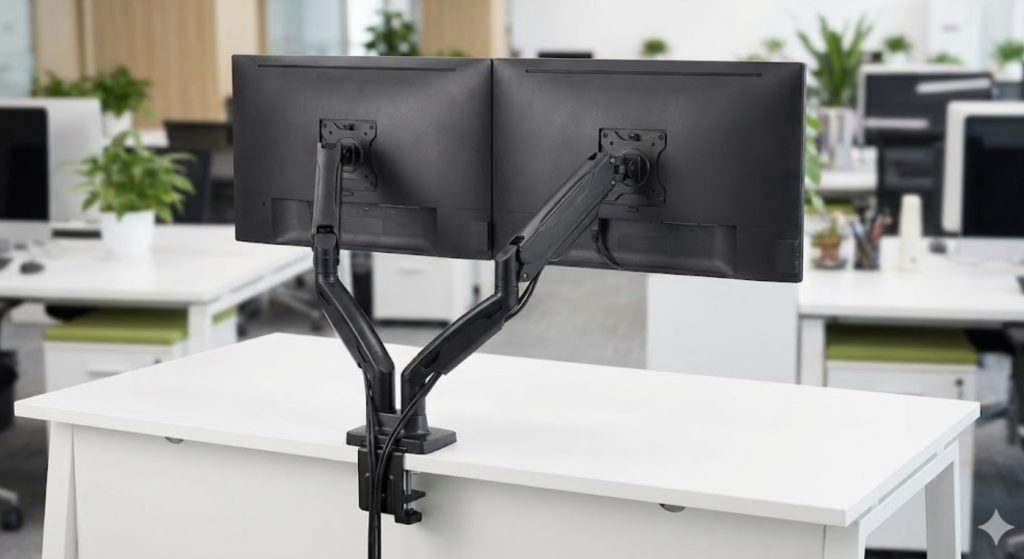
結論から言うと、どちらか迷っているのならモニターアームを選ぶのが圧倒的におすすめです。理由は以下のとおりです。
- 姿勢に合わせていつでも高さを変えられる
- デスク上の空中スペースを完全に確保できる
- デュアルモニターなど今後の拡張性が高い
姿勢に合わせていつでも高さを変えられる
モニターアーム最大のメリットは「いま快適な姿勢」に合わせてモニターの位置を上下左右へミリ単位で自由に動かせることに尽きます。
疲れて背もたれにもたれた時は低く、集中して背筋を伸ばした時は高くするなど、長時間の作業でも肩こりや目の疲れを大きく軽減できます。体の負担を減らしたい人はぜひ検討してみてください。
デスク上の空中スペースを完全に確保できる
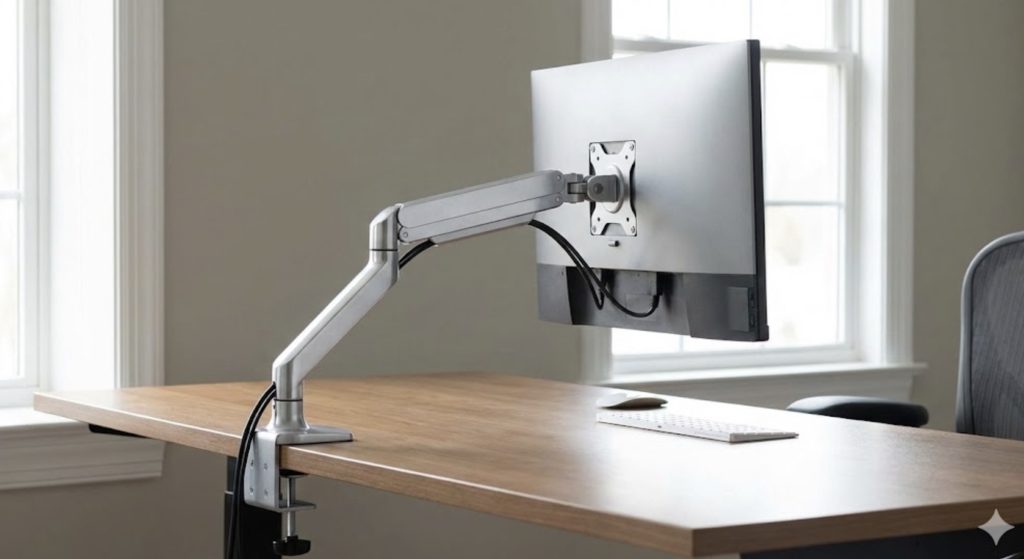
モニターアームを導入すると、デスク上の物理的なスペースが広がります。モニターを支えるための巨大な台座(スタンド)が完全になくなり、モニターが宙に浮いた状態になるからです。
空いたスペースに大きなキーボードを置いたり、液タブを手前に引き出したりと、デスクの奥行きをフル活用できるようになります。手狭なデスクで悩んでいる人にこそ試してほしいアイテムです。
デュアルモニターなど今後の拡張性が高い
将来的なデスク環境のアップデートを見据えるなら、モニターアームの自由度が大きな武器になります。
のちのち画面をもう1枚増やしてデュアルモニターにしたくなった時でも、アームを動かして縦並べや横並べのレイアウトを自由自在に変更できるためです。
モニター台だと横幅の制限で2枚目を置けないトラブルがよく起きます。今後の作業効率アップを見越して、最初からアームで余裕を持たせておくのがおすすめです。
2. モニター台を選ぶべき3つのケース
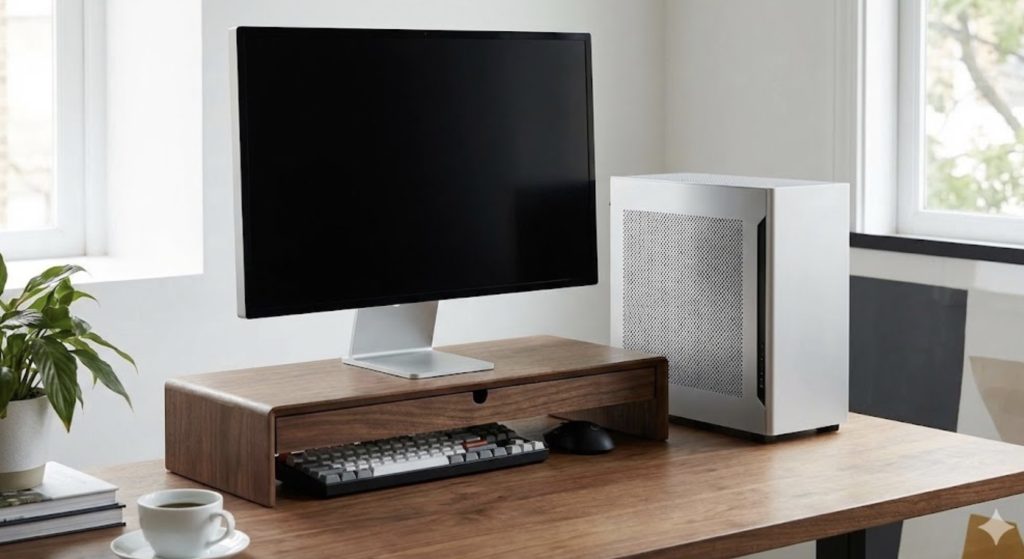
モニター台を選ぶべきケースは以下のとおりです。
- デスクにクランプを取り付けられない
- 頻繁に小物を出し入れする収納として使いたい
- モニターの位置を一度決めたら動かさない
デスクにクランプを取り付けられない
物理的な環境の都合でモニター台を選ばざるを得ないケースはあります。
たとえばガラス天板のデスクや、天板の裏に太いフレームが通っていてクランプ金具を差し込む奥行きがないデスクを使っている場合、アームの設置は不可能です。
無理に取り付けると天板が割れたりアームが倒れたりして大事故につながります。どうしてもアームが使えない環境の人は、安全で確実に設置できるモニター台を選びましょう。
頻繁に小物を出し入れする収納として使いたい
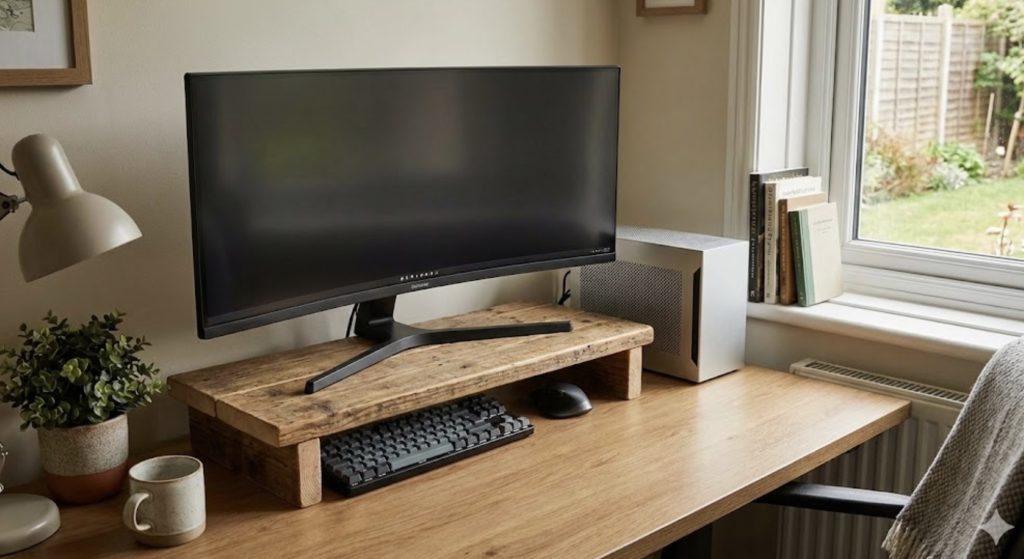
デスク周りの細かい文房具やガジェットをすぐ手の届く場所にしまっておきたい人は、モニター台が適しています。
最近のモニター台には引き出しやスマホスタンド、USBハブなどの便利な収納機能が最初から備わっているモデルが多く、散らかりがちな手元をスッキリ整理できるという明確なメリットがあるためです。
付箋やペン、目薬などをサッと取り出して使いたいという、収納目的を最優先するならモニター台が強力な味方になってくれます。
モニターの位置を一度決めたら動かさない
作業する姿勢が常に一定で、モニターを動かす必要性をそもそも感じない人にもモニター台がおすすめです。
アーム最大の強みである「動かせる自由度」が不要であれば、キーボードを台の下に収納できるというモニター台の基本機能だけで十分満足できるケースが多いからです。
アームよりも価格が安く、買ってきて置くだけという手軽さも大きな魅力です。位置調整にこだわりがなく、とにかく安くキーボードを隠すスペースを作りたい人は台を選んでみてください。
3. 失敗しないための選び方のポイント3つ
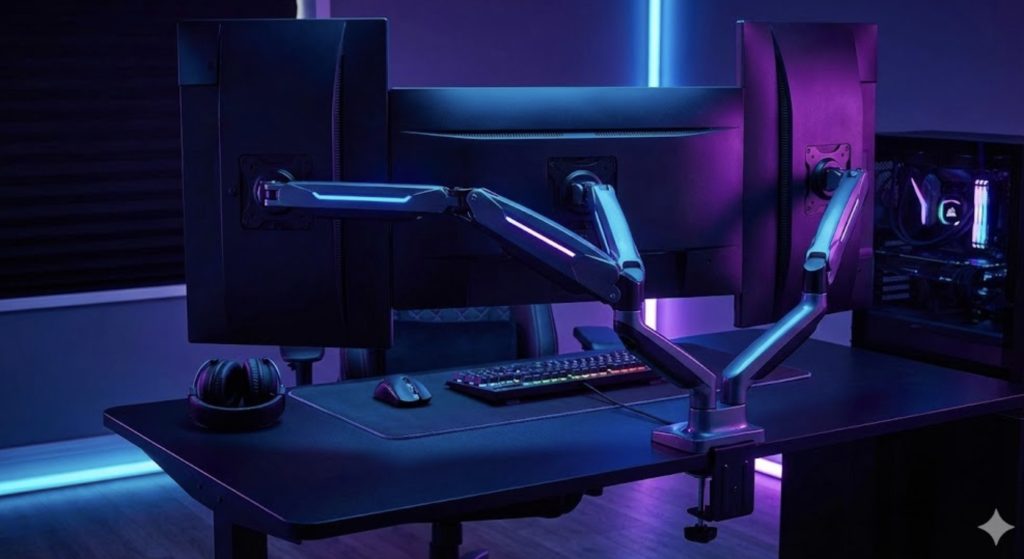
失敗しないための選び方のポイントは以下のとおりです。
- アーム選びは耐荷重とポールの長さを確認
- モニター台は横幅と耐荷重をチェック
- 迷ったらまずはモニターアームを試す
アーム選びは耐荷重とポールの長さを確認
モニターアームを購入する際に必ずチェックすべきなのが、アームの「耐荷重」と「ポールの長さ」の2点です。
耐荷重が足りないとモニターが重みで勝手に下がってきます。ポールが長すぎると後ろの壁や棚にぶつかって設置場所が制限されるため注意してください。
確認するポイントは以下のとおりです。
- モニターの重さより2kg以上余裕のあるアームを選ぶ
- ポールの高さが設置環境の障害物に当たらないか測る
- クランプが挟めるデスクの厚みか確認する
自分のモニターの重さ(スタンドを外した重量)を事前に調べ、少しスペックに余裕のあるアームを選ぶことが失敗を防ぐコツです。
モニター台は横幅と耐荷重をチェック
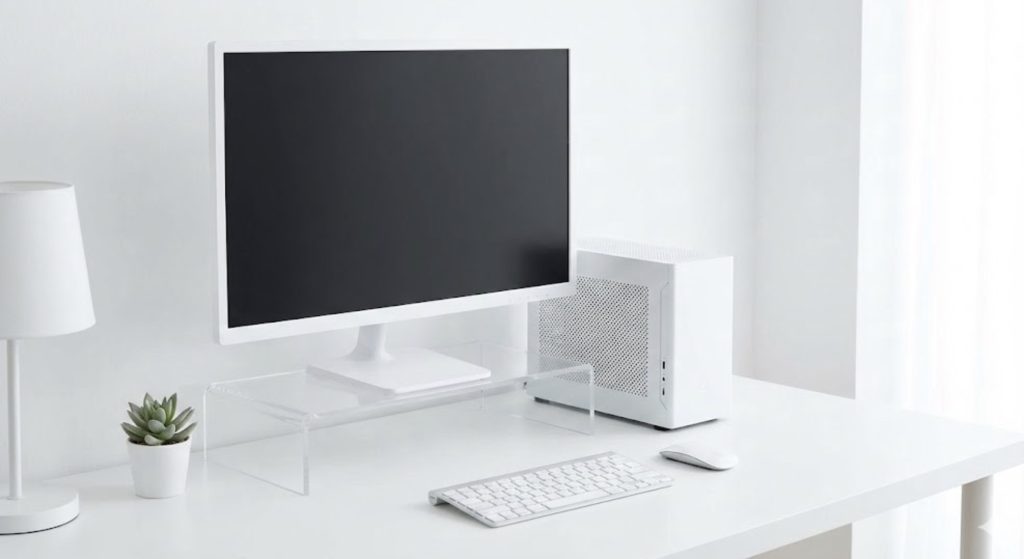
モニター台を選ぶときは、収納したいキーボードの横幅と、上に乗せるモニターの重量をしっかり確認してください。
実はモニター台には意外と足の部分の出っ張りがあり、「台の内側の横幅」が足りずにテンキー付きのフルサイズキーボードが下に収まらないという失敗が非常に多いからです。
また、強度の低いプラスチック製の台だと重みで中央がたわんでくることもあります。自分の機材の寸法を測り、内寸の幅と素材の頑丈さを妥協せずに選んでみてください。
迷ったらまずはモニターアームを試す
設置環境に問題がなく、どうしても両者で決めきれないなら、まずはモニターアームからお試しで導入してみてください。
空中にモニターが浮くことで得られるデスクの解放感や、姿勢を自在に変えられる恩恵は、実際に体験してみないと分からず、投資した以上のQOL(生活の質)の向上を実感しやすいからです。
予算が許すなら、毎日の作業疲労を減らしてくれるアームへの投資は非常にコスパが良いです。環境を変える第一歩として、ぜひアームの快適さを味わってみてください。
おすすめのモニターアーム3選
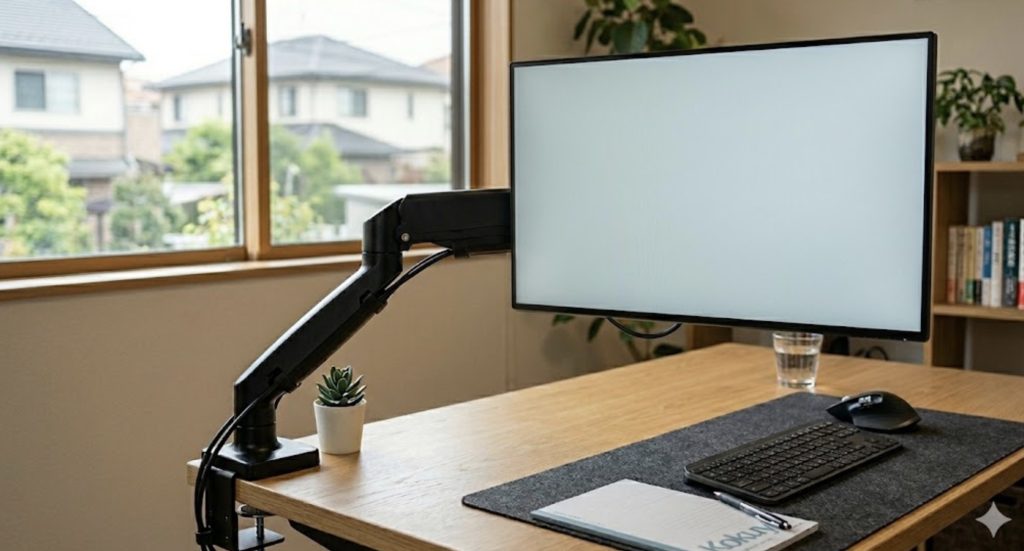
おすすめのモニターアームは以下のとおりです。
- エルゴトロン LX デスクマウントアーム / エルゴトロン
- COFO 無重力モニターアームPro / COFO
- Amazonベーシック モニターアーム / Amazonベーシック
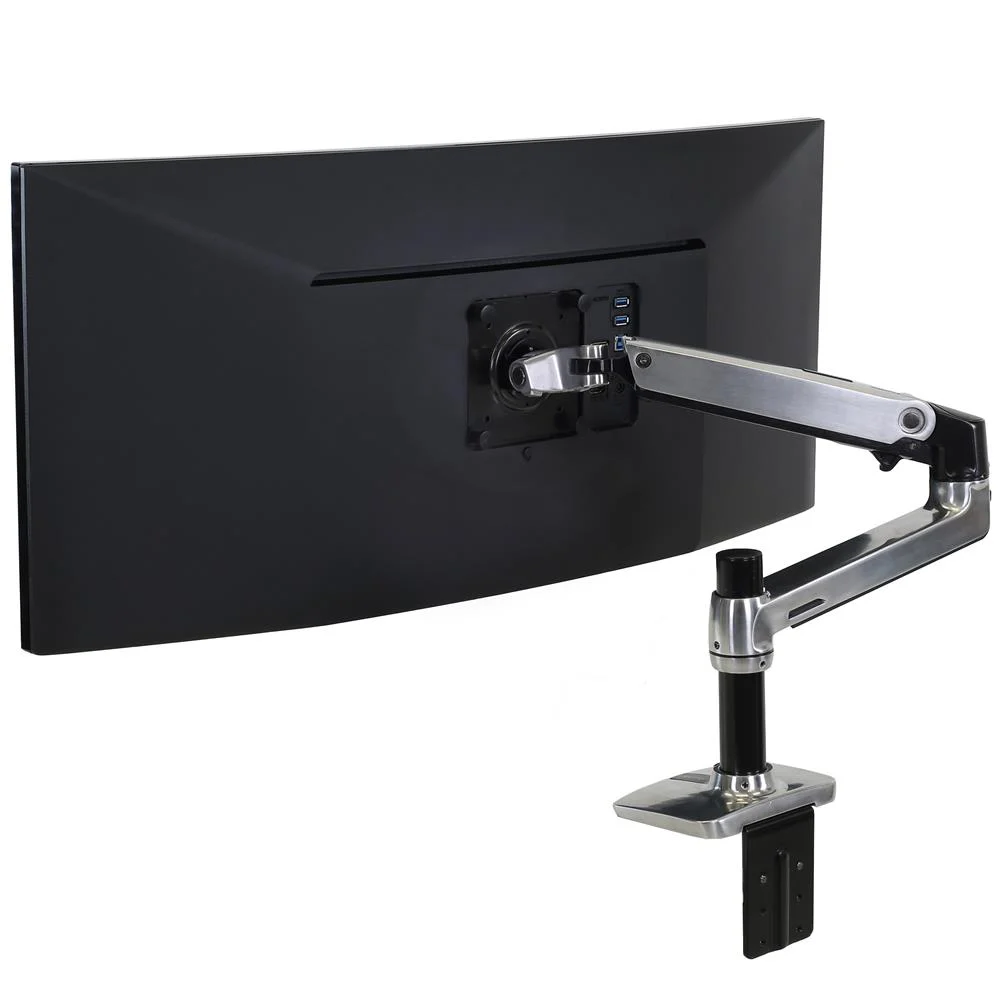
エルゴトロン LX デスクマウントアーム / エルゴトロン
モニターアームの「王道」として、法人・個人を問わず圧倒的な支持を集める定番中の定番モデルです。特許技術のコンスタントフォース機構による滑らかな動きと、10年間の長期保証が付く圧倒的な安心感が最大の魅力です。
対応モニターは最大34型・約3.2〜11.3kgで、一般的なデスクワーク用モニターのほとんどをカバーしています。アーム内部にケーブルを通せる配線管理機能も備わっているので、デスク周りをすっきり保てます。
COFO 無重力モニターアームPro / COFO
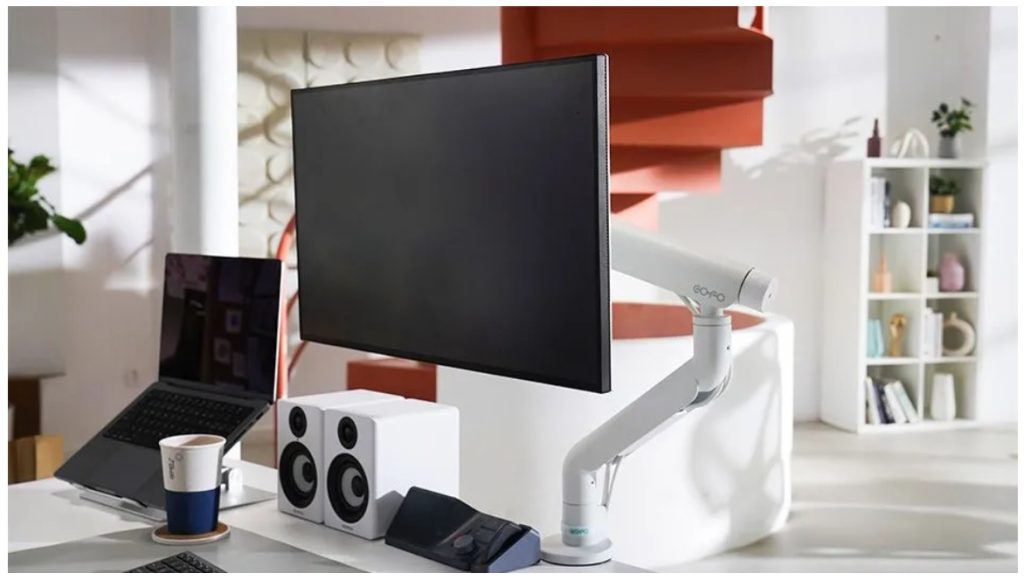
エルゴトロンの対抗馬として急成長中の日本発ブランドが手掛ける高性能モデルです。最大14kgの高耐荷重と上下80度のワイドなチルト角度で、ウルトラワイドモニターにも余裕で対応しています。
推奨モニターサイズは17〜40型と幅広く、将来モニターを買い替えても長く使い続けられます。エルゴトロンと比べて設置が簡単という声も多く、初めてモニターアームを導入する方にもおすすめです。
Amazonベーシック モニターアーム / Amazonベーシック
「コスパ最強のモニターアーム」として多くのレビューサイトで推奨されている、Amazonの自社ブランド製品です。頑丈なスチール構造で最大32型・約11.3kgまで対応しながら、エルゴトロンの約半額で手に入る圧倒的なコスパが光ります。
高さ調整の範囲も広く、デスクワークの姿勢改善にしっかり貢献してくれます。「モニターアームを試してみたいけど、いきなり高額モデルには手を出しにくい」という方の入門機にぴったりです。
おすすめのモニター台2選
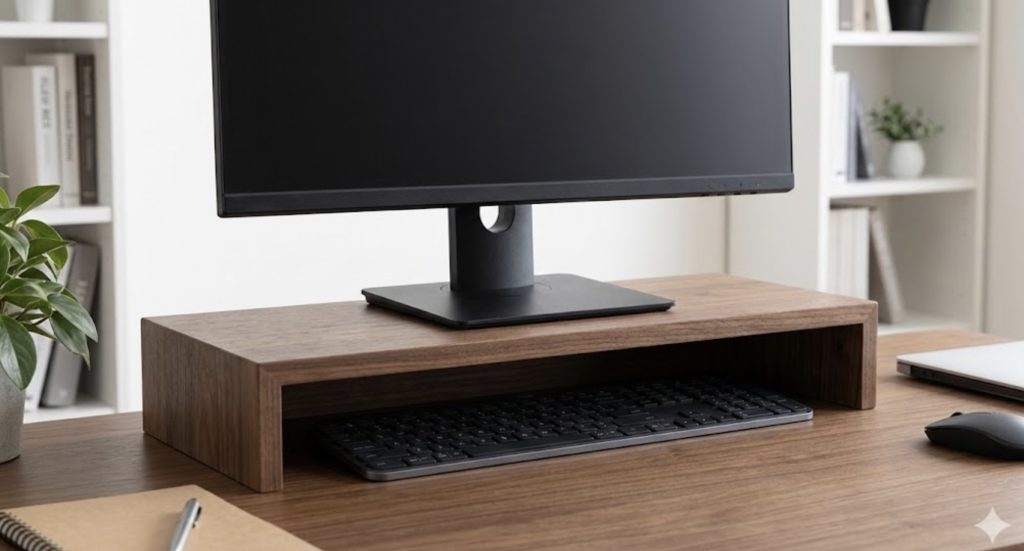
おすすめのモニター台は以下のとおりです。
- サンワサプライ USBハブ・電源タップ付きモニター台 100-MR039W / サンワサプライ
- Anker USB-C ハブ (10-in-1, Monitor Stand) / Anker
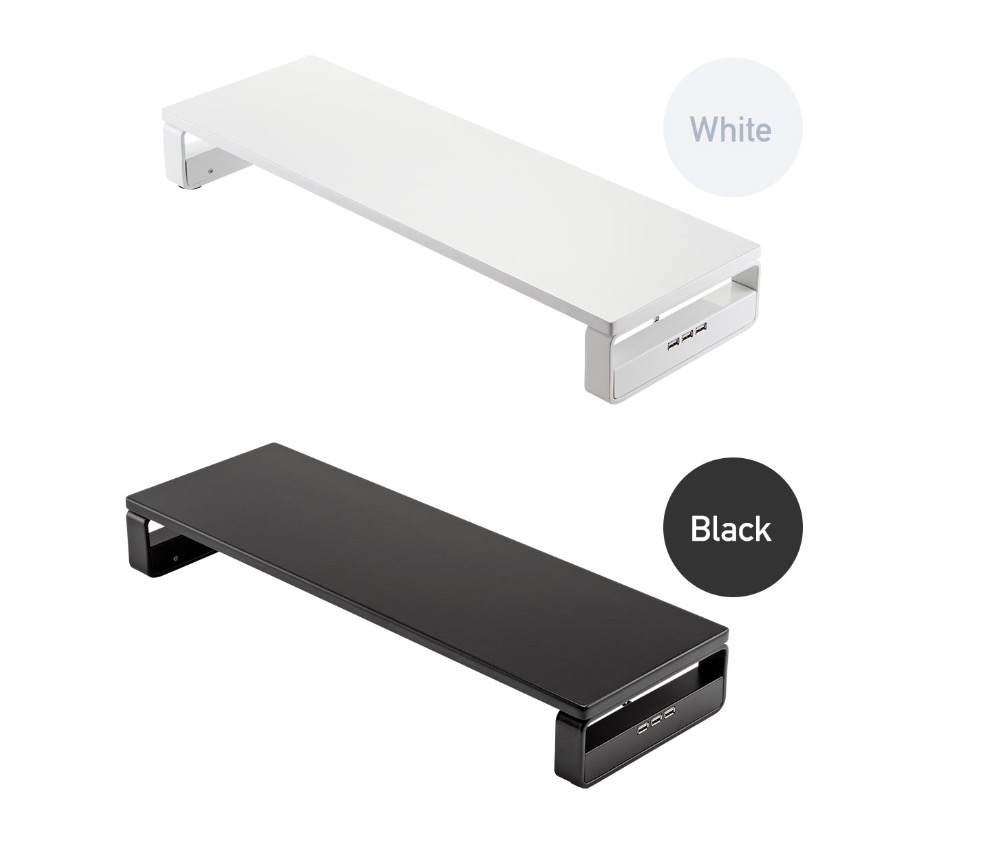
サンワサプライ USBハブ・電源タップ付きモニター台 100-MR039W / サンワサプライ
USBハブ3ポートと電源タップ2口を一体化した、サンワサプライの多機能モニター台です。モニター台・USBハブ・電源タップの3役をこれ1台でこなすので、デスク周りの配線と機器をまるごと整理できます。
幅60cm×奥行き20cmのコンパクト設計で、モニター下にフルサイズキーボードを収納できるスペースも確保されています。USBポートと電源タップのフレームは左右どちらにも取り付け可能で、デスクのレイアウトに合わせて柔軟に配置できます。
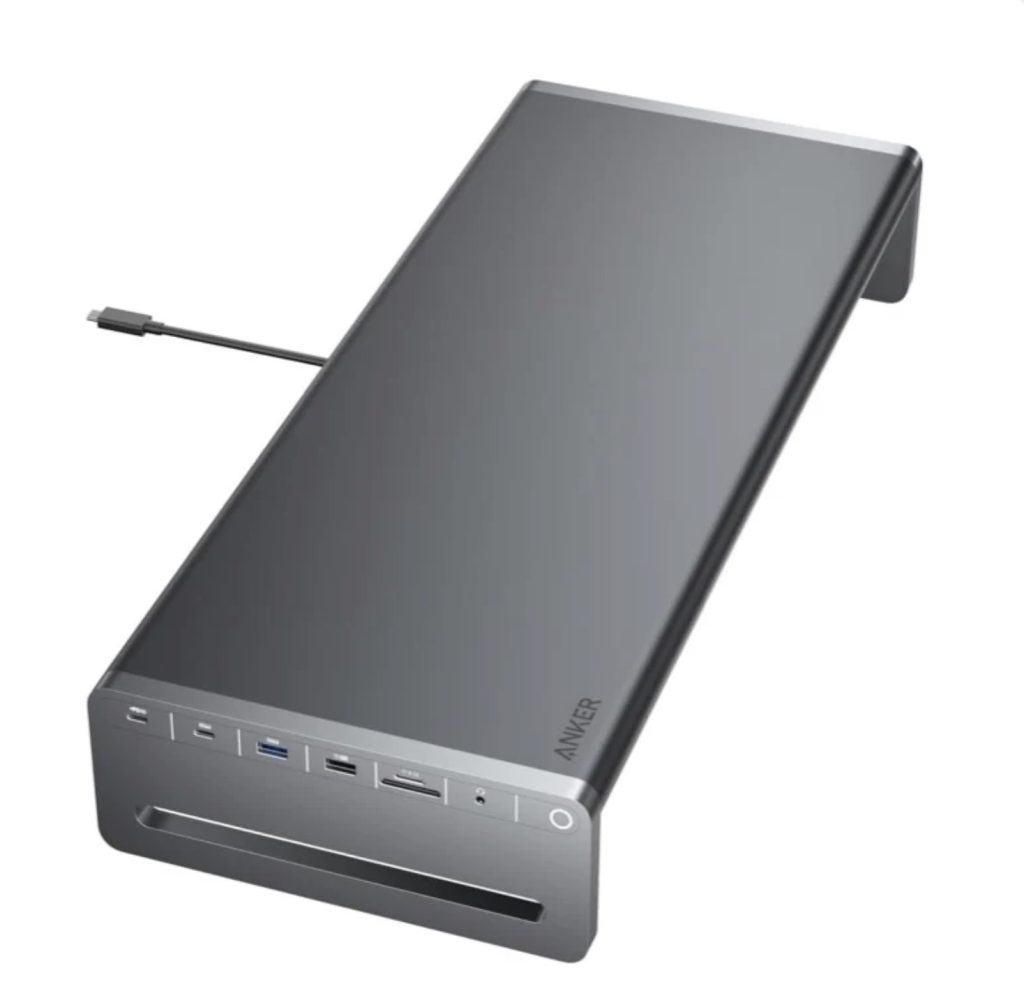
Anker USB-C ハブ (10-in-1, Monitor Stand) / Anker
充電器やケーブルで定評のあるAnkerが手掛ける、ドッキングステーション一体型のモニター台です。USB-C、USB-A、HDMI、SDカードスロット、LANポートなど10個もの接続ポートを搭載した圧倒的な拡張性が最大の魅力です。
ケーブル1本でノートPCと接続すれば、周辺機器の接続も充電もモニター出力もすべて完了します。デスク周りの配線をとにかくスッキリさせたい方には最適な選択肢です。
【PR】楽天モバイルで光回線代を節約できる裏技知ってますか?
デスクワーカーをしている方はだいたいスマホとWi-Fi(光回線)を別々で契約していると思います。
実はそれ、もったいないです。
楽天モバイルはスマホのデータ通信だけでなくテザリングも無制限に使えるので、光回線を引かずにこれ1本で仕事できるんです。
- 自宅のデスクトップ → テザリングでOK
- 外出先でのPC作業 → テザリングでOK
- 動画視聴 → テザリングでOK
僕はかれこれ2年ほどテザリング一本で生活してますが、不便を感じたことがありません。
楽天モバイルはデータ無制限で月3,278円。
光回線は一般的に月々5,000円程度はかかっていると思いますが、これがまるっと浮いちゃいます。
「楽天モバイルは繋がらない」とよく言われますが、普通に街中で仕事をする分には全く問題ありません。
僕は岩手県の田舎に実家がありますが、そこでも問題なく使えました。
とはいえ、いきなり光回線を解約する必要はありません。
まずは楽天モバイルに乗り換えて、しばらくテザリングで作業してみてください。「これで十分じゃん」と感じたら、そのタイミングで光回線を解約すればOKです。
乗り換えはオンライン完結で簡単なので、ぜひ使ってみてください。
記事内で紹介した商品をチェック!
関連記事


トリプルディスプレイは負荷がやばい!カクつきを解消する3つの設定

デュアルディスプレイの配線を隠す!スッキリ見せる3つのアイデア
ABOUT ME

毎日PCと向き合う現役のデスクワーカー。「限られた自由時間を最高に楽しむ」ために、QOL(生活の質)を上げるアイテムを紹介します。