

デスクワーカーのQOLが爆上がりする最強アイテムおすすめ16選
【結論】モバイルモニターに4Kは意味ない!実用的なフルHDモデル3選
シバタコ
記事内に商品プロモーションを含む場合があります
「出先での作業用にモバイルモニターを買うなら、せっかくだし綺麗な4Kを選ぼうかな?」と悩んでいませんか?
13〜15インチ程度の限られた画面サイズに4K解像度は「オーバースペック」になり、結果的に文字が小さすぎて使いづらくなるケースが多いです。
この記事では、モバイルモニターの4Kが「意味ない」と言われる具体的な理由と、それでも4Kを選ぶべき一部の人の特徴を解説します。
編集部おすすめのモバイルモニターはこれ!
このタイマーめちゃくちゃかっこいいので紹介します。
TickTime Proは、使いたい時間の面を下にして倒すとカウントダウンが始まるタイマーです。ポモドーロタイマーとしても便利に使えます。
「よし、仕事するか!」と思った瞬間、そのままタイマーを起動できます。
作業の合間の休憩中、ダラダラSNS見ちゃってメリハリが付けられない人は使ってみてください。
もくじ
モバイルモニターの4Kは「意味ない」と言われる3つの理由

モバイルモニターの4Kは「意味ない」と言われる理由は以下のとおりです。
- 文字が小さくなりすぎて実用性がない
- PCのバッテリー消費が激しくなる
- 本体価格がフルHDの2倍以上する
文字が小さくなりすぎて実用性がない
モバイルモニターで4Kを選んで一番後悔するのは、「文字が見えなくなる」という問題です。15.6インチなどの小さい画面に4Kの広大な解像度を表示すると、アイコンやテキストが米粒のように縮んでしまうのです。
結局、OSのスケーリング設定を使って画面を150%〜200%に拡大表示せざるを得ません。常に拡大して使うのであれば、最初から4Kの超高解像度モデルを買う実用的な意味は薄れてしまいます。
WordやExcel、Webブラウジングなどの一般的な用途であれば、拡大せずにそのまま使えるフルHD(1920×1080)の方が快適に使えます。
なぜ4Kだと文字が小さくなるの?
画面の大きさ(インチ)が変わらないのに、映像を作る「マス目の数」だけが4倍に増えるからです。 パソコンは「文字を〇〇マスで表示する」と設定されているため、1マス自体が極小になる4Kでは、結果的に文字も米粒のように小さく描画されてしまうのです。
PCのバッテリー消費が激しくなる

外出先での使用を想定している場合、バッテリーの消費スピードが跳ね上がります。4KディスプレイはフルHDの4倍ものピクセルを描画する必要があり、モニターそのものの消費電力が高くなるからです。
Type-Cケーブル1本でノートPCから給電しながら使う場合、PC本体のバッテリーがみるみるうちに減っていきます。長時間の作業ができなくなり、電源カフェを探してさまよう原因にもなりかねません。
本体価格がフルHDの2倍以上する
コストパフォーマンスが悪いという点も、4Kモデルを避けるべき大きな理由です。標準的な15.6インチのフルHDが1.5万円程度で買えるのに対し、4Kモデルを選ぶといきなり3万円〜5万円以上に跳ね上がるのが現状です。
使いやすさはフルHDと変わらない状況で価格だけが倍以上になるなら、その差額でワンランク上のマウスやキーボードなど、他の作業効率化アイテムに投資したほうがQOLは確実に上がります。
それでも4Kモバイルモニターを選ぶべき人の2つの特徴

それでも4Kモバイルモニターを選ぶべき人の特徴は以下のとおりです。
- 映像制作や写真のレタッチがメイン
- MacBookのRetinaディスプレイに絶対に合わせたい
映像制作や写真のレタッチがメイン
仕事で高解像度の写真編集や、4K動画のカラーグレーディングを行うクリエイターであれば迷わず4Kを選ぶべきです。緻密な映像確認を行う際、フルHDのピクセルの粗さが原因で正確なジャッジを下せなくなるのを防ぐためです。
最近の4Kモバイルモニターは、DCI-P3などの広色域をカバーした高品質パネルを採用しているモデルが多く存在します。出先でも妥協のない色確認ができるのは、4Kならではの特権です。
趣味レベルでも、カメラが好きでRAW現像などを屋外でよく行う人にとっては大きなメリットになります。
MacBookのRetinaディスプレイに絶対に合わせたい
MacBookと並べた時の「文字の粗さ」による違和感を完全に無くしたい人も、4Kを選ぶのがおすすめです。MacBook本体のディスプレイは非常に高精細(Retina)なため、隣にフルHDを置くと文字の滲みが気になりやすいです。
4Kモニター側でMacOS特有の「疑似解像度スケーリング」設定を行えば、Retinaディスプレイと遜色のない滑らかで美しい文字を表示できます。文字を読む作業が多いプログラマーの中でも、画質最優先の人は4Kを選んでいます。
価格やバッテリーよりも「画面の綺麗さによるモチベーション向上」を最優先するなら、投資する価値は十分にあります。
当ブログではデスクワーカーのQOLを高める方法を発信しています。
以下の記事では、デスクワーカーならテンションが高まること間違いなしのアイテムをまとめて紹介しているので、ぜひチェックしてみてください!
作業環境を底上げするおすすめのモバイルモニター3選

おすすめのモバイルモニターは以下のとおりです。
- JN-MD-IPS1560UHDR-T / JAPANNEXT
- ASUS ZenScreen MB16AH-J / ASUS
- LG gram +view 16MQ70 / LG
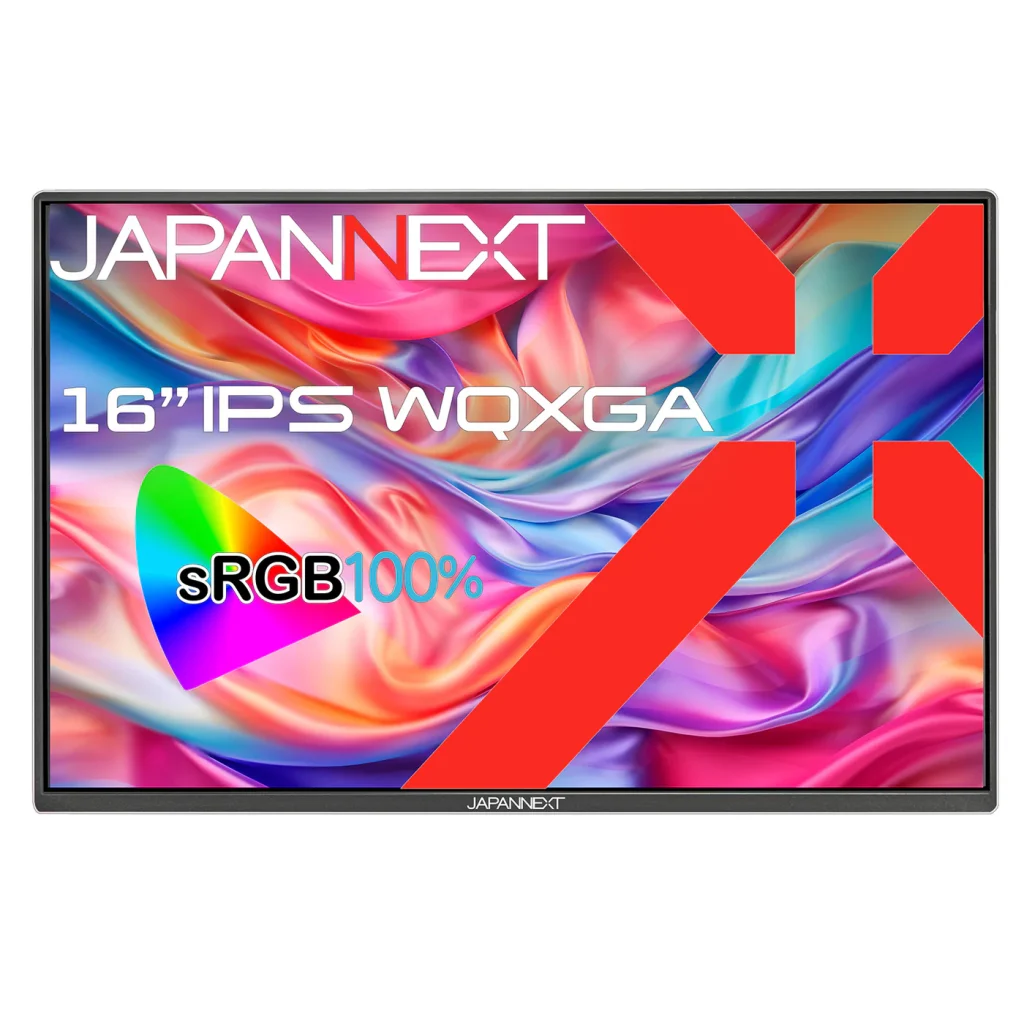
JN-MD-IPS1560UHDR-T / JAPANNEXT
「4Kまではいらないけど、フルHDより少しだけ縦に広い画面が欲しい」という絶妙なニーズを満たしてくれる、国内メーカーJAPANNEXTの16インチモニターです。
WQXGA(2560×1600)解像度と最新の16:10アスペクト比によって、Webブラウジングなどの縦スクロール作業が劇的に快適になります。
DCI-P3を100%カバーする広色域パネルを採用しているため、写真や動画の簡単なレタッチ作業にも十分対応できます。約700gと軽く、実用性の高さと持ち運びやすさを兼ね備えたバランスの取れた一台です。
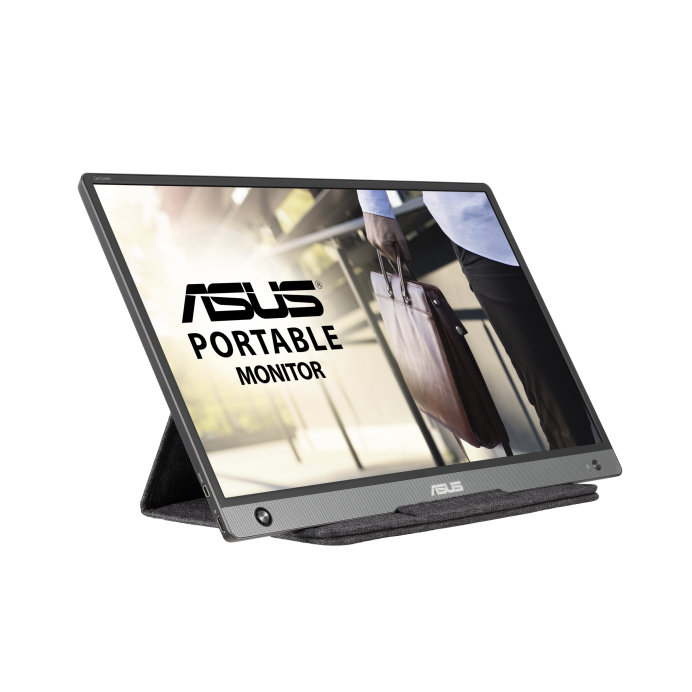
ASUS ZenScreen MB16AH-J / ASUS
信頼のPCメーカーASUSが手掛ける、デザイン性と軽さにこだわったフルHDモバイルモニターです。僅か約730gと非常に軽量で、外出先のカフェなどでも人目を引くスタイリッシュで高級感のあるデザイン設計が魅力です。
Type-CとMicro-HDMIの両対応で、PCだけでなく様々なデバイスに出力可能です。背面に三脚穴が空いているため、別売りのスタンドに固定すれば省スペースな上下デュアル環境も作れる万能な一台です。
LG gram +view 16MQ70 / LG
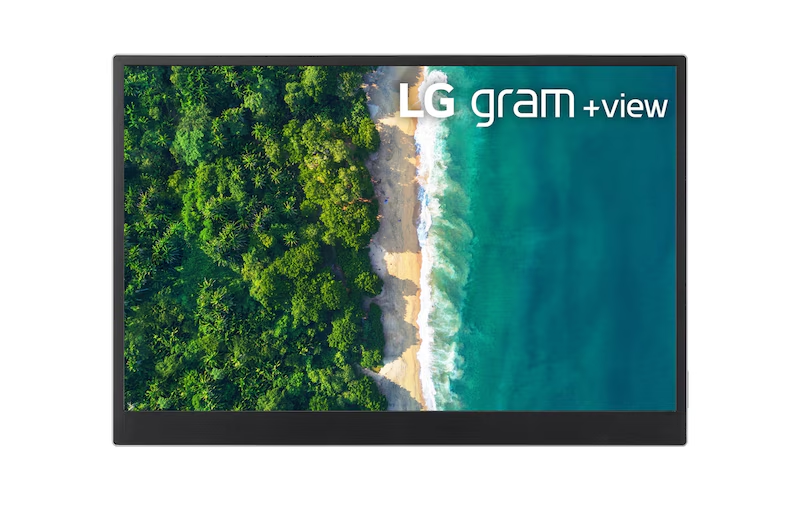
「フルHDだと少し縦の長さが足りない…」という方に激推ししたい、WQXGA(2560×1600)解像度の16インチモニターです。一般的な比率よりも縦に広い16:10となっており、Webブラウザやプログラミングのコードなど縦スクロールが多い作業で劇的な見やすさを発揮します。
4KではありませんがフルHDより高精細で、文字の滑らかさと実用的なサイズ感を完璧に両立しています。約670gと驚異的な軽さなので、ノートPCと一緒に長距離を持ち歩く相棒へベストバイな選択肢です。
【PR】楽天モバイルで光回線代を節約できる裏技知ってますか?
デスクワーカーをしている方はだいたいスマホとWi-Fi(光回線)を別々で契約していると思います。
実はそれ、もったいないです。
楽天モバイルはスマホのデータ通信だけでなくテザリングも無制限に使えるので、光回線を引かずにこれ1本で仕事できるんです。
- 自宅のデスクトップ → テザリングでOK
- 外出先でのPC作業 → テザリングでOK
- 動画視聴 → テザリングでOK
僕はかれこれ2年ほどテザリング一本で生活してますが、不便を感じたことがありません。
楽天モバイルはデータ無制限で月3,278円。
光回線は一般的に月々5,000円程度はかかっていると思いますが、これがまるっと浮いちゃいます。
「楽天モバイルは繋がらない」とよく言われますが、普通に街中で仕事をする分には全く問題ありません。
僕は岩手県の田舎に実家がありますが、そこでも問題なく使えました。
とはいえ、いきなり光回線を解約する必要はありません。
まずは楽天モバイルに乗り換えて、しばらくテザリングで作業してみてください。「これで十分じゃん」と感じたら、そのタイミングで光回線を解約すればOKです。
乗り換えはオンライン完結で簡単なので、ぜひ使ってみてください。
記事内で紹介した商品をチェック!
関連記事


トリプルディスプレイは負荷がやばい!カクつきを解消する3つの設定

デュアルディスプレイの配線を隠す!スッキリ見せる3つのアイデア
ABOUT ME

毎日PCと向き合う現役のデスクワーカー。「限られた自由時間を最高に楽しむ」ために、QOL(生活の質)を上げるアイテムを紹介します。