





デスクワーカーのQOLが爆上がりする最強アイテムおすすめ16選
モニターアームの配線隠し完全ガイド|配線整理に役立つ便利アイテムも紹介
シバタコ
記事内に商品プロモーションを含む場合があります
モニターアームを導入してデスクはすっきりしたのに、ケーブルがアームに沿って丸見えでガッカリしていませんか?アーム沿い・デスク裏・足元の3段階で配線を隠すだけでデスクの見た目は劇的に変わります。
この記事ではモニターアームの配線を隠す手順と便利アイテム、失敗しない注意点を解説しています。記事を読むことで、ケーブルが見えないすっきりしたデスク環境を作れます。
編集部おすすめのモニターアームはこれ!
このタイマーめちゃくちゃかっこいいので紹介します。
TickTime Proは、使いたい時間の面を下にして倒すとカウントダウンが始まるタイマーです。ポモドーロタイマーとしても便利に使えます。
「よし、仕事するか!」と思った瞬間、そのままタイマーを起動できます。
作業の合間の休憩中、ダラダラSNS見ちゃってメリハリが付けられない人は使ってみてください。
もくじ
モニターアームの配線を隠す3つのステップ
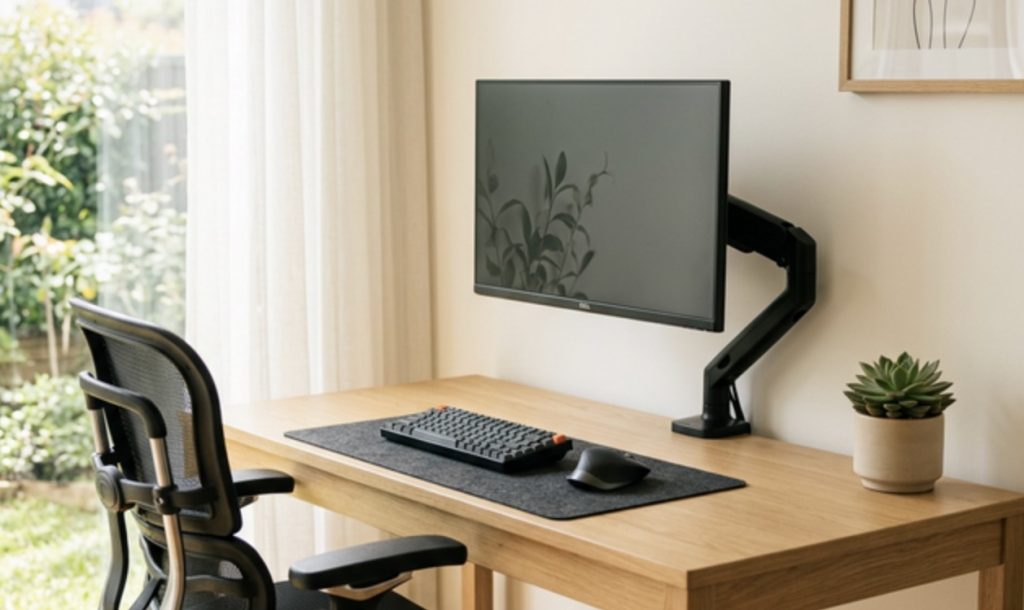
モニターアームの配線を隠すステップは以下のとおりです。
- アームに沿わせてケーブルをまとめる
- デスク裏にケーブルトレーを設置する
- 足元のケーブルをボックスに収める
アームに沿わせてケーブルをまとめる
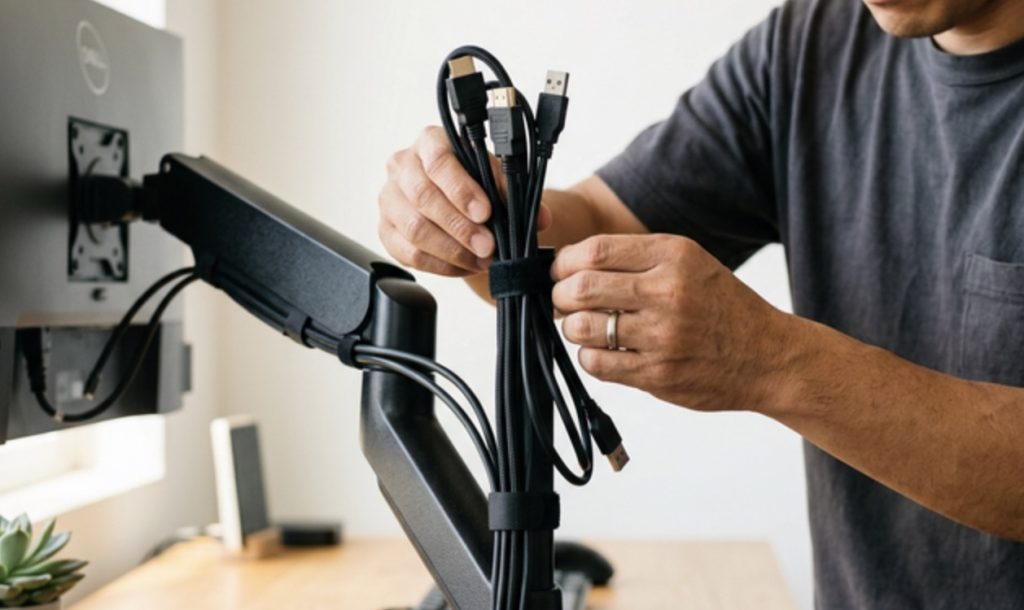
配線隠しの第1ステップは、モニターから出ているケーブルをアームの溝やケーブルホルダーに沿わせて固定することです。多くのモニターアームにはケーブルを通すための溝やクリップが付属しています。
付属のホルダーがない場合は、面ファスナー式の結束バンドをアームに巻き付けてケーブルをまとめる方法が手軽です。
ケーブルをアームに固定するときは、アームの可動域を確認しながら少したるみを持たせておくと断線を防げます。
デスク裏にケーブルトレーを設置する
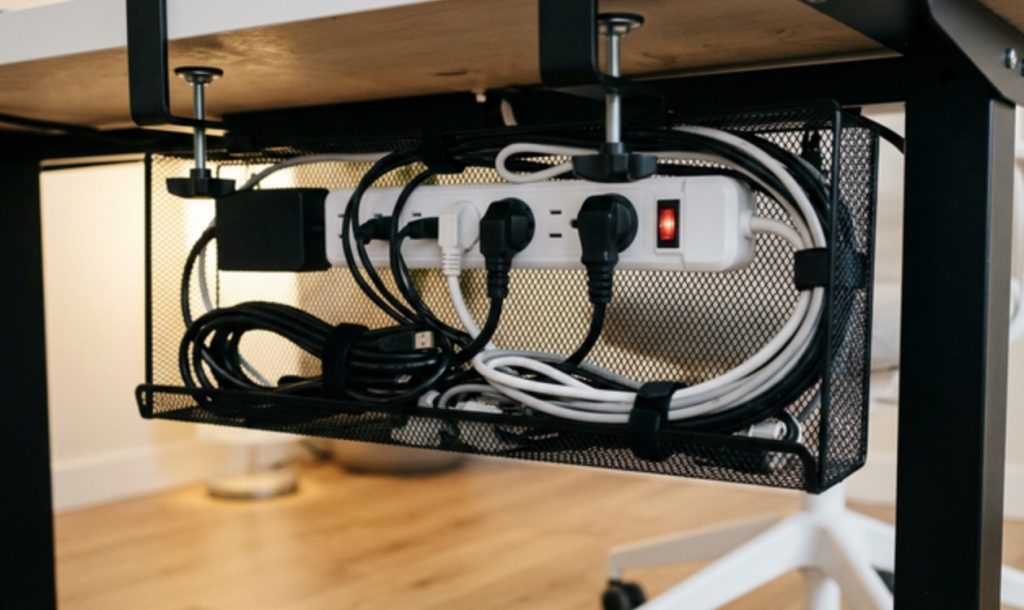
第2ステップは、アームから下りてきたケーブルと電源タップをデスク天板の裏に取り付けたケーブルトレーに収納することです。ケーブルトレーはネジ式やクランプ式で天板裏に固定でき、ケーブルの垂れ下がりが一気になくなります。
ケーブルトレーを選ぶときのポイントは以下のとおりです。
- トレーの幅がデスクの奥行きに収まるか
- 電源タップを載せられるサイズか
- メッシュ素材で通気性があるか
メッシュ素材のトレーを選ぶと通気性が確保でき、電源タップの熱がこもりにくくなります。
足元のケーブルをボックスに収める
仕上げの第3ステップは、デスクから床に下りるケーブルや壁のコンセント周りをケーブルボックスに入れて見えなくすることです。床にケーブルがバラバラに散らかっていると、アーム周りを整理しても全体の印象がごちゃついたままになります。
ケーブルボックスは1,000〜2,000円程度で購入できます。コンセント周りの見た目が気になる方は、ぜひ取り入れてみてください。
ケーブルボックスは足元に置くこともあるため、邪魔にならないサイズ感のものを選びましょう。
配線隠しに使える便利アイテム3選
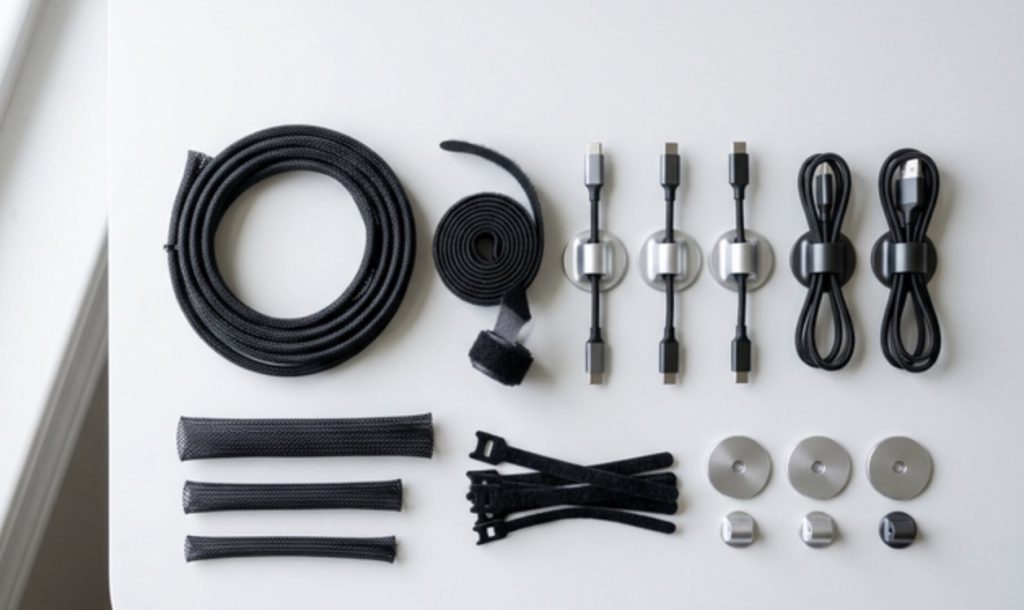
配線隠しに使える便利アイテムは以下のとおりです。
- ケーブルスリーブで複数本を1本化する
- L字コネクタで端子の飛び出しを防ぐ
- マグネットクリップで着脱しやすくする
ケーブルスリーブで複数本を1本化する
ケーブルスリーブは、HDMI・電源・USBなど複数のケーブルをメッシュの筒に通して1本にまとめられるアイテムです。アームに沿わせるケーブルが3〜4本ある場合、スリーブで束ねると見た目がすっきりします。
黒やグレーのスリーブを選ぶと、アームやデスクの色に馴染みやすくなります。100均でも取り扱いがあるので試してみてください。
L字コネクタで端子の飛び出しを防ぐ
モニター背面のHDMIやDisplayPortの端子は、ストレート型のケーブルだと端子部分が数cm飛び出して壁やアームに干渉しやすくなります。L字型コネクタのケーブルに交換すると、端子の向きが横向きになり飛び出しがなくなります。
L字コネクタが活躍する場面は以下のとおりです。
- モニターを壁ギリギリに寄せたいとき
- アームの後ろにケーブルが飛び出して見えるとき
- ケーブルの曲がりが急角度になっているとき
L字ケーブルは500〜1,500円程度で購入できます。モニター背面の端子の向き(上向き・下向き・横向き)に合わせて選びましょう。
マグネットクリップで着脱しやすくする
マグネット式のケーブルクリップは、デスクの金属フレームやアームの金属部分にワンタッチで着脱でき、配線の変更や掃除がラクになります。結束バンドやテープで固定すると、レイアウトを変えるたびに切ったり貼り直したりする手間がかかります。
デスクの天板が木製でマグネットが使えない場合は、粘着テープ式のクリップを代わりに使ってみてください。
配線隠しで失敗しない2つの注意点
配線隠しで失敗しないための注意点は以下のとおりです。
- ケーブルの長さに余裕を持たせる
- 通気性を確保して熱がこもらないようにする
ケーブルの長さに余裕を持たせる
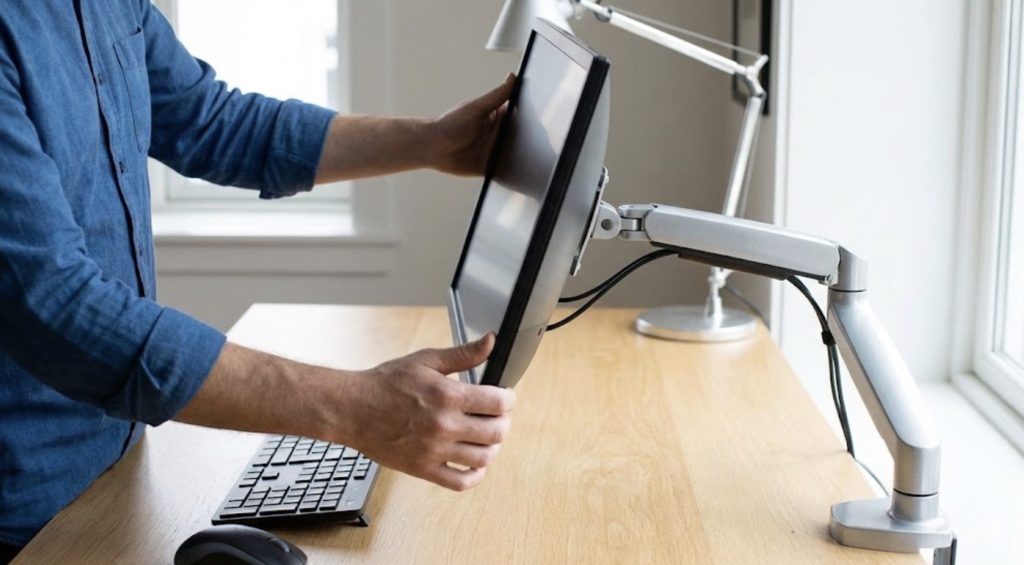
モニターアームは上下左右に動かして使うため、ケーブルをピンと張った状態で固定すると、アームを動かしたときにケーブルが引っ張られて端子が抜けたり断線したりします。アームを最大まで伸ばした状態でも、ケーブルに10cm程度のたるみが残るように調整してください。
配線をまとめた後に、アームを上下左右に動かしてケーブルが引っ張られないか確認しておきましょう。
通気性を確保して熱がこもらないようにする
電源タップやACアダプターをケーブルボックスに収納するときは、密閉型のボックスに詰め込むと内部に熱がこもり、発火や故障のリスクが高まります。電源タップは通電中に発熱するため、ボックスやトレーは通気穴のあるタイプを選ぶのが安全です。
熱がこもりにくい収納方法は以下のとおりです。
- メッシュ素材のケーブルトレーを使う
- 通気穴付きのケーブルボックスを選ぶ
- 電源タップの周囲に2cm以上の隙間を空ける
見た目を優先して密閉型を選びたくなりますが、安全のためにも通気性のあるタイプを選んでおきましょう。
おすすめのモニターアーム3選
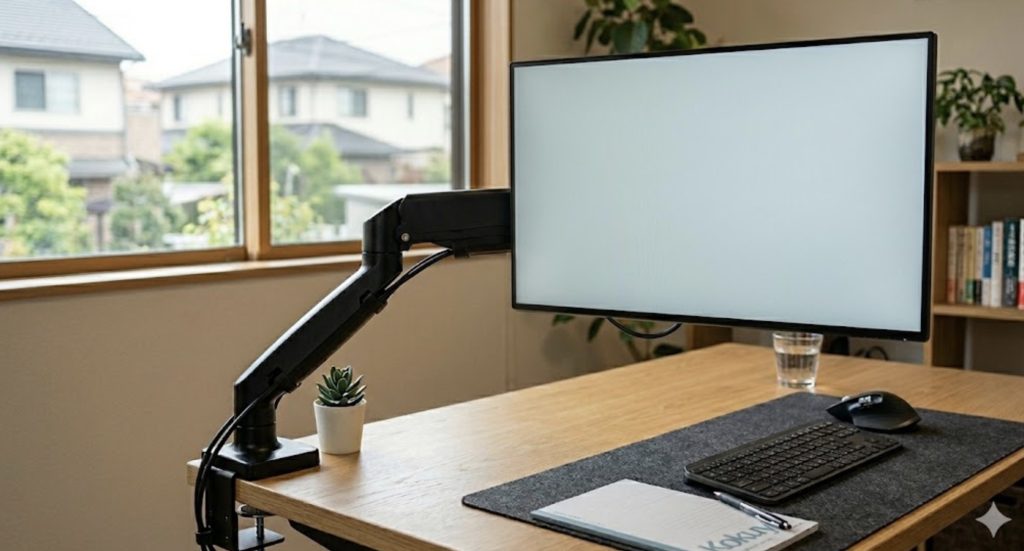
おすすめのモニターアームは以下のとおりです。
- エルゴトロン LX デスクマウントアーム / エルゴトロン
- COFO 無重力モニターアームPro / COFO
- Amazonベーシック モニターアーム / Amazonベーシック
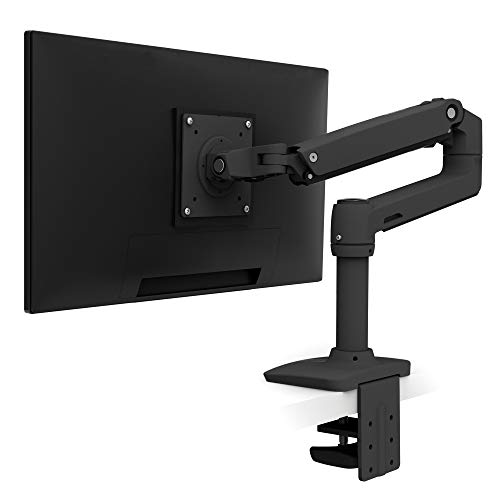
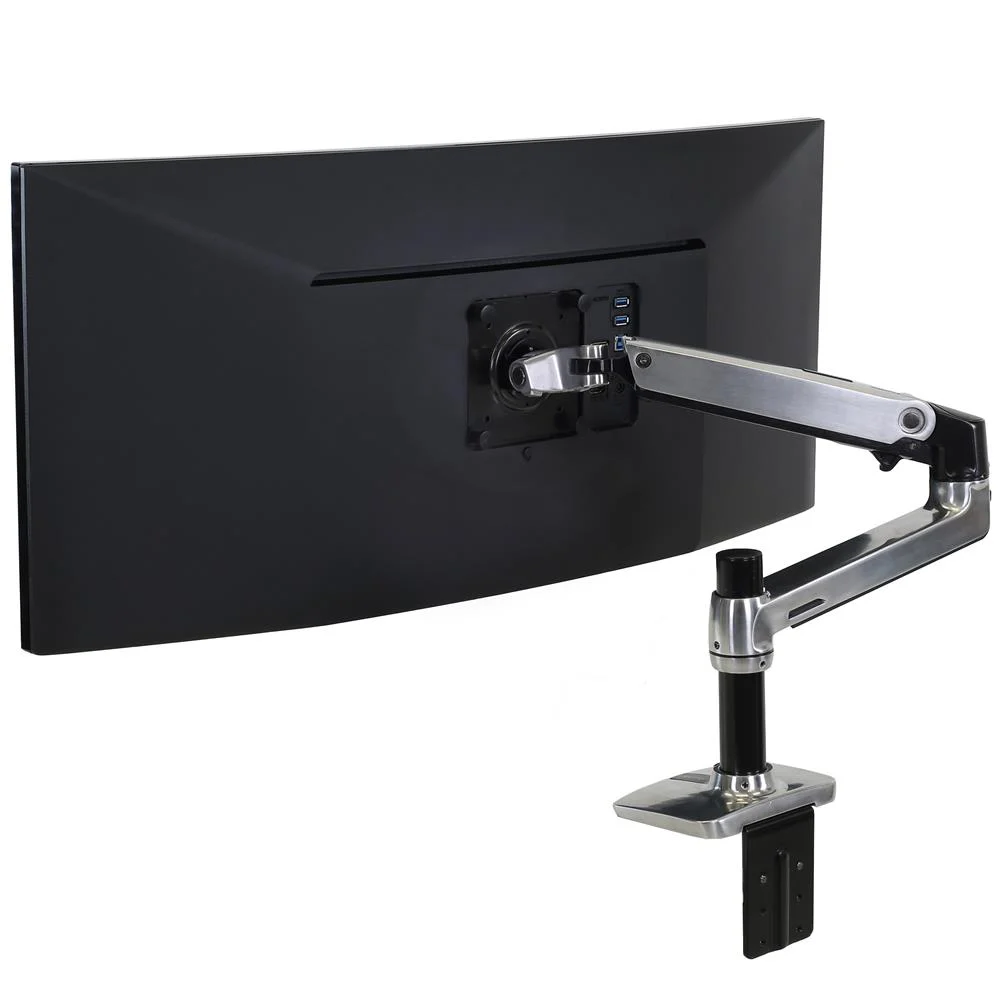
エルゴトロン LX デスクマウントアーム / エルゴトロン
モニターアームの「王道」として、法人・個人を問わず圧倒的な支持を集める定番中の定番モデルです。特許技術のコンスタントフォース機構による滑らかな動きと、10年間の長期保証が付く圧倒的な安心感が最大の魅力です。
対応モニターは最大34型・約3.2〜11.3kgで、一般的なデスクワーク用モニターのほとんどをカバーしています。アーム内部にケーブルを通せる配線管理機能も備わっているので、デスク周りをすっきり保てます。
COFO 無重力モニターアームPro / COFO
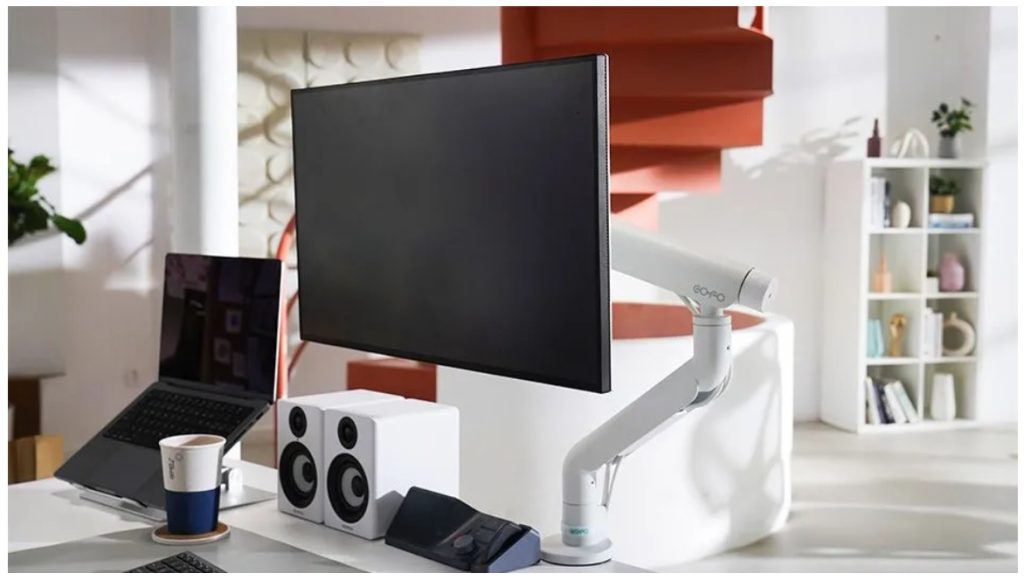
エルゴトロンの対抗馬として急成長中の日本発ブランドが手掛ける高性能モデルです。最大14kgの高耐荷重と上下80度のワイドなチルト角度で、ウルトラワイドモニターにも余裕で対応しています。
推奨モニターサイズは17〜40型と幅広く、将来モニターを買い替えても長く使い続けられます。エルゴトロンと比べて設置が簡単という声も多く、初めてモニターアームを導入する方にもおすすめです。
Amazonベーシック モニターアーム / Amazonベーシック
「コスパ最強のモニターアーム」として多くのレビューサイトで推奨されている、Amazonの自社ブランド製品です。頑丈なスチール構造で最大32型・約11.3kgまで対応しながら、エルゴトロンの約半額で手に入る圧倒的なコスパが光ります。
高さ調整の範囲も広く、デスクワークの姿勢改善にしっかり貢献してくれます。「モニターアームを試してみたいけど、いきなり高額モデルには手を出しにくい」という方の入門機にぴったりです。
【PR】楽天モバイルで光回線代を節約できる裏技知ってますか?
デスクワーカーをしている方はだいたいスマホとWi-Fi(光回線)を別々で契約していると思います。
実はそれ、もったいないです。
楽天モバイルはスマホのデータ通信だけでなくテザリングも無制限に使えるので、光回線を引かずにこれ1本で仕事できるんです。
- 自宅のデスクトップ → テザリングでOK
- 外出先でのPC作業 → テザリングでOK
- 動画視聴 → テザリングでOK
僕はかれこれ2年ほどテザリング一本で生活してますが、不便を感じたことがありません。
楽天モバイルはデータ無制限で月3,278円。
光回線は一般的に月々5,000円程度はかかっていると思いますが、これがまるっと浮いちゃいます。
「楽天モバイルは繋がらない」とよく言われますが、普通に街中で仕事をする分には全く問題ありません。
僕は岩手県の田舎に実家がありますが、そこでも問題なく使えました。
とはいえ、いきなり光回線を解約する必要はありません。
まずは楽天モバイルに乗り換えて、しばらくテザリングで作業してみてください。「これで十分じゃん」と感じたら、そのタイミングで光回線を解約すればOKです。
乗り換えはオンライン完結で簡単なので、ぜひ使ってみてください。
記事内で紹介した商品をチェック!
当ブログではデスクワーカーのQOLを高める方法を発信しています。
以下の記事では、デスクワーカーならテンションが高まること間違いなしのアイテムをまとめて紹介しているので、ぜひチェックしてみてください!
関連記事

トリプルディスプレイは負荷がやばい!カクつきを解消する3つの設定
デュアルディスプレイの配線を隠す!スッキリ見せる3つのアイデア
ABOUT ME

毎日PCと向き合う現役のデスクワーカー。「限られた自由時間を最高に楽しむ」ために、QOL(生活の質)を上げるアイテムを紹介します。