デスクワーカーのQOLが爆上がりする最強アイテムおすすめ16選
【解決策】モニターアームがつけれないモニターの対処法!おすすめグッズを紹介
シバタコ
記事内に商品プロモーションを含む場合があります
モニターアームを使ってデスク周りをスッキリさせたいけれど、使っているモニターの背面にネジ穴がなくて困っていませんか?
実はネジ穴のないモニターでも解決策はいくつか用意されています。
この記事ではモニターアームが取り付けられないモニターの問題を解決する方法をまとめました。
モニターアームが付けられないならこの商品試してみて!
このタイマーめちゃくちゃかっこいいので紹介します。
TickTime Proは、使いたい時間の面を下にして倒すとカウントダウンが始まるタイマーです。ポモドーロタイマーとしても便利に使えます。
「よし、仕事するか!」と思った瞬間、そのままタイマーを起動できます。
作業の合間の休憩中、ダラダラSNS見ちゃってメリハリが付けられない人は使ってみてください。
もくじ
モニターアームが付けられないモニターの特徴

モニターアームを取り付けられないモニターの特徴は以下のとおりです。
- 背面にVESA規格のネジ穴がない
- スタンドが外せない一体型デザイン
背面にVESA規格のネジ穴がない
モニターをアームに取り付けられない最も多い原因は、背面にVESA対応のネジ穴が用意されていないことです。VESA規格とはモニターとアームを接続するための世界的なネジ穴の共通ルールのことです。
コストダウンを目的とした安価なモデルや少し古い機種では、このVESA規格が省かれていることが要因です。
まずは取扱説明書やメーカーの仕様表を確認し、VESAマウント(75mmか100mmピッチ)が「対応」か「非対応」かをチェックしてみましょう。
スタンドが外せない一体型デザイン
モニター本体と台座(スタンドの支柱部分)が、ネジ等を使わず完全に一体成型されている場合はアーム化が困難です。アームを取り付けたとしても、元々の支柱が下にブラブラと垂れ下がってしまうためです。
無理に外そうとするとモニターの基盤を壊してしまう恐れがあるため、力任せに引っ張らずに一度メーカーの公式サポートページで支柱部分を外せるか調べてみましょう。
ネジ穴なしモニターをモニターアーム化する2つの対策
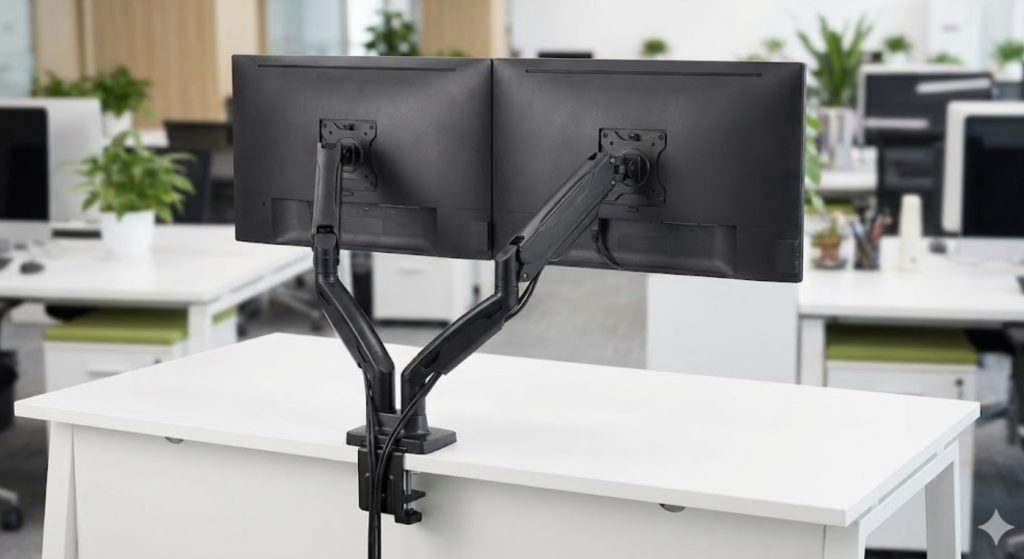
今のモニターを活かしてアームを取り付ける対策は以下のとおりです。
- 無VESAマウントアダプタを使用する
- 機種専用の変換ブラケットを探す
無VESAマウントアダプタを使用する
もっとも現実的でお金がかからない方法は、「無VESAマウント」と呼ばれる汎用の変換アダプタキット(2,000円前後の金属アーム部品など)を使うことです。
背面にネジを打つのではなく、モニターの上下左右のフチ(ベゼル)を数本のツメで物理的にガッチリ挟み込む構造の製品です。例えば以下のような製品です。
汎用アダプタキットを選ぶ際のチェックポイントは以下のとおりです。
- モニターの厚みがアダプタの対応範囲内か
- 操作ボタンや端子をツメが塞がないか
- モニターアーム側の耐荷重を超えないか(金具ぶん重くなるため)
アダプタを使えば買い替えなくアーム化できますが、モニターのフチを引っ掛けるだけなので、画面を頻繁に回転させたり倒したりしたい方には落下のリスクがあります。角度はしっかり固定して運用しましょう。
機種専用の変換ブラケットを探す
汎用のものではなく、そのモニター専用に作られた「後付けの変換ブラケット金具」を探すのも有効な手段の一つです。特定のモニターの純正スタンドが刺さっていた穴に、カチッと噛み合う専用設計パーツが用意されている場合があります。
見た方が早いと思います。例えば以下のようなものですね。

JUNBOMAOYI
 ポチップ
ポチップ
「後付けの変換ブラケット金具」があるのは一部の有名メーカー製(HPやDellなど)のモニターに限られるため、まずは型番で検索してみましょう。
Amazonなどの大手通販サイトで、「(お使いのモニター型番)+VESA+アダプター」と検索してみてください。
長期的なQOLを上げる3つの選択肢
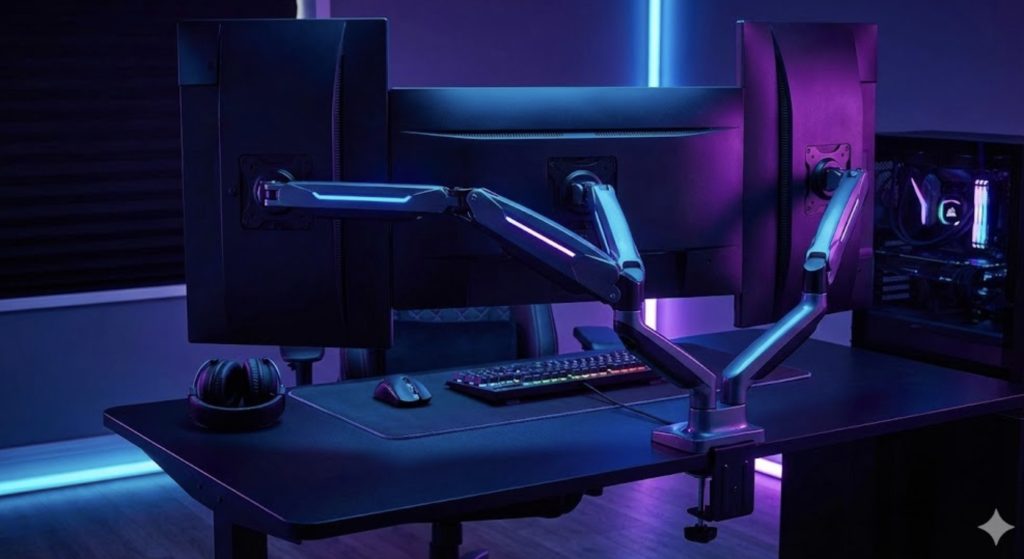
長期的なデスク環境の改善に向けたアプローチは以下のとおりです。
- アダプタで費用を最小限に抑える
- モニター台でデスク環境を改善する
- VESA対応の最新モニターへ買い替える
アダプタで費用を最小限に抑える
予算を2,000円〜3,000円前後に抑えて、とりあえず手っ取り早く今のアームを取り付けたい場合は記事内で紹介したアダプタ一択です。
機能としては「モニターを浮かせる」という最大の目的はしっかり達成できるためです。
フチにツメが見えるため「ホテルのような最高に洗練されたデスク環境」を目指している方には少し安っぽく見えるかもしれません。妥協点として割り切れるなら、一番リーズナブルな解決策だと言えます。
モニター台でデスク環境を改善する
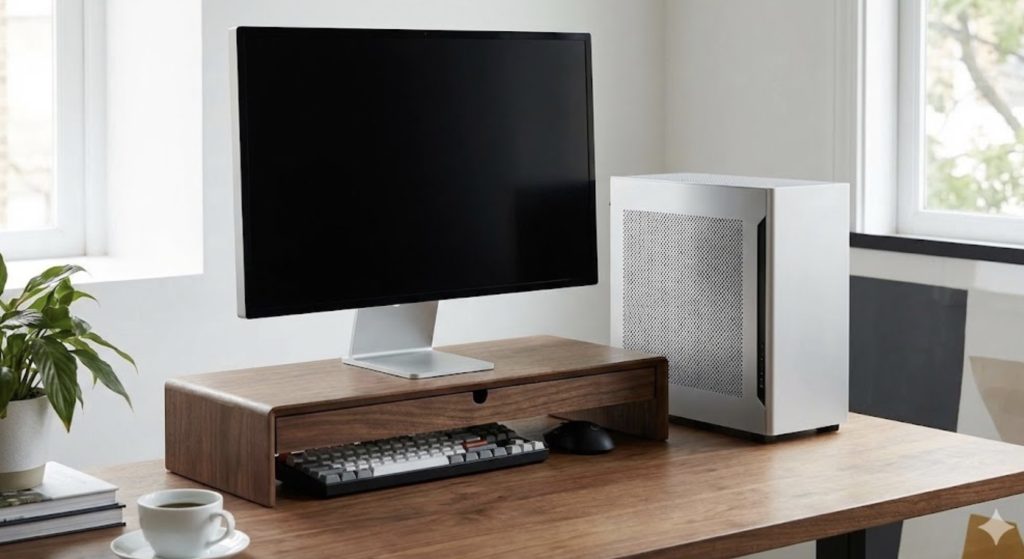
アームによるモニターの浮遊化をきっぱり諦め、机の上に後付けの「モニター台(机上ラック)」を設置するのも現実的な代替案です。
アダプタを使った場合の落下リスクなどの不安要素が一切なくなり、最も安全に目線を高くできます。
モニター台のメリットは以下のとおりです。
- モニター下部の空間にキーボードを収納できる
- 引き出しやスマホスタンド等がおまけで付いている
- モニターの土台が大きい機種でも気にならない
アームほどの自由度はありませんが、肩こり軽減と机の上の省スペース化という悩みは十分に解決できます。「どうやってもアームが付かない」場合の最終手段として検討してみてください。
VESA対応の最新モニターへ買い替える
長い目で見たデスク環境の快適さを優先するなら、思い切ってVESA対応の新しいモニターへ買い替えるのが一番ストレスのない投資です。
変換アダプタを挟むことによる重量オーバーの心配や、無理矢理つけた見た目の悪さを根本からすべて解消できるからです。
使っているモニターが5年以上前の古い機種である場合、新しいモデルにするだけで画面の鮮明さやブルーライトカット機能による目の疲れやすさが劇的に変わります。「毎日の仕事道具への投資」と割り切って、VESA対応の最新機種を探してみましょう。
【PR】楽天モバイルで光回線代を節約できる裏技知ってますか?
デスクワーカーをしている方はだいたいスマホとWi-Fi(光回線)を別々で契約していると思います。
実はそれ、もったいないです。
楽天モバイルはスマホのデータ通信だけでなくテザリングも無制限に使えるので、光回線を引かずにこれ1本で仕事できるんです。
- 自宅のデスクトップ → テザリングでOK
- 外出先でのPC作業 → テザリングでOK
- 動画視聴 → テザリングでOK
僕はかれこれ2年ほどテザリング一本で生活してますが、不便を感じたことがありません。
楽天モバイルはデータ無制限で月3,278円。
光回線は一般的に月々5,000円程度はかかっていると思いますが、これがまるっと浮いちゃいます。
「楽天モバイルは繋がらない」とよく言われますが、普通に街中で仕事をする分には全く問題ありません。
僕は岩手県の田舎に実家がありますが、そこでも問題なく使えました。
とはいえ、いきなり光回線を解約する必要はありません。
まずは楽天モバイルに乗り換えて、しばらくテザリングで作業してみてください。「これで十分じゃん」と感じたら、そのタイミングで光回線を解約すればOKです。
乗り換えはオンライン完結で簡単なので、ぜひ使ってみてください。
記事内で紹介した商品をチェック!
JUNBOMAOYI
ポチップ
当ブログではデスクワーカーのQOLを高める方法を発信しています。
以下の記事では、デスクワーカーならテンションが高まること間違いなしのアイテムをまとめて紹介しているので、ぜひチェックしてみてください!
関連記事


トリプルディスプレイは負荷がやばい!カクつきを解消する3つの設定

デュアルディスプレイの配線を隠す!スッキリ見せる3つのアイデア
ABOUT ME

毎日PCと向き合う現役のデスクワーカー。「限られた自由時間を最高に楽しむ」ために、QOL(生活の質)を上げるアイテムを紹介します。