




デスクワーカーのQOLが爆上がりする最強アイテムおすすめ16選
机上台にモニターアームをつけると倒れる?3つの原因と必須対策
シバタコ
記事内に商品プロモーションを含む場合があります
机上台にモニターアームをポン付けして済ませようとしていませんか?机上台へのアーム取り付けはテコの原理で倒れやすく、対策なしで使うとモニターごと落下して大惨事になるリスクが高いです。
この記事では机上台にモニターアーム設置する時の必須対策、そして絶対に倒れない安全な環境を作る選び方までをくわしく解説します。
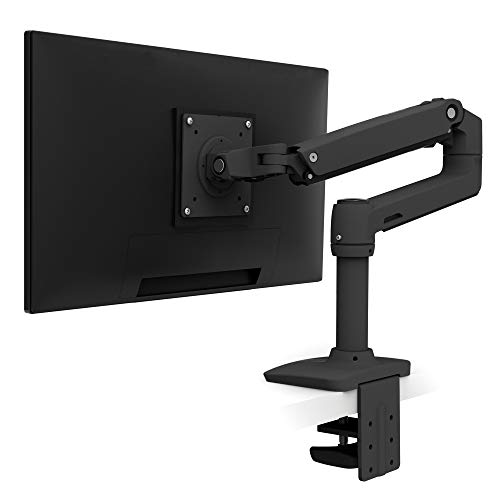
編集部おすすめのモニターアームはこれ!
このタイマーめちゃくちゃかっこいいので紹介します。
TickTime Proは、使いたい時間の面を下にして倒すとカウントダウンが始まるタイマーです。ポモドーロタイマーとしても便利に使えます。
「よし、仕事するか!」と思った瞬間、そのままタイマーを起動できます。
作業の合間の休憩中、ダラダラSNS見ちゃってメリハリが付けられない人は使ってみてください。
1. 机上台にモニターアームを付ける際の注意点
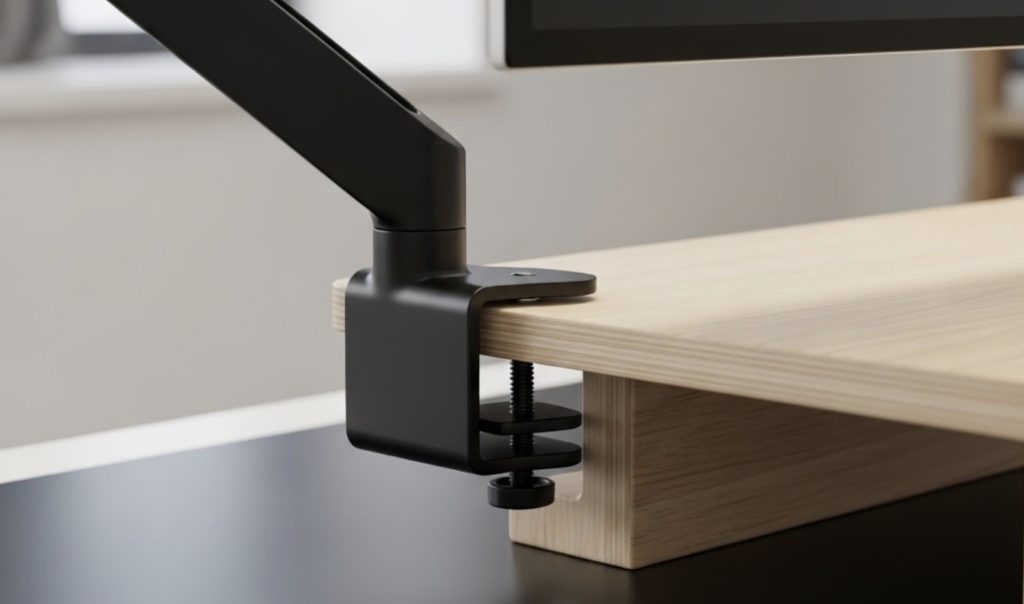
机上台にモニターアームを付ける際の注意点は以下のとおりです。
- テコの原理で手前に倒れやすい
- 机上台の奥行きや重量が足りないと浮く
- クランプの締め付けで机上台が割れる危険性
テコの原理で手前に倒れやすい
机上台にアームを取り付けてモニターを手前に引き出すと、強烈な「テコの原理」が働くことを覚えておいてください。
重いモニターが空中へせり出すと、クランプの根本を支点にして机上台ごと手前へ回転させようとする力が逃げ場なく集中してしまうのです。
大元のデスク自体に固定されていれば机の重さで耐えられますが、ただデスクの上に置かれているだけの机上台では、その引っ張る力に抗うことができずに倒れてしまいます。
机上台の奥行きや重量が足りないと浮く
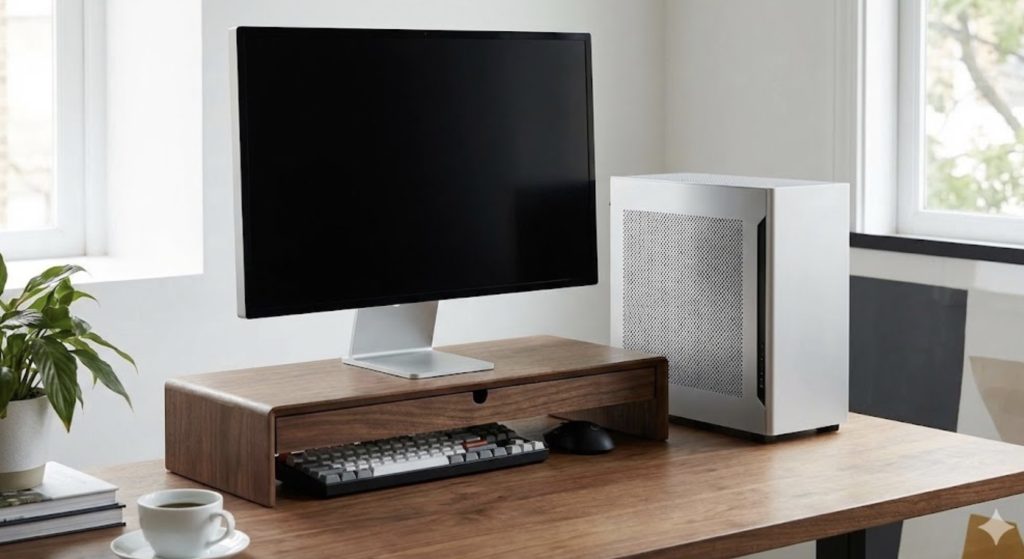
使っている机上台そのもののスペック不足も、倒れるリスクを跳ね上げる大きな要因です。
台の奥行きが20cm以下と浅かったり、プラスチック製などで本体が軽すぎたりすると、モニターの重さに引っ張られた時に浮き上がってしまいます。
スマートで小さな机上台ほどバランスが崩れやすいです。机上台にモニターアームを付ける場合、可能な限り奥行きがあって重いものを選びましょう。
クランプの締め付けで机上台が割れる危険性
固定時の圧力で机上台そのものがバキッと割れてしまい、アームが崩落するケースも多いです。数千円で売られている安価なガラス製や空洞の木材で作られた机上台は、クランプの締付け圧力に耐えられる構造をしていないからです。
ガラスが砕ければモニターだけでなく、下に収納していたキーボードやノートパソコンまで全損する恐れがあります。
2. 机上台にアームを設置する時の必須対策3つ
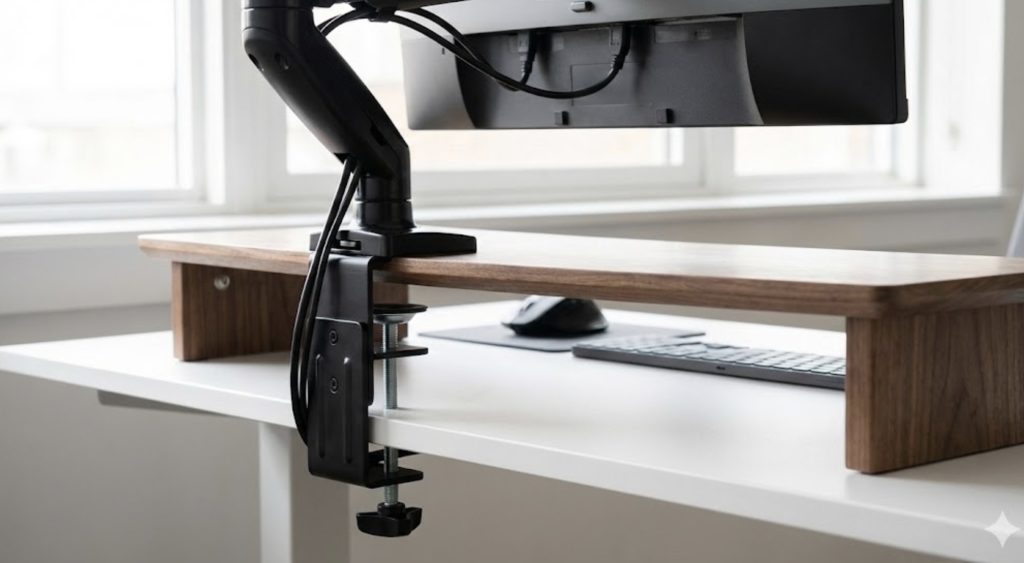
机上台にアームを設置する時の必須対策は以下のとおりです。
- 大きめの補強プレートを上下に挟む
- 机上台自体をデスクに固定・吸着させる
- アームを可能な限り後ろに下げて使う
大きめの補強プレートを上下に挟む
机上台の割れやグラつきを防ぐ一番手軽な方法が、アーム専用の「補強プレート」を噛ませることです。鉄板を上下から挟み込んでクランプの接触面積を強制的に広げることで、机上台への局所的なダメージを分散できるからです。
数千円の追加出費にはなりますが、補強プレートを付けておくと机上台が割れにくくなります。
机上台自体をデスクに固定・吸着させる

台が手前へ倒れたり滑ったりするのを防ぐためには、大元のデスクと机上台を物理的にくっつけてしまうのもおすすめです。
机上台の足裏に100円均一などで買える耐震用のジェルマットや強力な両面テープを貼り付けることで、台が浮き上がろうとする力を抑えられます。
机上台を固定する方法は以下のとおりです。
- 耐震ジェルマットで吸着させる
- 強力な両面テープで固定する
- 市販のクランプ金具で机本体と固定する
アームを可能な限り後ろに下げて使う
アイテムを使わない運用面の工夫として、モニターを手前に引っ張り出さず、なるべく支柱に近い位置(後ろ寄り)で固定することも重要です。
支点であるクランプの根本からモニターまでの距離が近ければ近いほど、テコの原理によって発生する重力の負荷が弱まります。
机上台を使っている時点でモニターの位置は普段より手前に来ているはずなので、アームの関節はなるべく奥に折りたたんで、重心を奥側へ逃すように意識してみてください。
どのくらいモニターアームを動かしたらぐらつくのか、事前に確認しておきましょう。机上台の種類によっては、モニターアームを動かしても意外と倒れてこない場合もあります。
おすすめのモニターアーム3選
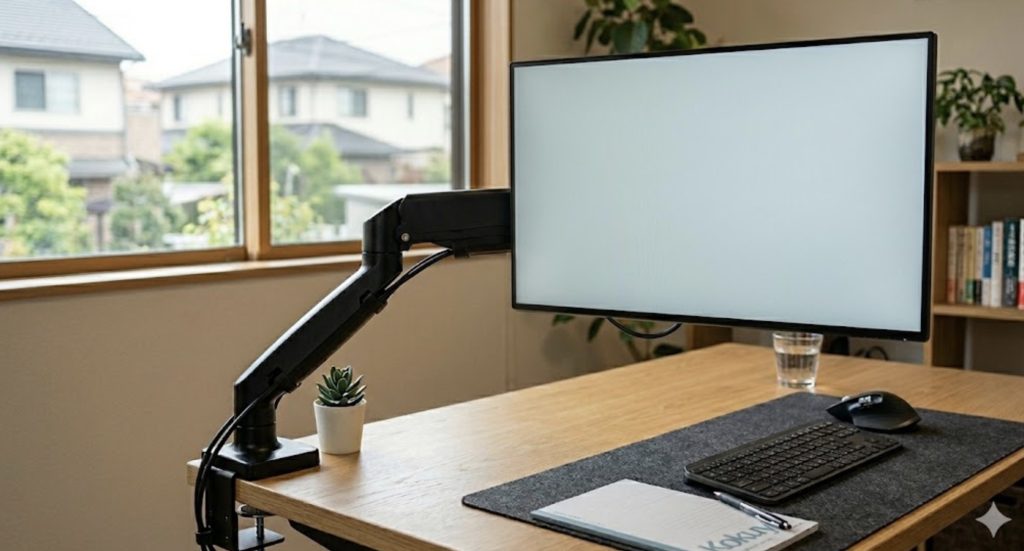
おすすめのモニターアームは以下のとおりです。
- エルゴトロン LX デスクマウントアーム / エルゴトロン
- COFO 無重力モニターアームPro / COFO
- Amazonベーシック モニターアーム / Amazonベーシック
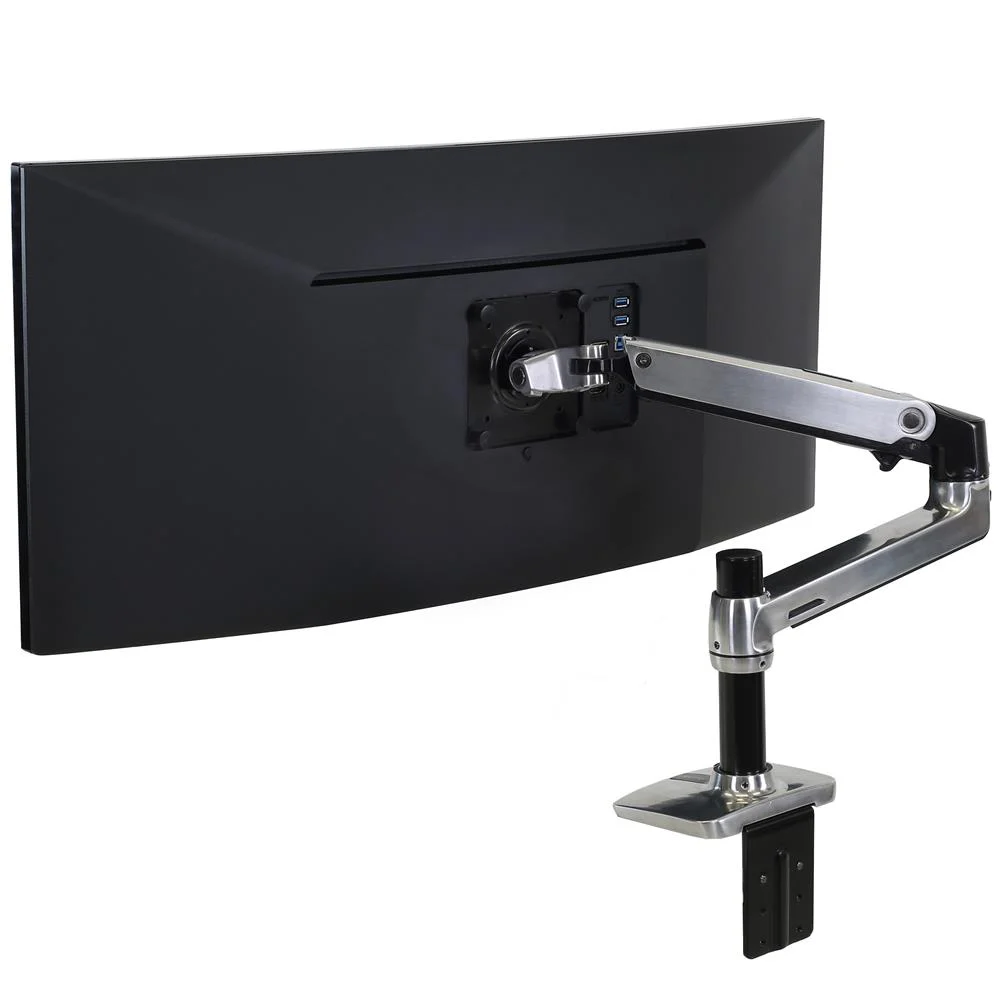
エルゴトロン LX デスクマウントアーム / エルゴトロン
モニターアームの「王道」として、法人・個人を問わず圧倒的な支持を集める定番中の定番モデルです。特許技術のコンスタントフォース機構による滑らかな動きと、10年間の長期保証が付く圧倒的な安心感が最大の魅力です。
対応モニターは最大34型・約3.2〜11.3kgで、一般的なデスクワーク用モニターのほとんどをカバーしています。アーム内部にケーブルを通せる配線管理機能も備わっているので、デスク周りをすっきり保てます。
COFO 無重力モニターアームPro / COFO
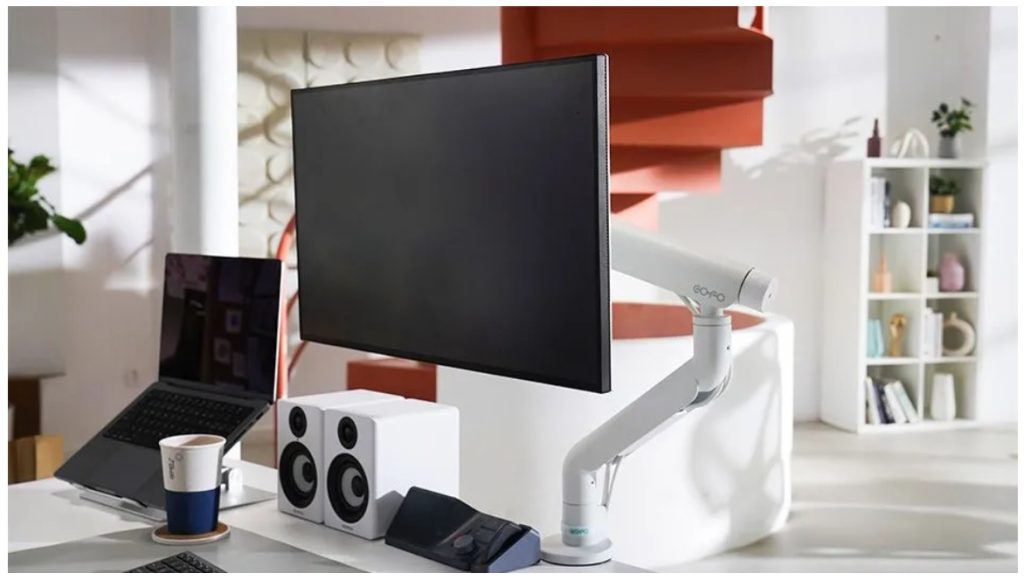
エルゴトロンの対抗馬として急成長中の日本発ブランドが手掛ける高性能モデルです。最大14kgの高耐荷重と上下80度のワイドなチルト角度で、ウルトラワイドモニターにも余裕で対応しています。
推奨モニターサイズは17〜40型と幅広く、将来モニターを買い替えても長く使い続けられます。エルゴトロンと比べて設置が簡単という声も多く、初めてモニターアームを導入する方にもおすすめです。
Amazonベーシック モニターアーム / Amazonベーシック
「コスパ最強のモニターアーム」として多くのレビューサイトで推奨されている、Amazonの自社ブランド製品です。頑丈なスチール構造で最大32型・約11.3kgまで対応しながら、エルゴトロンの約半額で手に入る圧倒的なコスパが光ります。
高さ調整の範囲も広く、デスクワークの姿勢改善にしっかり貢献してくれます。「モニターアームを試してみたいけど、いきなり高額モデルには手を出しにくい」という方の入門機にぴったりです。
【PR】楽天モバイルで光回線代を節約できる裏技知ってますか?
デスクワーカーをしている方はだいたいスマホとWi-Fi(光回線)を別々で契約していると思います。
実はそれ、もったいないです。
楽天モバイルはスマホのデータ通信だけでなくテザリングも無制限に使えるので、光回線を引かずにこれ1本で仕事できるんです。
- 自宅のデスクトップ → テザリングでOK
- 外出先でのPC作業 → テザリングでOK
- 動画視聴 → テザリングでOK
僕はかれこれ2年ほどテザリング一本で生活してますが、不便を感じたことがありません。
楽天モバイルはデータ無制限で月3,278円。
光回線は一般的に月々5,000円程度はかかっていると思いますが、これがまるっと浮いちゃいます。
「楽天モバイルは繋がらない」とよく言われますが、普通に街中で仕事をする分には全く問題ありません。
僕は岩手県の田舎に実家がありますが、そこでも問題なく使えました。
とはいえ、いきなり光回線を解約する必要はありません。
まずは楽天モバイルに乗り換えて、しばらくテザリングで作業してみてください。「これで十分じゃん」と感じたら、そのタイミングで光回線を解約すればOKです。
乗り換えはオンライン完結で簡単なので、ぜひ使ってみてください。
記事内で紹介した商品をチェック!
当ブログではデスクワーカーのQOLを高める方法を発信しています。
以下の記事では、デスクワーカーならテンションが高まること間違いなしのアイテムをまとめて紹介しているので、ぜひチェックしてみてください!
関連記事

トリプルディスプレイは負荷がやばい!カクつきを解消する3つの設定
デュアルディスプレイの配線を隠す!スッキリ見せる3つのアイデア
ABOUT ME

毎日PCと向き合う現役のデスクワーカー。「限られた自由時間を最高に楽しむ」ために、QOL(生活の質)を上げるアイテムを紹介します。