

2台のPCを1組のキーボード・マウス・モニターで操作する方法|KVMスイッチの選び方
モニターアームは机の横につけてもOK?3つの注意点と選び方のコツ
HIDASHO
記事内に商品プロモーションを含む場合があります
モニターアームを付けたいのにデスクの奥側にスペースがなくて困っていませんか? モニターアームはデスクの横(サイド)に取り付けても正面にモニターを持ってこられます。
この記事ではモニターアームを机の横につけるメリット・注意点・アームの選び方を解説しています。記事を読むことで自分のデスクに合った横付けの方法を見つけられます。
編集部おすすめのモニターアームはこれ!
このタイマーめちゃくちゃかっこいいので紹介します。
TickTime Proは、使いたい時間の面を下にして倒すとカウントダウンが始まるタイマーです。ポモドーロタイマーとしても便利に使えます。
「よし、仕事するか!」と思った瞬間、そのままタイマーを起動できます。
作業の合間の休憩中、ダラダラSNS見ちゃってメリハリが付けられない人は使ってみてください。
もくじ
モニターアームを机の横につける3つのメリット
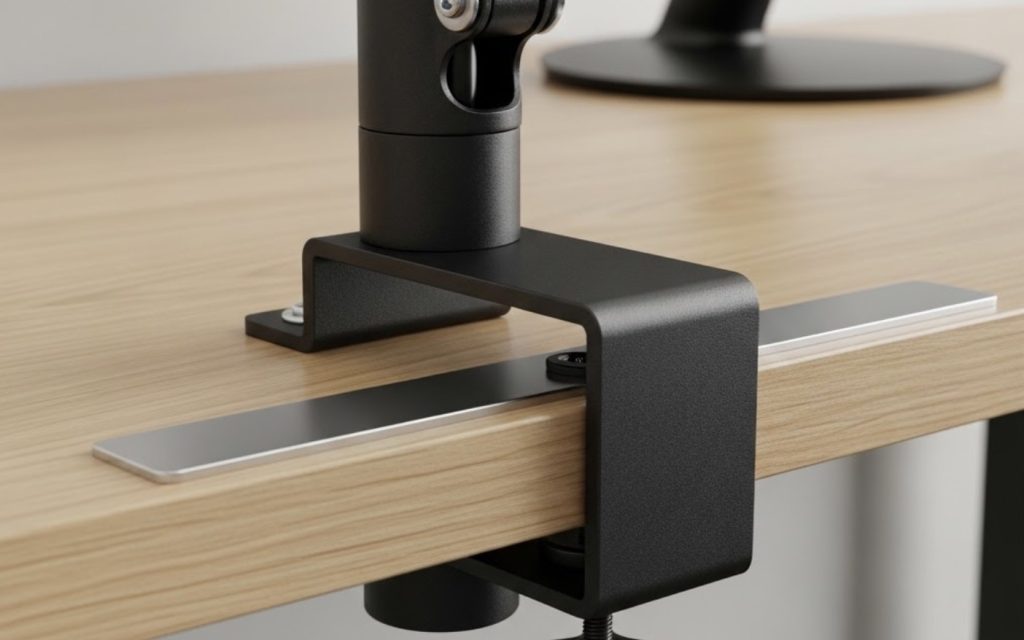
モニターアームを机の横に取り付けるメリットは以下のとおりです。
- 奥が塞がっていても設置できる
- 作業スペースを広く確保できる
- 配線がスッキリまとまる
奥が塞がっていても設置できる
デスクの奥が壁に密着していたり棚が置いてあったりしても、横のフチが空いていればアームを取り付けられます。横にクランプを挟む方法なら奥のスペースに一切依存しません。
L字デスクのコーナー部分や窓際に押し付けたデスクでも、横付けなら問題なく設置できます。奥に付けるスペースがなく諦めていた方は、デスクの横のフチに十分な厚さがあるか確認してみてください。
作業スペースを広く確保できる
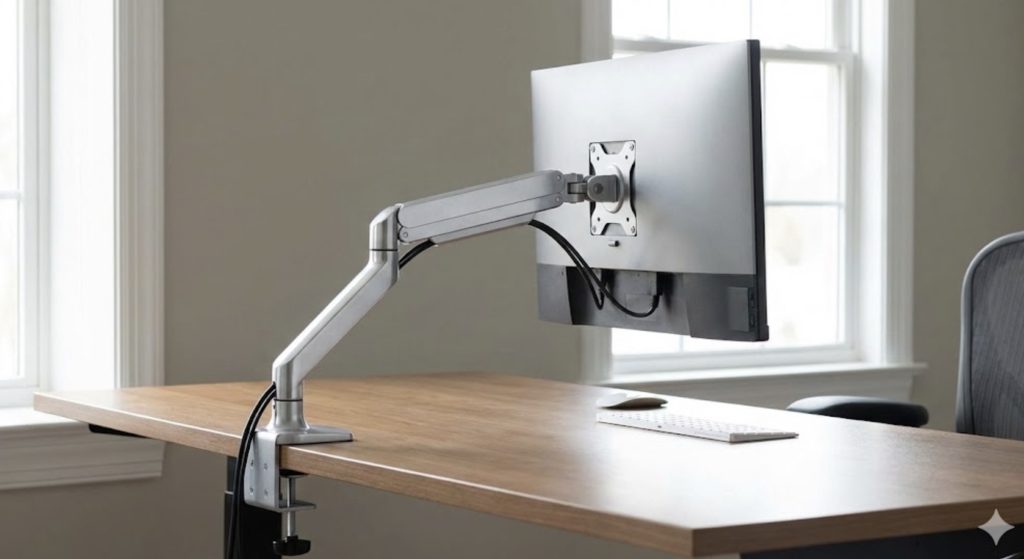
クランプが横に来るため、デスクの正面や奥行き方向のスペースが犠牲になりません。アームの台座が正面エリアに張り出さないのでキーボードやマウスの操作スペースがしっかり残ります。
横付けで作業スペースが広がるポイントは以下のとおりです。
- デスク正面にクランプの台座が出ない
- アームの根元が横にあるため奥行きを圧迫しない
- キーボードやノートを広々と置ける
デスクの上を広く使いたい方は横付けを検討してみてください。
配線がスッキリまとまる
モニターアームを横に付けると、ケーブルをアームに沿わせてデスクの側面に逃がせるため、正面からケーブルが見えにくくなります。
奥付けの場合はケーブルがデスクの背面でゴチャつきやすいですが、横付けならケーブルの這わせ方を1方向にまとめやすくなります。
ケーブルクリップやマジックテープでアームに束ねると、さらに見た目が整います。デスクの見た目にこだわる方は、横付けとケーブル整理を組み合わせて試してみてください。
横付けする前に確認したい3つの注意点
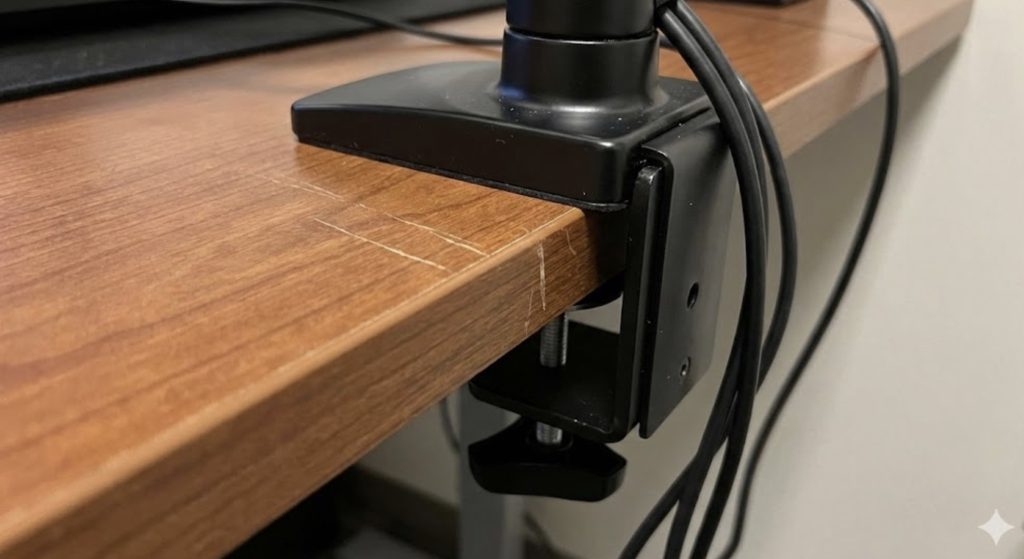
モニターアームを横に付ける際の注意点は以下のとおりです。
- アームの長さが足りるか確認する
- デスクの横幅に余裕が必要
- モニターが正面からずれやすい
アームの長さが足りるか確認する
横からモニターを正面まで持ってくるには、アームの全長が十分でなければなりません。アームが短いとモニターが横に寄ったまま正面に届かず、作業しづらくなります。
アームの長さを選ぶ際の目安は以下のとおりです。
- デスクの横幅の半分以上のリーチがあるアームを選ぶ
- クランプ位置からデスク中央までの距離を事前に測る
- アームの可動範囲をメーカーのスペック表で確認する
購入前にデスクのサイズを測っておけば選び間違いを防げます。
デスクの横幅に余裕が必要
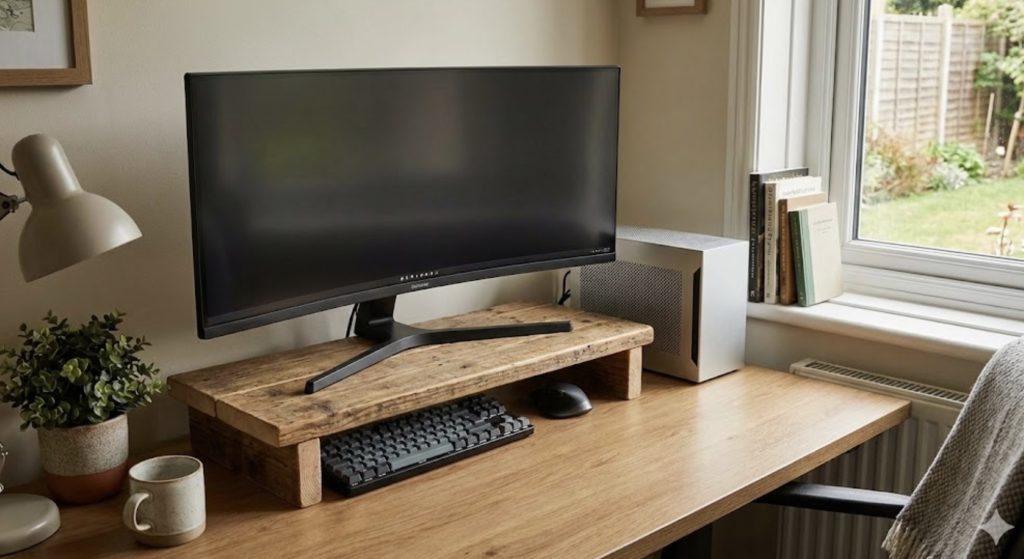
横にクランプを付けると、クランプ自体が横方向に約5〜8cmはみ出します。デスクの横に壁や家具が密着しているとクランプを挟むスペースが確保できません。
左右どちらかに10cm程度の余裕があれば、クランプのはみ出し分を含めても問題なく設置できます。デスクの左右を確認して、余裕がある側を選んで設置してみてください。
壁との隙間が足りない場合は、デスクを少しだけ壁から離すだけでクランプが収まるケースもあります。
モニターが正面からずれやすい
横からアームを伸ばすと、モニターが微妙に斜めを向きやすく正面にピタッと合わせにくい場合があります。アームの関節が横方向に伸びた状態で固定されるため、角度が少しずつずれやすくなります。
関節の硬さ調整ネジを六角レンチで締めれば、モニターの位置をしっかり固定できます。設置後に角度がずれてきたと感じたら、関節のネジを増し締めしてみてください。
増し締めしてもずれる場合は、関節部分に薄い滑り止めシートを噛ませると摩擦が増えて固定しやすくなります。
横付けで失敗しないアーム選び3つのコツ
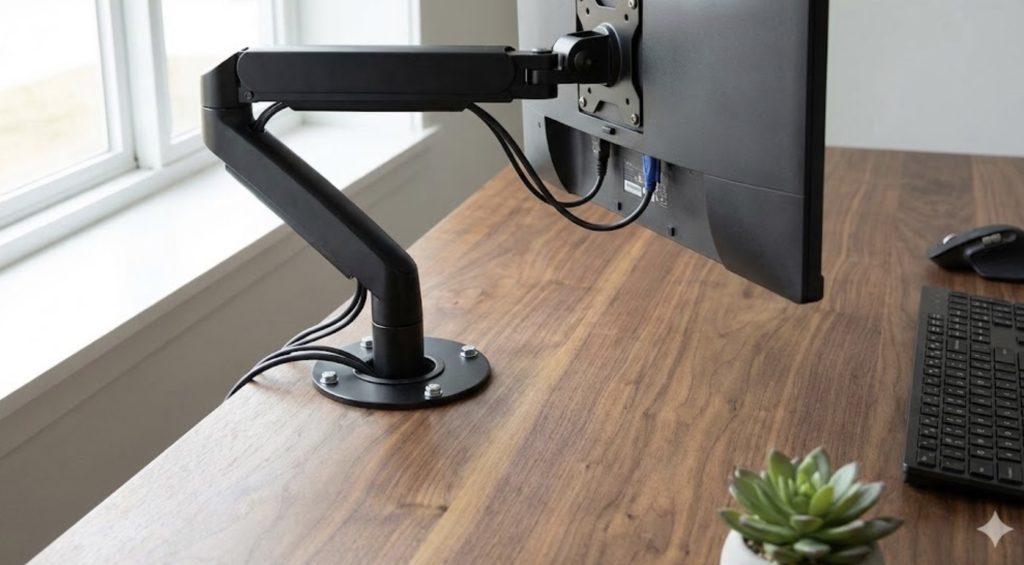
横付けに適したモニターアームを選ぶコツは以下のとおりです。
- ロングアームタイプを選ぶ
- 可動域の広さを確認する
- クランプの対応厚をチェックする
ロングアームタイプを選ぶ
横付けではアームの長さが足りないと正面までモニターが届きません。リーチが50cm以上あるロングアームタイプなら、横から取り付けても正面に余裕を持って配置できます。
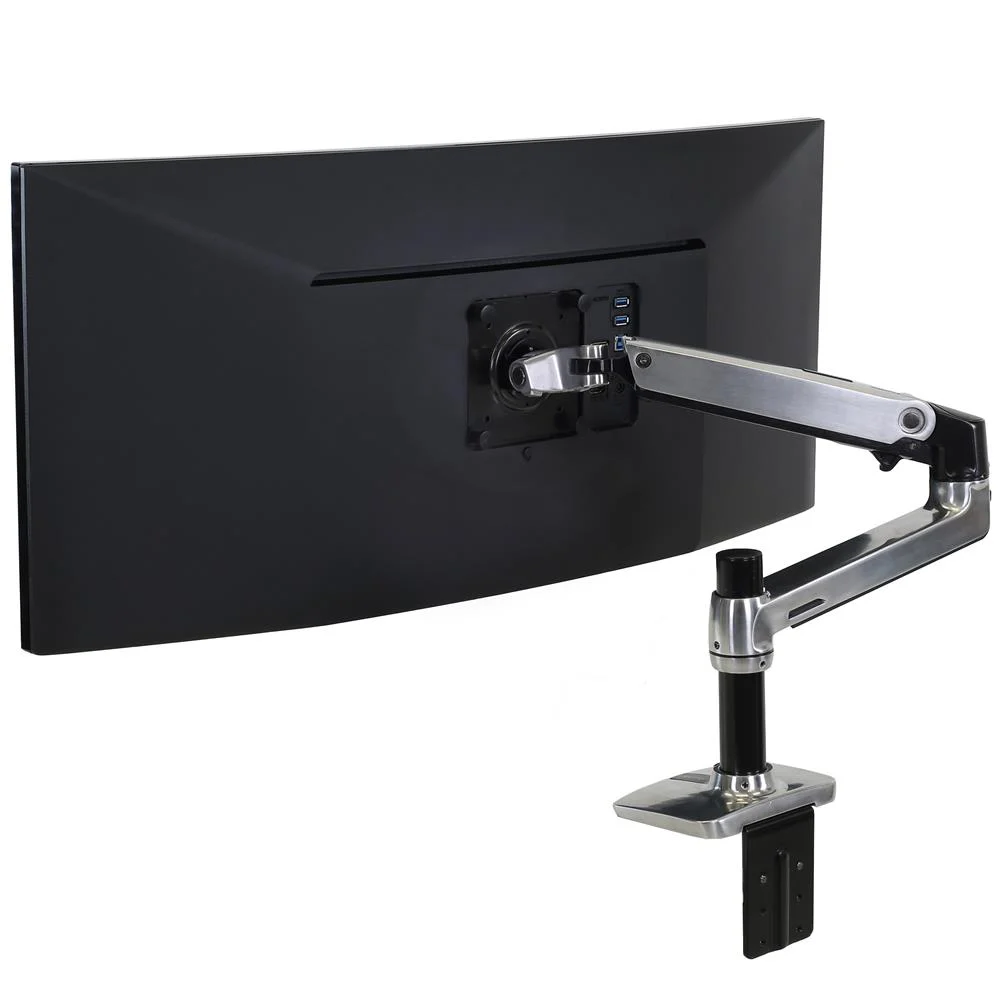
エルゴトロンLXやAmazonベーシックのアームはリーチが長く、横付けとの相性がよいモデルです。購入前にメーカーのスペック表でアームのリーチ(到達距離)を確認しておいてください。
リーチの数値はアームを最大まで伸ばした状態の長さです。デスクのサイズと見比べて、中央まで届くかどうかを確認してみてください。
可動域の広さを確認する
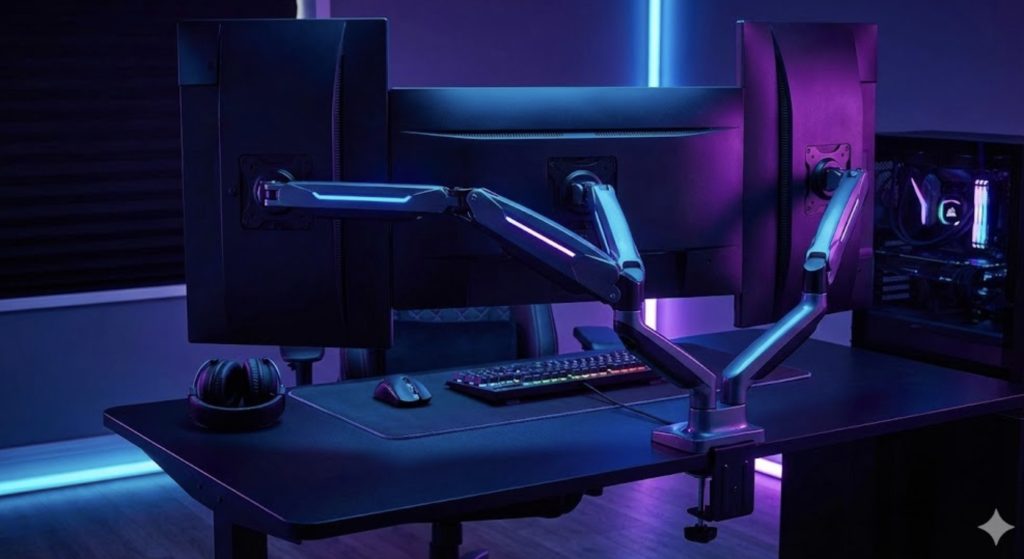
横付けではアームを横方向に大きく回転させる必要があるため、回転範囲が180度以上あるアームを選ぶと横から正面までスムーズにモニターを動かせます。
ガススプリング式のアームは多くの製品で180度以上の回転に対応しています。回転範囲が狭いモデルだと横付けした際にモニターが正面まで届かないことがあるので、スペック表で回転角度を確認してから購入してみてください。
回転角度だけでなく上下の可動域(チルト角度)も併せて確認しておくと、設置後の調整がしやすくなります。
クランプの対応厚をチェックする
デスクの側面フチの厚さがクランプの対応範囲に収まっているか、事前に確認しておかないとクランプが正しく固定できず不安定になります。
クランプの対応厚を確認する手順は以下のとおりです。
- デスクの側面フチの厚さを定規で測る
- アームの商品ページで「対応天板厚」の数値を確認する
- フチに丸みがある場合は補強プレートの併用を検討する
1分で測れるので、アームを注文する前にぜひ確認しておいてください。
おすすめのモニターアーム3選
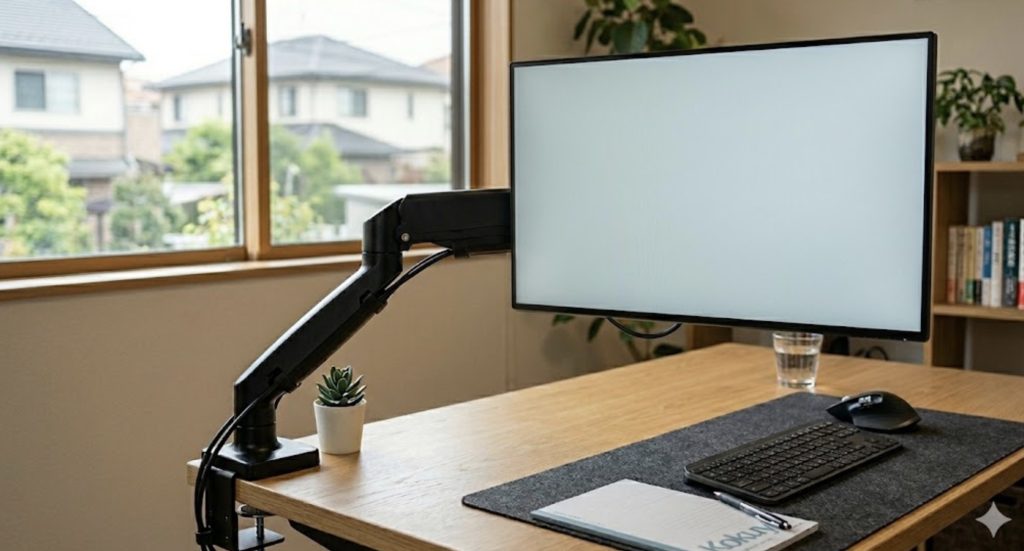
おすすめのモニターアームは以下のとおりです。
- エルゴトロン LX デスクマウントアーム / エルゴトロン
- COFO 無重力モニターアームPro / COFO
- Amazonベーシック モニターアーム / Amazonベーシック
エルゴトロン LX デスクマウントアーム / エルゴトロン
モニターアームの「王道」として、法人・個人を問わず圧倒的な支持を集める定番中の定番モデルです。特許技術のコンスタントフォース機構による滑らかな動きと、10年間の長期保証が付く圧倒的な安心感が最大の魅力です。
対応モニターは最大34型・約3.2〜11.3kgで、一般的なデスクワーク用モニターのほとんどをカバーしています。アーム内部にケーブルを通せる配線管理機能も備わっているので、デスク周りをすっきり保てます。
COFO 無重力モニターアームPro / COFO
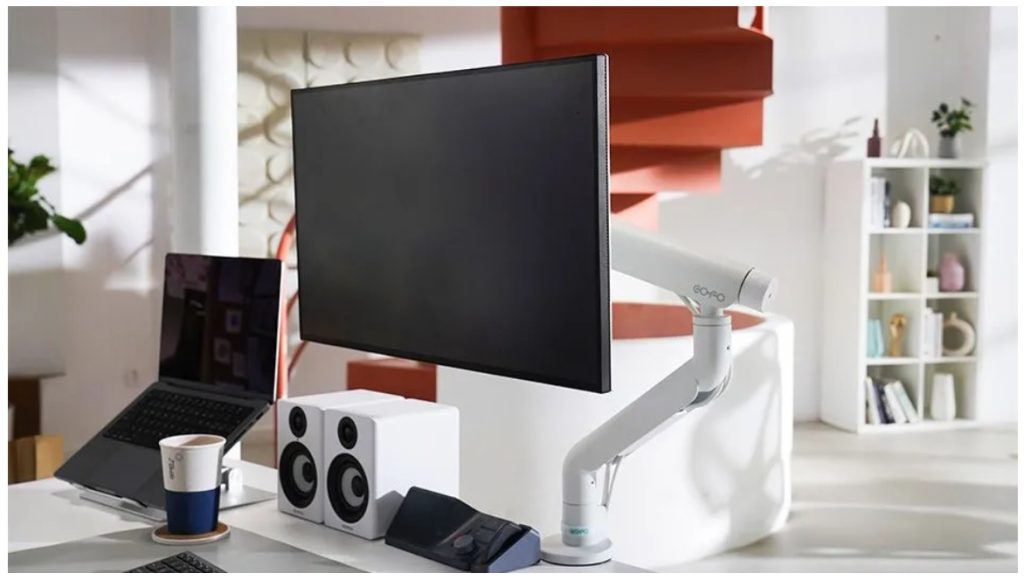
エルゴトロンの対抗馬として急成長中の日本発ブランドが手掛ける高性能モデルです。最大14kgの高耐荷重と上下80度のワイドなチルト角度で、ウルトラワイドモニターにも余裕で対応しています。
推奨モニターサイズは17〜40型と幅広く、将来モニターを買い替えても長く使い続けられます。エルゴトロンと比べて設置が簡単という声も多く、初めてモニターアームを導入する方にもおすすめです。
Amazonベーシック モニターアーム / Amazonベーシック
「コスパ最強のモニターアーム」として多くのレビューサイトで推奨されている、Amazonの自社ブランド製品です。頑丈なスチール構造で最大32型・約11.3kgまで対応しながら、エルゴトロンの約半額で手に入る圧倒的なコスパが光ります。
高さ調整の範囲も広く、デスクワークの姿勢改善にしっかり貢献してくれます。「モニターアームを試してみたいけど、いきなり高額モデルには手を出しにくい」という方の入門機にぴったりです。
【PR】楽天モバイルで光回線代を節約できる裏技知ってますか?
デスクワーカーをしている方はだいたいスマホとWi-Fi(光回線)を別々で契約していると思います。
実はそれ、もったいないです。
楽天モバイルはスマホのデータ通信だけでなくテザリングも無制限に使えるので、光回線を引かずにこれ1本で仕事できるんです。
- 自宅のデスクトップ → テザリングでOK
- 外出先でのPC作業 → テザリングでOK
- 動画視聴 → テザリングでOK
僕はかれこれ2年ほどテザリング一本で生活してますが、不便を感じたことがありません。
楽天モバイルはデータ無制限で月3,278円。
光回線は一般的に月々5,000円程度はかかっていると思いますが、これがまるっと浮いちゃいます。
「楽天モバイルは繋がらない」とよく言われますが、普通に街中で仕事をする分には全く問題ありません。
僕は岩手県の田舎に実家がありますが、そこでも問題なく使えました。
とはいえ、いきなり光回線を解約する必要はありません。
まずは楽天モバイルに乗り換えて、しばらくテザリングで作業してみてください。「これで十分じゃん」と感じたら、そのタイミングで光回線を解約すればOKです。
乗り換えはオンライン完結で簡単なので、ぜひ使ってみてください。
記事内で紹介した商品をチェック!
当ブログではデスクワーカーのQOLを高める方法を発信しています。
以下の記事では、デスクワーカーならテンションが高まること間違いなしのアイテムをまとめて紹介しているので、ぜひチェックしてみてください!
関連記事

デスクワーカーのQOLが爆上がりする最強アイテムおすすめ16選
トリプルディスプレイは負荷がやばい!カクつきを解消する3つの設定
横付けなら、可動域の広いエルゴトロンLXが選択肢の一つです。

ABOUT ME

毎日PCと向き合う現役のデスクワーカー。「限られた自由時間を最高に楽しむ」ために、QOL(生活の質)を上げるアイテムを紹介します。