

2台のPCを1組のキーボード・マウス・モニターで操作する方法|KVMスイッチの選び方
モニターアームを導入できる机の強度ってどのくらい?耐えられない机の特徴を解説
HIDASHO
記事内に商品プロモーションを含む場合があります
デスクをすっきりさせたくてモニターアームの購入を考えているものの、ネットで「机が割れた」「凹んだ」という声を見て不安になっていませんか?今の机にそのまま取り付けて、大切なモニターごと落下してしまったら大惨事ですよね。
自分の机の強度が不安な場合は、専用の補強プレートを使えば、高額な机に買い替えることなく安全に設置できます。
この記事では、そのまま付けると危険な机の特徴と、今の机のままで強度不足を簡単に解決できる方法を解説します。
編集部おすすめのモニターアームはこれ!
もくじ
モニターアームに耐えられない机の3つの特徴
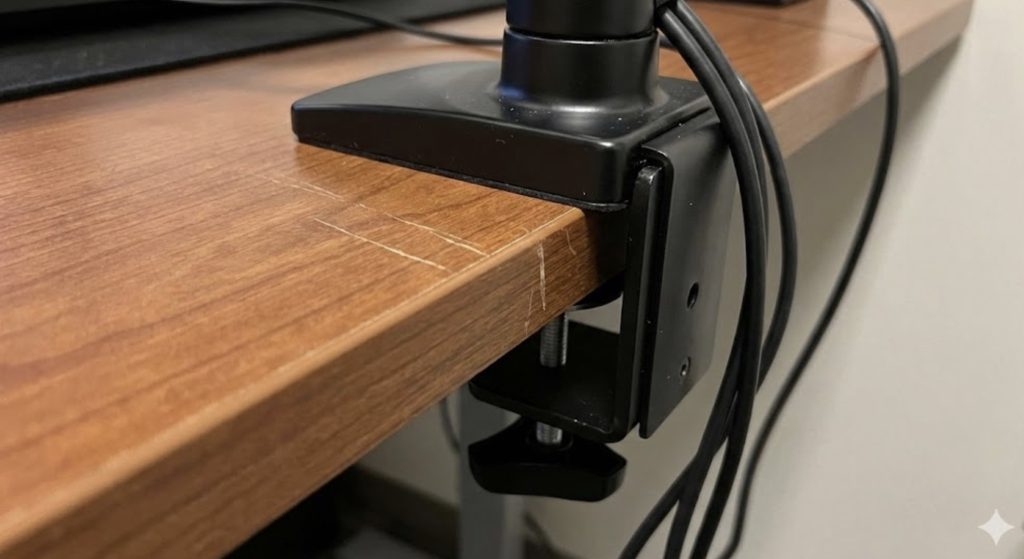
モニターアームの取り付けに耐えられない机の危険な構造は以下のとおりです。
- 天板の中が空になっている構造
- ガラス天板を使用している
- 天板の厚みが極端に薄い
天板の中が空になっている構造
IKEAなどで採用されているハニカム構造の天板は、アームの重みで陥没してしまう危険性が高いです。天板の内部が段ボールのような空洞になっているため、一点に集中する強い負荷に耐えられません。
外見は分厚い木の板に見えても、中身がスカスカであればクランプ(挟む部分)を強く締めた瞬間に割れてしまいます。自分の机の天板を指で軽くコンコンと叩き、中身が詰まっていない軽い音がした場合は要注意です。
ガラス天板を使用している
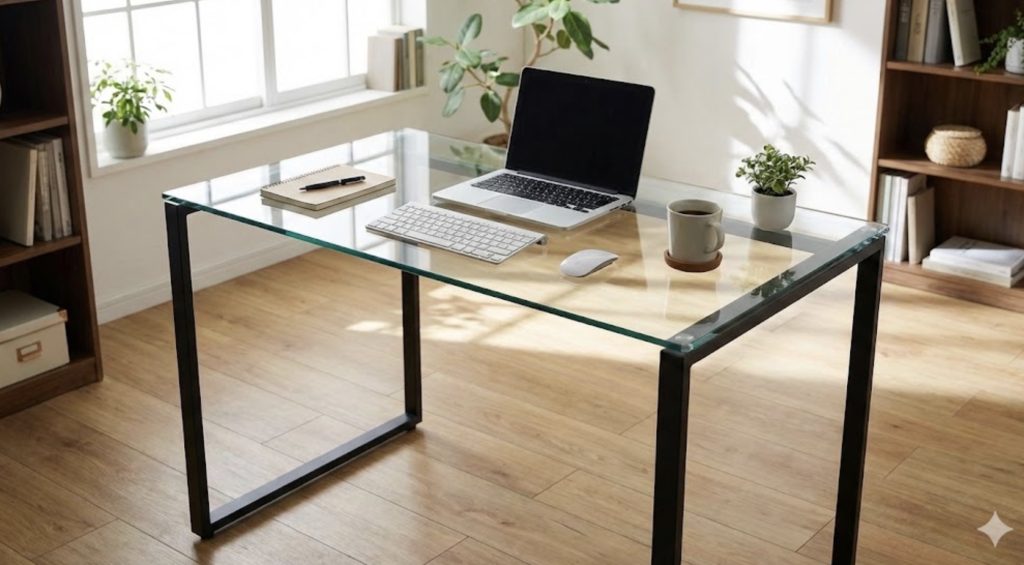
お洒落なガラス製のデスクは、モニターアームの設置には最も不向きな材質です。金属製の留め具で硬いガラスを一箇所に強く挟み込むと、内部の圧力によって粉砕してしまうからです。強化ガラスであっても、挟み込む力(曲げの力)には勝てません。
ガラスデスクを使っている人は、アームの導入をキッパリ諦めるか、補強プレートなどを活用しましょう。
天板の厚みが極端に薄い
天板の厚みが2cm未満の薄い机の場合、強度が足りず設置後に割れてしまう可能性があります。薄い板では挟み込む面積が少なくなり、モニター本体とアームの重さ(計10kg前後)を支えきれないからです。
無理に取り付けると、天板そのものが少しずつ弓なりに反って変形してしまいます。購入を検討しているモニターアームのスペック表を読み、対応している天板の厚み(◯cm〜◯cm)をクリアしているか必ず測ってみてください。
机を買い替えずに強度不足を解決する方法

今の机で強度に関する問題を解決するための方法は以下のとおりです。
- 専用の補強プレートを挟み込む
- 木の板(端材)を当て木にする
専用の補強プレートを挟み込む
強度に不安があるなら、モニターアームと机の間に「補強プレート」を挟み込むのが最も確実で簡単な解決策です。硬い鉄の板を挟むことで、一箇所に集中するモニターの重さを机の広範囲へと分散させられるためです。
補強プレートを使えば陥没しやすい中空構造の机や、厚みが足りない薄い机でも安心して取り付けられます。補強プレートの特徴は以下のとおりです。
- ネットショップで1,500円〜2,000円程度で買える
- 裏面が保護シートになっており机に傷がつかない
- 取り付け作業はプレートを挟んでネジを回すだけ
机の割れや落下のリスクを手間なく無くしたい人は、アーム本体と一緒に最初からプレートもセットで買っておきましょう。
木の板(端材)を当て木にする
お金を一切かけずに対策をしたい人は、自宅の余っている木の板やホームセンターの端材を「当て木」として挟むのもおすすめです。鉄のプレートと同じように、木の板が土台となって負荷を分散してくれるためです。
かまぼこの板などを複数枚組み合わせるだけでも、局所的なダメージを回避できます。見た目の美しさにこだわらないのであれば、身近にある硬い板を使って賢く強度不足を補ってみてください。
モニターアームの購入前に確認すべき注意点
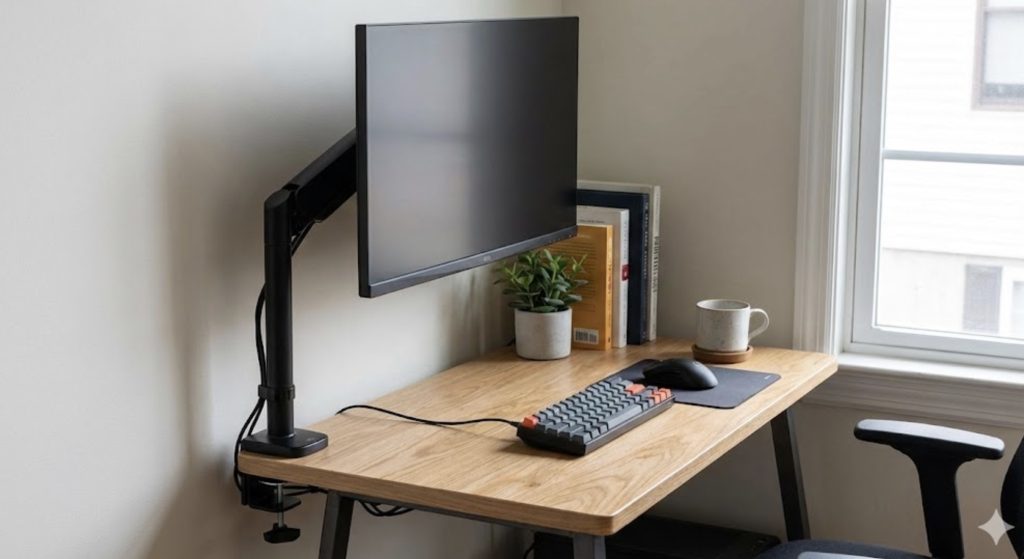
モニターアームの購入前に確認すべき注意点は以下のとおりです。
- クランプを挟み込める奥行きがあるか
- 机の裏側に骨組みが出っ張っていないか
クランプを挟み込める奥行きがあるか
アームの土台となる金具(クランプ)を根元までしっかり差し込むために、机の裏側には最低でも5〜8cmほどのフラットな奥行きが必須となります。机を壁にぴったりくっつけて配置している場合は、金具の厚み分だけ机を前に引き出す必要があるため注意が必要です。
クランプが浅くしか入っていない状態で無理にネジを締めると、少しの衝撃でアームが外れて落下します。
購入ボタンをクリックする前に自分の机の後ろ側を覗き込み、金具が差し込める深さの隙間があるかを確かめてください。
机の裏側に骨組みが出っ張っていないか
天板の裏側のすぐフチに沿って鉄の支柱(フレーム)が走っている机、モニターアームを設置しづらくなります。クランプの下側のパーツがフレームに激突してしまい、ネジを締め付けられなくなるからです。
この場合の対処法は以下のとおりです。
- フレームを避けて天板の左右の端に設置する
- 木材を挟んでフレームと同じ高さまで底上げする
- 天板に直接穴を開けるグロメット式で固定する
もし支柱が出っ張っていた場合は、設置場所をズラすか、ホームセンターで隙間を埋めるための木材の購入を検討しましょう。
おすすめのモニターアーム3選
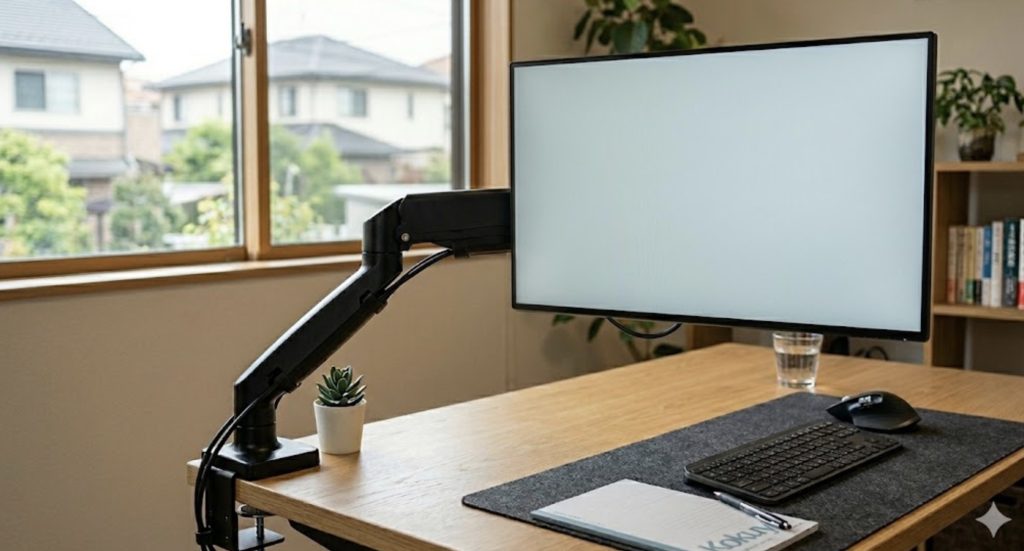
おすすめのモニターアームは以下のとおりです。
- エルゴトロン LX デスクマウントアーム / エルゴトロン
- COFO 無重力モニターアームPro / COFO
- Amazonベーシック モニターアーム / Amazonベーシック
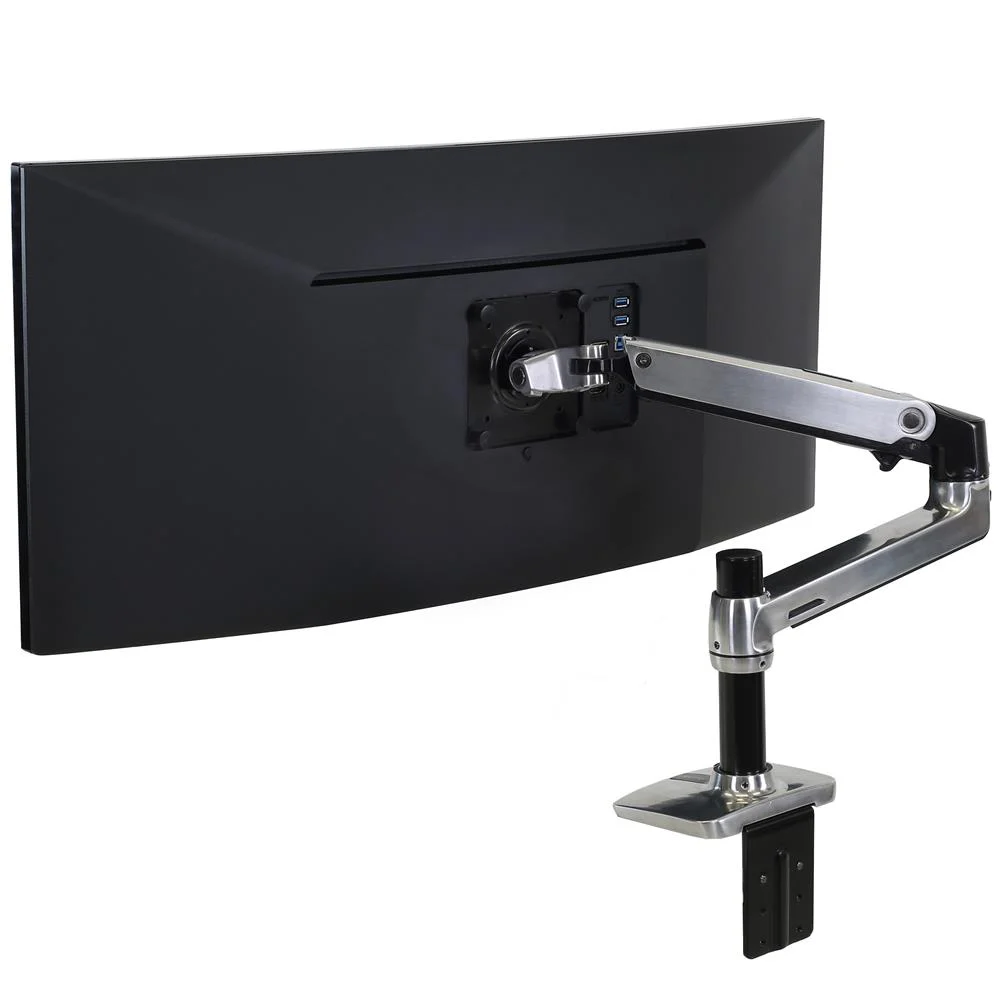
エルゴトロン LX デスクマウントアーム / エルゴトロン
モニターアームの「王道」として、法人・個人を問わず圧倒的な支持を集める定番中の定番モデルです。特許技術のコンスタントフォース機構による滑らかな動きと、10年間の長期保証が付く圧倒的な安心感が最大の魅力です。
対応モニターは最大34型・約3.2〜11.3kgで、一般的なデスクワーク用モニターのほとんどをカバーしています。アーム内部にケーブルを通せる配線管理機能も備わっているので、デスク周りをすっきり保てます。
COFO 無重力モニターアームPro / COFO
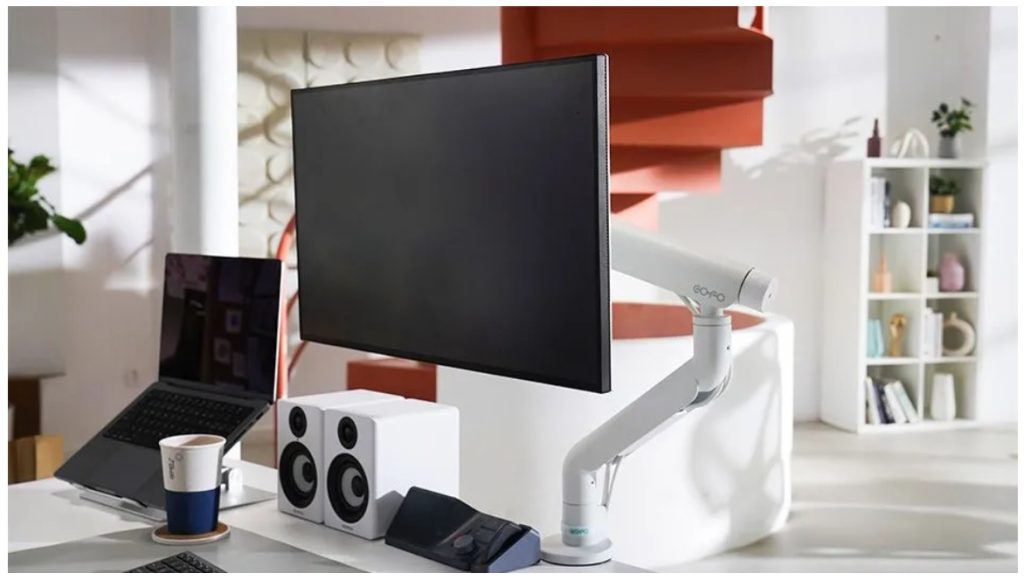
エルゴトロンの対抗馬として急成長中の日本発ブランドが手掛ける高性能モデルです。最大14kgの高耐荷重と上下80度のワイドなチルト角度で、ウルトラワイドモニターにも余裕で対応しています。
推奨モニターサイズは17〜40型と幅広く、将来モニターを買い替えても長く使い続けられます。エルゴトロンと比べて設置が簡単という声も多く、初めてモニターアームを導入する方にもおすすめです。
Amazonベーシック モニターアーム / Amazonベーシック
「コスパ最強のモニターアーム」として多くのレビューサイトで推奨されている、Amazonの自社ブランド製品です。頑丈なスチール構造で最大32型・約11.3kgまで対応しながら、エルゴトロンの約半額で手に入る圧倒的なコスパが光ります。
高さ調整の範囲も広く、デスクワークの姿勢改善にしっかり貢献してくれます。「モニターアームを試してみたいけど、いきなり高額モデルには手を出しにくい」という方の入門機にぴったりです。
記事内で紹介した商品をチェック!
当ブログではデスクワーカーのQOLを高める方法を発信しています。
以下の記事では、デスクワーカーならテンションが高まること間違いなしのアイテムをまとめて紹介しているので、ぜひチェックしてみてください!
関連記事

デスクワーカーのQOLが爆上がりする最強アイテムおすすめ16選
トリプルディスプレイは負荷がやばい!カクつきを解消する3つの設定
ABOUT ME

毎日PCと向き合う現役のデスクワーカー。「限られた自由時間を最高に楽しむ」ために、QOL(生活の質)を上げるアイテムを紹介します。