デスクワーカーのQOLが爆上がりする最強アイテムおすすめ16選
マウスの長押しが途切れる!ドラッグ失敗の原因とおすすめ買い替え3選
シバタコ
記事内に商品プロモーションを含む場合があります
「マウスの長押しが途切れてイライラする…」「ドラッグ&ドロップでファイルを落としてしまう」と悩んでいませんか?
実はその症状、設定のせいではなくマウス内部のスイッチが寿命を迎えているサインの可能性が高いです。
この記事では、マウスの長押しが途切れる原因と自力でできる対処法、そして買い替えの判断基準を解説します。
編集部おすすめのマウスはこれ!
このタイマーめちゃくちゃかっこいいので紹介します。
TickTime Proは、使いたい時間の面を下にして倒すとカウントダウンが始まるタイマーです。ポモドーロタイマーとしても便利に使えます。
「よし、仕事するか!」と思った瞬間、そのままタイマーを起動できます。
作業の合間の休憩中、ダラダラSNS見ちゃってメリハリが付けられない人は使ってみてください。
もくじ
マウス長押しが途切れる3つの原因
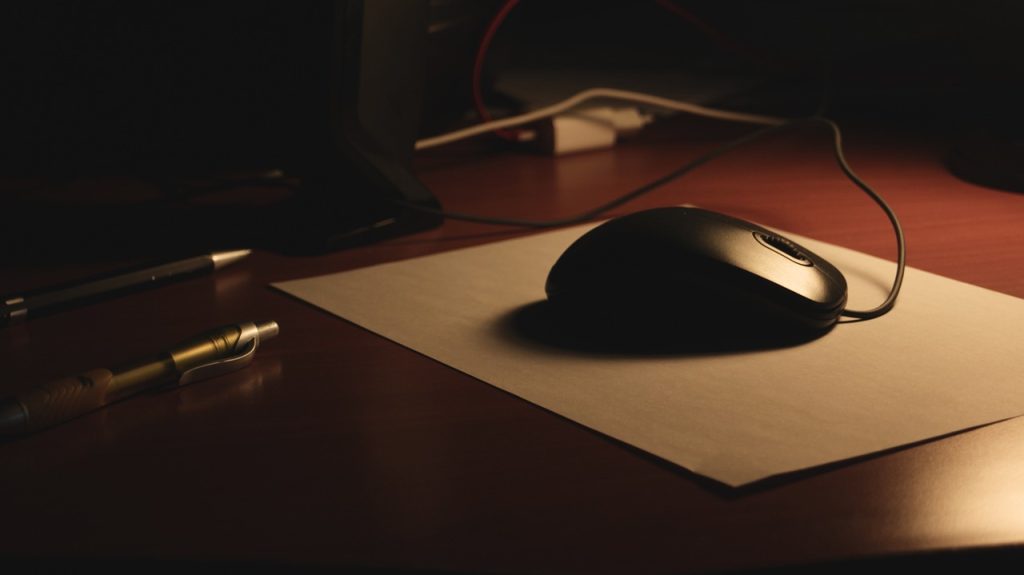
マウスの長押しが途切れる主な原因は以下のとおりです。
- スイッチのチャタリング
- ワイヤレスの電波干渉
- センサー部分の汚れ
スイッチのチャタリング
最も多い原因は、マウス内部のスイッチ部品が劣化する「チャタリング」と呼ばれる故障です。1回のクリックが勝手に複数回連打されたり、長押しが途中でキャンセルされてしまったりする現象が起こります。
マウスのスイッチには物理的な寿命(クリック回数の上限)が設定されているためです。毎日長時間のデスクワークをこなしていると、1〜2年程度で寿命を迎えることも多いです。
特に安いマウスほどスイッチの耐久性が低い傾向があります。チャタリングの症状が出始めたら、まずは寿命を疑いましょう。
ワイヤレスの電波干渉

ワイヤレスマウスを使用している場合、周囲の電波と干渉して接続が不安定になっていることが原因かもしれません。Bluetoothや2.4GHz帯のUSBレシーバーは、Wi-Fiルーターや電子レンジなどの電波と混線しやすい性質を持っています。
また、パソコン本体とマウスの間に金属製の障害物がある場合も、電波が遮られて途切れる原因となります。
特定の場所や時間帯だけで症状が出る場合は、通信環境の問題を疑ってみてください。
センサー部分の汚れ
マウスの裏面にあるセンサー部分にゴミやホコリが付着していると、動きを正確に読み取れず操作が途切れる原因になります。センサーが誤動作を起こすことで、ドラッグ中のカーソルが飛んだり、クリックの判定がリセットされたりするためです。
特に布製のマウスパッドを使っている場合、細かい繊維がセンサーレンズの溝に入り込んでいることが多いです。綿棒やエアダスターを使って、定期的に裏面の掃除をしましょう。
途切れるマウスを自力で直す3つの方法

途切れるマウスを自力で直す方法は以下のとおりです。
- 接点復活剤を吹きかける
- 接続コネクタを変更する
- 電池や充電状態を見直す
接点復活剤を吹きかける
チャタリングによる不具合は、内部のスイッチ部分に「接点復活剤」を吹きかけることで一時的に改善する見込みがあります。スイッチ内部に付着した見えない酸化膜や汚れを溶かし、通電をスムーズにする効果が期待できるためです。
接点復活剤を使う手順は以下のとおりです。
- マウスの分解・または隙間を探す
- スイッチの根本にスプレーを少量吹く
- クリックを数十回連打して液を馴染ませる
ただし、マウスの分解はメーカー保証の対象外になるリスクがあります。あくまで応急処置として自己責任で試してみてください。
接続コネクタを変更する
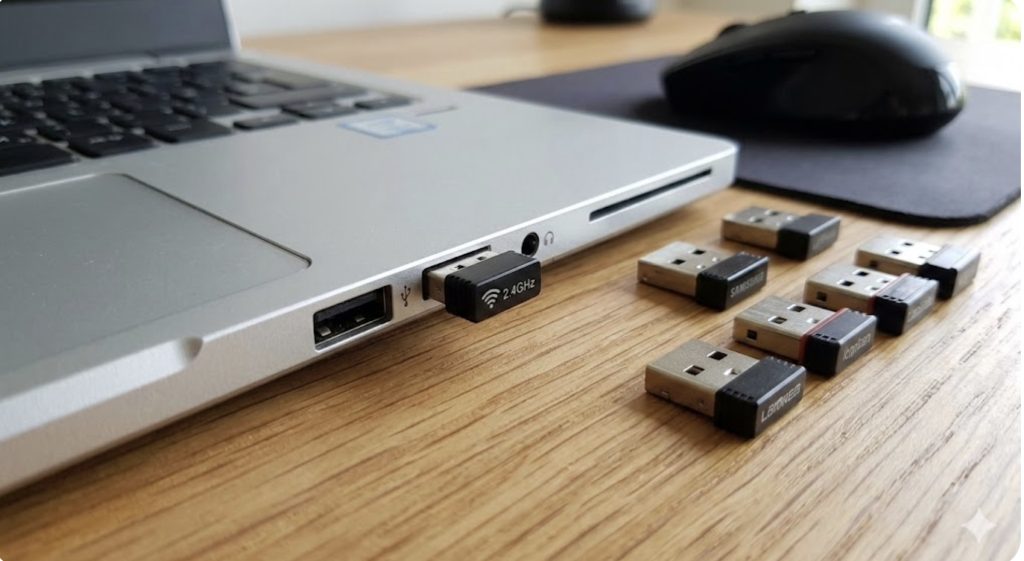
ワイヤレス接続が不安定になっている場合は、USBレシーバーを挿すポート(場所)を変更することで解決する場合があります。パソコンの裏側から表側のポートへ変えるだけで、マウスとの距離が縮まり電波が障害物に遮られにくくなります。
USBハブを経由している場合は、電力が不足して動作が不安定になっている可能性もあります。一度パソコン本体のUSBポートに直接レシーバーを挿し直して、症状が改善するかチェックしましょう。
電池や充電状態を見直す
基本中の基本ですが、電池残量が残り少なくなっていると電力不足で通信が途切れがちになります。特に充電式のマウスは、バッテリーの劣化によって見た目の残量表示よりも早く電力が尽きてしまう事象が原因です。
乾電池式の場合は新しい電池に交換し、充電式の場合は有線ケーブルを繋いだ状態でドラッグ操作を試してください。もしこれで途切れなくなるなら、単なるバッテリー不足か寿命だと判断できます。
快適に働くためのマウス買い替え3基準

マウスの買い替えを検討するべき基準は以下のとおりです。
- 保証期間を過ぎている
- 修理の手間が惜しい
- 疲労感を軽減したい
保証期間を過ぎている
最もわかりやすい基準は、メーカーの無償保証期間(一般的に1〜2年)が過ぎているかどうかです。保証切れのマウスを有償で修理に出すと、新品を買うのと変わらない高額な費用と数週間の時間がかかってしまいます。
保証がきかないとわかった時点で、すっぱりと寿命だと割り切って次のマウスを探すのがおすすめです。
修理の手間が惜しい

「分解して接点復活剤を吹く」「はんだごてでスイッチを交換する」といった自力での修理作業に時間を取られたくないなら、迷わず買い替えるべきです。
デスクワーカーにとって最も価値があるのは自分の時間であり、数百円〜数千円の道具の修理に貴重な週末を潰すのは本末転倒と言えます。
しかも、自力で直しても数ヶ月後には再発するケースが多いです。修理の労力とストレスを天秤にかけ、すっぱりと新しい環境へアップデートしましょう。
疲労感を軽減したい
もし今使っているのが安価な標準マウスなら、不具合からの脱却と同時に「疲れない環境づくり」へ投資する絶好のタイミングです。毎日何時間も握り続けるマウスを最新型に変えるだけで、手首の痛みや肩こりといった慢性的な疲労感が軽減されます。
上位機種は人間工学に基づいた形状や、摩擦のない高速スクロールホイールなどを備えています。「もっと早く買えばよかった」という声が殺到する機材なので、ぜひ妥協せずに快適な相棒を選んでみてください。
買い替えにおすすめのマウス3選
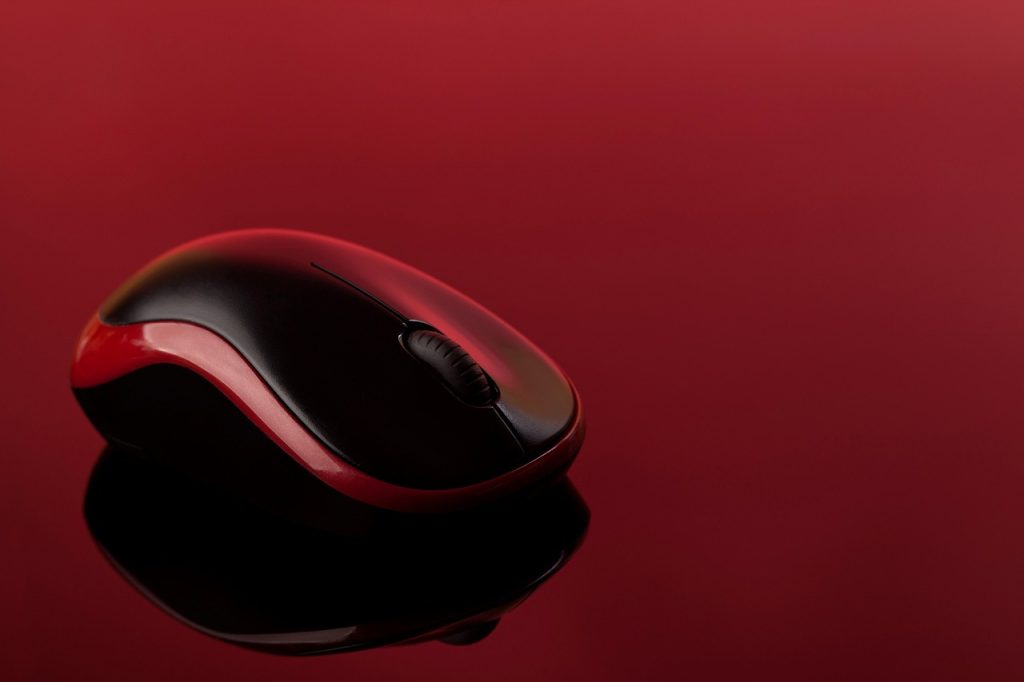
買い替えにおすすめのハイエンドマウスは以下のとおりです。
- MX Master 3S / ロジクール
- Signature M650 / ロジクール
- IST(トラックボール) / エレコム
MX Master 3S / ロジクール
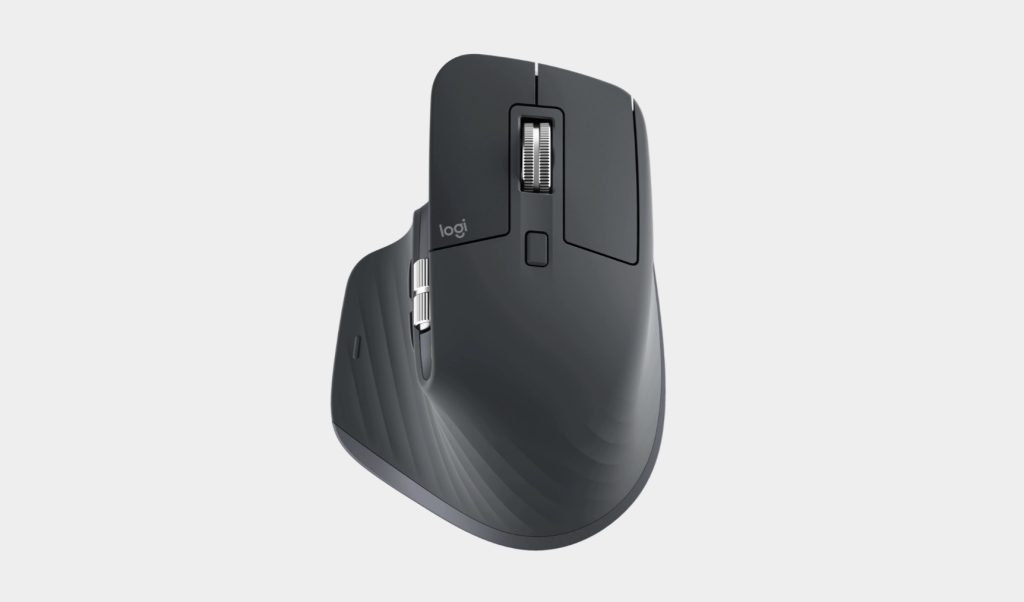
世界中のクリエイターやビジネスマンから圧倒的な支持を集める、ロジクールの最高峰マウスです。電磁気を利用した「MagSpeedスクロールホイール」を搭載しており、物理的な摩擦がないため故障に強く、1秒間に1000行もの超高速スクロールを実現しています。
人間工学に基づいた形状が手首を自然な角度でサポートし、長時間の作業でも疲労を感じさせません。静音クリックと親指用のサイドホイールも備えた、まさに作業効率化の「ゴール」と言える一台です。
Signature M650 / ロジクール
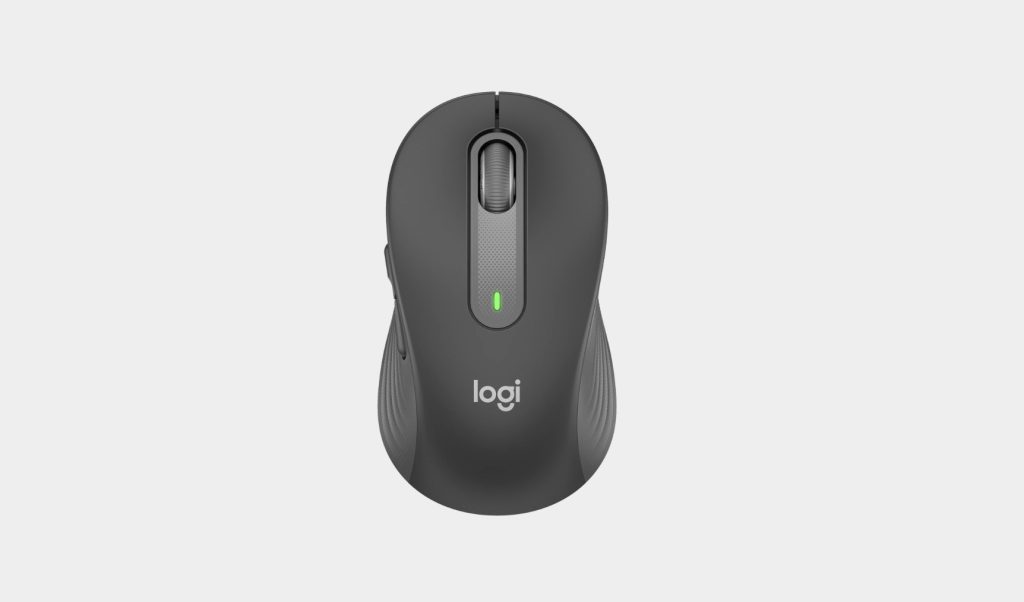
コストパフォーマンスに優れ、日々の業務を快適にこなすためのスタンダードなワイヤレスマウスです。独自の静音技術「SilentTouch」によりクリック音を90%削減しており、静かなオフィスやカフェでも周りの目を気にせず集中できます。
専用アプリを使えばサイドボタンに「戻る/進む」や「コピー/貼り付け」などのショートカットを自由に割り当て可能です。手のサイズに合わせてレギュラーとラージの2サイズから選べるため、誰の手にもしっくり馴染みます。
IST(トラックボール) / エレコム
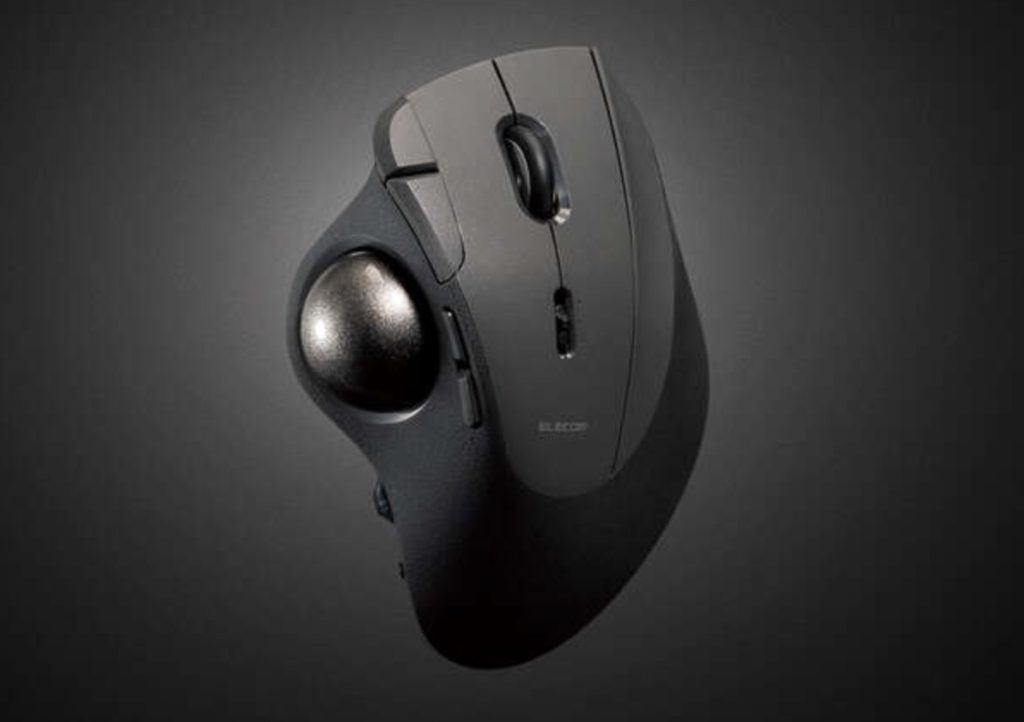
マウス自体を動かさず親指でボールを転がして操作する、究極の疲労軽減デバイスです。手の骨格から逆算して生み出された「乗せるだけでフィットする」立体形状により、手首や肩の痛みに悩むデスクワーカーの救世主になります。
ボールの支持部にベアリングを採用することで、滑り出しがなめらかで細かなポインタ操作も驚くほどスムーズに行えます。トラックボールは初めてという方にも、自信を持っておすすめできる至高の握り心地です。
【PR】楽天モバイルで光回線代を節約できる裏技知ってますか?
デスクワーカーをしている方はだいたいスマホとWi-Fi(光回線)を別々で契約していると思います。
実はそれ、もったいないです。
楽天モバイルはスマホのデータ通信だけでなくテザリングも無制限に使えるので、光回線を引かずにこれ1本で仕事できるんです。
- 自宅のデスクトップ → テザリングでOK
- 外出先でのPC作業 → テザリングでOK
- 動画視聴 → テザリングでOK
僕はかれこれ2年ほどテザリング一本で生活してますが、不便を感じたことがありません。
楽天モバイルはデータ無制限で月3,278円。
光回線は一般的に月々5,000円程度はかかっていると思いますが、これがまるっと浮いちゃいます。
「楽天モバイルは繋がらない」とよく言われますが、普通に街中で仕事をする分には全く問題ありません。
僕は岩手県の田舎に実家がありますが、そこでも問題なく使えました。
とはいえ、いきなり光回線を解約する必要はありません。
まずは楽天モバイルに乗り換えて、しばらくテザリングで作業してみてください。「これで十分じゃん」と感じたら、そのタイミングで光回線を解約すればOKです。
乗り換えはオンライン完結で簡単なので、ぜひ使ってみてください。
記事内で紹介した商品をチェック!
当ブログではデスクワーカーのQOLを高める方法を発信しています。
以下の記事では、デスクワーカーならテンションが高まること間違いなしのアイテムをまとめて紹介しているので、ぜひチェックしてみてください!
関連記事

マウスの押しっぱなしが連打になる3つの原因と自力で直す応急処置
マウスの電池がすぐ切れる原因とは?イライラをゼロにするおすすめ解決策3選
ABOUT ME

毎日PCと向き合う現役のデスクワーカー。「限られた自由時間を最高に楽しむ」ために、QOL(生活の質)を上げるアイテムを紹介します。