


デスクワーカーのQOLが爆上がりする最強アイテムおすすめ16選
【作業効率UP】マウスパッドが滑りすぎるときに効果的な3つの対策!
HIDASHO
記事内に商品プロモーションを含む場合があります
滑りすぎるマウスパッドのせいで、思い通りにポインタが止まらずイライラしていませんか?布の摩耗や手汗など、ちょっとした原因でマウスの操作感は劇的に悪化します。
この記事ではマウスパッドが滑りすぎる原因と、表面の素材やソールの交換といった具体的な対策を解説します。記事を読むことでサクサクと快適なPC環境を取り戻すヒントが見つかります。
編集部一押しのマウスパッドはこれ!
このタイマーめちゃくちゃかっこいいので紹介します。
TickTime Proは、使いたい時間の面を下にして倒すとカウントダウンが始まるタイマーです。ポモドーロタイマーとしても便利に使えます。
「よし、仕事するか!」と思った瞬間、そのままタイマーを起動できます。
作業の合間の休憩中、ダラダラSNS見ちゃってメリハリが付けられない人は使ってみてください。
もくじ
1. マウスパッドが滑りすぎる3つの原因

マウスパッドの表面が滑りすぎてしまう原因は以下のとおりです。
- マウスパッドの素材自体がツルツルしている
- 長年の使用による表面の摩耗(布製の場合)
- 手汗や皮脂汚れの付着
マウスパッドの素材自体がツルツルしている
マウスパッドが滑りすぎる原因の一つとして、プラスチックやガラスといった摩擦抵抗が少ない「ハード系」の素材を使っていることが挙げられます。これらの素材はマウスを素早く動かすことには向いていますが、狙った位置で止めるブレーキ力はありません。
オフィスで支給される安価なパッドやデスクマットも同様に滑らかなものが多いため、止まりにくさを感じる場合は素材そのものを疑いましょう。
長年の使用による表面の摩耗(布製の場合)
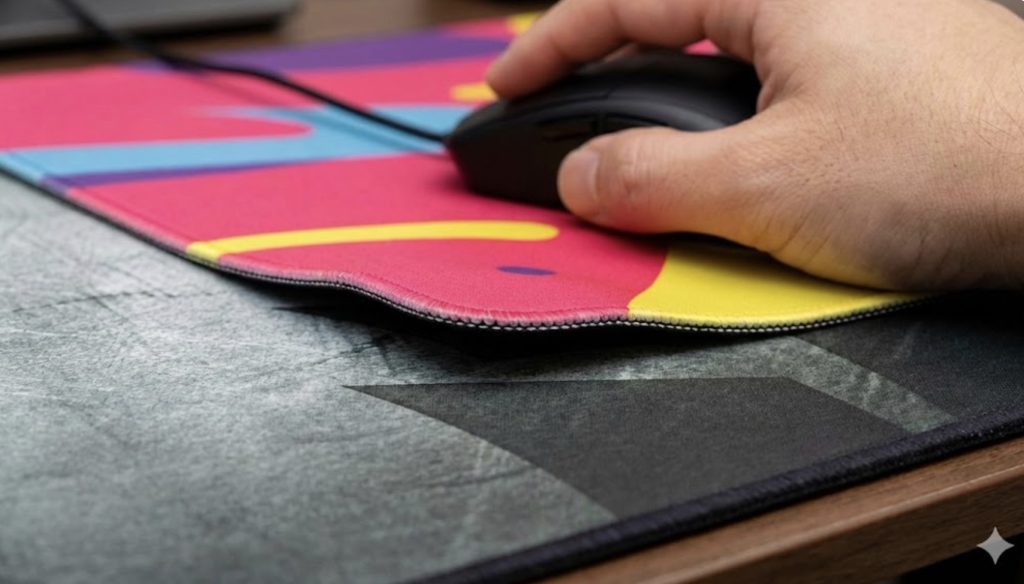
布製パッドを使っていても、長期間の使用で表面が摩耗すると摩擦が失われて滑りすぎの原因になります。布製のマウスパッドは本来、ざらざらとした繊維の編み目で適度なブレーキ効果を生み出す構造です。
しかし、毎日同じ場所でマウスを動かし続けると、数ヶ月から半年でその編み目が削れてツルツルになってしまいます。購入時と比べて表面がテカテカと光っている場合は、マウスパッドの寿命が来ていると判断してください。
手汗や皮脂汚れの付着
表面に付着した手汗や皮脂の汚れがワックスのように固まり、マウスパッドを異常に滑らせているケースも多いです。数週間手入れをしていないマウスパッドの表面には、目に見えない皮脂汚れの層が形成されています。
汚れの膜が布の本来の編み目を埋めてしまい、マウス底面との摩擦を完全に消し去ってしまうのです。滑りやすさに違和感を覚えたら、マウスパッドを洗うことで解決するかもしれません。
2. マウスパッドの滑りを抑える具体的な対策
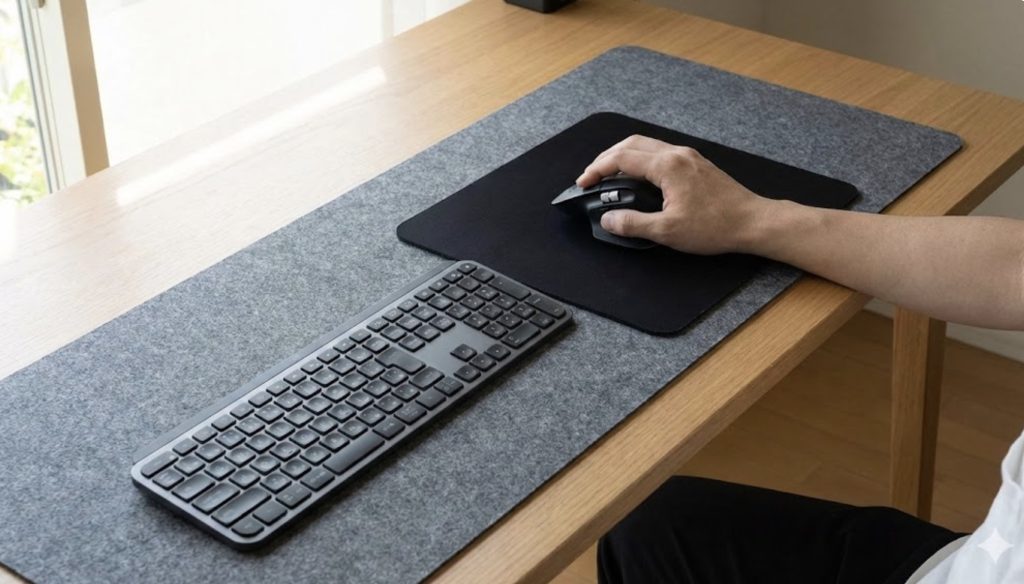
マウスパッドの滑りを抑える具体的な対策は以下のとおりです。
- コントロール系のマウスパッドへの交換
- マウスソールの交換
- マウスパッドの洗浄
コントロール系のマウスパッドへの交換
最も根本的で確実な対策は、布の編み込みが粗く摩擦抵抗が高い「コントロール系」の製品に買い替えることです。ゲーミングデバイスメーカーが販売するコントロール系のマウスパッドは、素早いマウス移動でもピタッと止まるように設計されています。
可能なら店頭で実際に表面に触れてみて、今のパッドよりも引っかかり(ザラつき)を感じる製品を選んでみてください。
マウスソールの交換
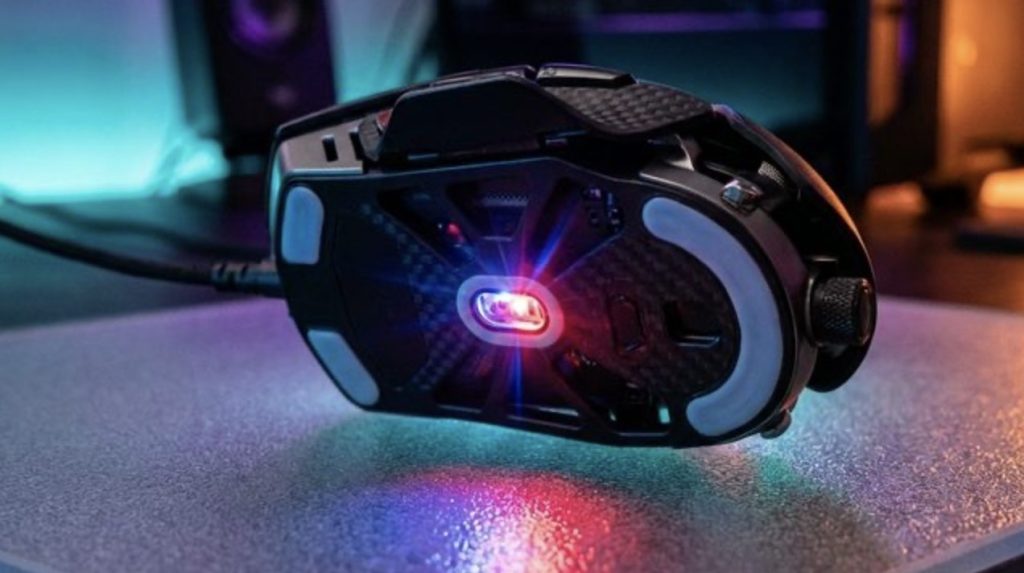
マウスパッドはそのままで、マウス裏面の「ソール」をブレーキ重視のものへ貼り替える方法も有効です。硬いソールを剥がして布製のコントロール系ソールに交換するだけで、物理的な摩擦力を大きく向上させられます。
お気に入りのマウス本体を手放したくない場合は、数千円で買える専用のソール交換してみましょう。
マウスパッドの洗浄
使用している布製パッドに皮脂汚れが蓄積している場合は、中性洗剤で丸洗いして繊維本来の摩擦を復活させましょう。ぬるま湯に溶かした中性洗剤で優しく手洗いして陰干しで乾燥させるだけで、新品当時のブレーキ効果が戻ります。
定期的な洗浄を習慣化し、滑りやすくなる前の予防を心がけてください。
3. 滑りすぎるマウスパッドをそのまま使うデメリット
滑りすぎるマウスパッドをそのまま使うリスクは以下のとおりです。
- 手首や肩に無駄な力が入り疲労が溜まる
- クリックミスが増えて作業効率が低下する
手首や肩に無駄な力が入り疲労が溜まる
滑りすぎる環境を放置すると手首や肩に無用な力が入り、知らぬ間に疲労が蓄積されていきます。ツルツルと勝手に動くマウスを希望の場所で止めるため、無意識に手全体で「ブレーキ」をかけ続けてしまうからです。
1日に数時間もこの緊張状態で細かい作業を行うと、肩こりなどの痛みへ連鎖するため早急に環境を見直しましょう。
クリックミスが増えて作業効率が低下する
マウスパッドが滑りすぎると、クリックミスが頻発し作業効率の低下を招きます。ポインタが小さなアイコンやセルの位置を通り過ぎてしまい「選び直す」という余計な動作が発生するからです。
この数秒のロスの積み重ねは思い通りに操作できないイライラを生み集中力を奪うため、最適な滑り具合の環境を整えてください。
おすすめのマウスパッド3選

おすすめのマウスパッドは以下のとおりです。
- ARTISAN NINJA FX 零 MID/ ARTISAN
- Razer Strider/ Razer
- Pulsar Superglide 3/ Pulsar
ARTISAN NINJA FX 零(ゼロ)MID / ARTISAN

「マウスパッドのゴール」と称される日本発ブランドの布製代表モデルです。撚糸編みのポリエステル生地が湿気や手汗に強く、初動の軽さとしっかり止まる安定性を高い次元で両立しています。
MID硬度は沈み込みがほとんどなく、一貫した滑りを提供してくれます。裏面の吸盤構造「Poron」素材がデスクに鉄壁の吸着力を発揮するので、激しい操作でもズレません。

 ポチップ
ポチップRazer Strider / Razer

ハードパッドの滑走スピードとソフトパッドのコントロール性を兼ね備えたハイブリッドモデルです。梨地アムンゼン生地の硬質な表面が防水性・耐摩耗性に優れ、飲み物をこぼしても軽く拭くだけで済みます。
巻き癖がつきにくく、開封後すぐに平らに使えるのも嬉しいポイントです。ステッチエッジ加工でほつれにも強いので、長期間安心して使い続けられます。
Pulsar Superglide 3 / Pulsar
高級スマホにも使われるアルミノシリケートガラスを採用した第3世代モデルです。ガラスならではの超高速な滑りと、狙った位置でピタッと止まるコントロール性を高次元で両立しています。
V2モデルでは総厚2.5mmとさらに薄型化され、丸みを帯びたRエッジ加工で手首への負担も軽減されています。ガラスパッド入門機としても多くのレビューで推奨されており、迷ったらまず試してみてください。
 ポチップ
ポチップ【PR】楽天モバイルで光回線代を節約できる裏技知ってますか?
デスクワーカーをしている方はだいたいスマホとWi-Fi(光回線)を別々で契約していると思います。
実はそれ、もったいないです。
楽天モバイルはスマホのデータ通信だけでなくテザリングも無制限に使えるので、光回線を引かずにこれ1本で仕事できるんです。
- 自宅のデスクトップ → テザリングでOK
- 外出先でのPC作業 → テザリングでOK
- 動画視聴 → テザリングでOK
僕はかれこれ2年ほどテザリング一本で生活してますが、不便を感じたことがありません。
楽天モバイルはデータ無制限で月3,278円。
光回線は一般的に月々5,000円程度はかかっていると思いますが、これがまるっと浮いちゃいます。
「楽天モバイルは繋がらない」とよく言われますが、普通に街中で仕事をする分には全く問題ありません。
僕は岩手県の田舎に実家がありますが、そこでも問題なく使えました。
とはいえ、いきなり光回線を解約する必要はありません。
まずは楽天モバイルに乗り換えて、しばらくテザリングで作業してみてください。「これで十分じゃん」と感じたら、そのタイミングで光回線を解約すればOKです。
乗り換えはオンライン完結で簡単なので、ぜひ使ってみてください。
記事内で紹介した商品をチェック!
ポチップ
ポチップ当ブログではデスクワーカーのQOLを高める方法を発信しています。
以下の記事では、デスクワーカーならテンションが高まること間違いなしのアイテムをまとめて紹介しているので、ぜひチェックしてみてください!
関連記事

マウスの押しっぱなしが連打になる3つの原因と自力で直す応急処置
マウスの電池がすぐ切れる原因とは?イライラをゼロにするおすすめ解決策3選
ABOUT ME

毎日PCと向き合う現役のデスクワーカー。「限られた自由時間を最高に楽しむ」ために、QOL(生活の質)を上げるアイテムを紹介します。


