デスクワーカーのQOLが爆上がりする最強アイテムおすすめ16選
マウスホイールがチャタリングする2つの原因と今すぐできる直し方を解説
HIDASHO
記事内に商品プロモーションを含む場合があります
「ブラウザやExcelでマウスのホイールを下へ回しているのに、画面がガクッと上に逆走(ジャンプ)してイライラする…」と悩んでいませんか?
これは「チャタリング」と呼ばれるマウス特有の症状です。実はこのホイールの逆走、家にあるものを使って数十秒で無料で直せる可能性があります。
この記事ではマウスホイールがチャタリングする2つの根本的な原因と、今すぐ試せる直し方について解説します。
編集部おすすめのマウスはこれ!

 ポチップ
ポチップマウスホイールがチャタリングする2つの原因

マウスホイールが逆走(チャタリング)する原因は以下のとおりです。
- 原因1:ホイールの隙間にホコリやゴミが詰まっている
- 原因2:マウス内部の部品(ロータリーエンコーダ)の寿命・劣化
原因1:ホイールの隙間にホコリやゴミが詰まっている
チャタリングの原因としてダントツで多いのが、マウス内部への「ホコリや手垢、ペットの毛」などの詰まりです。ホイールの隙間は常に開いており、机の上の微細なゴミを吸い込み続ける掃除機のような状態になっています。
ホイールの回転を読み取る精密な「センサー(光学式など)」の目の前にホコリが入り込むと、下へ回した信号が遮られ、PC側が「あ、上に回ったのかな?」と誤認識して画面が逆走してしまいます。
原因2:マウス内部の部品(ロータリーエンコーダ)の寿命・劣化
購入から1年以上、毎日何時間も酷使しているマウスでチャタリングが起きた場合は、センサー内部の「ロータリーエンコーダ」と呼ばれる部品そのものの物理的な摩耗(寿命)が考えられます。
ホイールを回すたびに中の薄い金属パーツがカチカチと擦れ合う構造になっているため、長年使い続けると金属が削れたり酸化したりして接触不良を起こします。これがいわゆる「マウスの寿命」です。
今すぐ無料でできる!マウスホイールの直し方3選

今すぐ無料でできるマウスホイールの直し方は以下のとおりです。
- 直し方1:ホイールの隙間に息や「エアダスター」を強く吹きかける
- 直し方2:ホイールを下に強く数回押し込みながら回す
- 直し方3:マウスの裏側にある電源を入れ直す・電池を替える
直し方1:ホイールの隙間に息や「エアダスター」を強く吹きかける
ゴミ詰まりのトラブルに対する最も手軽で効果的な対処法は、ホイールの隙間(右側、左側、前、後ろ)に向かって強めに「フッ!」と息を吹きかけることです。(ツバが入らないよう注意してください)
もし手元にパソコン用の「エアダスター(スプレー缶)」や、カメラ用のブロアーがあれば最強です。先端の細いノズルを隙間にねじ込み、奥のホコリを弾き飛ばすように「シュッ!シュッ!」と数回吹き付けてください。
これだけで嘘のように逆走がパタッと止まるケースが多々あります。
直し方2:ホイールを下に強く数回押し込みながら回す
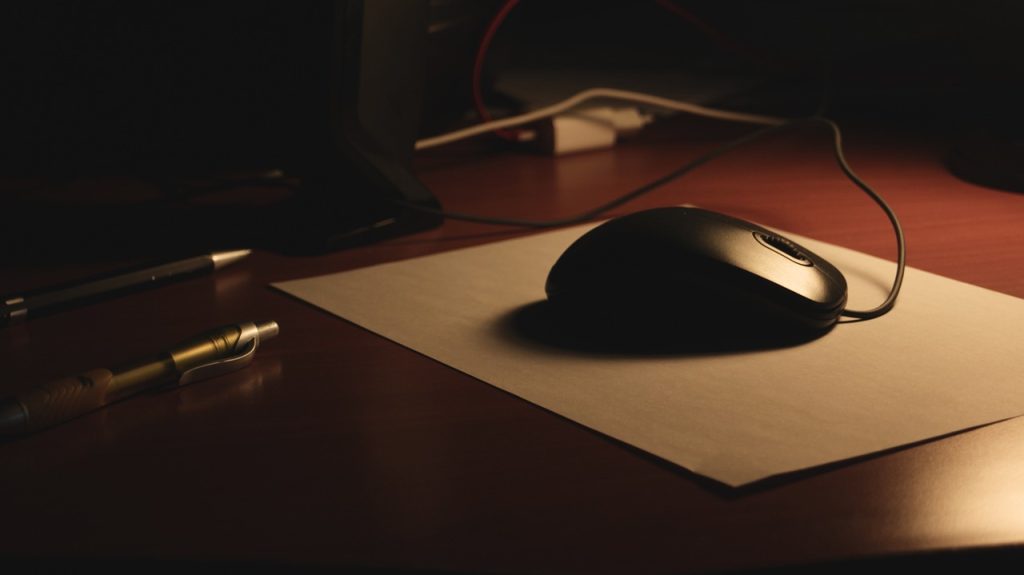
息を吹きかけても直らない場合は、ホイール内部の目に見えないサビや汚れを「強制的に削り落とす」という荒療治が効果的です。
マウスを机に置いたまま、ホイールを「カチッ」と下に少し強めに押し込み、押し込んだ状態をキープしたまま前後に10回〜20回ほど勢いよくグリグリと回し続けます。
これにより、内部の接触不良を起こしている金属パーツ同士がこすれ合い、一時的に通電が復活することがあります。
ただし、あくまで「寿命を少しだけ先延ばしにする応急処置」なので、これで直った後も近いうちに再発する確率は高いです。
直し方3:マウスの裏側にある電源を入れ直す・電池を替える
ワイヤレス(無線)マウスを使っている場合、ホイールの物理的な故障ではなく「単なるシステムのバグ」や「電池の残量不足」で電波が不安定になっているケースがあります。
マウスの裏側にある電源スイッチを一度「OFF」にして10秒ほど待ち、再度「ON」に入れ直してみてください。
また、半年以上電池を替えていない場合は、新しいアルカリ乾電池(または満充電)に入れ替えてPCと再接続するだけで、スクロールの挙動がスッと安定することがあります。
当ブログではデスクワーカーのQOLを高める方法を発信しています。
以下の記事では、デスクワーカーならテンションが高まること間違いなしのアイテムをまとめて紹介しているので、ぜひチェックしてみてください!
直らなければ潔く買い替え!高耐久なおすすめマウス3選
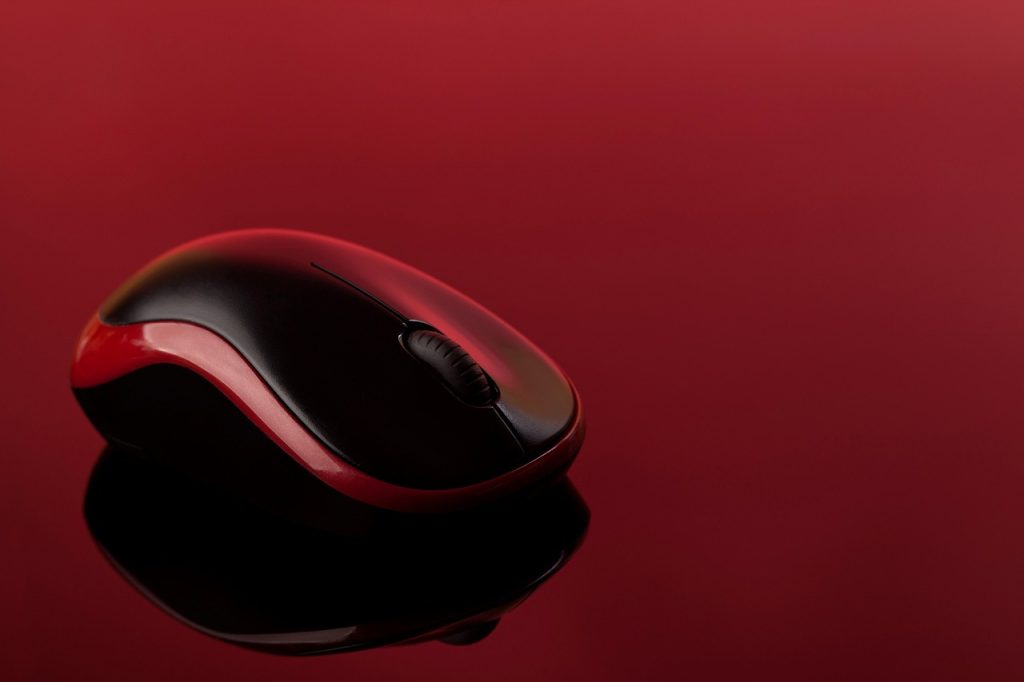
掃除をしてもすぐにチャタリングが再発する場合は、内部パーツが完全に寿命を迎えているのかもしれません。この場合、数千円投資して「壊れにくい・保証の手厚い」新しいマウスへ買い替えるのが一番の解決策です。
高耐久なおすすめマウスは以下のとおりです。
- ロジクール M705m(マラソンマウス) / ロジクール
- ロジクール MX Master 3S / ロジクール
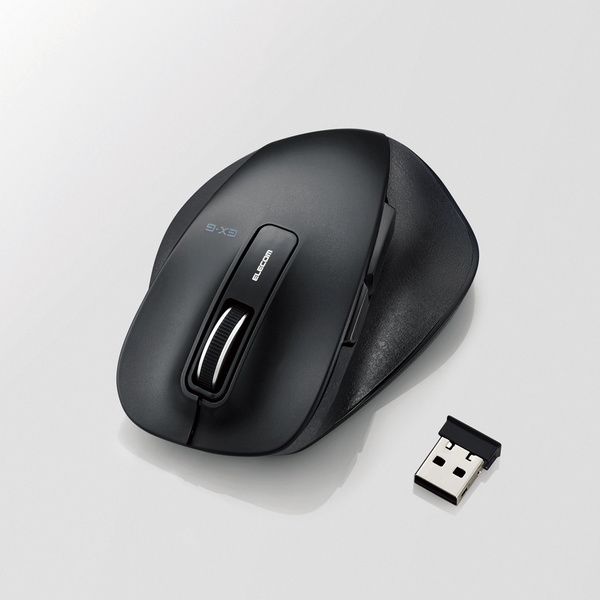
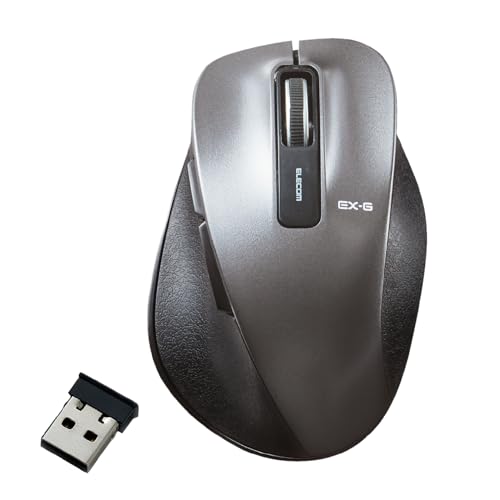
- エレコム M-XGM10DB(EX-Gシリ-ズ) / エレコム
ロジクール M705m(マラソンマウス) / ロジクール
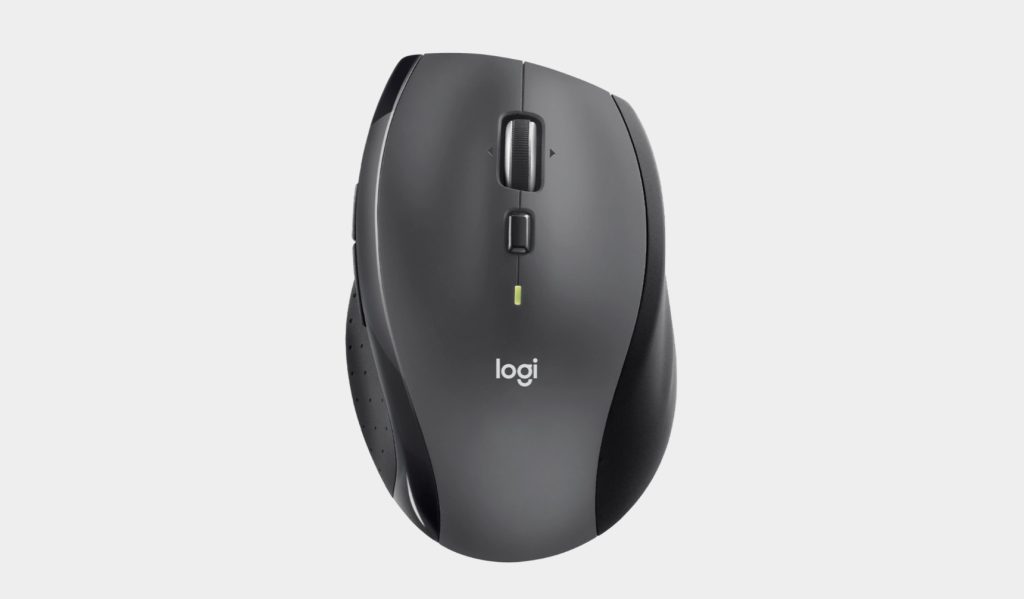
デスクワーカーに狂信的なファンが多い、ロジクールの超定番ワイヤレスマウスです。一度勢いよく回すと「シャーッ」と回り続けて一気にページの一番下まで飛べる「高速スクロール機能」を備えつつ、ホイールの設計が非常に頑丈でチャタリングが起きにくいのが特徴です。
さらに「3年間の無償保証」という破格のアフターサポートがついており、万が一保証期間内にチャタリングが起きた場合は、サポートに連絡するだけで新品を無料で送ってくれます。絶対に損をしたくない人におすすめの最強マウスです。
 ポチップ
ポチップロジクール MX Master 3S / ロジクール
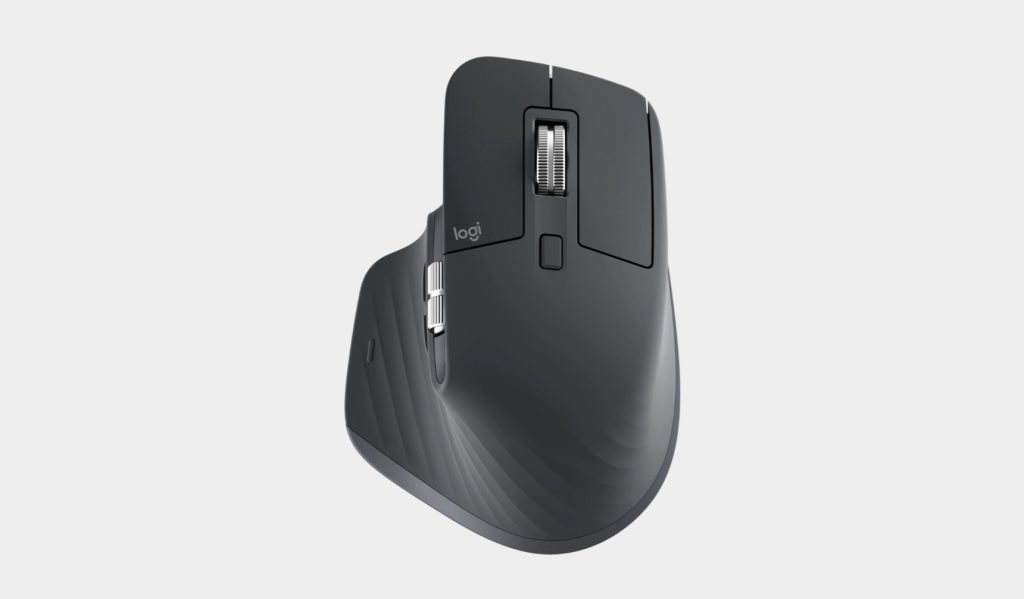
チャタリングという概念自体を「物理的に排除した」ロジクールの最高峰フラッグシップモデルです。「MagSpeed」と呼ばれる電磁気を用いた特殊なホイールを採用しており、部品同士が直接擦れ合わないため、摩擦による劣化(チャタリング)が構造上ほとんど発生しません。
1秒間に1000行を音を立てずに無音でスクロールできる究極の滑らかさと、手のひらに吸い付くようなエルゴノミクスデザインは、一度使うと二度と他のマウスに戻れなくなるほどの感動を与えてくれます。
ポチップエレコム M-XGM10DB(EX-Gシリ-ズ) / エレコム
安価でありながら耐久性と握り心地に極限までこだわった、エレコムの超ベストセラー「EX-G」シリーズです。左右のクリックボタンに「オムロン社製」の1000万回高耐久スイッチを採用しており、ホイール部分も含めて数千円とは思えないほどの頑丈さを誇ります。
整形外科医と共同開発した「日本人の手の骨格にジャストフィットする形状」が最大の特徴で、長時間のデスクワークでも手首や指が全く疲れません。予算を抑えつつ良質なマウスを手に入れたい方にピッタリです。
記事内で紹介した商品をチェック!
ポチップ
ポチップここまで試しても直らないときは
どうしても直らないときは、全国対応で訪問・宅配・持込に対応するパソコン修理サービスに相談する方法もあります。

関連記事

マウスの押しっぱなしが連打になる3つの原因と自力で直す応急処置
マウスの電池がすぐ切れる原因とは?イライラをゼロにするおすすめ解決策3選
ABOUT ME

毎日PCと向き合う現役のデスクワーカー。「限られた自由時間を最高に楽しむ」ために、QOL(生活の質)を上げるアイテムを紹介します。