デスクワーカーのQOLが爆上がりする最強アイテムおすすめ16選
マウスホイールが勝手に動く原因はコレ!自力で直す3つの方法と買い替え時
シバタコ
記事内に商品プロモーションを含む場合があります
「エクセルで作業中、マウスのホイールを触っていないのに勝手に画面がスクロールしてイライラする…」と悩んでいませんか?
実は、ホイールが勝手に動いたり逆走したりする現象は、簡単な掃除だけで1分で直る可能性があります。
この記事ではマウスホイールが勝手に動く3つの原因と、今すぐ職場で試せる簡単な対処法、そして寿命による買い替えのサインについて詳しく解説します。
編集部一押しのマウスパッドはこれ!
このタイマーめちゃくちゃかっこいいので紹介します。
TickTime Proは、使いたい時間の面を下にして倒すとカウントダウンが始まるタイマーです。ポモドーロタイマーとしても便利に使えます。
「よし、仕事するか!」と思った瞬間、そのままタイマーを起動できます。
作業の合間の休憩中、ダラダラSNS見ちゃってメリハリが付けられない人は使ってみてください。
もくじ
マウスホイールが勝手に動く・逆走する3つの原因
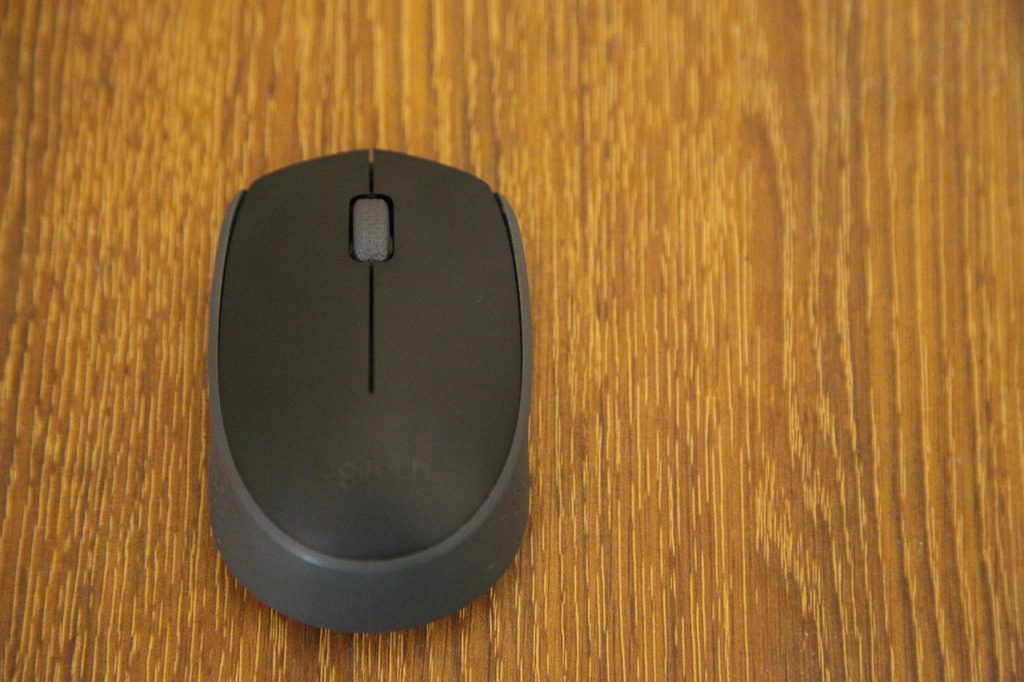
マウスホイールが勝手に動く原因は以下の3つです。
- ホイールの隙間にホコリやゴミが詰まっている
- マウス内部に静電気が帯電して誤作動している
- センサーの寿命や物理的なパーツのすり減り
ホイールの隙間にホコリやゴミが詰まっている
マウスホイールが思い通りに動かない最も多い原因は「ホイールの隙間へのホコリやゴミの侵入」です。ホイールの回転を読み取るセンサー部分に小さなゴミが挟まることで、人間の意図しない回転信号がパソコンに送られてしまうのです。
長期間同じマウスを使っていると、どうしても細い髪の毛やペットの毛、手垢などがホイールの隙間から内部に蓄積してしまいます。
下に回しているのに画面が一瞬上にフワッ戻るような不自然な動き(逆走)をする場合は、まずホコリ詰まりを疑いましょう。
マウス内部に静電気が帯電して誤作動している

2つ目の原因としてよく見落とされがちなのが、マウス内部の電子基板への「静電気の帯電」です。服や絨毯の摩擦で生じた静電気がマウスに溜まると、内部の通信プログラムが一時的なパニックを起こします。
このパニック状態を「チャタリング」と呼び、ホイールだけでなく「1回しかクリックしていないのにダブルクリックになってしまう」といった現象も同時に引き起こすことが多いです。
センサーの寿命や物理的なパーツのすり減り
掃除や放電を行っても解決しない場合、残念ながら「物理的な寿命やパーツの摩耗」が原因と判断できます。ホイールの軸を支えているプラスチック部品がすり減ったり、内部のロータリーエンコーダという部品が完全に劣化しているサインです。
使い方にもよりますが、一般的なマウスの寿命は3年〜5年程度と言われています。毎日8時間以上ハードに酷使している場合は、もっと早く寿命を迎えることも珍しくありません。
マウスホイールの誤作動を1分で直す簡単な対処法3選
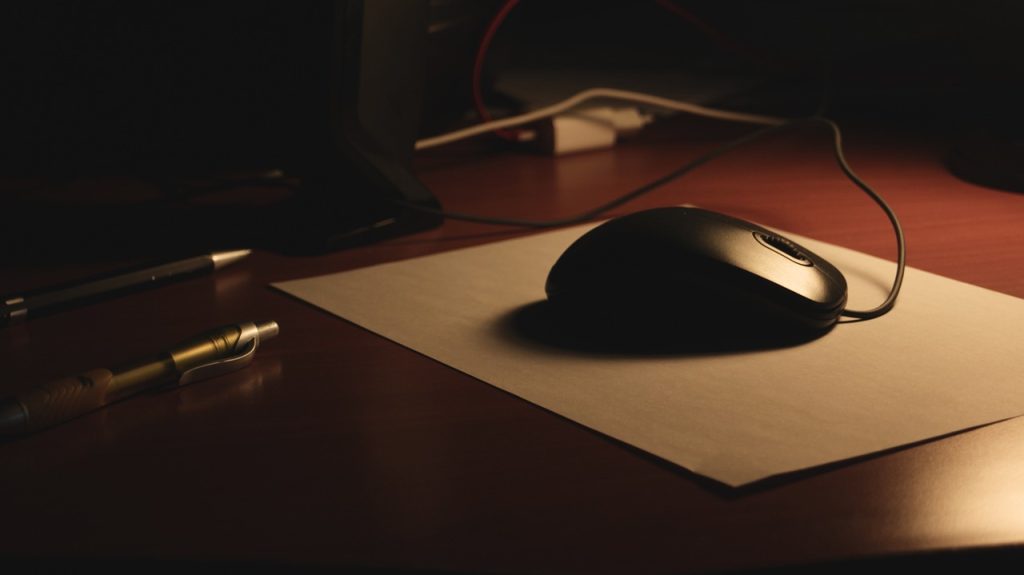
マウスホイールの誤作動を直す対処法は以下のとおりです。
- エアダスターで隙間のホコリを吹き飛ばす
- 電池を抜いて数回クリックし「放電」させる
- パソコンの再起動やUSBの挿し直しを試す
エアダスターで隙間のホコリを吹き飛ばす
ホイールの隙間に詰まったゴミを取り除くには、強力な空気でシュッと吹き飛ばす「エアダスター」が最も効果的です。ノズルを隙間に差し込んで何度か空気を噴射するだけで、センサーの邪魔をしているゴミを除去できます。
エアダスターがない場合は、絶対に息を「フッ!」と強く吹きかけないでください。呼気に含まれる湿気がマウス内部の基板に付着し、ショートして完全に壊れる危険性があります。
必ず乾いた空気を出せるスプレー式のエアダスターや、カメラ用のブロアーなどを使用して安全に掃除しましょう。
電池を抜いて数回クリックし「放電」させる

内部の静電気によるパニック状態をリセットするには、「完全放電」という作業を行う必要があります。マウスの電源を確実に落とした状態で空打ちを繰り返すことで、内部コンデンサに溜まっていた余分な電気が抜け切って正常な動作に戻るかもしれません。
完全放電の手順は以下のとおりです。
- マウス底面の電源スイッチをOFFにする
- 乾電池が入っているモデルは電池を抜く
- そのまま左右のボタンをカチカチと10回ほど適当にクリックする
- 10秒待ってから電池を戻し、電源をONにする
パソコンの再起動やUSBの挿し直しを試す
マウス本体ではなく、パソコン側の通信エラーが原因でホイール操作がバグっているパターンも考えられます。長時間パソコンをつけっぱなしにしているとOSの裏側の処理が詰まり、マウスからの信号を正しく受け取れなくなることがあるからです。
USBレシーバー(小さな受信機)を使っている場合は、一度抜いて別のUSBポートに挿し直してみてください。Bluetooth接続の場合は、設定画面から一度ペアリングを削除し、もう一度繋ぎ直すのが効果的です。
一番確実なのは「パソコンを再起動すること」なので、開いているファイルを保存してからとりあえずリセットしてみましょう。
対処法を試しても直らないなら「寿命」のサイン

直らない場合の買い替えの考え方は以下のとおりです。
- 騙し騙し使うのは作業効率とストレスの限界
- マウスの寿命は一般的に「約3年〜5年」が目安
騙し騙し使うのは作業効率とストレスの限界
掃除や放電を行ってもスクロールの暴走が1週間に何度も再発するようなら、新しいマウスを買ったほうがいいです。「たまに調子が良いから…」と壊れかけたままで何ヶ月も我慢し続けるのは、デスクワークのQOLを著しく下げます。
ストレスなく「思い通りに動く」という当たり前の環境を数千円で取り戻せるのなら、迷わず投資すべきです。
マウスの寿命は一般的に「約3年〜5年」が目安
もし今使っているマウスが購入してから3年以上経っているなら、「よくここまで頑張ってくれた」と寿命を受け入れましょう。マウスはパソコンの周辺機器の中でも圧倒的に消耗が早いデバイスです。
特に安価で買える数千円クラスのマウスは、使われているセンサーやプラスチック部品の耐久性がそこまで高くありません。
スマホを数年で買い替えるのと同じように、仕事道具であるマウスも定期的に新しいものへ新調して作業の質を保つようにしてください。
買い替えにおすすめのマウス3選
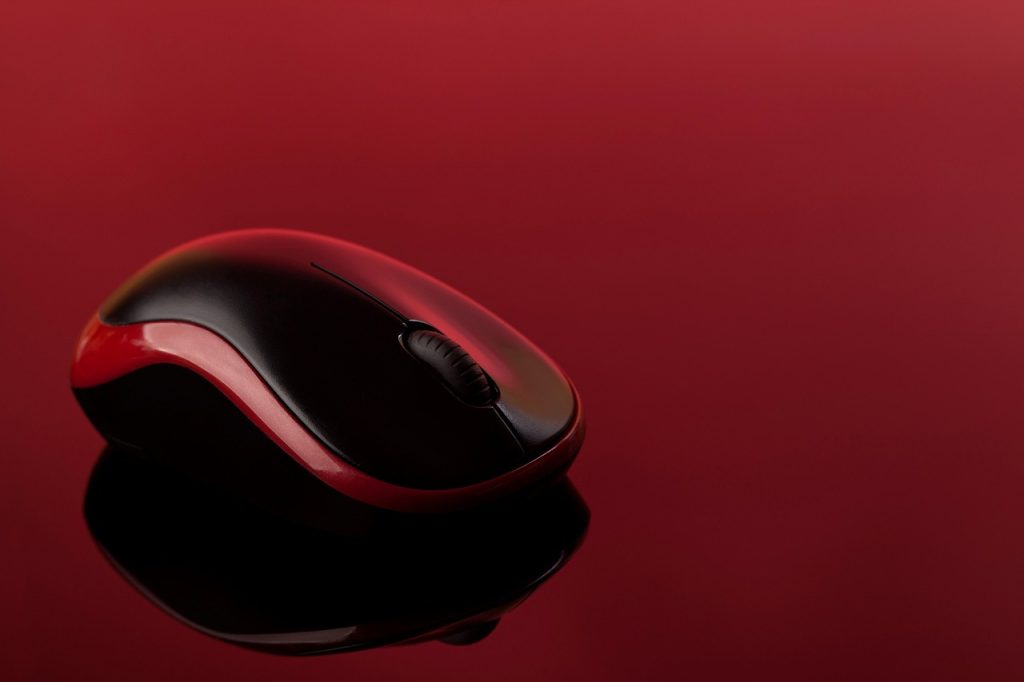
買い替えにおすすめのハイエンドマウスは以下のとおりです。
- MX Master 3S / ロジクール
- Signature M650 / ロジクール
- IST(トラックボール) / エレコム
MX Master 3S / ロジクール
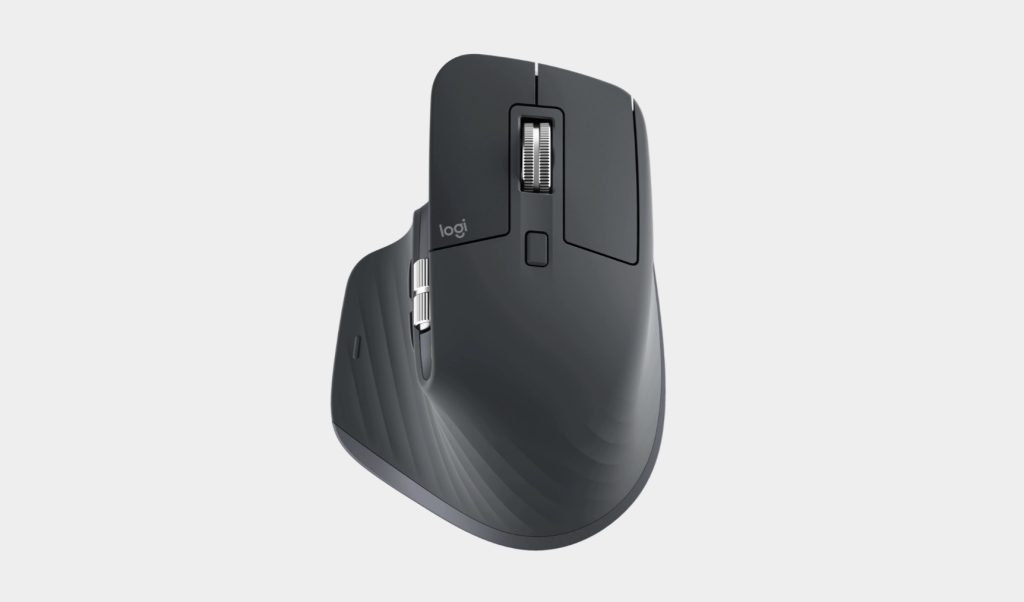
世界中のクリエイターやビジネスマンから圧倒的な支持を集める、ロジクールの最高峰マウスです。電磁気を利用した「MagSpeedスクロールホイール」を搭載しており、物理的な摩擦がないため故障に強く、1秒間に1000行もの超高速スクロールを実現しています。
人間工学に基づいた形状が手首を自然な角度でサポートし、長時間の作業でも疲労を感じさせません。静音クリックと親指用のサイドホイールも備えた、まさに作業効率化の「ゴール」と言える一台です。
Signature M650 / ロジクール
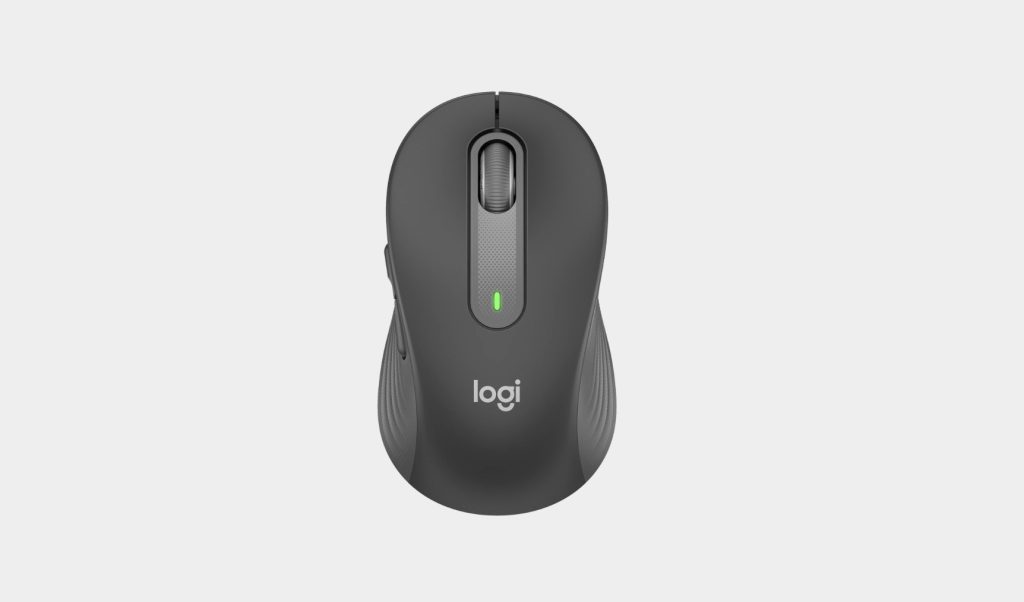
コストパフォーマンスに優れ、日々の業務を快適にこなすためのスタンダードなワイヤレスマウスです。独自の静音技術「SilentTouch」によりクリック音を90%削減しており、静かなオフィスやカフェでも周りの目を気にせず集中できます。
専用アプリを使えばサイドボタンに「戻る/進む」や「コピー/貼り付け」などのショートカットを自由に割り当て可能です。手のサイズに合わせてレギュラーとラージの2サイズから選べるため、誰の手にもしっくり馴染みます。
IST(トラックボール) / エレコム
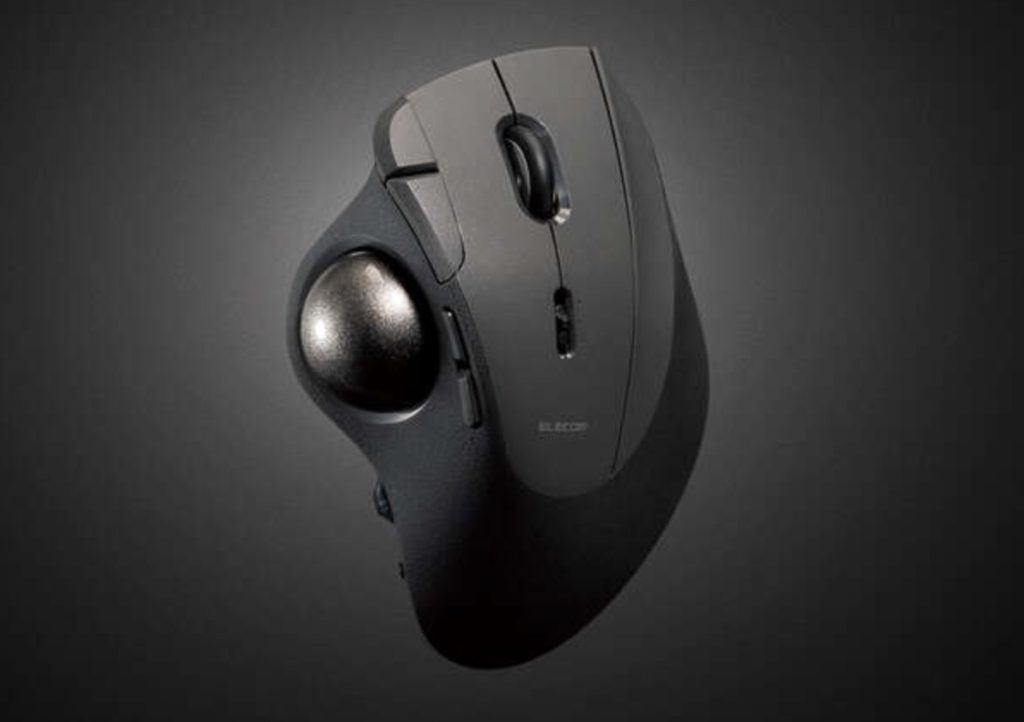
マウス自体を動かさず親指でボールを転がして操作する、究極の疲労軽減デバイスです。手の骨格から逆算して生み出された「乗せるだけでフィットする」立体形状により、手首や肩の痛みに悩むデスクワーカーの救世主になります。
ボールの支持部にベアリングを採用することで、滑り出しがなめらかで細かなポインタ操作も驚くほどスムーズに行えます。トラックボールは初めてという方にも、自信を持っておすすめできる至高の握り心地です。
【PR】楽天モバイルで光回線代を節約できる裏技知ってますか?
デスクワーカーをしている方はだいたいスマホとWi-Fi(光回線)を別々で契約していると思います。
実はそれ、もったいないです。
楽天モバイルはスマホのデータ通信だけでなくテザリングも無制限に使えるので、光回線を引かずにこれ1本で仕事できるんです。
- 自宅のデスクトップ → テザリングでOK
- 外出先でのPC作業 → テザリングでOK
- 動画視聴 → テザリングでOK
僕はかれこれ2年ほどテザリング一本で生活してますが、不便を感じたことがありません。
楽天モバイルはデータ無制限で月3,278円。
光回線は一般的に月々5,000円程度はかかっていると思いますが、これがまるっと浮いちゃいます。
「楽天モバイルは繋がらない」とよく言われますが、普通に街中で仕事をする分には全く問題ありません。
僕は岩手県の田舎に実家がありますが、そこでも問題なく使えました。
とはいえ、いきなり光回線を解約する必要はありません。
まずは楽天モバイルに乗り換えて、しばらくテザリングで作業してみてください。「これで十分じゃん」と感じたら、そのタイミングで光回線を解約すればOKです。
乗り換えはオンライン完結で簡単なので、ぜひ使ってみてください。
記事内で紹介した商品をチェック!
当ブログではデスクワーカーのQOLを高める方法を発信しています。
以下の記事では、デスクワーカーならテンションが高まること間違いなしのアイテムをまとめて紹介しているので、ぜひチェックしてみてください!
関連記事

マウスの押しっぱなしが連打になる3つの原因と自力で直す応急処置
マウスの電池がすぐ切れる原因とは?イライラをゼロにするおすすめ解決策3選
ABOUT ME

毎日PCと向き合う現役のデスクワーカー。「限られた自由時間を最高に楽しむ」ために、QOL(生活の質)を上げるアイテムを紹介します。