


デスクワーカーのQOLが爆上がりする最強アイテムおすすめ16選
トラックボールマウスとしても使えるマウスはある?両立する3つのコツ
シバタコ
記事内に商品プロモーションを含む場合があります
トラックボールマウスと普通のマウス、2つの用途で使える製品があったら便利ですよね。しかし、現状2つのマウスの機能を兼用できる製品は市場にはありません。
しかし、トラックボールマウスに慣れてしまうと、普通のマウスの機能はほとんど不要であることがわかります。
この記事ではトラックボールマウスと普通のマウスが統合できない理由と、トラックボールマウスを使うメリットを解説しています。
編集部一押しのトラックボールマウスはこれ!
このタイマーめちゃくちゃかっこいいので紹介します。
TickTime Proは、使いたい時間の面を下にして倒すとカウントダウンが始まるタイマーです。ポモドーロタイマーとしても便利に使えます。
「よし、仕事するか!」と思った瞬間、そのままタイマーを起動できます。
作業の合間の休憩中、ダラダラSNS見ちゃってメリハリが付けられない人は使ってみてください。
もくじ
トラックボールマウスとしても使える通常マウスはあるのか?

トラックボールマウスと通常のマウスの機能が完全に1つになった製品は、現在ほとんど販売されていません。ボールを転がす操作と本体を滑らせる操作は、構造的に両立させることが難しいからです。
過去には一部のメーカーから特殊な形のものが発売されていましたが、今では主要なメーカーからは作られていません。そのため、無理に1つにまとまった製品を探すよりも、それぞれの得意な部分を生かして環境を整えることが現実的です。
単体でマウスの代わりになる
トラックボールマウスは、単体でも通常のマウスの代わりとして十分に使うことができます。親指でボールを操作するタイプであれば、普通のマウスと操作の感覚がほぼ変わらないからです。
トラックボールマウスの基本の操作方法は以下のとおりです。
- 親指でボールを転がしてカーソルを動かす
- 人差し指で左ボタンをクリックする
- 中指で右ボタンをクリックする
最初は違和感があるかもしれませんが、3日も練習すれば違和感なく操作できるようになります。
2台置きで使い分けるのもおすすめ
机の上に通常のマウスとトラックボールマウスを2台並べて使い分ける方法は、とてもおすすめのやり方です。それぞれの長所を生かして作業の効率を上げられるからです。
細かい画像の編集などには普通のマウスを使い、普段のインターネットの閲覧や簡単な文字入力のときには手首が疲れないトラックボールマウスを使います。状況に合わせて道具を持ち替えることで、手や腕への負担をうまく分散できます。
最初は2台置くことに戸惑うかもしれませんが、慣れてくると驚くほど快適に作業ができるようになります。
トラックボールマウスを使う3つのメリット

トラックボールマウスを使うメリットは以下のとおりです。
- 手首や腕の疲労を軽減できる
- 狭いデスクでも快適に使える
- どこでもスムーズに操作できる
手首や腕の疲労を軽減できる
トラックボールマウスを使う最大のメリットは、手首や腕の疲れを大きく減らせることです。本体を机の上で動かす必要がなく、指先だけの操作で画面上のカーソルを動かせるからです。
疲労が減る理由は以下のとおりです。
- 手首を左右に振る動作がなくなる
- 腕全体を持ち上げて移動させる必要がない
- 肩にかかる無駄な力が抜ける
毎日長時間パソコンに向かう人にとって、この疲労感の少なさは大きなメリットになります。
狭いデスクでも快適に使える
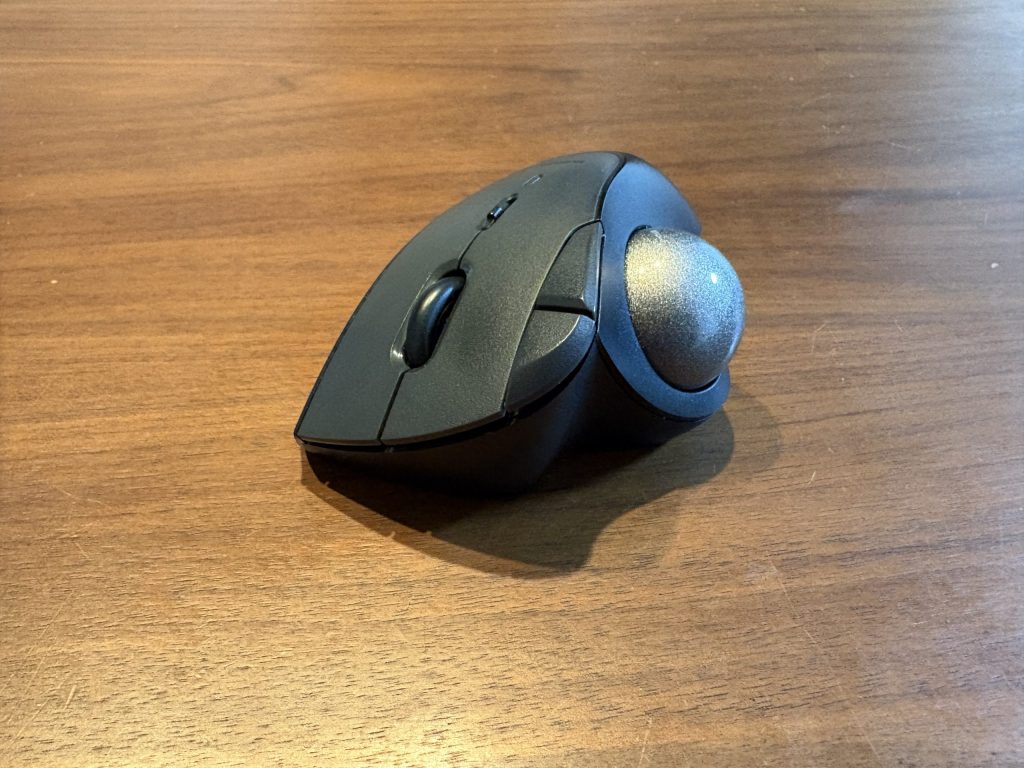
トラックボールマウスは本体を滑らせるための広いスペースが不要なため、狭いデスクでも快適に使えます。本体を置くための空間さえあれば、画面の端から端まで自由にカーソルを動かせます。
書類やノートがたくさん広げてある机の上でも、場所を気にせずに作業を続けることが可能です。家にある小さな机やカフェの狭いテーブルなど、限られた空間でパソコンを使わなければならない場面でも、集中して作業に取り組めます。
どこでもスムーズに操作できる
トラックボールマウスは平らな机の上以外の場所でもスムーズに操作することができます。本体の下にあるセンサーで動きを読み取るわけではなく、ボールの回転だけを感知して動く仕組みだからです。
柔らかいベッドの上や膝の上、ソファの肘掛けなど、普通のマウスではカーソルがうまく動かないような場所でも問題なく使えます。リラックスした姿勢で動画を見たり、少し休憩しながら簡単な作業を進めたりしたいときに便利です。
トラックボールマウス選びの3つのポイント

トラックボールマウス選びのポイントは以下のとおりです。
- 初心者は親指操作タイプを選ぶ
- 複数接続できるモデルを選ぶ
- 疲れにくいエルゴ形状を選ぶ
初心者は親指操作タイプを選ぶ
初めて購入する際は、親指でボールを動かすタイプのトラックボールマウスを選びましょう。クリックやスクロールの感覚をそのまま引き継げます。
親指タイプのトラックボールマウスの特徴は以下のとおりです。
- 左クリックと右クリックの位置が同じ
- 中央のホイールの使い方が変わらない
- 普通のマウスから持ち替えても違和感がない
人差し指でボールを動かすタイプもありますが、こちらは操作に慣れるまで時間がかかってしまうことが多いです。頭で考えなくても直感的に操作できる親指タイプが一番安心です。
複数接続できるモデルを選ぶ
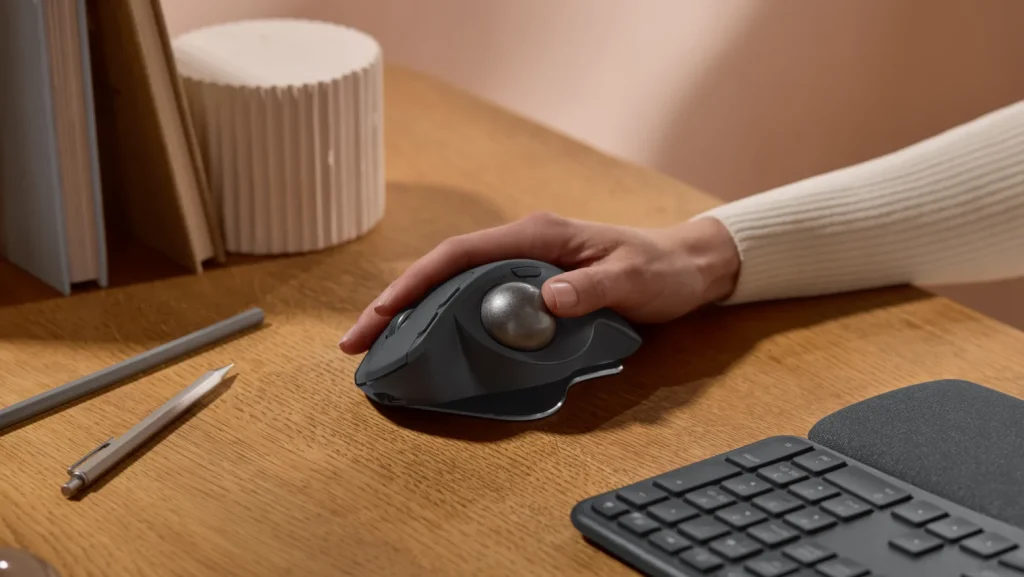
トラックボールマウスを選ぶときは、複数のパソコンやタブレットに接続できるモデルを選ぶと便利です。ボタンを一つ押すだけで接続先の機器を簡単に切り替えることができるからです。
仕事用のパソコンと個人のパソコンを並べて使っている場合でも、1つのトラックボールマウスで両方の操作が可能になります。机の上に余計な機器が増えることを防ぎ、作業の環境をすっきりと保つことができます。
通常のマウスと2台置きをする場合でも、接続の切り替え機能がある製品を選んでおけば、毎日の作業がさらにスムーズになります。
疲れにくいエルゴ形状を選ぶ
手首への負担を減らすためには、エルゴノミクスと呼ばれる疲れにくい形に設計された製品を選びましょう。自然な手の角度を保ったまま操作できるため、筋肉や関節にかかる無駄な緊張を防げるからです。
手のひらを乗せたときに、少し外側に傾くようなデザインのものが特に疲れにくいと言われています。自分の手の大きさに合っているかどうかも確認することが大切です。
おすすめのトラックボールマウス3選

おすすめのトラックボールマウスは以下のとおりです。
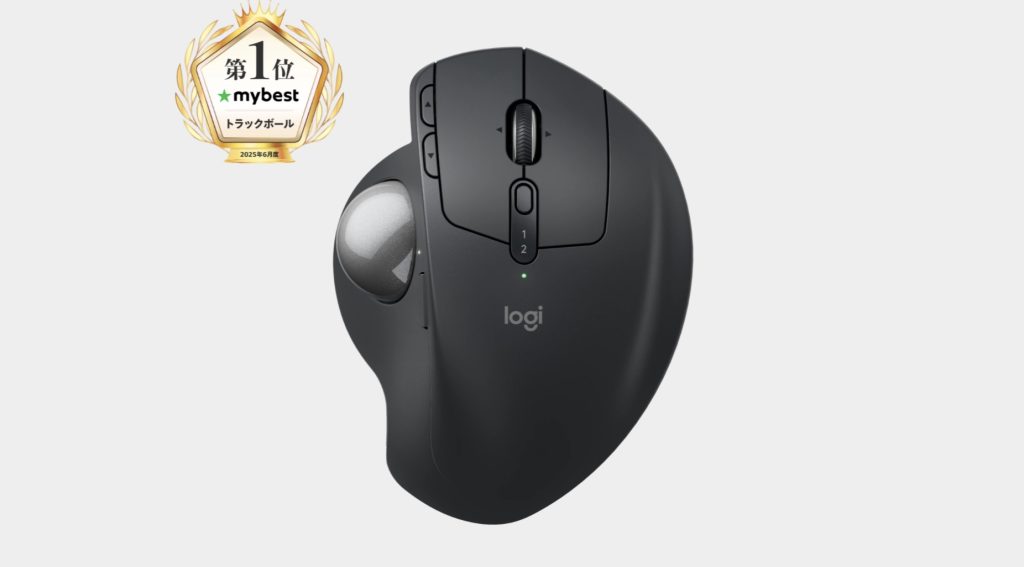
- Logicool MX ERGO S / ロジクール
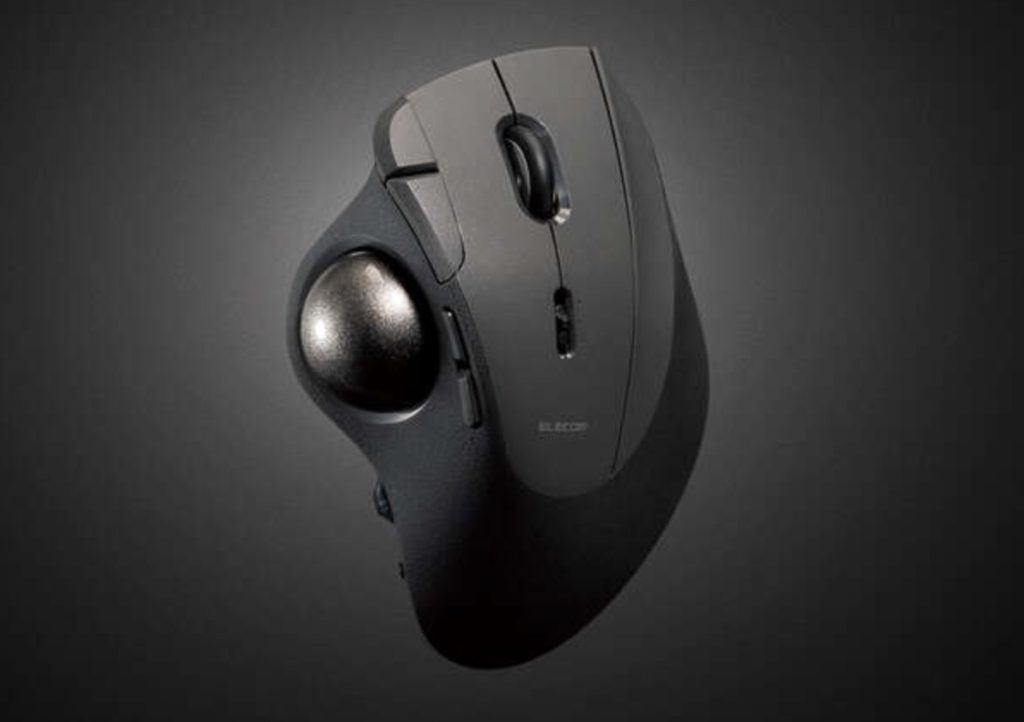
- ELECOM IST PRO(M-IPT10MRSBK)/ エレコム
- Kensington SlimBlade Pro / ケンジントン
Logicool MX ERGO S / ロジクール
トラックボール界の”最高峰”と名高い、ロジクールのフラッグシップモデルです。20度の傾斜角度調整で手首の負担を大幅に軽減し、USB-C急速充電・静音クリック・最大4ヶ月のバッテリーと隙のない完成度を誇ります。
Logi Options+で全8ボタンの機能を自由にカスタマイズでき、Flow機能で複数PCをシームレスに行き来できるのも魅力。「迷ったらコレ」と言える鉄板モデルです。
ELECOM IST PRO(M-IPT10MRSBK)/ エレコム
「親指トラックボールの最高到達点」と評される、エレコム渾身のハイグレードモデルです。ミネベアミツミ社製ベアリング支持で、ボールが宙に浮いているかのような極上の操球感を実現しています。
10ボタン搭載にゲーミングセンサー(最大1000Hz)、Bluetooth・2.4GHz・有線の3WAY接続で最大6台のデバイスに対応と、スペックはまさに全部盛り。静音クリックも採用済みで、オフィスでも自宅でも活躍します。
Kensington SlimBlade Pro / ケンジントン
「変わり種」枠として推したいのが、ケンジントンの大型ボール搭載モデルです。直径55mmの存在感あるボールを手のひらで転がし、ひねるとスクロールする独特の操作体験は唯一無二。
左右対称デザインで利き手を選ばず、Bluetooth・2.4GHz・有線の3WAY接続に対応。薄型で洗練されたフォルムはデスク映えも抜群です。慣れが必要ですが、一度ハマると戻れない人が続出する「沼」モデルです。
【PR】楽天モバイルで光回線代を節約できる裏技知ってますか?
デスクワーカーをしている方はだいたいスマホとWi-Fi(光回線)を別々で契約していると思います。
実はそれ、もったいないです。
楽天モバイルはスマホのデータ通信だけでなくテザリングも無制限に使えるので、光回線を引かずにこれ1本で仕事できるんです。
- 自宅のデスクトップ → テザリングでOK
- 外出先でのPC作業 → テザリングでOK
- 動画視聴 → テザリングでOK
僕はかれこれ2年ほどテザリング一本で生活してますが、不便を感じたことがありません。
楽天モバイルはデータ無制限で月3,278円。
光回線は一般的に月々5,000円程度はかかっていると思いますが、これがまるっと浮いちゃいます。
「楽天モバイルは繋がらない」とよく言われますが、普通に街中で仕事をする分には全く問題ありません。
僕は岩手県の田舎に実家がありますが、そこでも問題なく使えました。
とはいえ、いきなり光回線を解約する必要はありません。
まずは楽天モバイルに乗り換えて、しばらくテザリングで作業してみてください。「これで十分じゃん」と感じたら、そのタイミングで光回線を解約すればOKです。
乗り換えはオンライン完結で簡単なので、ぜひ使ってみてください。
記事内で紹介した商品をチェック!
当ブログではデスクワーカーのQOLを高める方法を発信しています。
以下の記事では、デスクワーカーならテンションが高まること間違いなしのアイテムをまとめて紹介しているので、ぜひチェックしてみてください!
関連記事

マウスの押しっぱなしが連打になる3つの原因と自力で直す応急処置
マウスの電池がすぐ切れる原因とは?イライラをゼロにするおすすめ解決策3選
ABOUT ME

毎日PCと向き合う現役のデスクワーカー。「限られた自由時間を最高に楽しむ」ために、QOL(生活の質)を上げるアイテムを紹介します。