





デスクワーカーのQOLが爆上がりする最強アイテムおすすめ16選
マウスホイールのクリックが反応しない!3つの原因と自分で直す方法
HIDASHO
記事内に商品プロモーションを含む場合があります
パソコン作業中に「あれ?マウスのホイールを押し込んでも全然反応しない…」と困っていませんか?
この記事ではマウスホイールのクリックが反応しなくなる3つの原因と、自力で直す3つの対処法について分かりやすく解説します。
編集部おすすめのマウスはこれ!
このタイマーめちゃくちゃかっこいいので紹介します。
TickTime Proは、使いたい時間の面を下にして倒すとカウントダウンが始まるタイマーです。ポモドーロタイマーとしても便利に使えます。
「よし、仕事するか!」と思った瞬間、そのままタイマーを起動できます。
作業の合間の休憩中、ダラダラSNS見ちゃってメリハリが付けられない人は使ってみてください。
マウスホイールのクリックが反応しない3つの原因

マウスホイールのクリックが反応しない原因は以下のとおりです。
- ホイールの隙間にホコリやゴミが詰まっている
- マウスの設定や一時的なシステムエラーが起きている
- 内部の部品(スイッチ)が物理的に寿命を迎えている
ホイールの隙間にホコリやゴミが詰まっている
スクロールはできるのにクリックだけ効かない場合、内部へのゴミの詰まりが原因かもしれません。内部のスイッチ部分に細かなホコリや手垢が挟まり、物理的な押し込み動作を邪魔しているのです。
長年使っていると目に見えない細かな毛玉やチリが内部に蓄積していくケースが多いため、まずはホコリの物理的な詰まりを疑いましょう。
マウスの設定や一時的なシステムエラーが起きている
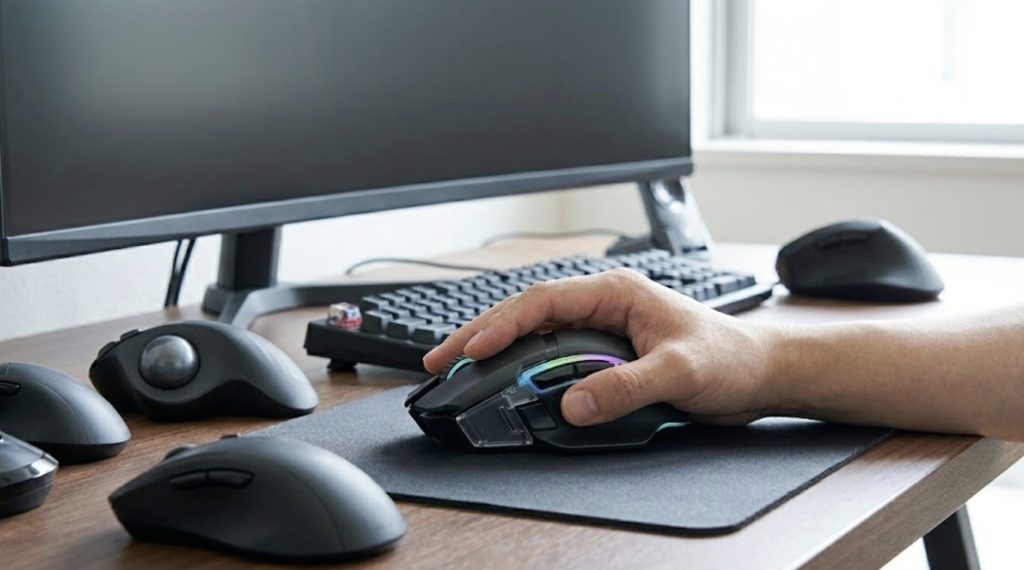
マウス本体の故障ではなく、パソコン側のシステムトラブルで信号が迷子になっている状態も考えられます。一時的なシステムエラーが原因となり、マウスからのクリック信号を正常に受け取れなくなっているからです。
また、専用ソフトの設定画面で自分でも気づかぬうちに、専用ソフトでホイールクリックへ別の機能を割り当ててしまったという単純なミスであるケースも多いため、念のため設定も見直してみてください。
内部の部品(スイッチ)が物理的に寿命を迎えている
掃除などをしても直らない場合、ホイール下にあるクリック用のスイッチ自体が摩耗して寿命を迎えていると判断できます。内部のスイッチ部品が長年の使用で摩耗し、電気信号を正しく送れなくなっているのが直接の要因です。
マウスの寿命は一般的に3〜5年程度と言われており、仕事で中クリックを多用している方は早めに寿命へ到達してしまいます。前の長期間使い込んでいる場合は物理的な寿命も視野に入れておきましょう。
マウスホイールのクリックを直す3つの対処法

マウスホイールのクリックを直す対処法は以下のとおりです。
- エアダスターや綿棒でホイールの隙間を掃除する
- 別のUSBポートや他のパソコンに繋ぎ直してみる
- マウスの専用ソフトやパソコン側の設定を見直す
エアダスターや綿棒でホイールの隙間を掃除する
まずは一番手軽で効果的な、ホイール周りのホコリを取り除く掃除から始めてください。細いノズルを隙間に差し込んで空気を数回噴射するだけで、内部のゴミが吹き飛んで簡単に直るためです。
エアダスターがない場合は、細めの綿棒や爪楊枝を使ってホイールの横を優しくなぞるようにし、表面のゴミを掻き出すイメージで掃除を行ってみてください。
別のUSBポートや他のパソコンに繋ぎ直してみる
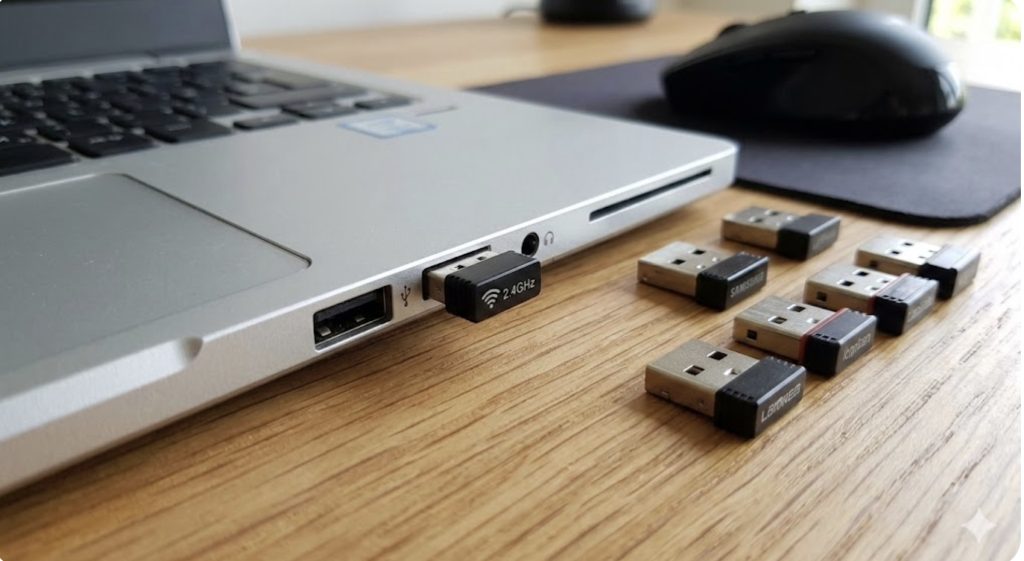
パソコン側との通信エラーが疑われる場合は、マウスを一度抜いて別の場所に挿し直すのがスムーズです。別の場所に繋ぎ直して接続を一度リセットするだけで、システム側の通信エラーが解消されるからです。
もし手元に家族のパソコンなどがあれば、そちらに繋いで確実に反応するかどうかの動作確認テストをしてみることをおすすめします。
マウスの専用ソフトやパソコン側の設定を見直す
多機能なマウスなどを使っている場合は、専用のカスタマイズソフトを立ち上げて設定を確認しましょう。ソフトの自動更新時などに設定が勝手にリセットされてしまい、クリック機能が無効になっているケースがあるためです。
ロジクールやRazerなどの専用アプリを開き、ボタン割り当ての項目で「ミドルクリック」や「中央ボタン」が正しく設定されているか改めて見直してみましょう。
当ブログではデスクワーカーのQOLを高める方法を発信しています。
以下の記事では、デスクワーカーならテンションが高まること間違いなしのアイテムをまとめて紹介しているので、ぜひチェックしてみてください!
買い替えにおすすめのマウス3選
買い替えにおすすめのハイエンドマウスは以下のとおりです。
- MX Master 3S / ロジクール
- Signature M650 / ロジクール
- IST(トラックボール) / エレコム
MX Master 3S / ロジクール
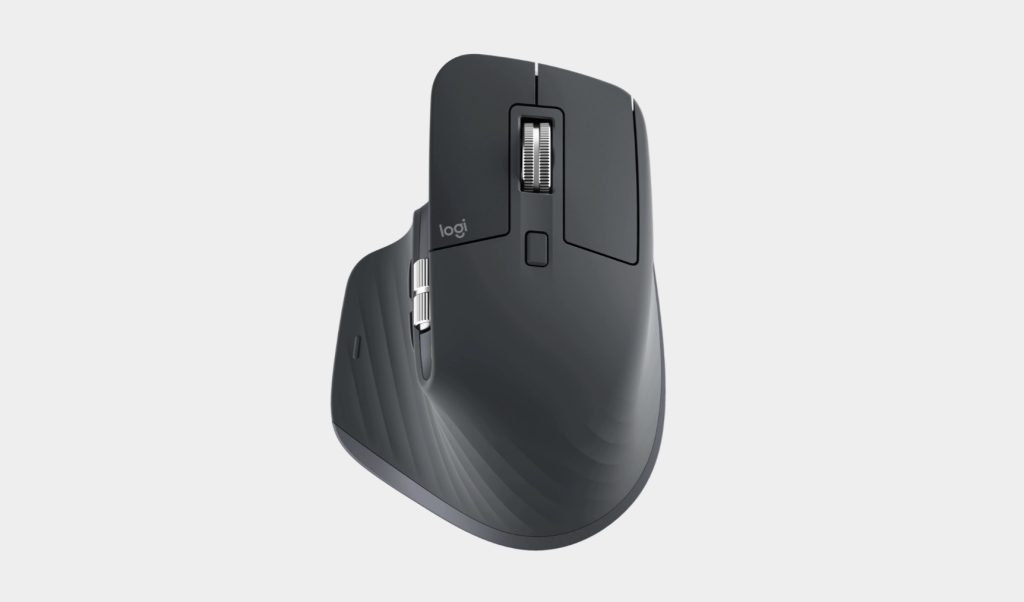
世界中のクリエイターやビジネスマンから圧倒的な支持を集める、ロジクールの最高峰マウスです。電磁気を利用した「MagSpeedスクロールホイール」を搭載しており、物理的な摩擦がないため故障に強く、1秒間に1000行もの超高速スクロールを実現しています。
人間工学に基づいた形状が手首を自然な角度でサポートし、長時間の作業でも疲労を感じさせません。静音クリックと親指用のサイドホイールも備えた、まさに作業効率化の「ゴール」と言える一台です。
Signature M650 / ロジクール
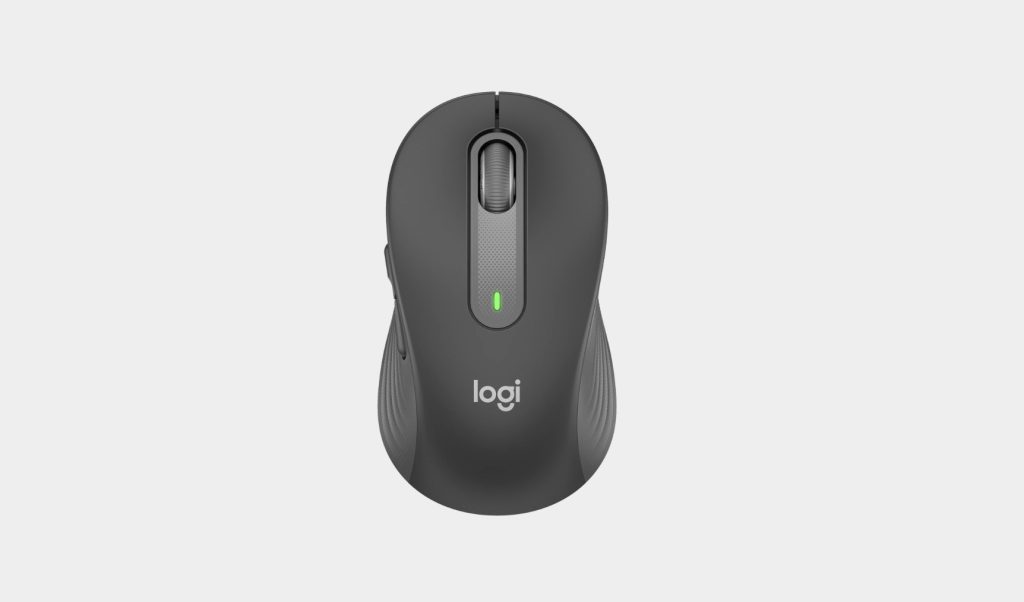
コストパフォーマンスに優れ、日々の業務を快適にこなすためのスタンダードなワイヤレスマウスです。独自の静音技術「SilentTouch」によりクリック音を90%削減しており、静かなオフィスやカフェでも周りの目を気にせず集中できます。
専用アプリを使えばサイドボタンに「戻る/進む」や「コピー/貼り付け」などのショートカットを自由に割り当て可能です。手のサイズに合わせてレギュラーとラージの2サイズから選べるため、誰の手にもしっくり馴染みます。
IST(トラックボール) / エレコム
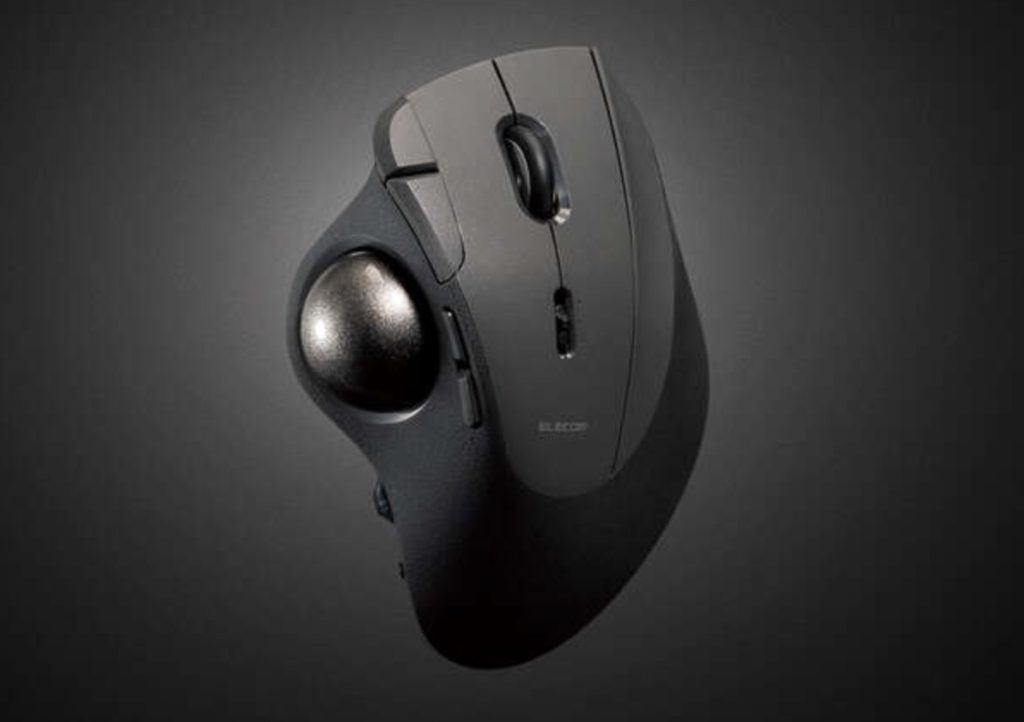
マウス自体を動かさず親指でボールを転がして操作する、究極の疲労軽減デバイスです。手の骨格から逆算して生み出された「乗せるだけでフィットする」立体形状により、手首や肩の痛みに悩むデスクワーカーの救世主になります。
ボールの支持部にベアリングを採用することで、滑り出しがなめらかで細かなポインタ操作も驚くほどスムーズに行えます。トラックボールは初めてという方にも、自信を持っておすすめできる至高の握り心地です。
【PR】楽天モバイルで光回線代を節約できる裏技知ってますか?
デスクワーカーをしている方はだいたいスマホとWi-Fi(光回線)を別々で契約していると思います。
実はそれ、もったいないです。
楽天モバイルはスマホのデータ通信だけでなくテザリングも無制限に使えるので、光回線を引かずにこれ1本で仕事できるんです。
- 自宅のデスクトップ → テザリングでOK
- 外出先でのPC作業 → テザリングでOK
- 動画視聴 → テザリングでOK
僕はかれこれ2年ほどテザリング一本で生活してますが、不便を感じたことがありません。
楽天モバイルはデータ無制限で月3,278円。
光回線は一般的に月々5,000円程度はかかっていると思いますが、これがまるっと浮いちゃいます。
「楽天モバイルは繋がらない」とよく言われますが、普通に街中で仕事をする分には全く問題ありません。
僕は岩手県の田舎に実家がありますが、そこでも問題なく使えました。
とはいえ、いきなり光回線を解約する必要はありません。
まずは楽天モバイルに乗り換えて、しばらくテザリングで作業してみてください。「これで十分じゃん」と感じたら、そのタイミングで光回線を解約すればOKです。
乗り換えはオンライン完結で簡単なので、ぜひ使ってみてください。
記事内で紹介した商品をチェック!
関連記事

マウスの押しっぱなしが連打になる3つの原因と自力で直す応急処置
マウスの電池がすぐ切れる原因とは?イライラをゼロにするおすすめ解決策3選
ホイールの不具合が直らないなら、操作性で選ぶトラックボールの選び方への乗り換えも参考にしてください。
対処しても直らない・再発する場合は、静音・高耐久ホイールのモデルへの買い替えも選択肢です。
ABOUT ME

毎日PCと向き合う現役のデスクワーカー。「限られた自由時間を最高に楽しむ」ために、QOL(生活の質)を上げるアイテムを紹介します。


