デスクワーカーのQOLが爆上がりする最強アイテムおすすめ16選
オンボードメモリ搭載マウスは仕事でも使える!おすすめする3つの理由を解説
シバタコ
記事内に商品プロモーションを含む場合があります
「多ボタンマウスを買って仕事をラクにしたいけど、会社のPCが厳しすぎて設定ソフトがインストールできない…」と作業効率化を諦めていませんか?
実は、「オンボードメモリ機能」のついたマウスを選ぶだけで、会社の制限を一切すり抜けて最強の作業環境を作り出せます。
この記事では会社PCでオンボードメモリ搭載マウスを選ぶべき理由から、無駄な残業をなくすおすすめのボタン割り当て3選、選び方の注意点までを詳しく解説します。
編集部おすすめのオンボードメモリマウスはこれ!
このタイマーめちゃくちゃかっこいいので紹介します。
TickTime Proは、使いたい時間の面を下にして倒すとカウントダウンが始まるタイマーです。ポモドーロタイマーとしても便利に使えます。
「よし、仕事するか!」と思った瞬間、そのままタイマーを起動できます。
作業の合間の休憩中、ダラダラSNS見ちゃってメリハリが付けられない人は使ってみてください。
もくじ
オンボードメモリ搭載のマウスが仕事におすすめな理由

仕事で多ボタンマウスを使用する際に「オンボードメモリ」を選ぶ理由は以下のとおりです。
- 記憶した設定を持ち歩ける
- 簡単に設定できる
- 会社のPCが変わっても設定がリセットされない
記憶した設定を持ち歩ける
オンボードメモリ搭載マウスなら、自分で設定した多ボタン機能をどこでも使えます。カスタマイズしたボタンの割り当て情報が、パソコン側ではなく「マウス本体の中のメモリ」に直接保存されるからです。
普通の多ボタンマウスは、専用ソフトが裏で動いていないとただのクリックしかできない「普通のマウス」になってしまいます。しかしオンボードメモリ対応機なら、このシステム制限を完全に回避できるのです。
簡単に設定できる
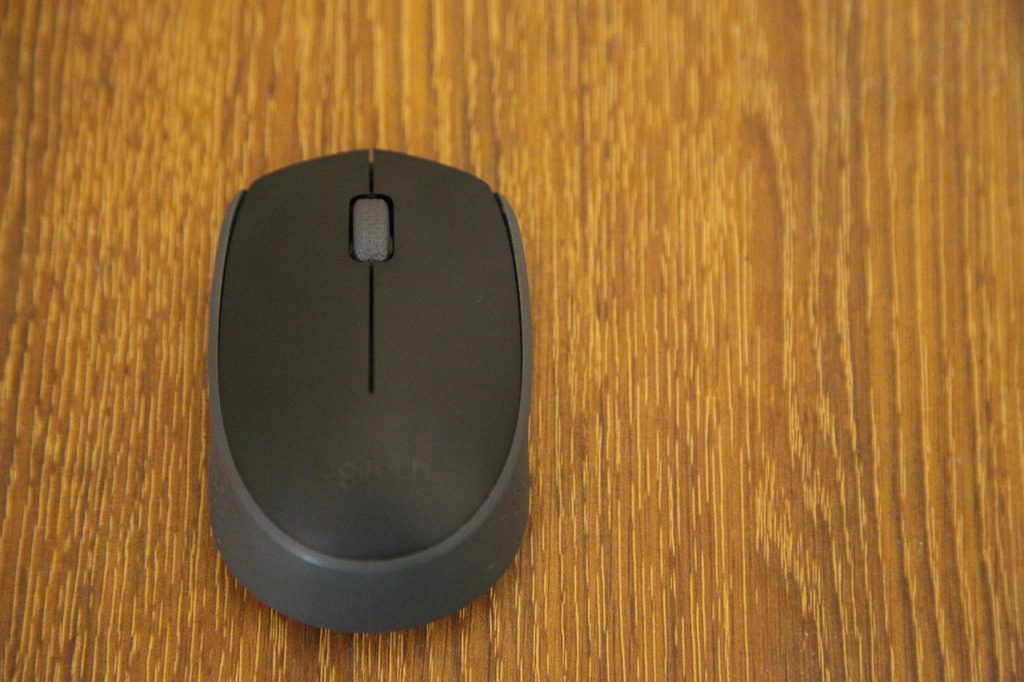
オンボードメモリを活用するための手順はシンプルで簡単です。「自由にソフトを入れられる自宅のPC(または個人のノートPC)」で、一回だけ専用ソフトを立ち上げて設定を書き込むだけで完了します。
あとはUSBレシーバーと一緒に会社にマウスを持って行き、会社のPCにプスッと挿すだけで、自宅で書き込んだ設定がそのまま蘇ります。「設定できないから多ボタンマウスは買えない」という誤解はすぐに捨てましょう。
PCが変わっても設定がリセットされない
日によって使うパソコンが違う場合でも、オンボードメモリがあれば毎回同じ快適な操作感で仕事ができます。マウス自体がすべての設定データを持ち歩いているため、OSや機種が変わっても問題ありません。
フリーアドレス制のオフィスや出張先で一時的に借りたPC、部署異動でパソコンが新調された時でも再設定の手間はゼロです。
作業効率が上がるボタン割り当て3選

作業効率が上がるボタン割り当ては以下のとおりです。
- コピー&貼り付けの手間をゼロにする(Ctrl+C / Ctrl+V)
- 一瞬でデスクトップに戻って画面を隠す(Windows+D)
- 戻る・進むボタンで社内システムを爆速移動(サイドボタンへの割り当て)
コピー&貼り付けの手間をゼロにする
事務作業で最も繰り返す「Ctrl+C(コピー)」と「Ctrl+V(貼り付け)」をマウスに割り当てると、作業スピードが上がります。対応している機種であれば、ホイールを左右に倒す「チルト機能」に割り当てるのもおすすめです。
エクセルからシステムへの単調なデータ転記作業などに絶大な効果を発揮するので真っ先に設定しましょう。
一瞬でデスクトップに戻って画面を隠す

「Windows+D(デスクトップの表示)」のショートカットのボタンに仕込んでおくのもおすすめです。作業中に話しかけられた際に見せたくない資料を隠したり、デスクトップにある別のファイルへ瞬時にアクセスできるからです。
画面の迷子になりやすい方は、このボタン一つで頭のゴチャゴチャもリセットできるので今すぐ試してみてください。
戻る・進むボタンで社内システムを爆速移動
ブラウザの「戻る・進む」は誰でも使いやすい設定です。Webでのリサーチだけでなく、フォルダ整理や社内システムの階層を移動する際のタイムロスも減らせます。
画面左上にある小さな「←」矢印アイコンまで、長い距離をわざわざカーソル移動させて精密にクリックする作業は、想像以上に手首へダメージを蓄積させます。
仕事用オンボードメモリ搭載マウスを選ぶときの注意点

オンボードメモリ搭載マウスを選ぶときの注意点は以下のとおりです。
- 仕事でうかないシンプルなデザインを選ぶ
- 静音スイッチ搭載モデルで周囲に配慮する
- 持ち運びやすいサイズ感かチェックする
仕事でうかないシンプルなデザインを選ぶ
会社に持ち込むマウスは、機能性だけでなく「オフィス環境に馴染む見た目」であるかを必ずチェックしてください。オンボードメモリ機能を搭載しているマウスの多くは「ゲーミングマウス」であり、派手なLEDや攻撃的なデザインが多いです。
虹色にピカピカ光るマウスや奇抜な形のマウスを職場のデスクに置くと、明らかに浮いてしまい上司や同僚から少し変わった目で見られてしまいます。
黒一色のシックなモデルや、LEDの発光を自宅のソフト設定であらかじめ「オフ」に固定できるモデルを選ぶのが無難です。
静音スイッチ搭載モデルで周囲への配慮を

静かなオフィス内で使用する場合は「クリック音がうるさくないか」を確認することが重要です。カチカチという高い金属音が周りの迷惑になるケースもあるからです。
ゲーミングマウスのスイッチは「押し心地のフィードバック」を重視しているため、一般的なオフィス用マウスよりも音が響きやすい傾向にあります。
「静音設計」「サイレントスイッチ」等の記載があるものを選ぶか、ネットのレビュー等でカチカチ音についての評価をしっかりチェックしておきましょう。
持ち運びやすいサイズ感かチェックする
出社とテレワークを行き来する働き方の場合は、マウス本体の重量や大きさも重要になります。多ボタンになればなるほど本体が重くゴツい形状になります。
いくら便利でも、毎日持ち運ぶのが面倒になっては意味がありません。ボタン数は5〜7個程度に抑えられた小ぶりなモデルや、重量が100gを切る軽量設計のものを選ぶのがおすすめです。
当ブログではデスクワーカーのQOLを高める方法を発信しています。
以下の記事では、デスクワーカーならテンションが高まること間違いなしのアイテムをまとめて紹介しているので、ぜひチェックしてみてください!
おすすめの仕事用オンボードメモリ搭載マウス3選
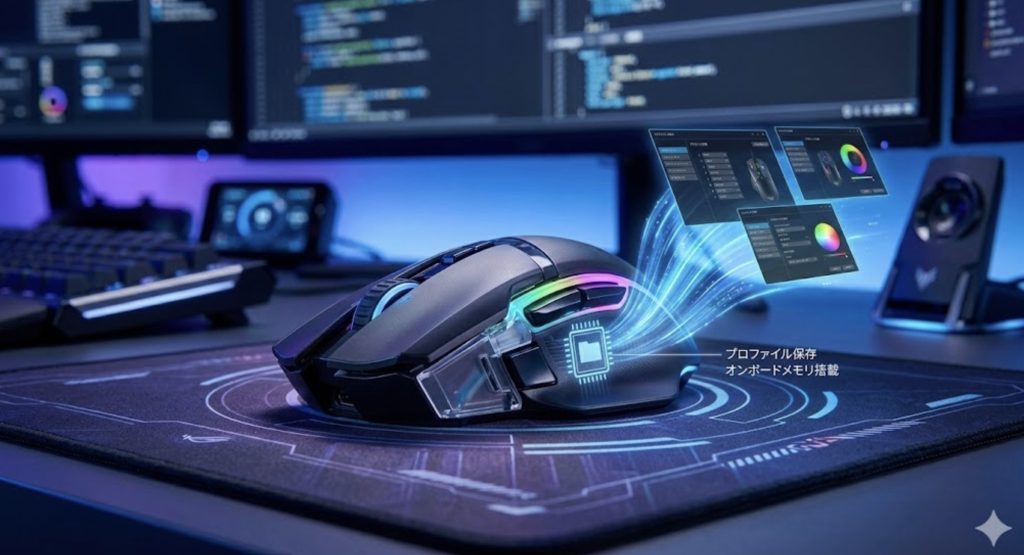
おすすめの仕事用オンボードメモリ搭載マウスは以下のとおりです。
- Razer Pro Click Mini / Razer
- Logicool G304 / ロジクール
- IST PRO(トラックボール) / エレコム
Razer Pro Click Mini / Razer
ゲーミングブランドのRazerが本気で作った、仕事用マウスの最高峰モデルです。最大5つのプロファイルを記憶できるオンボードメモリを搭載しており、どこでも自分専用の設定で作業できます。
静音スイッチ採用でオフィスでも周りの目を気にせず使えるのが嬉しいポイントです。高速スクロール対応のチルトホイールも備えており、エクセルやWeb閲覧の効率が跳ね上がること間違いなしの一台です。
Logicool G304 / ロジクール
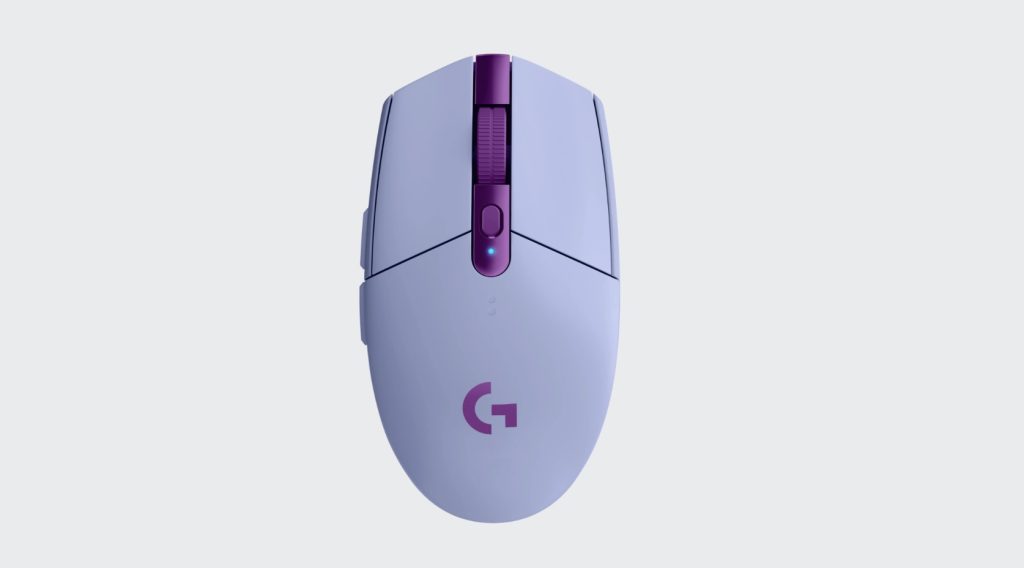
ゲーミングマウスでありながら、そのシンプルなデザインと機能性から多くのビジネスマンに愛用される製品です。オンボードメモリ搭載で自由にボタンをカスタマイズできるため、作業の劇的な時短化が狙えます。
わずか99gの軽量設計で、長時間握り続けても手が疲れにくいのが特徴です。電池1本で最長9ヶ月も持つ驚異的なバッテリー寿命も備えており、コスパと性能のバランスが極めて高い優秀な選択肢と言えます。
IST PRO(トラックボール) / エレコム
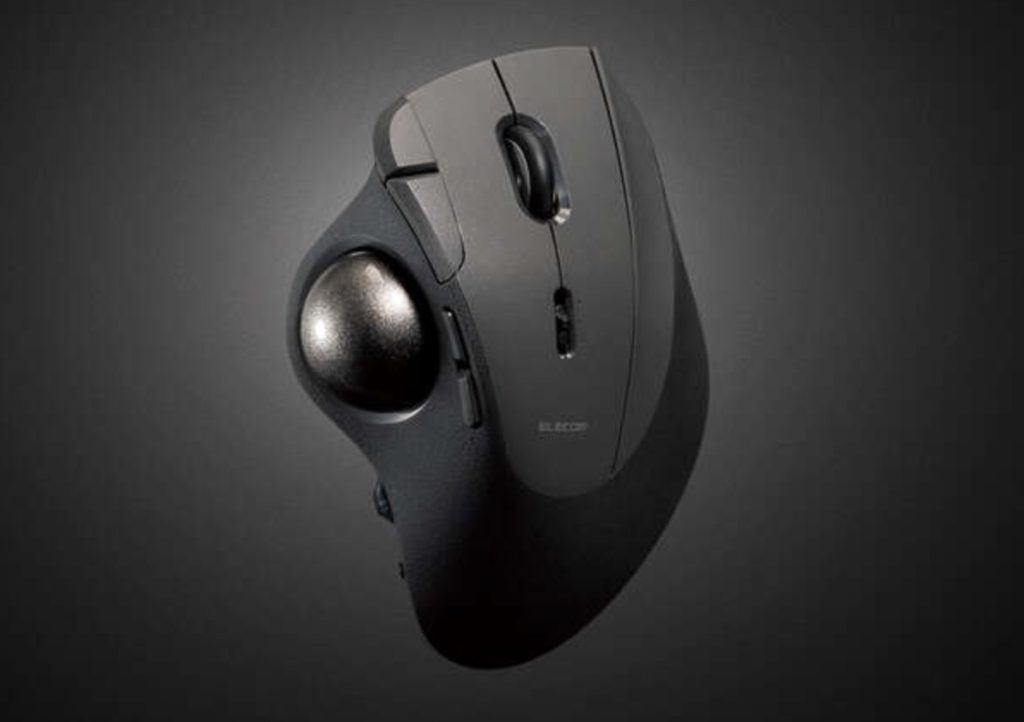
マウス自体を動かさず親指でボールを転がして操作する、究極の疲労軽減デバイスです。手の骨格から逆算して生み出された「乗せるだけでフィットする」立体形状により、手首や肩の痛みに悩むデスクワーカーの救世主になります。
ボールの支持部にベアリングを採用することで、滑り出しがなめらかで細かなポインタ操作も驚くほどスムーズに行えます。トラックボールは初めてという方にも、自信を持っておすすめできる至高の握り心地です。
【PR】楽天モバイルで光回線代を節約できる裏技知ってますか?
デスクワーカーをしている方はだいたいスマホとWi-Fi(光回線)を別々で契約していると思います。
実はそれ、もったいないです。
楽天モバイルはスマホのデータ通信だけでなくテザリングも無制限に使えるので、光回線を引かずにこれ1本で仕事できるんです。
- 自宅のデスクトップ → テザリングでOK
- 外出先でのPC作業 → テザリングでOK
- 動画視聴 → テザリングでOK
僕はかれこれ2年ほどテザリング一本で生活してますが、不便を感じたことがありません。
楽天モバイルはデータ無制限で月3,278円。
光回線は一般的に月々5,000円程度はかかっていると思いますが、これがまるっと浮いちゃいます。
「楽天モバイルは繋がらない」とよく言われますが、普通に街中で仕事をする分には全く問題ありません。
僕は岩手県の田舎に実家がありますが、そこでも問題なく使えました。
とはいえ、いきなり光回線を解約する必要はありません。
まずは楽天モバイルに乗り換えて、しばらくテザリングで作業してみてください。「これで十分じゃん」と感じたら、そのタイミングで光回線を解約すればOKです。
乗り換えはオンライン完結で簡単なので、ぜひ使ってみてください。
記事内で紹介した商品をチェック!
関連記事

マウスの押しっぱなしが連打になる3つの原因と自力で直す応急処置
マウスの電池がすぐ切れる原因とは?イライラをゼロにするおすすめ解決策3選
ABOUT ME

毎日PCと向き合う現役のデスクワーカー。「限られた自由時間を最高に楽しむ」ために、QOL(生活の質)を上げるアイテムを紹介します。