デスクワーカーのQOLが爆上がりする最強アイテムおすすめ16選
多ボタンマウスで仕事がはかどる割り当て5選!作業効率化に最適なボタン配置
シバタコ
記事内に商品プロモーションを含む場合があります
「多ボタンマウスを買ったけど、どのように割り当てるのが正解かわからない…」と感じていませんか?多ボタンマウスの適切なキー割り当て設定こそが、デスクワークの疲労をなくす最強の時短ハックです。
この記事では多ボタンマウスで仕事が速くなる理由から具体的なボタン割り当てまでを詳しく解説します。
編集部おすすめのマウスはこれ!
最近まじで暑いですよね。ハンディファンを使いましょう。
HAGOOGIのハンディファンは首すじひんやり冷却プレート搭載で、暑い日でも一気に涼しくなります。6000mAh大容量だから電池持ちも心配なし。
この夏の必須アイテムです。
もくじ
作業効率化におすすめのボタン割り当て5選

事務職必見のおすすめのボタン割り当ては以下のとおりです。
- 戻る/進む
- コピー/貼り付け
- Enter/Delete
- タスクビュー/デスクトップ表示
- Ctrl+Tab
戻る/進む
ブラウザやフォルダの「戻る・進む」操作は、多ボタンマウスの基本の設定です。
Webでのリサーチや社内サーバーの階層移動を繰り返す際、画面左上の小さな矢印アイコンまで毎回カーソルを運ぶ手間を無くせます。
親指のすぐ上のボタン(サイドボタン)など、最も押しやすい位置に2つセットで配置するのが王道の使い方です。
コピー/貼り付け
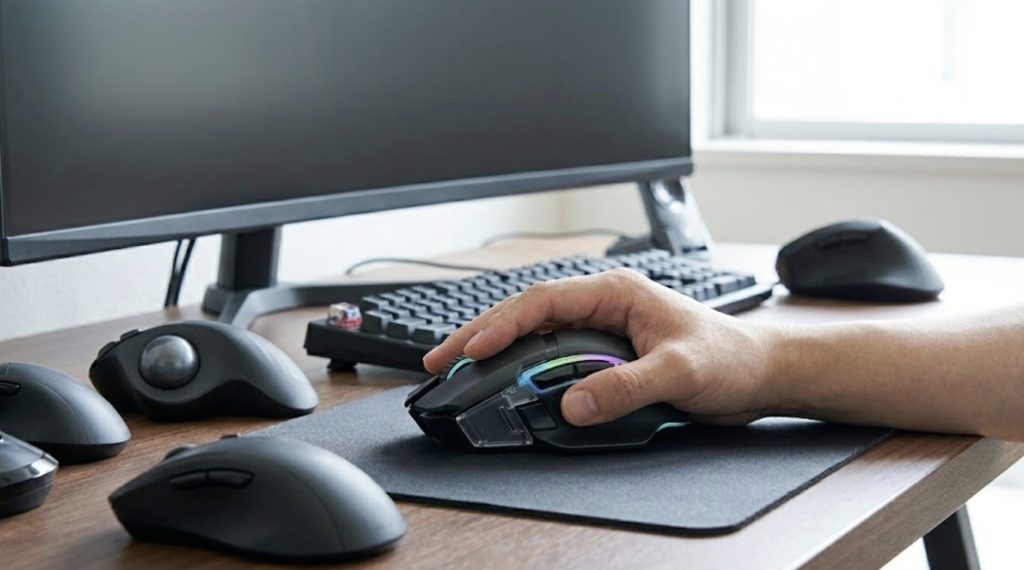
「Ctrl+C」と「Ctrl+V」の操作をマウスに割り当てると、コピー&ペーストが楽になります。
エクセルと社内システムを行き来するような単調な入力作業において、左手でキーボードのショートカットを何度も押す動作を省略できるのです。
文字を選択してポチ、移動してポチ、という右手だけの最小限の動きでコピペが終わるので、すぐに試してみてください。
Enter/Delete
EnterキーやDeleteキーの割り当ても、右手だけでファイル操作やセル編集を完結させる上で強力です。
キーボードの右端にあるキーは多用するにもかかわらず、エクセルでセルの中身を消したりフォルダを開いたりするたびに、マウスから右手を離す往復時間が発生するからです。
特にDeleteキーは、ファイルの整理や不要なメールのゴミ箱送りなど、一日の業務の中で驚くほど回数が多いことに気づきます。
タスクビュー/デスクトップ表示
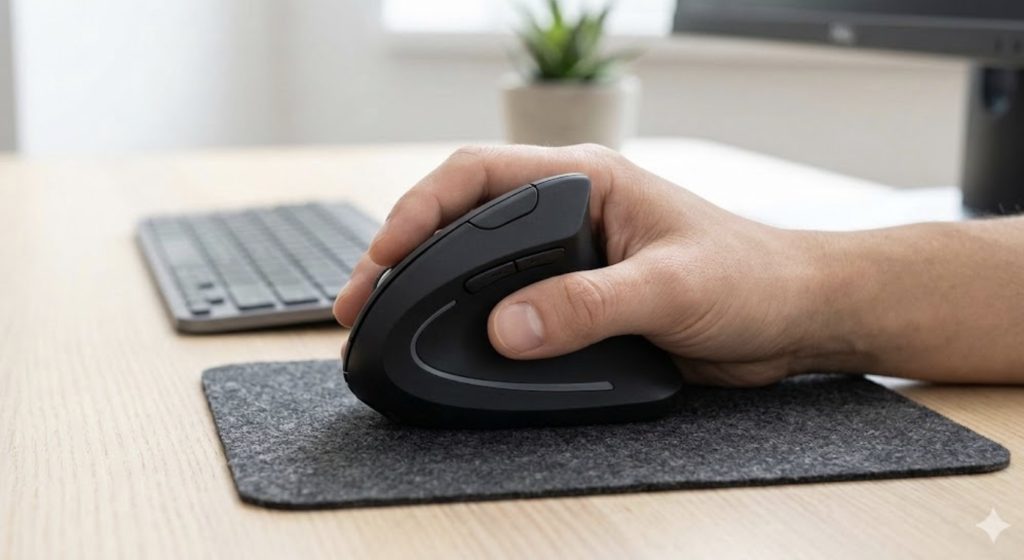
開いているすべてのウィンドウを一覧表示する操作を割り当てると、作業中の「迷子」を瞬時に防げます。
資料作成の終盤などで複数のエクセルやPDF、ブラウザが重なって見えなくなった際、ワンボタンで画面全体を見渡し、必要なウィンドウを直感的に探し出せるようになります。
また、「デスクトップの表示」を割り当ておけば、デスクトップにあるショートカットや一時保存した画像にすぐアクセス可能です。
Ctrl+Tab
ブラウザのタブを頻繁に切り替えてリサーチ作業を行う方には、「Ctrl+Tab」の割り当てが効果絶大です。
上部の小さなタブ領域までカーソルを移動させたり、左手でショートカットを押したりすることなく、手元のボタンをカチカチと押すだけで、隣のタブへと瞬時に画面を移動できるからです。
「Ctrl+Shift+Tab(前のタブへ戻る)」とセットで割り当てると、複数サイトの比較やシステム間のデータ転記の手間が嘘のように消え去ります。
多ボタンマウスを仕事で使いこなすコツ
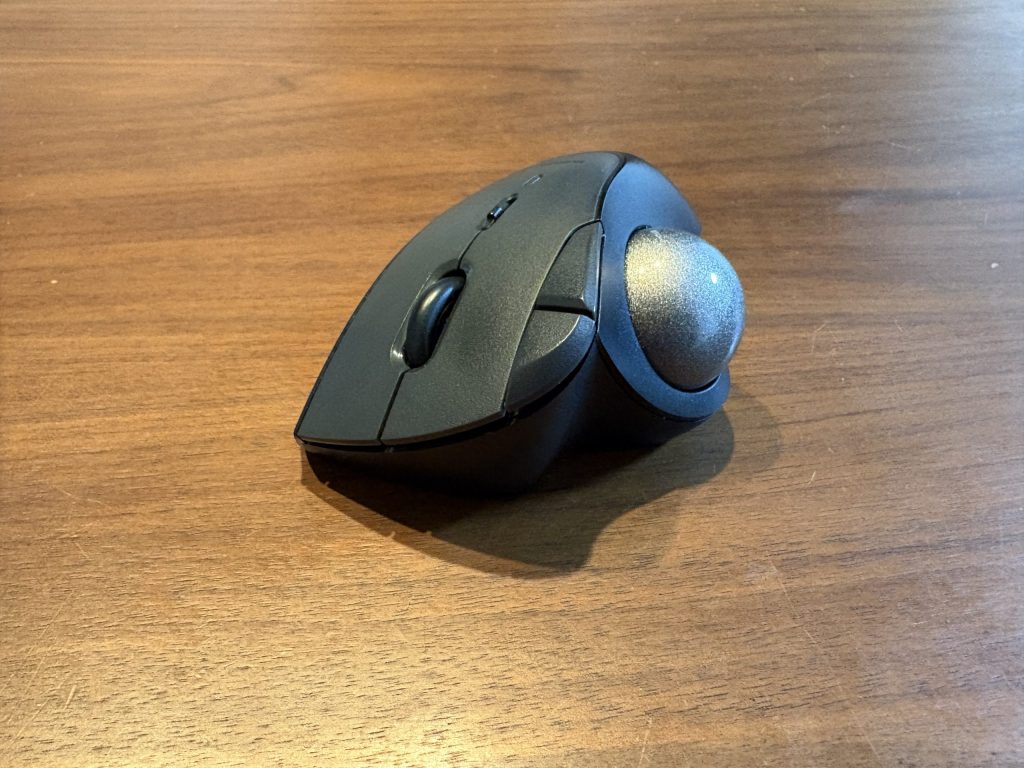
多ボタンマウスを仕事で使いこなすコツは以下のとおりです。
- 最初は「よく使う3つ」だけ設定する
- アプリごとに割り当てを変える
- 親指で押しやすい位置から埋めていく
最初は「よく使う3つ」だけ設定する
購入直後から完璧を目指して無理にすべてのボタンを埋めようとせず、最初は機能を絞るのが使いこなす秘訣です。
いきなり7個も8個も機能を設定してしまうと、「どのボタンに何を入れたか」を思い出すことに脳のリソースを使ってしまい、マウス操作のたびに手が止まってしまうからです。
まずは「戻る・コピー・貼り付け」など、1日の中で最も回数が多い確実な機能だけを少数精鋭で設定しましょう。
指が完璧に位置を覚えたら1つずつ機能を追加していくアプローチが最も確実なので、焦らずに育ててみてください。
アプリごとに割り当てを変える
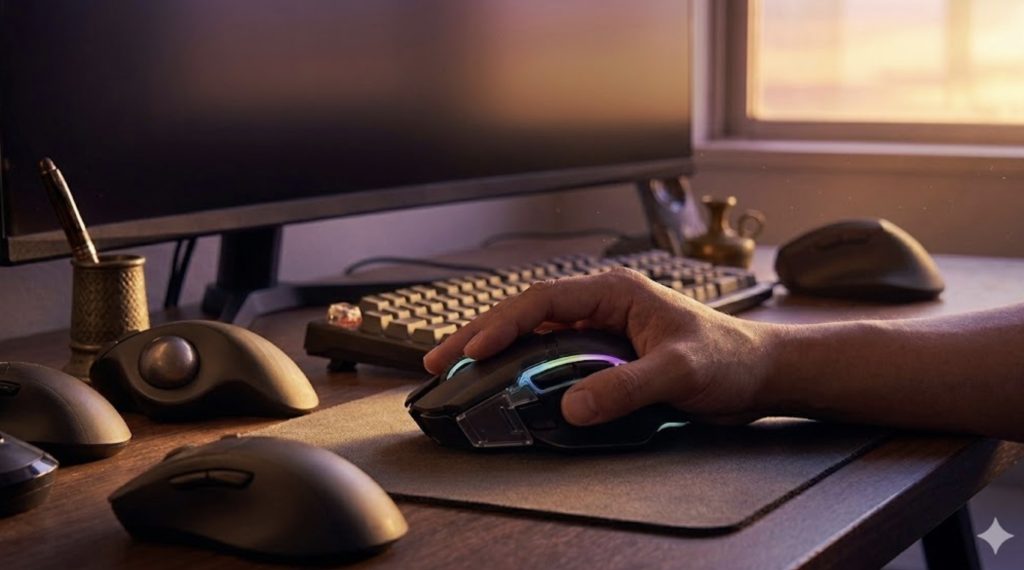
マウスの設定ソフト(ロジクール製など)を活用し、使用するソフトごとに自動で機能が切り替わるように設定すると格段に便利になります。
ブラウザを見ている時は「戻る/進む」、エクセルを開いている時は「コピー/貼り付け」といったように、その場面で一番欲しい機能が同じボタンに自動で当てはまるようになり、ボタン不足を解消できるためです。
アプリごとの割り当て設定の例は以下のとおりです。
- Webブラウザ用:タブ切り替えやブックマークバー表示
- エクセル用:セルの結合やシート移動
- Zoom用:マイクのミュート切り替え
最初は設定画面を開くのが手間に感じるかもしれませんが、その見返りはあまりに大きいのでぜひ挑戦してみましょう。
親指で押しやすい位置から埋めていく
どの機能をどのボタンに割り当てるか迷ったら、一番押しやすい特等席には「最も回数が多い機能」を置くのが鉄則です。
自然にマウスを握ったときに親指の腹や人差し指のすぐ横に触れるボタンは、押し間違いがなくとっさに反応できる最も優秀なポジションだからです。
反対に、「指を大きく伸ばさないと届かない奥のボタン」には、たまにしか使わない音量調整や電卓呼び出しなどを配置するとバランスが良くなります。
自分の手の大きさや使用頻度と相談しながら、ベストな配置を見つけてみてください。
当ブログではデスクワーカーのQOLを高める方法を発信しています。
以下の記事では、デスクワーカーならテンションが高まること間違いなしのアイテムをまとめて紹介しているので、ぜひチェックしてみてください!
買い替えにおすすめのマウス3選
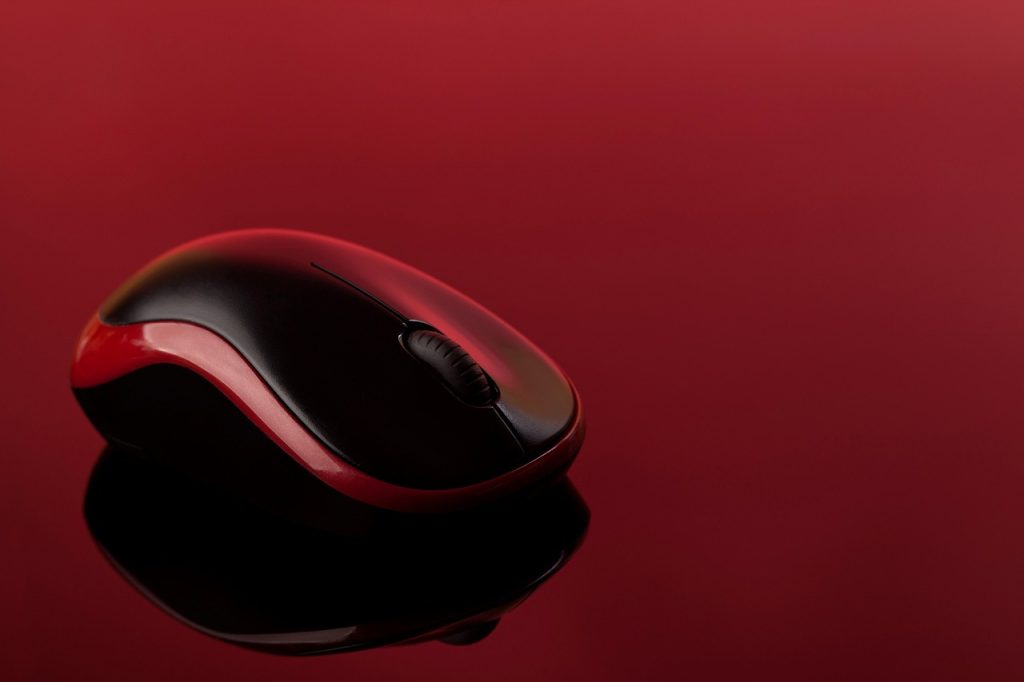
買い替えにおすすめのハイエンドマウスは以下のとおりです。
- MX Master 3S / ロジクール
- Signature M650 / ロジクール
- IST(トラックボール) / エレコム
MX Master 3S / ロジクール
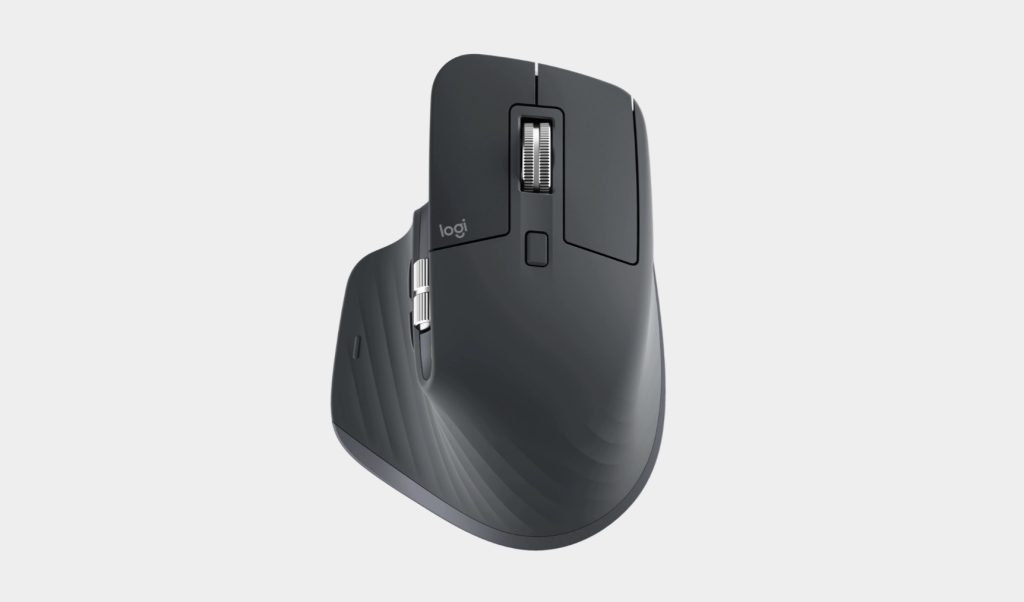
世界中のクリエイターやビジネスマンから圧倒的な支持を集める、ロジクールの最高峰マウスです。電磁気を利用した「MagSpeedスクロールホイール」を搭載しており、物理的な摩擦がないため故障に強く、1秒間に1000行もの超高速スクロールを実現しています。
人間工学に基づいた形状が手首を自然な角度でサポートし、長時間の作業でも疲労を感じさせません。静音クリックと親指用のサイドホイールも備えた、まさに作業効率化の「ゴール」と言える一台です。
Signature M650 / ロジクール
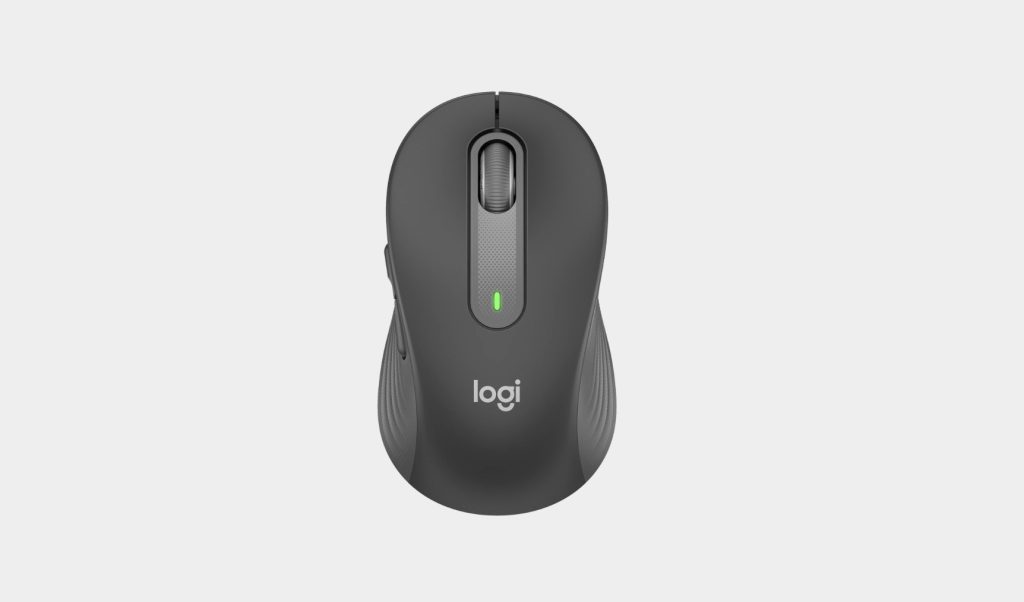
コストパフォーマンスに優れ、日々の業務を快適にこなすためのスタンダードなワイヤレスマウスです。独自の静音技術「SilentTouch」によりクリック音を90%削減しており、静かなオフィスやカフェでも周りの目を気にせず集中できます。
専用アプリを使えばサイドボタンに「戻る/進む」や「コピー/貼り付け」などのショートカットを自由に割り当て可能です。手のサイズに合わせてレギュラーとラージの2サイズから選べるため、誰の手にもしっくり馴染みます。

 ポチップ
ポチップ
IST(トラックボール) / エレコム
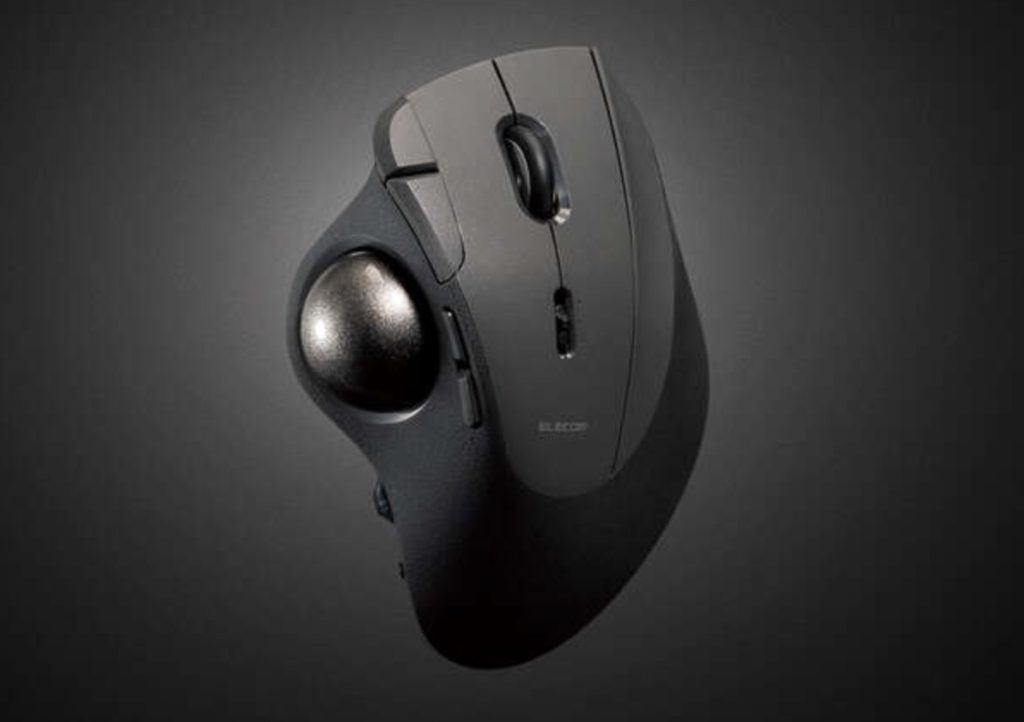
マウス自体を動かさず親指でボールを転がして操作する、究極の疲労軽減デバイスです。手の骨格から逆算して生み出された「乗せるだけでフィットする」立体形状により、手首や肩の痛みに悩むデスクワーカーの救世主になります。
ボールの支持部にベアリングを採用することで、滑り出しがなめらかで細かなポインタ操作も驚くほどスムーズに行えます。トラックボールは初めてという方にも、自信を持っておすすめできる至高の握り心地です。
まとめ
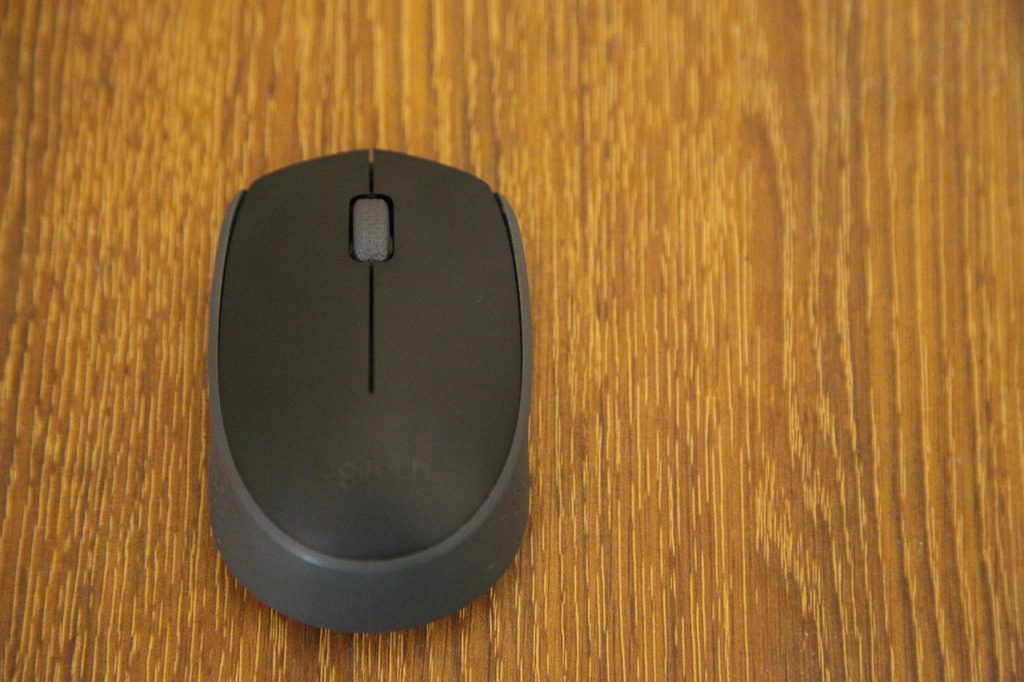
今回は、デスクワークにおける多ボタンマウスの具体的なキー割り当て例や、作業効率を高めるコツについて解説しました。
- 戻る/進むやコピペなどの単純作業を優先して登録する
- 右手とキーボードの往復がなくなるため手首の負担が減る
- 最初から全ボタンを埋めず、慣れに合わせて徐々に増やす
キーボードに手を伸ばすわずかな無駄を徹底的に排除することで、夕方の疲労感は劇的に改善します。ぜひ快適なデスク環境を手に入れて、余裕のある働き方を実現してくださいね!
記事内で紹介した商品をチェック!
ポチップ
関連記事

マウスの押しっぱなしが連打になる3つの原因と自力で直す応急処置
マウスの電池がすぐ切れる原因とは?イライラをゼロにするおすすめ解決策3選
ABOUT ME

毎日PCと向き合う現役のデスクワーカー。「限られた自由時間を最高に楽しむ」ために、QOL(生活の質)を上げるアイテムを紹介します。