
デスクワーカーのQOLが爆上がりする最強アイテムおすすめ16選
【すぐできる】トリプルモニターでHDMI端子が足りない時の3つの対処法
シバタコ
記事内に商品プロモーションを含む場合があります
「モニターを3つ並べてかっこよく作業したいのに、PCの裏を見たらHDMIを挿す穴が一つしかない…!」と絶望していませんか?
せっかく買ったモニターが無駄になるのではと焦るかもしれませんが、安心してください。HDMI端子が足りなくても、変換ケーブルやハブを使うだけで簡単に3画面出力が可能になります。
この記事では、HDMI端子が足りない時の3つの具体的な解決策と、設置前に必ず知っておくべきトリプルモニター化の注意点を解説します。
編集部おすすめのドッキングステーションはこれ!
最近まじで暑いですよね。ハンディファンを使いましょう。
HAGOOGIのハンディファンは首すじひんやり冷却プレート搭載で、暑い日でも一気に涼しくなります。6000mAh大容量だから電池持ちも心配なし。
この夏の必須アイテムです。
HDMI端子が足りない時の3つの解決策

HDMI端子が足りない時の解決策は以下のとおりです。
- DisplayPortなどの別端子からHDMIに変換する
- USB Type-Cのドッキングステーションを導入する
- USB Type-A用のディスプレイアダプタを使う
DisplayPortなどの別端子からHDMIに変換する
PCの背面に「DisplayPort(DP)」などの別の映像端子が余っているなら、安価な変換ケーブルを使うのが最も確実で簡単な解決策です。グラフィックボードには通常、HDMIが1つ、DPが2〜3つ搭載されているケースが主流です。
片方がDP、もう片方がHDMIになっている「DP to HDMI変換ケーブル」を購入するだけで、HDMI入力しかないモニターでも問題なく映せます。価格も千円台と安く、画質や遅延の心配もほとんどありません。
まずはPCの裏側を覗いて、余っている映像端子がないか確認してみてください。
USB Type-Cのドッキングステーションを導入する

ノートPCなどで映像端子が全くない場合は、映像主力に対応したUSB Type-C端子に「ドッキングステーション(多機能ハブ)」を繋ぐのがおすすめです。PCとハブをType-Cケーブル1本で繋ぐだけで、ハブ側から複数のHDMI出力を取り出すことができます。
複数のモニター出力だけでなく、充電用の電源や有線LAN、USB機器などもすべてハブに集約できるため、デスクの配線が劇的にスッキリします。仕事用のノートPCを持ち歩く頻度が高い方にとっては必須級のアイテムです。
編集部おすすめのドッキングステーションはこれ!
USB Type-A用のディスプレイアダプタを使う
PCにType-C端子すらない、あるいはType-Cが映像出力に非対応な古いPCを使っている場合の最終手段が、通常のUSB(Type-A)端子を使う方法です。
「DisplayLink」という技術を搭載した専用の変換アダプタを使えば、通常のUSB端子からでもソフトウェア処理で無理やり映像を出力させられます。
専用のドライバソフト(無料)をインストールする手間はかかりますが、HDMI端子もType-C端子も全滅している状況でも救済できる強力なアイテムです。動きの激しいゲームなどには不向きですが、事務作業なら全く問題ありません。

 ポチップ
ポチップ
トリプルモニター化における3つの注意点
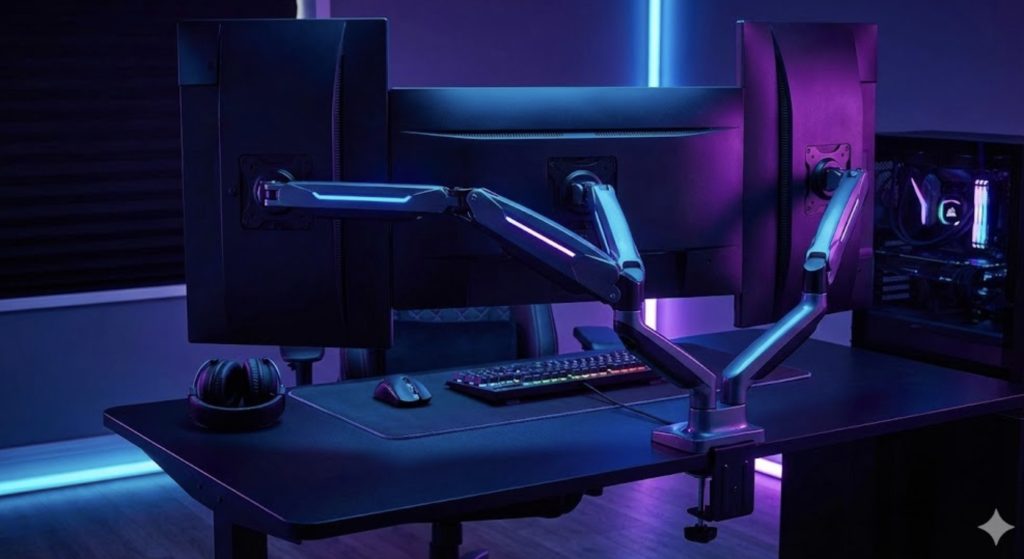
トリプルモニター化における注意点は以下のとおりです。
- PC自体が3画面以上の同時出力に対応しているか確認する
- HDMI分配器(スプリッター)は画面拡張に使えない
- 変換アダプタを複数経由させない
PC自体が3画面以上の同時出力に対応しているか確認する
機器を買い足す前に一番気をつけたいのが、そもそもお使いのPC本体が「何画面まで同時出力できるスペックなのか」の確認です。いくら端子を変換して繋いでも、PCのグラフィック処理能力が上限に達していれば画面は真っ暗なまま映りません。
特に注意が必要なのがMacBookです。少し前のM1やM2チップ搭載モデルは、標準スペックだと「外部モニターは1台まで」という厳しい制限がかかっています。
この制限を強引に突破して3画面出力するには、前述した「DisplayLink対応のアダプタ」が必須になります。
ポチップ
HDMI分配器(スプリッター)は画面拡張に使えない

「HDMI端子が足りないなら、二股に分けるケーブルを買えばいいのでは?」と思うかもしれませんが、これは絶対にやってはいけない失敗パターンです。
1つの映像信号を2つに分ける「分配器(スプリッター)」という製品は、同じ映像をコピーして映す(複製モード)ことしかできません。
「別々の書類やブラウザをそれぞれの画面に並べる(拡張モード)」を実現するためには、端子ごとに独立した映像信号を送る必要があります。数千円で売られている二股ケーブルではトリプルモニターは構築できません。
画面を広くしたい時は「分配器」ではなく、必ず「ドッキングステーション」等の拡張機器を購入してください。
変換アダプタを複数経由させない
手持ちの余り物を使ってどうにか繋ごうとして「Type-CハブにHDMIを挿し、そこにさらに変換端子を噛ませる」といった数珠繋ぎ(タコ足配線)をするのは避けてください。映像信号は変換を繰り返すごとに減衰し、画面のちらつきや暗転といったエラーの温床になります。
ハブやアダプタを経由する回数は、PC本体とモニターの間で1回だけにとどめるのが鉄則です。もし既存のハブに繋いで画面が映らない場合は、まず原因を切り分けるためにPCに直接変換ケーブルを挿して動作確認を行いましょう。
当ブログではデスクワーカーのQOLを高める方法を発信しています。
以下の記事では、デスクワーカーならテンションが高まること間違いなしのアイテムをまとめて紹介しているので、ぜひチェックしてみてください!
おすすめのドッキングステーション3選

おすすめのドッキングステーションは以下のとおりです。
- 400-VGA023 / サンワダイレクト
- JCD543 Type-C Triple Display ドッキングステーション / j5create
- ユニバーサルUSB-Cトリプル ディスプレイドック / Belkin
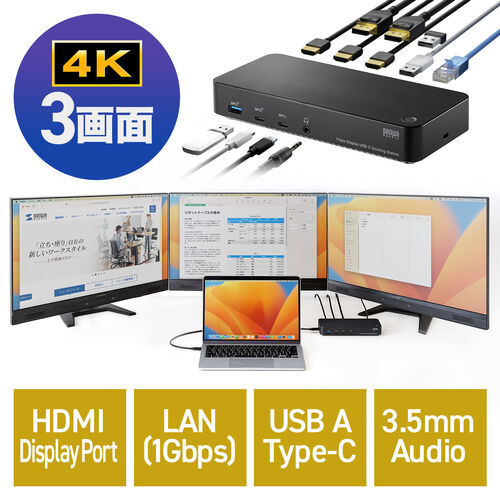
400-VGA023 / サンワダイレクト
HDMIポートをなんと3つも備えており、ハブ本体だけでトリプルモニター化を完結させられる心強いモデルです。最大4Kの高解像度出力に対応しつつ、有線LANやUSBポート、SDカードリーダーなど全10ポートを集約できます。
ノートPCを立てかけられるスタンド一体型のデザイン設計になっており、デスク上の設置スペースを最小限に抑えられます。ケーブルごちゃごちゃ問題を一撃で解決してくれる、非常に実用性の高いアイテムだと言えます。
JCD543 Type-C Triple Display ドッキングステーション / j5create

HDMIだけでなく、DisplayPortや古めのVGA端子など、13種類もの多彩な拡張ポートをこれでもかと搭載した万能型ステーションです。ケーブル1本で最大3台のディスプレイ同時出力と、最大100Wの超高速PD給電の両方を確実にこなしてくれます。
MacBookなどのノートPCの下に自然に滑り込ませて使えるスリムな設計で、タイピングしやすい絶妙な傾斜まで作り出してくれます。手持ちのモニターの映像入力端子バラバラで困っている方に、まっさきにおすすめしたい救世主です。
 ポチップ
ポチップ
ユニバーサルUSB-Cトリプル ディスプレイドック / Belkin
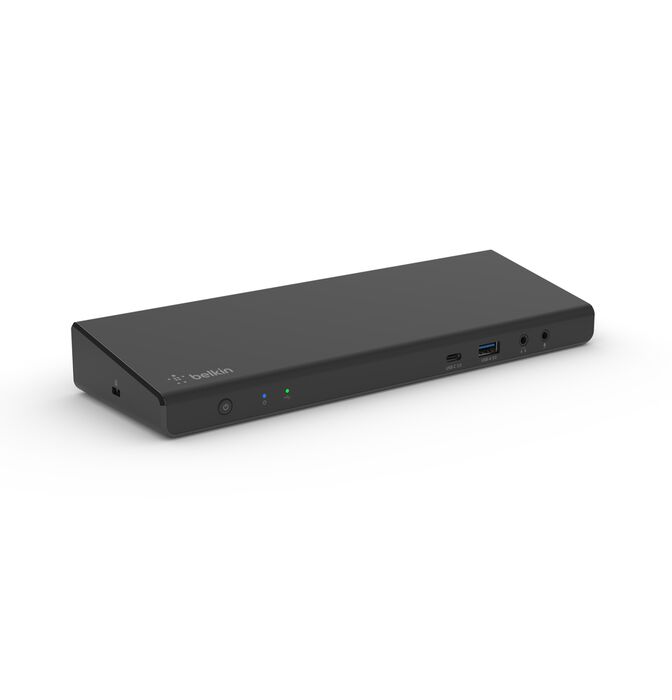
「DisplayLinkテクノロジー」という特殊な技術を搭載しており、本体側の出力制限を突破して強引にトリプル画面を作り出せる魔法のようなドックです。
本来なら複数画面出力ができないMacBook(M1/M2チップなど)やChromebookでも、最大4K映像を3枚同時に並べられます。
前面と背面に合計5つもの映像出力ポート(HDMI×3、DP×2)を備え、用途に合わせて自由に組み合わせられます。85Wの強力な給電機能も備わっており、「どんなPC環境でも絶対にトリプルモニターにする」という強い意志に完璧に応えてくれます。
まとめ
トリプルモニター構築時にHDMI端子が足りない場合の解決策と、設置前の注意点について解説しました。
- 余っているDisplayPortがあれば、数百円の変換ケーブルを使うのが一番確実
- 端子が全くない場合は、Type-Cドッキングステーションで出力を増やすこと
- 「2つに分けるだけの分配器」は画面拡張に使えないため絶対に買わないこと
「PCに挿す穴がない」という状況は非常に焦りますが、正しい変換アダプタさえ選べばどんな環境でも3画面化は可能です。作業領域が3倍になる圧倒的な効率の良さを手に入れて、サクサクと快適なデスクワークを満喫してくださいね。
記事内で紹介した商品をチェック!
ポチップ
関連記事


トリプルディスプレイは負荷がやばい!カクつきを解消する3つの設定

デュアルディスプレイの配線を隠す!スッキリ見せる3つのアイデア
ABOUT ME

毎日PCと向き合う現役のデスクワーカー。「限られた自由時間を最高に楽しむ」ために、QOL(生活の質)を上げるアイテムを紹介します。