2台のPCを1組のキーボード・マウス・モニターで操作する方法|KVMスイッチの選び方
「ウルトラワイドモニターはやめとけ」と言われる3つの理由|仕事で後悔しない選び方
HIDASHO
記事内に商品プロモーションを含む場合があります
ウルトラワイドモニターが気になっているけれど「やめとけ」「後悔する」といった声を見て迷っていませんか? ネット上の「後悔した」という意見のほとんどは、用途のミスマッチと設置環境の確認不足が原因です。
この記事ではウルトラワイドモニターで失敗しやすい理由と、後悔しないための条件を解説しています。記事を読むことで自分のデスク環境にウルトラワイドが合っているかどうか迷いなく判断できます。
編集部おすすめのウルトラワイドモニターはこれ!
ウルトラワイドモニターをやめとけと言われる3つの理由
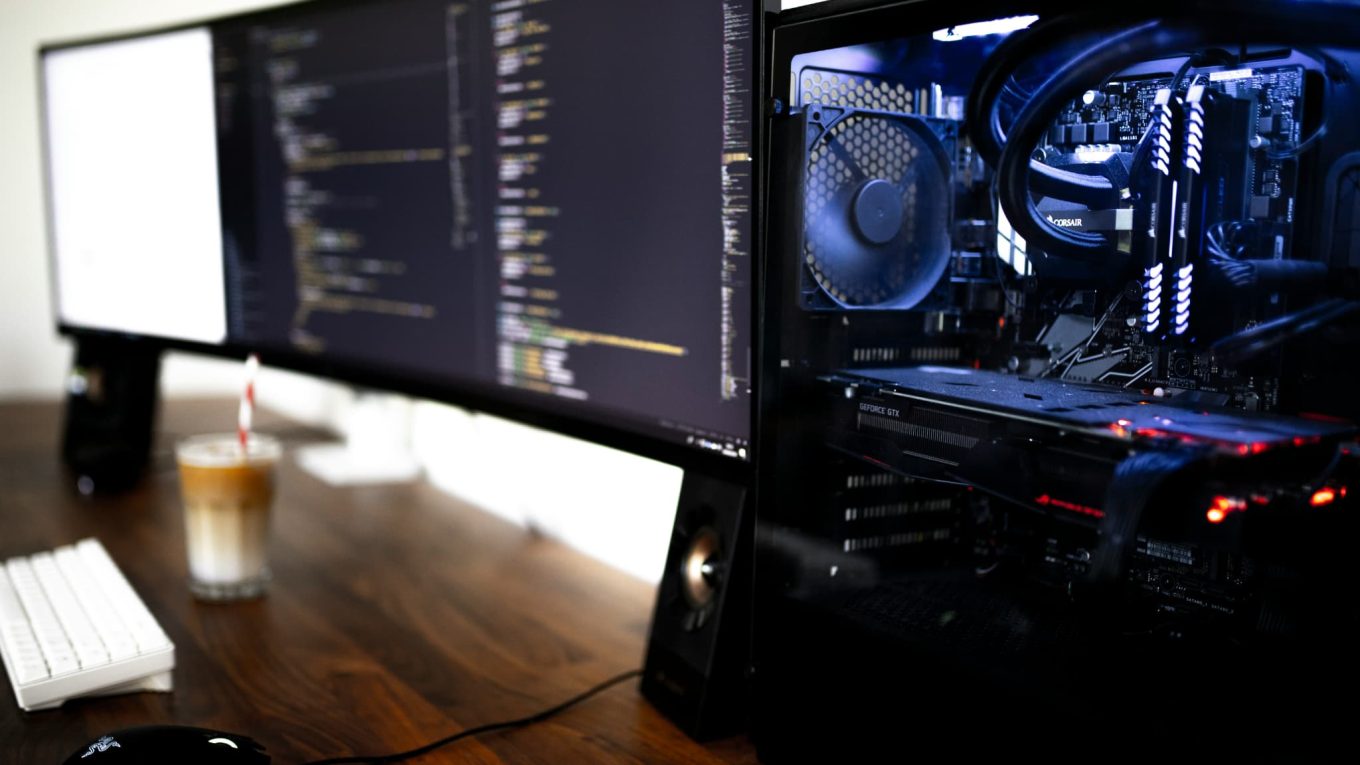
ウルトラワイドモニターをやめとけと言われる理由は以下のとおりです。
- 想像以上にデスクの奥行きが必要
- 縦の解像度が足りず作業しづらい
- 画面端の視線移動で首が疲れる
想像以上にデスクの奥行きが必要
ウルトラワイドモニターは画面の横幅が80cm前後あるため、奥行きが浅いデスクに置くと画面と顔の距離が近くなりすぎて圧迫感が出ます。
奥行きが足りないデスクで起きやすい問題は以下のとおりです。
- 顔との距離が近すぎて眼精疲労になりやすい
- キーボードやマウスを置くスペースが狭くなる
- デスク全体が窮屈に感じる
今のデスクの奥行きが十分かどうか、事前にメジャーで測って確認してみてください。
縦の解像度が足りず作業しづらい
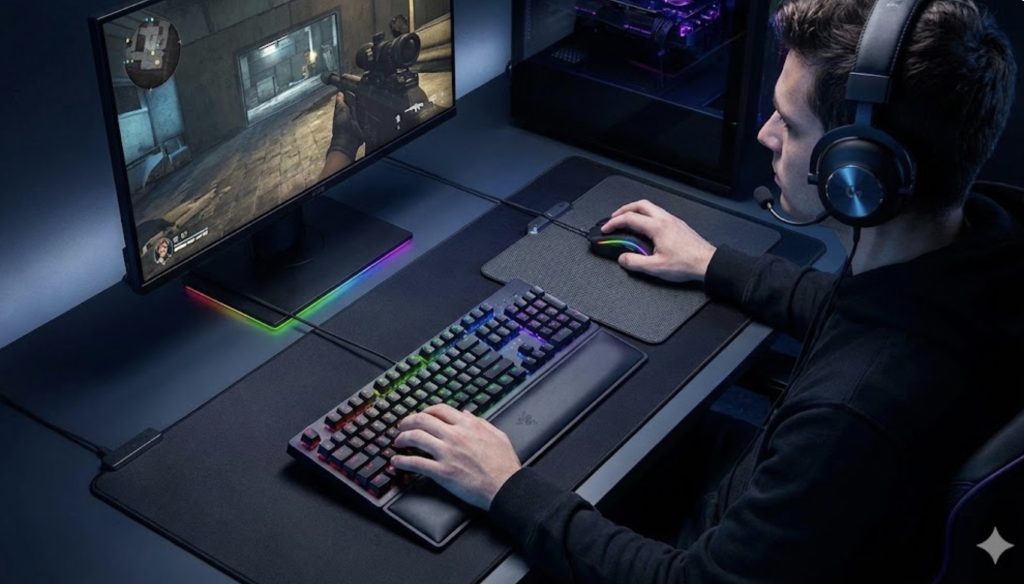
ウルトラワイドモニターは横幅が広い一方で、縦の解像度がフルHDと同等(1080px)のモデルも多く、縦スクロールが多い作業では効率が上がりにくいです。
文章作成やプログラミングでは縦方向に表示できる行数が作業効率に直結します。横に広いだけでは期待したほどの効率化を感じられないケースがあります。
エクセルで大量の行を見比べる作業が多い方は、購入前にスペック表で縦の解像度を確認しておいてください。
画面端の視線移動で首が疲れる
横幅が広いぶん、画面の端を見るたびに首を大きく動かすことになり、長時間の作業で首や肩に疲労が溜まります。
人間が首を動かさずに見渡せる視野角には限界があり、フラットな平面モデルだと画面の両端が視野の外に出やすくなります。画面の隅まで頻繁に確認する作業スタイルの方は特に疲れを感じやすいです。
首の負担を減らすには、湾曲パネルのモデルを選ぶのが効果的です。購入前に自分の作業スタイルと照らし合わせてみてください。
ウルトラワイドで後悔しないための3つの必須条件
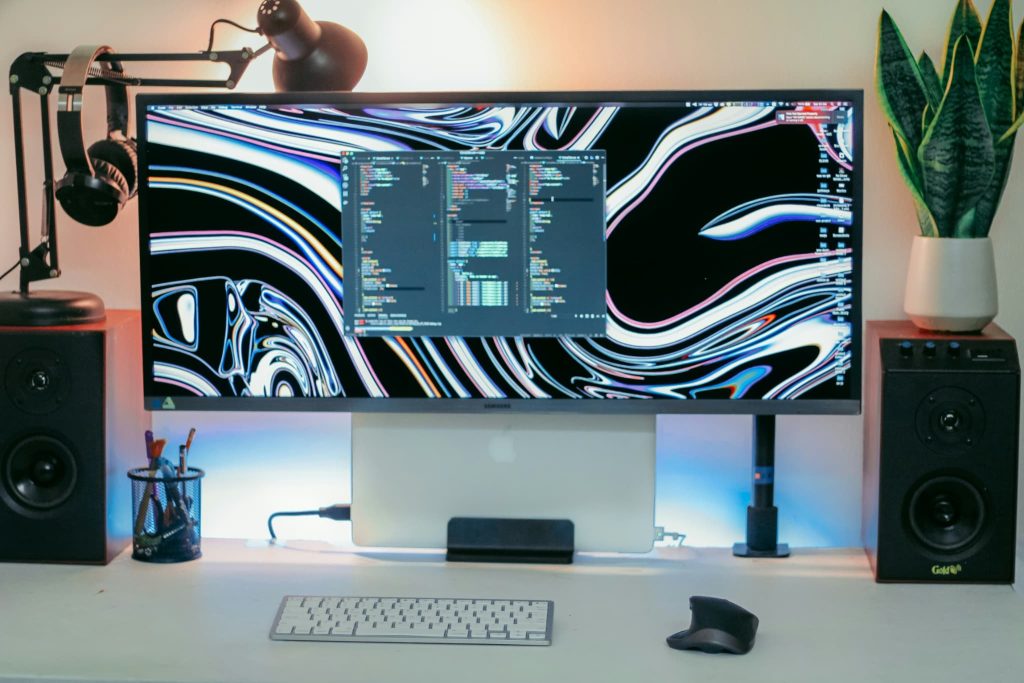
ウルトラワイドモニターで後悔しないための条件は以下のとおりです。
- デスクの奥行きは60cm以上確保する
- 用途に合った解像度を選ぶ
- 両端が見やすい湾曲(曲面)パネルを選ぶ
デスクの奥行きは60cm以上確保する
ウルトラワイドモニターを快適に使うには、デスクの奥行きが60cm以上ないと画面との距離が近すぎて眼精疲労や圧迫感の原因になります。
今のデスクの奥行きが足りない場合の対処法は以下のとおりです。
- モニターアームを使って画面を奥に下げる
- キーボードトレイを増設して手前のスペースを確保する
- 奥行き60〜70cmのデスクに買い替える
まず現在のデスクの奥行きをメジャーで測り、60cmに届いているか確認してみてください。
用途に合った解像度を選ぶ

自分のメイン作業に合った解像度のモデルを選ぶと、ウルトラワイドの広さを活かしきれます。動画編集なら横幅、プログラミングなら縦の解像度が重要です。
「横に長いから便利そう」という印象だけで選ぶと、縦の表示領域が足りず後悔するケースがあります。文字を多く扱う作業がメインなら、縦の解像度が1440px以上あるモデルを選んでおくと安心です。
スペック表の「解像度」の項目で縦のピクセル数を確認するだけで判断できます。購入前にぜひチェックしてみてください。
両端が見やすい湾曲(曲面)パネルを選ぶ
ウルトラワイドモニターを選ぶなら、湾曲パネルのモデルが画面の両端まで目線の移動だけで見渡せるため、首への負担が少なくなります。
湾曲パネルは画面の両端が顔に向かってカーブしている設計で、首を大きく動かさなくても端の情報が目に入ります。平面モデルだと両端が遠くなり、長時間の作業で疲れやすくなります。
デザイン作業で直線の歪みが気になる場合を除き、ウルトラワイドは湾曲モデルを中心に検討してみてください。
ウルトラワイドとデュアルモニターのどちらを選ぶべきか
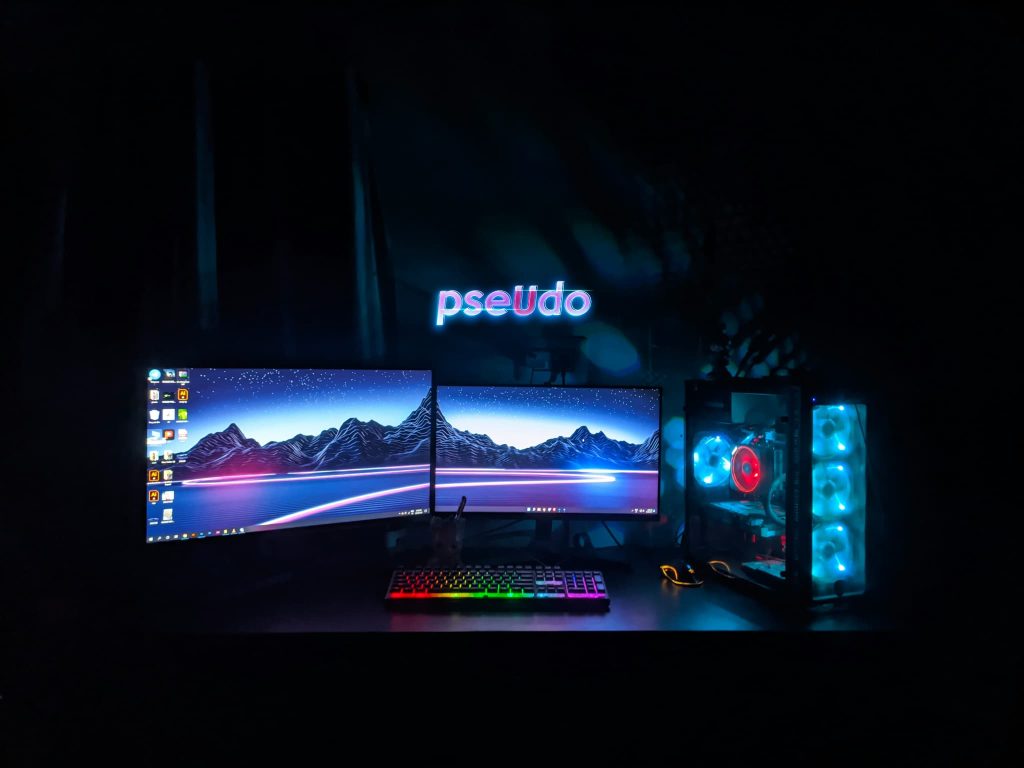
ウルトラワイドとデュアルモニターの選び方の基準は以下のとおりです。
- シームレスな没入感ならウルトラワイド
- 柔軟な配置とコスパ重視ならデュアル
シームレスな没入感ならウルトラワイド
動画編集で長いタイムラインを表示したり、ゲームで視界いっぱいに映像を映したいならウルトラワイドが向いています。画面の中央にベゼル(枠)がないため、1つの広い画面として作業できます。
ウィンドウを左右にスナップさせて2画面のように使うこともできるので、実質デュアルモニターに近い運用も可能です。
ベゼルの継ぎ目が気になるタイプの方は、ウルトラワイドにするとストレスが減ります。没入感を重視する方はぜひ検討してみてください。
柔軟な配置とコスパ重視ならデュアル
予算を抑えつつ画面の配置を自由に変えたいなら、デュアルモニターの方が満足度が高くなります。縦置きと横置きの組み合わせや片方だけ別のPCに繋ぐといった柔軟な運用ができるからです。
デュアルモニターが向いている使い方は以下のとおりです。
- 資料を開きっぱなしにして別画面で執筆する
- 通話ツールと作業画面を明確に分ける
- 将来的にトリプルモニターへ拡張する
自由度の高さを優先するなら、まずモニター2枚の構成から試してみてください。
おすすめのウルトラワイドモニター3選
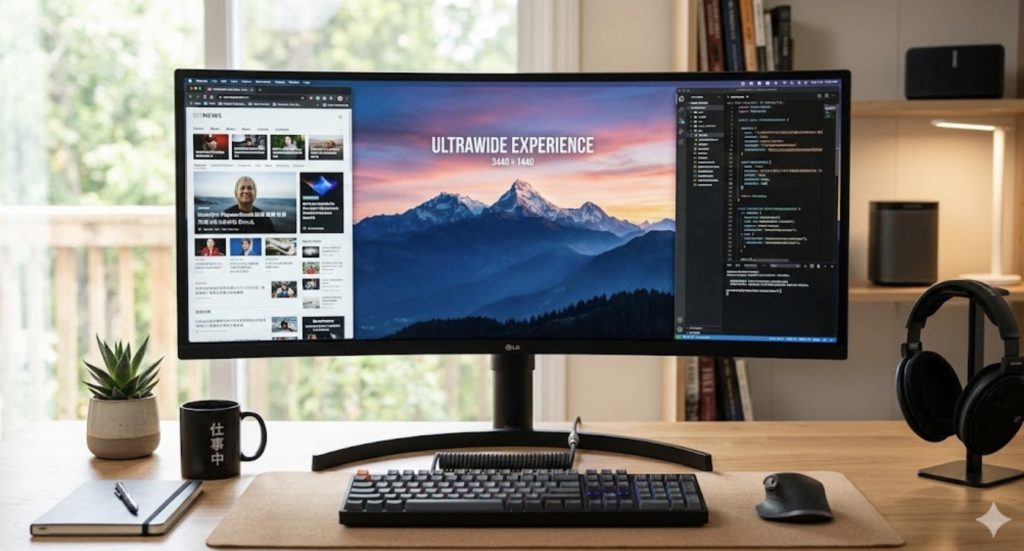
おすすめのウルトラワイドモニターは以下のとおりです。
- Dell U3425WE / Dell
- LG 34WQ75C-B / LG
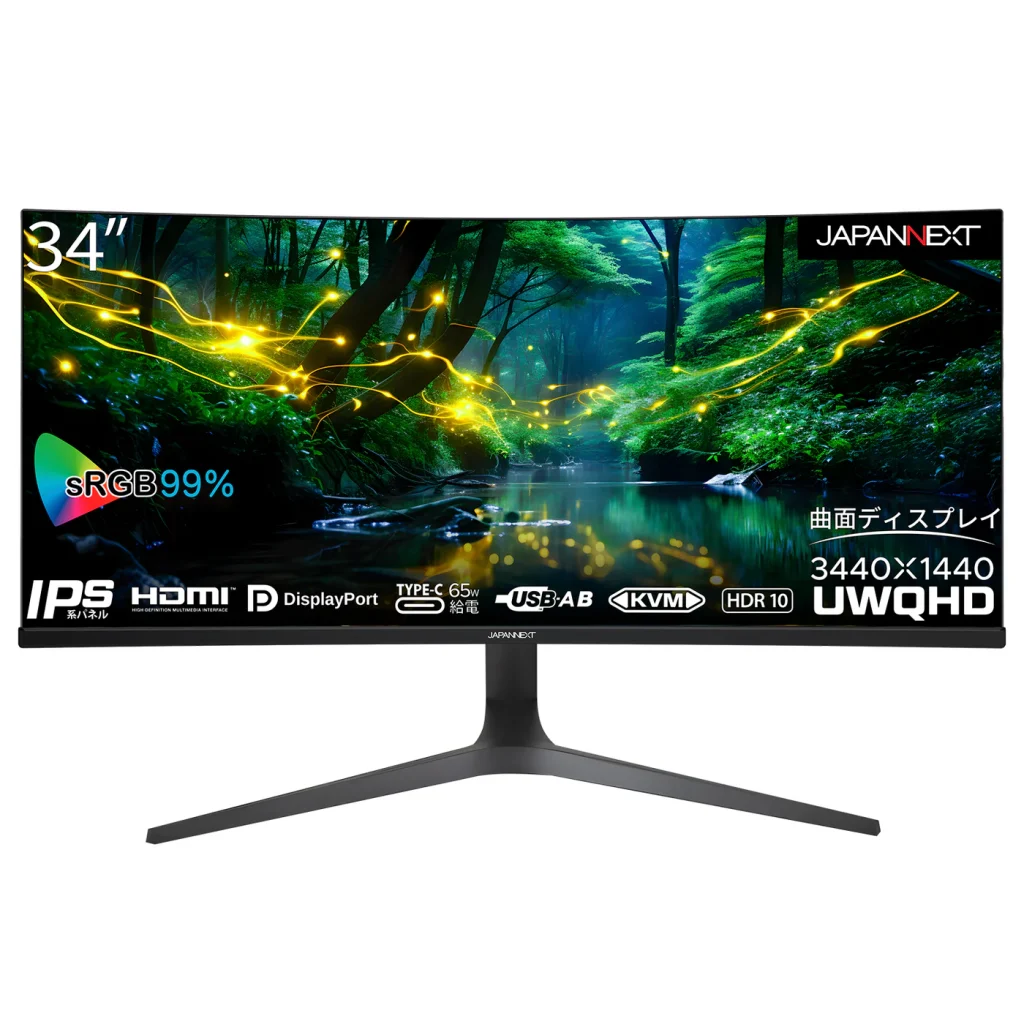
- JAPANNEXT JN-IPSC34UWQHDR-C65W-H / JAPANNEXT
Dell U3425WE / Dell
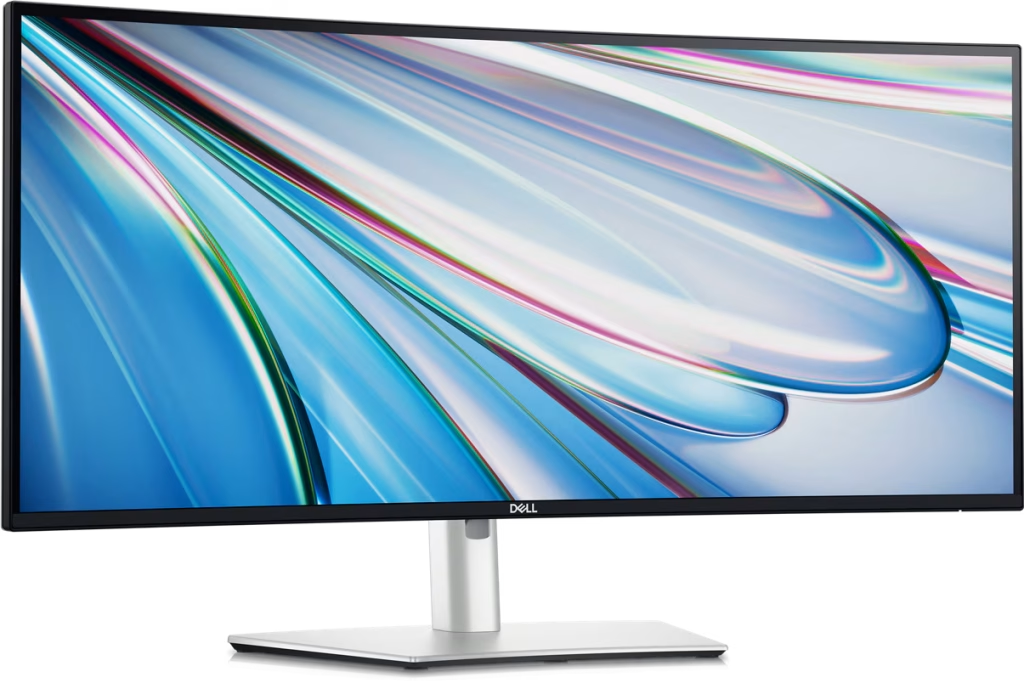
DellのハイエンドUWQHDモニターで、IPS Blackパネルが深い黒と鮮やかな色を再現します。Thunderbolt 4ケーブル1本で映像出力・最大140W給電・データ通信・有線LANまで完結する「全部入り」モデルです。
KVMスイッチ内蔵で2台のPCをワンタッチで切り替えられます。「ウルトラワイドモニター選びで絶対に失敗したくない」という方にはこの1台がおすすめです。
LG UltraWide Monitor 34BA75QE-B / LG
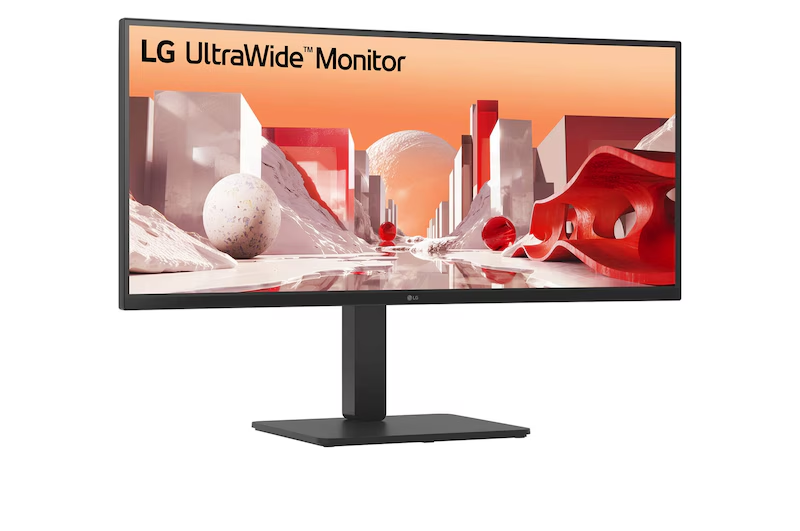
「迷ったらコレ」と評されるLGのビジネス向けウルトラワイドモニターです。USB-Cケーブル1本で映像出力と最大90W給電が可能で、KVMスイッチやLANポートも搭載した万能設計になっています。
3800Rの曲面IPSパネルがsRGB 99%の正確な色再現を実現し、HDR10にも対応しています。USBハブ4ポートや5W×2のステレオスピーカーも内蔵しており、デスクワークの快適性をまるごと底上げしてくれる一台です。

 ポチップ
ポチップJAPANNEXT JN-IPSC34UWQHDR-C65W-H / JAPANNEXT
日本メーカーのJAPANNEXTが手掛ける、コスパ特化のウルトラワイドモニターです。湾曲IPSパネルにUSB-C(65W給電)対応、KVM機能・PBP/PIP機能を詰め込みながら、価格を大きく抑えています。
「予算は抑えたいけど機能は妥協したくない」という方に刺さるモデルです。ウルトラワイドモニターのコスパ枠として有力な選択肢になっています。
 ポチップ
ポチップ記事内で紹介した商品をチェック!
ポチップ
ポチップ当ブログではデスクワーカーのQOLを高める方法を発信しています。
以下の記事では、デスクワーカーならテンションが高まること間違いなしのアイテムをまとめて紹介しているので、ぜひチェックしてみてください!
関連記事

デスクワーカーのQOLが爆上がりする最強アイテムおすすめ16選
トリプルディスプレイは負荷がやばい!カクつきを解消する3つの設定
ABOUT ME

毎日PCと向き合う現役のデスクワーカー。「限られた自由時間を最高に楽しむ」ために、QOL(生活の質)を上げるアイテムを紹介します。