
デスクワーカーのQOLが爆上がりする最強アイテムおすすめ16選
デュアルモニターの色合わせを自分でやる方法|3ステップで色味を統一
シバタコ
記事内に商品プロモーションを含む場合があります
デュアルモニターを使っていて左右の画面の色味が違うと気になりませんか?同じ白色なのに片方だけ青っぽく見えると作業に集中しづらいですよね。
モニターの色合わせはOS標準の設定と本体の調整だけでかなり改善できます。この記事ではデュアルモニターの色が違う原因と手軽にできる色合わせの手順を解説しています。記事を読むことで2台のモニターの色味を揃え違和感のないデスク環境を手に入れられます。
編集部おすすめのデュアルモニターはこれ!
このタイマーめちゃくちゃかっこいいので紹介します。
TickTime Proは、使いたい時間の面を下にして倒すとカウントダウンが始まるタイマーです。ポモドーロタイマーとしても便利に使えます。
「よし、仕事するか!」と思った瞬間、そのままタイマーを起動できます。
作業の合間の休憩中、ダラダラSNS見ちゃってメリハリが付けられない人は使ってみてください。
もくじ
デュアルモニターの色が違う3つの原因
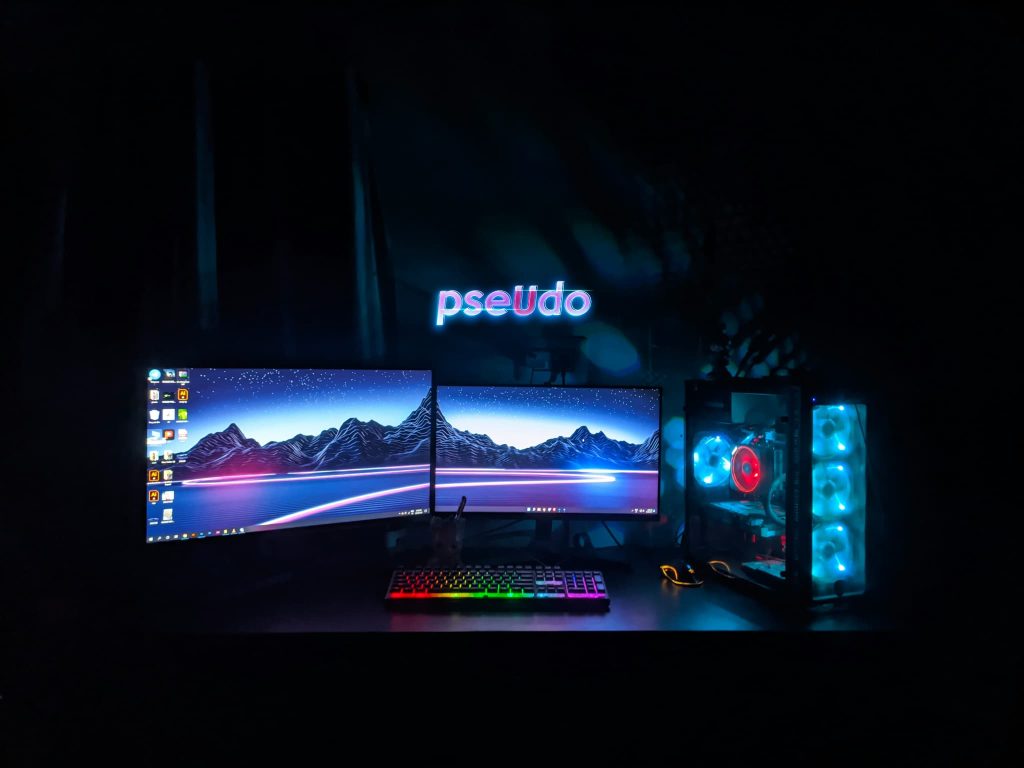
デュアルモニターの色が違って見える主な原因は以下のとおりです。
- パネルの種類が違う
- 色温度の初期設定が違う
- 明るさとコントラストのズレ
パネルの種類が違う
2台のモニターで色味が違う原因の1つはパネルの種類(IPS・VA・TN)が異なると発色の傾向が変わるためです。IPSパネルは色の再現性が高く自然な発色をします。TNパネルは色がやや薄く見えやすいです。
メーカーや機種が違うモニターを並べている場合は高い確率でパネル方式が異なっています。パネル方式の違いは設定だけでは埋めきれない差が出ることもあります。
パネル方式はモニターの型番で検索すればメーカーの仕様ページで確認できます。まずは2台のパネルが同じかどうかチェックしてみてください。
色温度の初期設定が違う

モニターごとに色温度の初期値が異なると片方が青白く、片方が黄色っぽく見えて色味に差が出ます。色温度は光の色合いを数値で表したもので、6500K(ケルビン)が昼光色の基準値です。
メーカーによって初期値が6500Kだったり9300Kだったりとバラバラです。色温度が高いほど青白く、低いほど暖かみのある色に見えます。
色温度はモニターの設定メニューで変更できるので、2台とも同じ値に合わせるだけで色味の印象がかなり近づきます。
明るさとコントラストのズレ
明るさ(輝度)やコントラスト比が2台でズレていると同じ色でも見え方が変わり「色が違う」と感じやすくなります。片方だけ明るいと白が飛んで見えたり暗部がつぶれて見えたりします。
明るさとコントラストが色味に与える影響は以下のとおりです。
- 明るさが高すぎると白が飛んで色が薄く見える
- 明るさが低すぎると暗部がつぶれて黒っぽく見える
- コントラストが高すぎると色がギラつく
白い背景のWebページを2台同時に開いて見比べると明るさの差がわかりやすいので試してみてください。
手軽にできるデュアルモニターの色合わせ3ステップ

デュアルモニターの色合わせを手軽に行う手順は以下のとおりです。
- モニター本体で色温度を合わせる
- 明るさとコントラストを揃える
- Windowsのカラー調整を使う
モニター本体で色温度を合わせる
色合わせの最初のステップは2台のモニターの色温度を同じ値(6500K)に揃えることです。モニター本体のボタンを押してOSD(オンスクリーンディスプレイ)メニューを開き「色温度」や「カラー」の項目から設定できます。
色温度の選択肢は「暖色」「寒色」「ユーザー設定」などの名前で表示されるメーカーもあります。数値で指定できる場合は2台とも6500Kに合わせるのがおすすめです。
6500Kは日中の自然光に近い色温度です。目が疲れにくくデスクワークに向いているので迷ったらこの値を基準にしてみてください。
明るさとコントラストを揃える

色温度を揃えたら次は2台のモニターの明るさ(輝度)とコントラストを同じ数値に合わせます。OSDメニューの「明るさ」と「コントラスト」の項目で調整できます。
デスクワーク用途であれば明るさは30〜50%の範囲がちょうどよいです。白い画面を2台同時に表示して見比べながら数値を微調整すると差がわかりやすくなります。
数値を同じにしてもメーカーが違うと見え方に差が残る場合があります。片方だけ1〜2ポイント上下させて目視で近い状態を探してみてください。
Windowsのカラー調整を使う
モニター本体の設定だけでは色味が揃わない場合はWindowsに標準搭載されている「ディスプレイの色の調整」機能で微調整できます。検索バーに「色の調整」と入力すればウィザードが起動します。
Windowsのカラー調整ウィザードで設定できる項目は以下のとおりです。
- ガンマ(明暗のバランス)
- 明るさとコントラスト
- カラーバランス(赤・緑・青の個別調整)
ウィザードはモニターごとに実行する必要があるので、色が気になるほうのモニターにウィンドウを移動してから起動してみてください。
もっと正確に色を揃える2つの方法

手軽な調整では満足できない場合に試したい方法は以下のとおりです。
- キャリブレーションツールを使う
- 同じ型番のモニターに揃える
キャリブレーションツールを使う
目視での調整に限界を感じたらハードウェアキャリブレーターを使えばモニターの色を数値レベルで正確に揃えられます。キャリブレーターは画面にセンサーを当てて色を測定し、自動で補正プロファイルを作成してくれるツールです。
代表的なキャリブレーターは「Datacolor Spyder」や「X-Rite i1 Display」シリーズです。価格は1万〜3万円程度で、デザインや写真編集を仕事にしている人には投資する価値があります。
一般的なデスクワーク用途であれば目視調整で十分なケースが多いです。色の正確さが仕事に直結する方は導入を検討してみてください。
同じ型番のモニターに揃える
色合わせの手間をゼロにする一番確実な方法は2台のモニターを同じメーカー・同じ型番に揃えることです。同じ型番であればパネル方式・色温度・輝度の初期値がすべて同じなので、箱から出した状態で色味がほぼ一致します。
今使っているモニターの片方を買い替えるタイミングがあれば、もう1台と同じモデルを選ぶだけで色の悩みは解消されます。同時期に購入すればパネルの個体差も小さくなります。
すぐに買い替えが難しい場合は、まずモニター本体の設定とWindowsのカラー調整で色を近づけておくのがおすすめです。
おすすめのデュアルモニター3選
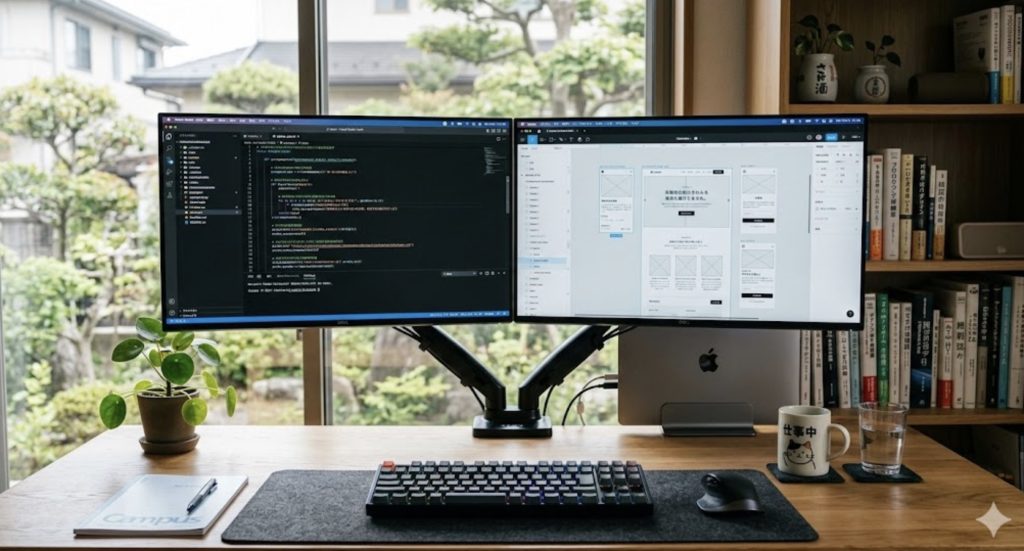
おすすめのデュアルモニターは以下のとおりです。
- Dell S2722QC / Dell
- LG 27MS530B-B / LG
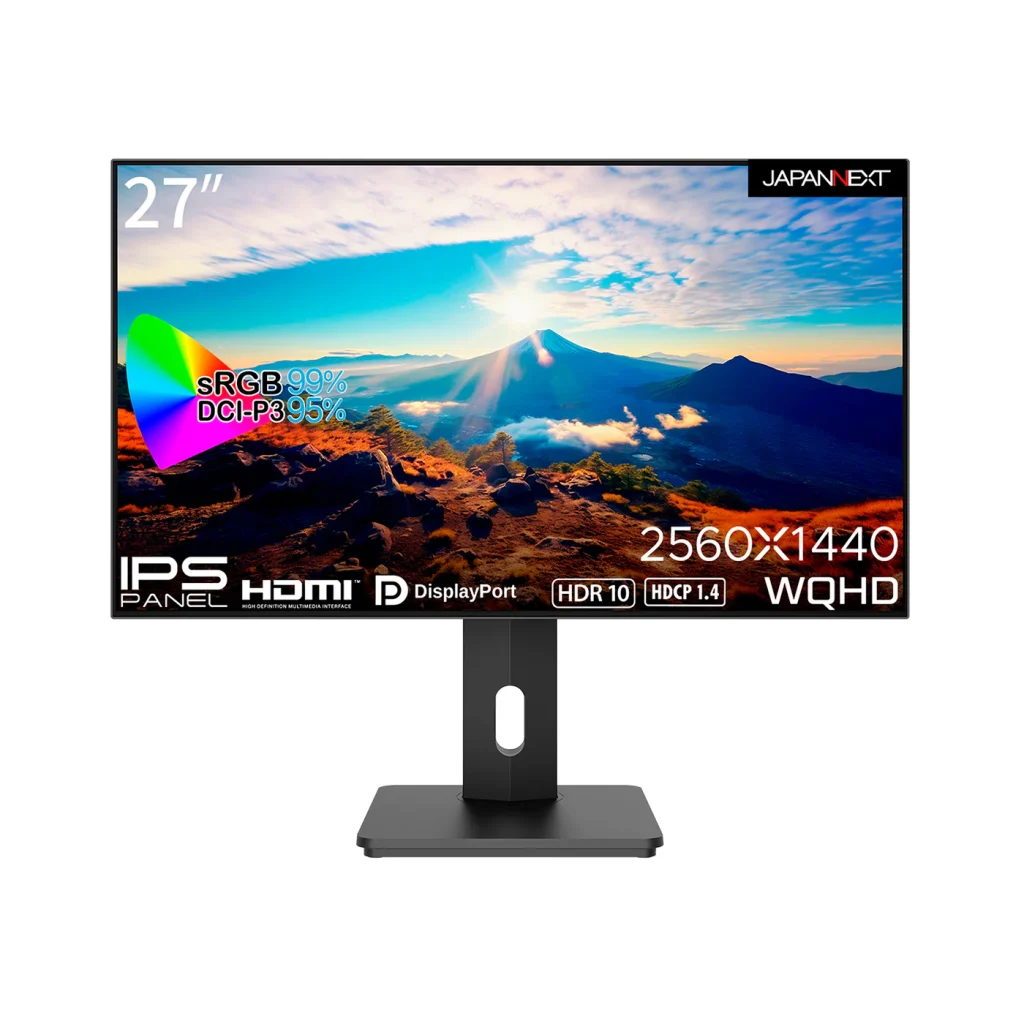
- JAPANNEXT JN-27IPS4FLWQHDR-HSP / JAPANNEXT
Dell S2722QC / Dell
デュアルモニター用として「迷ったらコレ」と名前が挙がるDellの27インチ4Kモニターです。USB-Cケーブル1本で映像出力と65W給電を同時にこなし、高さ・チルト・スイベル・ピボット全対応のスタンドが標準付属しています。
4K解像度のIPSパネルによる鮮明な表示と広い視野角で、メインモニターの隣に置いても色味の差が気になりません。3辺狭額ベゼルでマルチモニター時の継ぎ目もスッキリしています。
LG 27MS530B-B / LG

コスパ重視で2枚目モニターを導入したい方に最適な、LGの27インチフルHDモニターです。広視野角のIPSパネルにフリッカーセーフ・ブルーライト低減を搭載し、長時間作業でも目に優しい設計になっています。
アンチグレア仕上げで照明の映り込みも気にならず、参考資料やチャットツールを常時表示するサブモニターとして十分な性能です。手頃な価格でデュアルモニターデビューしたい方にぴったりの一台です。
JAPANNEXT JN-27IPS4FLWQHDR-HSP / JAPANNEXT
WQHD解像度とHDR対応を手頃な価格で実現した、JAPANNEXTのコスパ特化モデルです。フレームレスデザインのIPSパネルで、HDMI×2とDisplayPort×1を搭載し、複数機器の同時接続にも柔軟に対応しています。
フルHDより約1.8倍広い作業領域があるため、ExcelやWebブラウザを並べて表示しても余裕があります。VESA対応でモニターアームとの組み合わせもしやすく、デュアルモニター環境のコスパ枠として最有力です。
【PR】楽天モバイルで光回線代を節約できる裏技知ってますか?
デスクワーカーをしている方はだいたいスマホとWi-Fi(光回線)を別々で契約していると思います。
実はそれ、もったいないです。
楽天モバイルはスマホのデータ通信だけでなくテザリングも無制限に使えるので、光回線を引かずにこれ1本で仕事できるんです。
- 自宅のデスクトップ → テザリングでOK
- 外出先でのPC作業 → テザリングでOK
- 動画視聴 → テザリングでOK
僕はかれこれ2年ほどテザリング一本で生活してますが、不便を感じたことがありません。
楽天モバイルはデータ無制限で月3,278円。
光回線は一般的に月々5,000円程度はかかっていると思いますが、これがまるっと浮いちゃいます。
「楽天モバイルは繋がらない」とよく言われますが、普通に街中で仕事をする分には全く問題ありません。
僕は岩手県の田舎に実家がありますが、そこでも問題なく使えました。
とはいえ、いきなり光回線を解約する必要はありません。
まずは楽天モバイルに乗り換えて、しばらくテザリングで作業してみてください。「これで十分じゃん」と感じたら、そのタイミングで光回線を解約すればOKです。
乗り換えはオンライン完結で簡単なので、ぜひ使ってみてください。
記事内で紹介した商品をチェック!
当ブログではデスクワーカーのQOLを高める方法を発信しています。
以下の記事では、デスクワーカーならテンションが高まること間違いなしのアイテムをまとめて紹介しているので、ぜひチェックしてみてください!
関連記事

トリプルディスプレイは負荷がやばい!カクつきを解消する3つの設定
デュアルディスプレイの配線を隠す!スッキリ見せる3つのアイデア
ABOUT ME

毎日PCと向き合う現役のデスクワーカー。「限られた自由時間を最高に楽しむ」ために、QOL(生活の質)を上げるアイテムを紹介します。