
デスクワーカーのQOLが爆上がりする最強アイテムおすすめ16選
【快適】ウルトラワイドモニターで2画面同時出力する3STEP
シバタコ
記事内に商品プロモーションを含む場合があります
会社用のノートPCと私用のMac、どちらも大画面で作業したいけど、デスクの上がモニターとケーブルでごちゃごちゃになっていませんか?
ウルトラワイドモニターの「PBP(Picture By Picture)機能」を使えば、1枚のモニターを2台のPCで同時に出力できます。
ウルトラワイドモニターで2画面出力するメリット、具体的な設定手順、導入前に知っておくべき注意点を解説します。
編集部おすすめのウルトラワイドモニターはこれ!
このタイマーめちゃくちゃかっこいいので紹介します。
TickTime Proは、使いたい時間の面を下にして倒すとカウントダウンが始まるタイマーです。ポモドーロタイマーとしても便利に使えます。
「よし、仕事するか!」と思った瞬間、そのままタイマーを起動できます。
作業の合間の休憩中、ダラダラSNS見ちゃってメリハリが付けられない人は使ってみてください。
もくじ
ウルトラワイドモニターで2画面出力する「PBP機能」とは
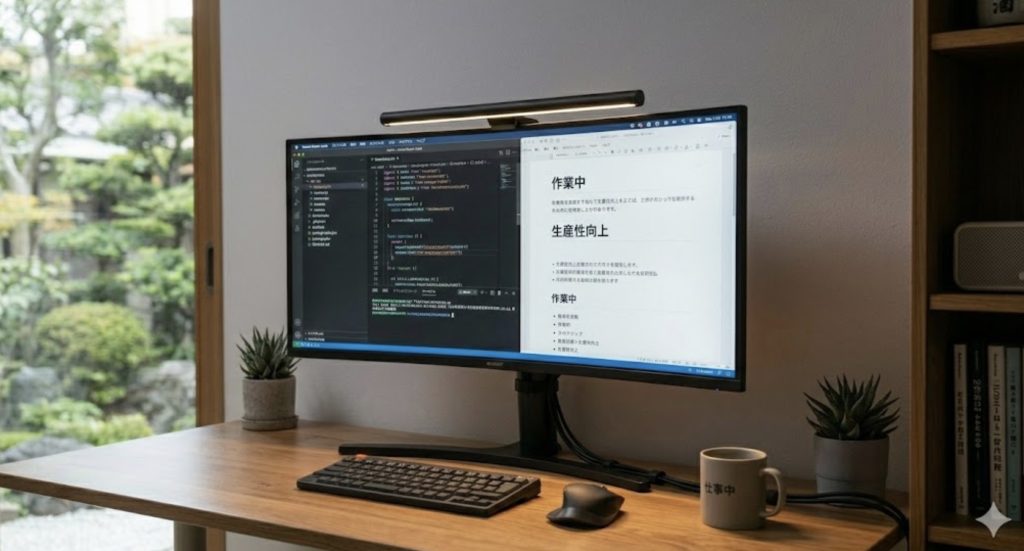
ウルトラワイドモニターで2画面出力する「PBP機能」の特徴は以下のとおりです。
- 1つの画面に2台のPCを左右分割する
- デュアルモニター環境より配線が超スッキリ
- PCの切り替え作業が不要になる
1つの画面に2台のPCを左右分割する
PBP(Picture By Picture)機能とは、1台のウルトラワイドモニターの画面を物理的に左右2つに分割し、別々のPCから出力した映像を並べて表示できる機能です。「1つの大画面をデュアルモニターのように使える」のが最大の魅力です。
よく似た機能にPIP(Picture In Picture)がありますが、こちらはメイン画面の隅にサブ画面を小さく表示する方式です。
PBP機能を使えば、左半分で会社用Windowsの資料を見ながら、右半分で私用Macの動画編集ソフトを開くといったシームレスな作業環境を簡単に構築できます。
デュアルモニター環境より配線が超スッキリ
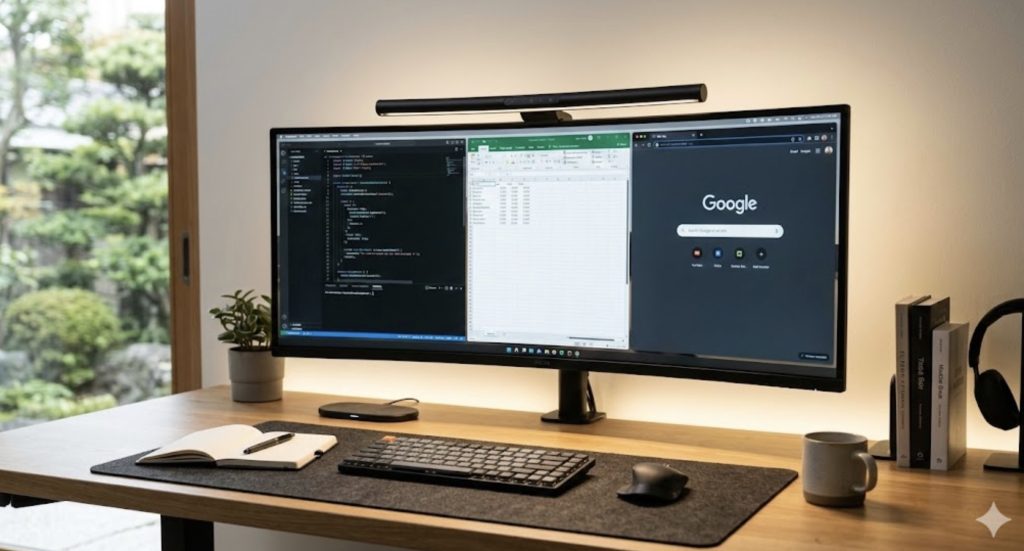
PBP機能を使うと、一般的なデュアルモニター(モニター2台)構成に比べてデスク周りの美しさが格段に向上します。モニター本体が1台で済むため、電源ケーブルも1本になり、中央の不快なベゼル(枠)も存在しないためです。
配線が減る具体的なメリットは以下のとおりです。
- 電源タップのコンセント穴を節約できる
- モニターアームが1本で済む(デスクの圧迫感減)
- ケーブル整理(ケーブルマネジメント)が簡単になる
「複数PCを使いたいけれど、デスクの上は限界までシンプルにしたい」という方に、PBP機能付きのウルトラワイドモニターがおすすめです。
PCの切り替え作業が不要になる
2台のPCを使っている場合、通常はモニター側の入力ソース切り替えボタンをカチカチと押して画面を行ったり来たりする必要があります。PBP機能を使えば、両方のPC画面が常に同時に表示されているため、そもそも入力切り替えという面倒な作業が発生しないのです。
視線を少し左右に動かすだけで、異なるPCの情報にアクセスできます。毎日のちょっとしたタイムロスとストレスを完全になくすことができます。
2画面の同時出力環境を作る3つのステップ
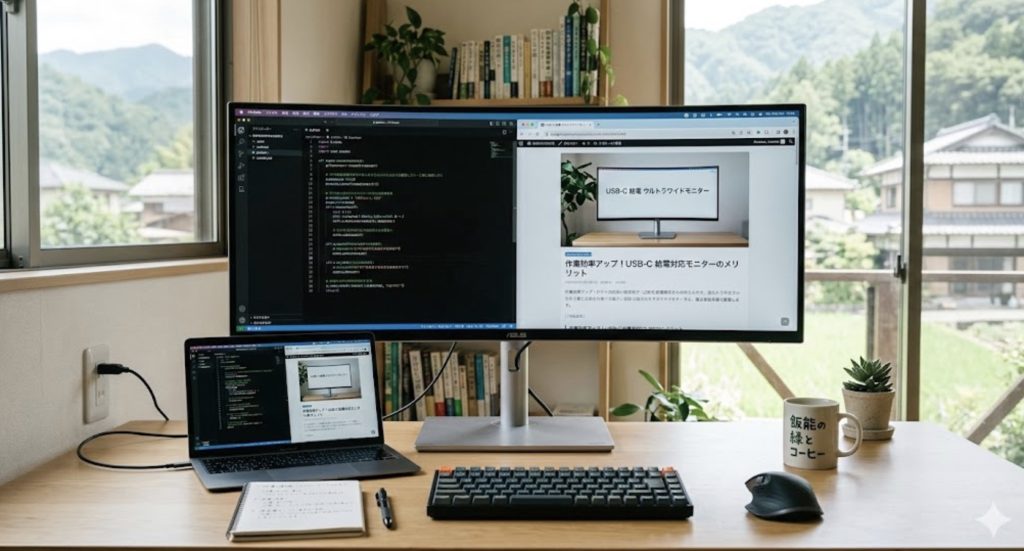
2画面の同時出力環境を作る手順は以下のとおりです。
- PC2台をそれぞれケーブルで接続する
- モニター本体の設定でPBPをオン
- OS側で適切な解像度に調整する
PC2台をそれぞれケーブルで接続する
まずは、モニターと2台のPC(WindowsとMacなど)を物理的につなぎます。1台のPCからはHDMIケーブル、もう1台のPCからはUSB-CやDisplayPortケーブルを使うなど、モニター側の異なる入力端子にそれぞれ接続してください。
最近のモデルであれば、「USB-Cケーブル1本で映像出力とPCへの給電」を同時に行えるものが増えており非常に便利です。
どちらの端子にどのPCを繋いだか、あとで設定時に選択することになるため、軽く覚えておくとスムーズに作業が進みます。
モニター本体の設定でPBPをオン
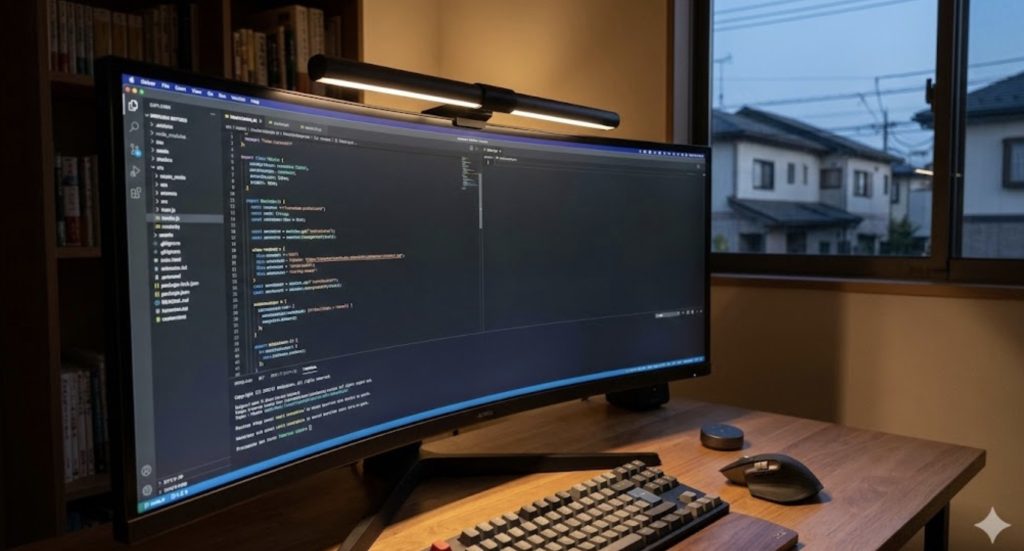
物理的な接続が完了したら、モニター側の設定を変更します。モニター下部や背面にあるジョイスティック(操作ボタン)を押し込み、メニューから設定(OSDメニュー)を呼び出してください。
メニュー内に「PBP/PIP機能」の項目があるので、それを「オン」にします。続いて、「画面の左側(メイン)にはHDMIの映像」「右側(サブ)にはUSB-Cの映像」というように、左右それぞれの表示ソースを割り当てれば設定完了です。
OS側で適切な解像度に調整する
PBP表示に切り替わった直後は、画面が縦に伸びたり間延びしたりして表示がおかしくなることがよくあります。最後にPC(WindowsやMac)側のディスプレイ設定を開き、半分の画面サイズに最適化された解像度へ手動で変更する必要があります。
一般的なアスペクト比21:9のウルトラワイドモニター(例:解像度3440×1440)の解像度の設定例は以下のとおりです。
- 元の解像度:3440×1440
- PBP時の解像度:1720×1440 に設定する
- ※一覧に「1720×1440」がない場合は、PCのグラフィック設定エディタ等でカスタム解像度を作成する必要があります
正しい解像度に設定して文字などがクッキリ表示されれば、PBP環境の完成です。
PBP機能を利用する前の3つの注意点
PBP機能を利用する前に知っておくべき注意点は以下のとおりです。
- アスペクト比が極端な縦長になる
- リフレッシュレートが下がる場合がある
- 内蔵スピーカーの音声は片方しか出ない
アスペクト比が極端な縦長になる
PBP機能最大の弱点が、分割後の画面比率(アスペクト比)です。一般的な21:9のウルトラワイドモニターを真ん中で割ると、半分の画面は約10.5:9という正方形よりも縦に長い特殊な比率になってしまうのです。
そのため、YouTubeをフルスクリーンで再生すると上下に真っ黒の巨大な帯(余白)が入ってしまいます。Webサイトの閲覧やコーディングには向きますが、動画視聴や横幅を必要とするExcel作業などには不向きと言えます。
リフレッシュレートが下がる場合がある
モニターのスペック上の話になりますが、PBP機能をオンにすると、本来モニターが持っている最大リフレッシュレート(画面の書き換え速度)が強制的に60Hzなどに制限される機種が多数あります。
リフレッシュレートが下がることで考えられる影響は以下のとおりです。
- FPSなどの競技ゲームでは不利になる
- マウスカーソルの動きが少し残像を引くように感じる
- ブラウザのスクロール時の滑らかさが失われる
Excel入力や資料作成など通常のデスクワークであれば60Hzでも全く問題ありませんが、普段から144Hzなどのヌルヌルとした高リフレッシュレート環境に慣れている方は、カクつきを感じる可能性があります。
内蔵スピーカーの音声は片方しか出ない
PBP機能で2つのPC画面を同時に出せたとしても、モニターに内蔵されているスピーカー(あるいはイヤホンジャック)から両方のPCの音声を同時にミックスして流すことはできません。
モニターの設定メニューで、「メイン画面側の音を出すか、サブ画面側の音を出すか」を事前にどちらか一方へ選択しておく必要があります。
「会社のPCでZoom会議に入りながら、裏のMacでYouTubeのBGMを流す」といった用途を考えている場合は注意してください。音声を出力したいPCはあらかじめ1つに絞っておきましょう。
おすすめのウルトラワイドモニター3選
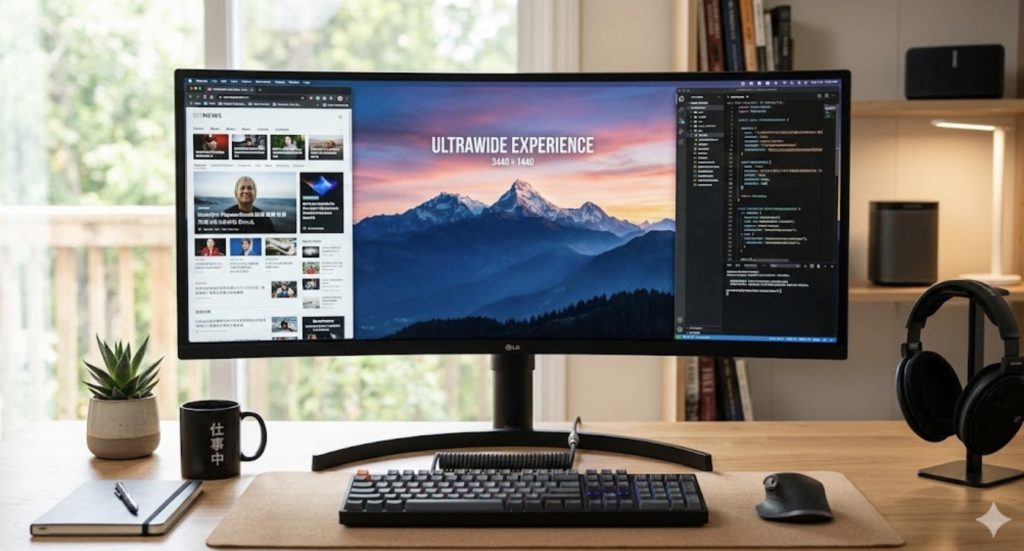
おすすめのウルトラワイドモニターは以下のとおりです。
- Dell U3425WE / Dell
- LG 34WQ75C-B / LG
- JAPANNEXT JN-IPSC34UWQHDR-C65W-H / JAPANNEXT
Dell U3425WE / Dell
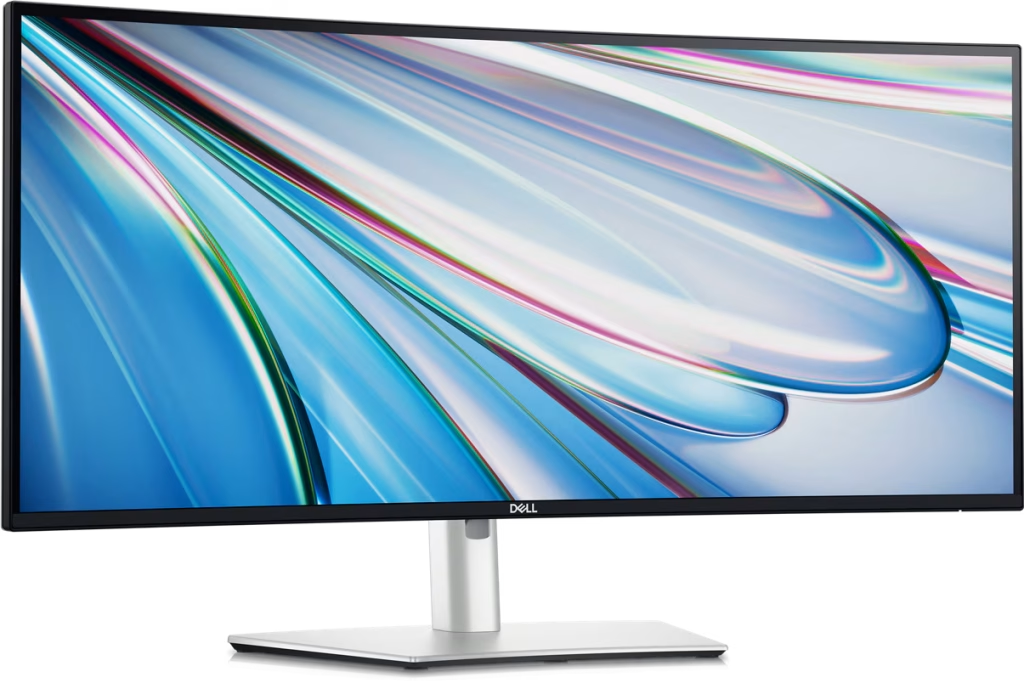
DellのハイエンドUWQHDモニターで、IPS Blackパネルが深い黒と鮮やかな色を再現します。Thunderbolt 4ケーブル1本で映像出力・最大140W給電・データ通信・有線LANまで完結する「全部入り」モデルです。
KVMスイッチ内蔵で2台のPCをワンタッチで切り替えられます。「ウルトラワイドモニター選びで絶対に失敗したくない」という方にはこの1台がおすすめです。
LG UltraWide Monitor 34BA75QE-B / LG
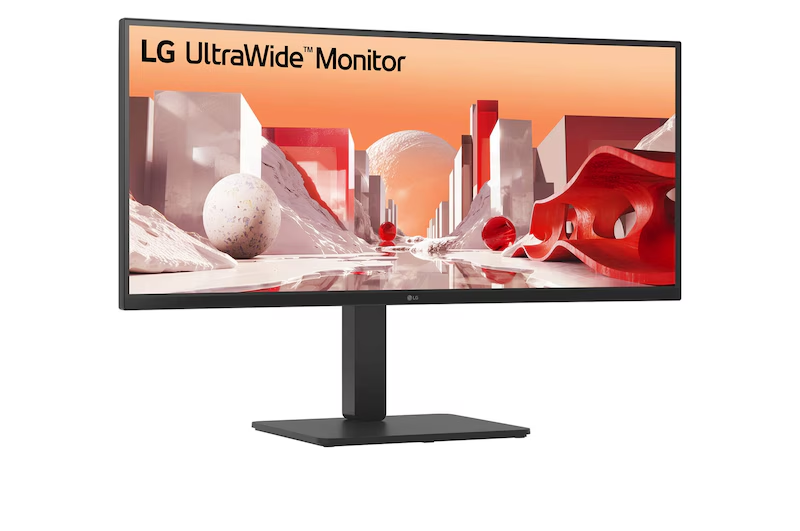
「迷ったらコレ」と評されるLGのビジネス向けウルトラワイドモニターです。USB-Cケーブル1本で映像出力と最大90W給電が可能で、KVMスイッチやLANポートも搭載した万能設計になっています。
3800Rの曲面IPSパネルがsRGB 99%の正確な色再現を実現し、HDR10にも対応しています。USBハブ4ポートや5W×2のステレオスピーカーも内蔵しており、デスクワークの快適性をまるごと底上げしてくれる一台です。
JAPANNEXT JN-IPSC34UWQHDR-C65W-H / JAPANNEXT
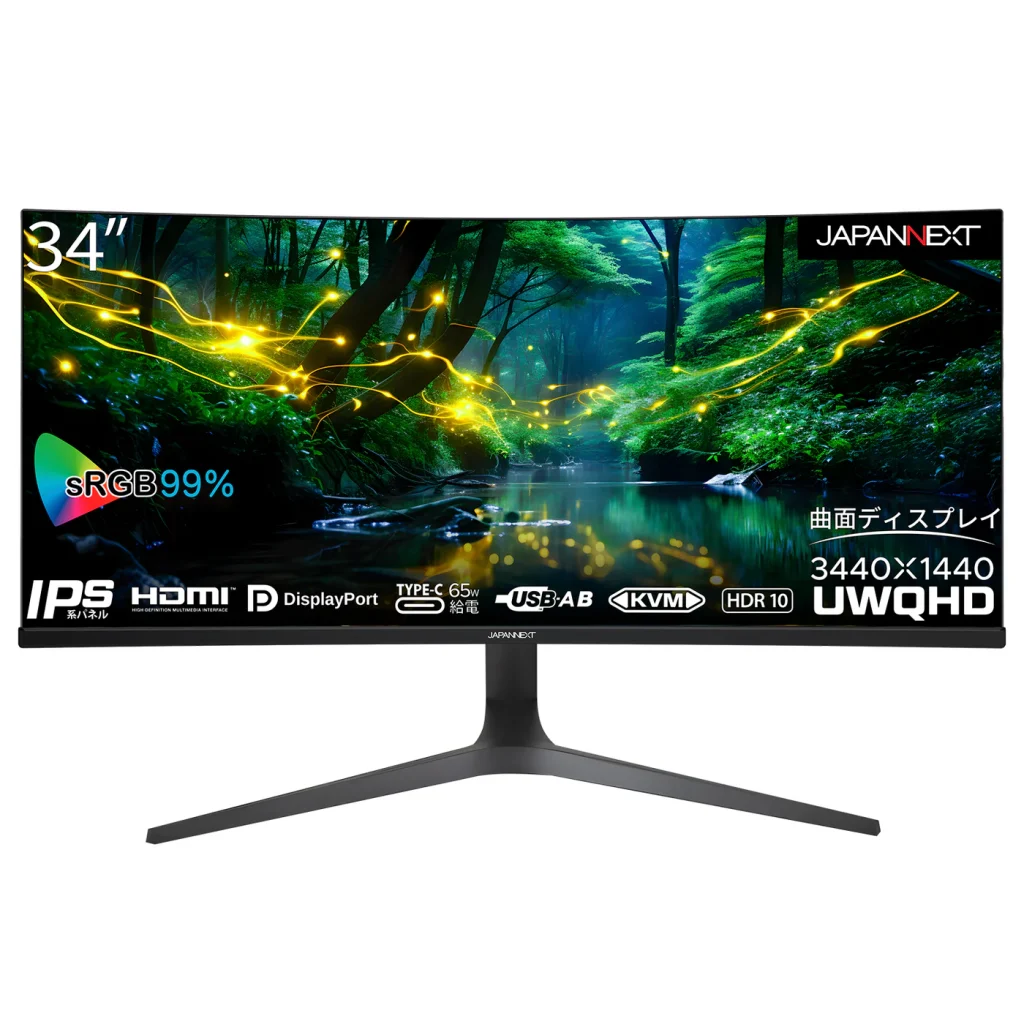
日本メーカーのJAPANNEXTが手掛ける、コスパ特化のウルトラワイドモニターです。湾曲IPSパネルにUSB-C(65W給電)対応、KVM機能・PBP/PIP機能を詰め込みながら、価格を大きく抑えています。
「予算は抑えたいけど機能は妥協したくない」という方に刺さるモデルです。ウルトラワイドモニターのコスパ枠として有力な選択肢になっています。
【PR】楽天モバイルで光回線代を節約できる裏技知ってますか?
デスクワーカーをしている方はだいたいスマホとWi-Fi(光回線)を別々で契約していると思います。
実はそれ、もったいないです。
楽天モバイルはスマホのデータ通信だけでなくテザリングも無制限に使えるので、光回線を引かずにこれ1本で仕事できるんです。
- 自宅のデスクトップ → テザリングでOK
- 外出先でのPC作業 → テザリングでOK
- 動画視聴 → テザリングでOK
僕はかれこれ2年ほどテザリング一本で生活してますが、不便を感じたことがありません。
楽天モバイルはデータ無制限で月3,278円。
光回線は一般的に月々5,000円程度はかかっていると思いますが、これがまるっと浮いちゃいます。
「楽天モバイルは繋がらない」とよく言われますが、普通に街中で仕事をする分には全く問題ありません。
僕は岩手県の田舎に実家がありますが、そこでも問題なく使えました。
とはいえ、いきなり光回線を解約する必要はありません。
まずは楽天モバイルに乗り換えて、しばらくテザリングで作業してみてください。「これで十分じゃん」と感じたら、そのタイミングで光回線を解約すればOKです。
乗り換えはオンライン完結で簡単なので、ぜひ使ってみてください。
記事内で紹介した商品をチェック!
当ブログではデスクワーカーのQOLを高める方法を発信しています。
以下の記事では、デスクワーカーならテンションが高まること間違いなしのアイテムをまとめて紹介しているので、ぜひチェックしてみてください!
関連記事


トリプルディスプレイは負荷がやばい!カクつきを解消する3つの設定

デュアルディスプレイの配線を隠す!スッキリ見せる3つのアイデア
ABOUT ME

毎日PCと向き合う現役のデスクワーカー。「限られた自由時間を最高に楽しむ」ために、QOL(生活の質)を上げるアイテムを紹介します。