
2台のPCを1組のキーボード・マウス・モニターで操作する方法|KVMスイッチの選び方
デュアルモニターでグラボの負荷は増える?3つの対策と買い替えの判断基準
HIDASHO
記事内に商品プロモーションを含む場合があります
デュアルモニターにしたいけれど、グラボへの負荷が心配で踏み出せない方は多いのではないでしょうか? 実は事務作業レベルなら負荷はほとんど変わらず、今のPCのままでも快適に運用できるケースが大半です。
この記事では用途別のグラボ負荷の実態から負荷を減らす対策、買い替えが必要なサインまで解説しています。記事を読むことで自分のPC環境に合った判断ができ、不安なくデュアルモニターを導入できます。
編集部おすすめのデュアルモニターはこれ!
デュアルモニターでグラボにかかる負荷の3つの実態
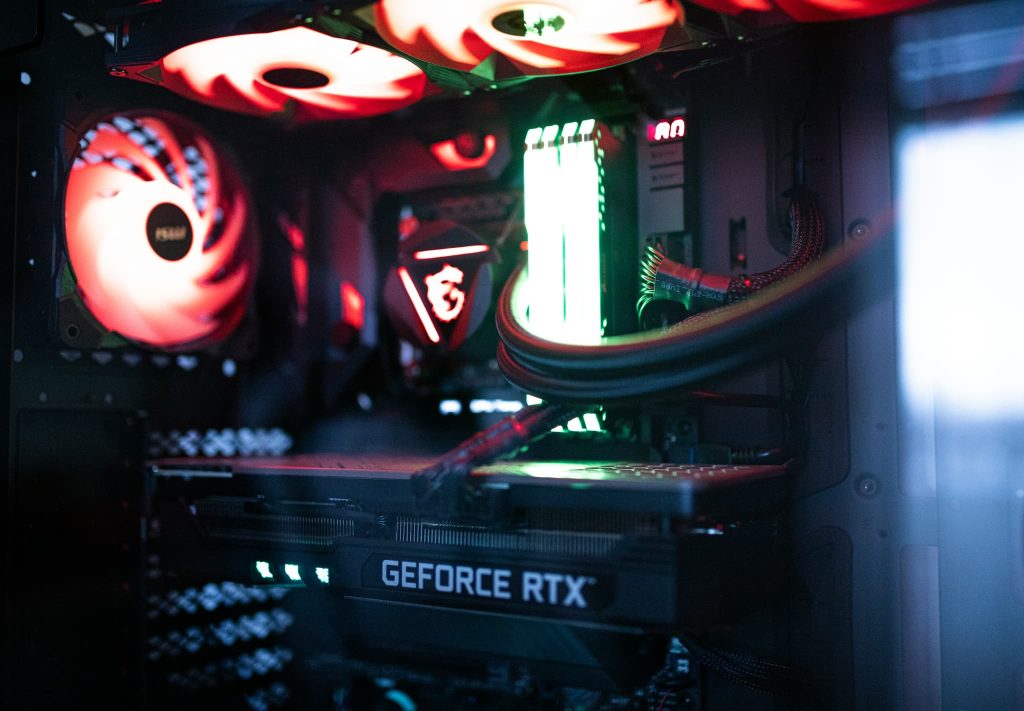
デュアルモニター環境でグラボにかかる負荷の実態は以下のとおりです。
- 事務作業・ブラウジングの場合
- 動画視聴・配信の場合
- ゲームや3D作業の場合
事務作業・ブラウジングの場合
ExcelやWord、ブラウザ操作がメインならデュアルモニターにしてもグラボの負荷はほぼ増えません。2D表示の事務作業ではGPU使用率が1〜5%程度しか上がらず、体感できる差はほぼゼロです。
デスクトップの描画はCPU内蔵のグラフィック機能でも十分処理できます。グラボを搭載していないノートPCでもデュアルモニター運用は可能です。
事務作業メインの方はグラボの買い替えを気にする必要はありません。今のPCにモニターを追加するだけで快適に使えます。まずはタスクマネージャーでGPU使用率を確認してみてください。
動画視聴・配信の場合
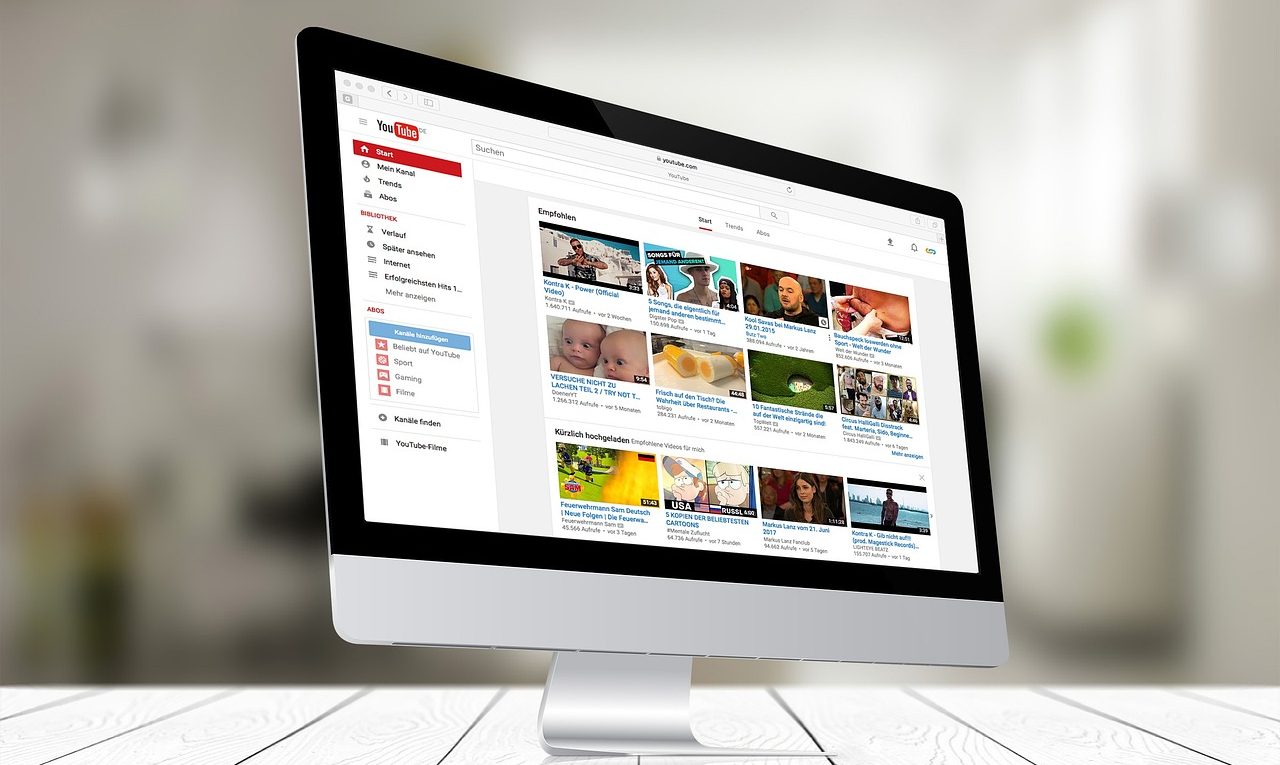
片方のモニターでYouTubeやNetflixを再生する程度ならグラボへの負荷は軽微です。フルHD動画の再生で増えるGPU使用率は5〜15%ほどで、ここ数年のPCなら問題なく処理できます。
ただし4K動画を再生しながらもう片方のモニターでも高解像度コンテンツを表示するとGPU使用率が跳ね上がる場合があります。古いグラボや内蔵グラフィックでは4K×2画面の同時処理が厳しいケースもあります。
動画視聴がメインなら片方をフルHDモニターにするだけでグラボの負担を抑えられます。4Kモニター2台の構成を検討中の方はGPUスペックを事前に確認しておきましょう。
ゲームや3D作業の場合
ゲームや3D作業ではデュアルモニターによるグラボへの負荷が大きくなります。メインモニターでゲームを動かしながらサブモニターで配信ツールやブラウザを開くとVRAM消費が一気に増えます。
ゲーム中にグラボの負荷が高まる主な原因は以下のとおりです。
- サブモニターのアプリがGPUリソースを消費する
- 2画面分の描画処理がVRAMを圧迫する
- 高リフレッシュレートの2画面同時描画でGPU稼働率が上がる
ゲームのフレームレートが落ちたと感じたらサブモニター側のアプリを最小化して改善するか試してみてください。
グラボの負荷を減らす3つの対策
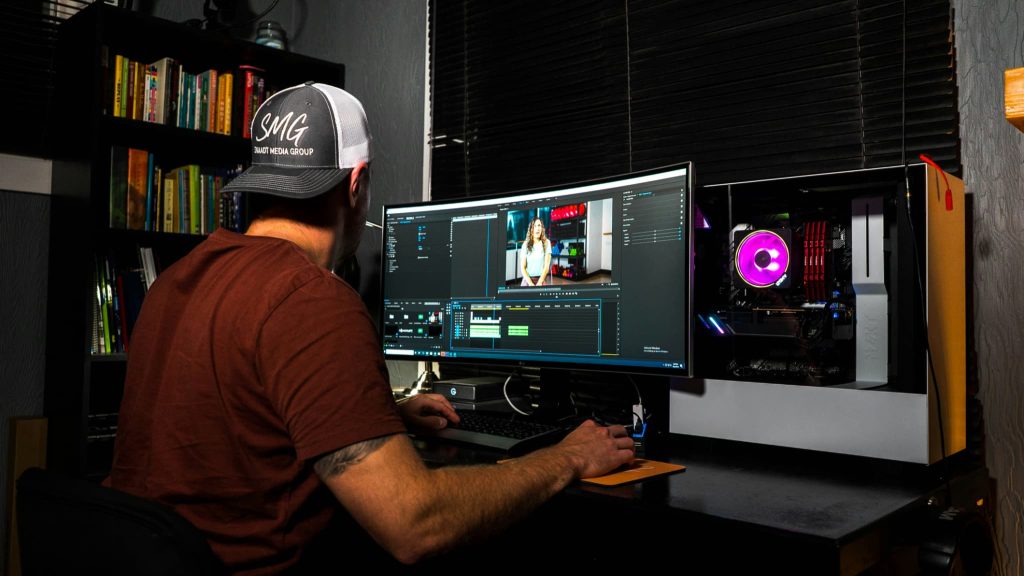
デュアルモニター環境でグラボの負荷を減らす対策は以下のとおりです。
- サブモニターのリフレッシュレートを下げる
- 不要なアプリやウィジェットを閉じる
- 内蔵グラフィックとグラボを併用する
サブモニターのリフレッシュレートを下げる
サブモニターのリフレッシュレートを60Hzに下げるだけでグラボの描画負担を軽くできます。144Hzや240Hzのモニターを2台とも高リフレッシュレートで動かすとGPUの処理量が倍以上に膨らみます。
サブモニターは資料やチャットの表示が主な用途なら60Hzで十分です。Windowsの「ディスプレイの詳細設定」からモニターごとにリフレッシュレートを個別に変更できます。
メインモニターだけ高リフレッシュレートにしてサブモニターを60Hzに固定するのが負荷と快適さのバランスが良い設定です。
ゲーム中の動作が重い方はまずサブモニターのリフレッシュレートを確認してみてください。
不要なアプリやウィジェットを閉じる
サブモニターに常時表示しているアプリを減らすだけでGPUの負荷は下がります。ブラウザのタブを大量に開いたままにするとGPUのハードウェアアクセラレーションがVRAMを消費し続けます。
Windowsのウィジェットやデスクトップガジェットも裏側でGPUリソースを使っています。天気やニュースのウィジェットは便利ですが負荷が気になるなら一時的にオフにするのが効果的です。
ブラウザの設定から「ハードウェアアクセラレーション」をオフにするとGPU使用率をさらに抑えられます。Chrome・Edgeともに設定画面から切り替えられるので試してみてください。
内蔵グラフィックとグラボを併用する
CPUに内蔵グラフィック機能があるPCならサブモニターを内蔵GPU側に接続してグラボの負荷を分散できます。メインモニターはグラボに接続しサブモニターはマザーボードの映像出力端子に繋ぐだけで設定できます。
内蔵グラフィックとグラボを併用するための設定手順は以下のとおりです。
- BIOS設定で「IGPU Multi-Monitor」を有効にする
- サブモニターをマザーボードの映像端子に接続する
- Windowsのディスプレイ設定で2台目のモニターを認識させる
BIOS設定はPCメーカーやマザーボードによって表記が異なります。「iGPU」「Internal Graphics」などの項目を探してみてください。
グラボの買い替えが必要な3つのサイン
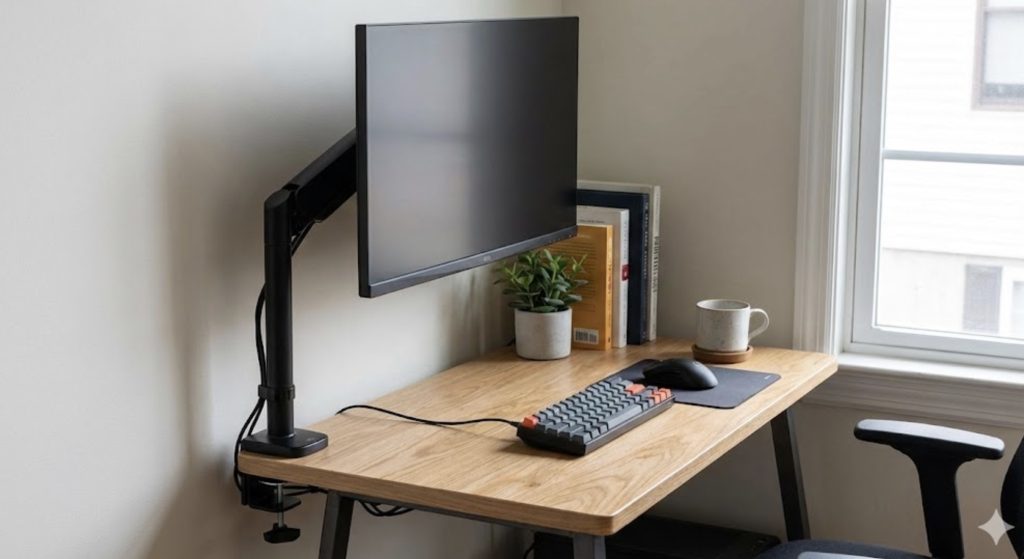
今のグラボでは厳しいと判断すべきサインは以下のとおりです。
- 画面にカクつきやちらつきが出る
- VRAM使用量が上限に張り付く
- ファンの音が常にうるさい
画面にカクつきやちらつきが出る
デュアルモニター環境でマウスカーソルの動きがカクついたり画面がちらついたりするのはグラボのスペック不足の可能性があります。タスクマネージャーでGPU使用率が常時80%を超えている場合は処理能力の限界に近い状態です。
アプリを閉じたりリフレッシュレートを下げても改善しない場合はグラボ自体の性能が足りていません。グラボのドライバーが古い場合も同じ症状が出るので、まずはドライバーの更新を試してください。
ドライバー更新でも改善しなければ買い替えを検討するタイミングです。事務作業メインならエントリークラスのグラボでも十分対応できます。
VRAM使用量が上限に張り付く
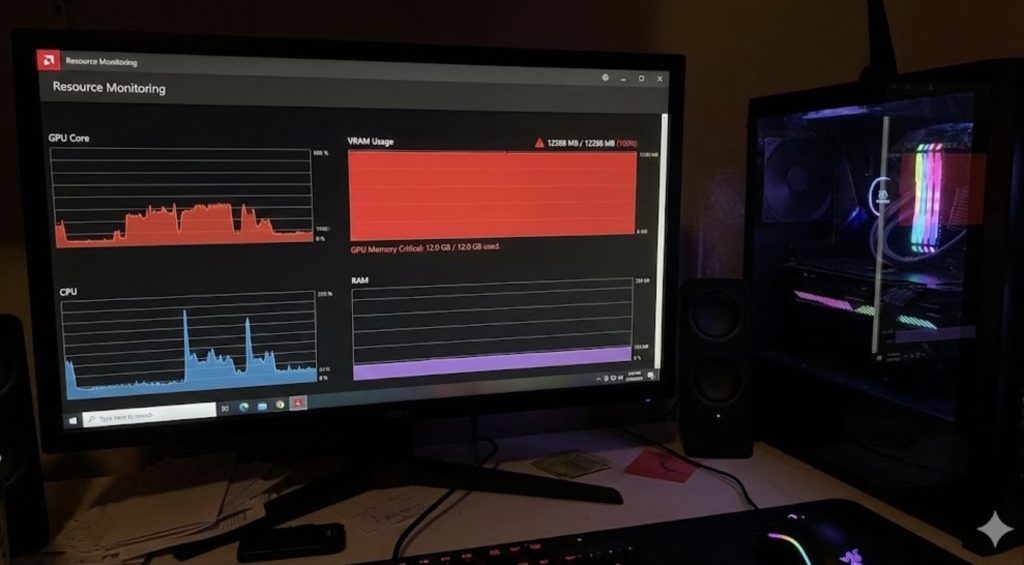
VRAM使用量がグラボの上限に張り付いている場合は映像処理に必要なメモリが足りていないサインです。VRAMが不足すると表示の遅延やアプリのクラッシュが発生しやすくなります。
VRAM使用量をタスクマネージャーで確認する手順は以下のとおりです。
- Ctrl+Shift+Escでタスクマネージャーを開く
- 「パフォーマンス」タブを選ぶ
- 「GPU」をクリックして「専用GPUメモリ使用量」を確認する
VRAM4GBのグラボで上限近くまで使っている場合は8GB以上のモデルへの買い替えを検討してみてください。
ファンの音が常にうるさい
グラボのファンが常にフル回転しているのは発熱が冷却能力を超えているサインです。GPU温度が80℃を超える状態が続くとグラボの寿命を縮める原因にもなります。
ファンがうるさい場合はPC内部のホコリが溜まっている可能性もあります。エアダスターでグラボのヒートシンクを清掃するだけで温度が5〜10℃下がるケースもあります。
清掃しても温度が下がらない場合はグラボ自体が古くなっている可能性があります。省電力モデルへの買い替えで発熱と騒音を同時に解消できます。
まずはPC内部の清掃とGPU温度のチェックから始めてみてください。
買い替えるなら:中古PCとミニPCという選択肢
買い替えのサインが出ていても、デスクワークでのデュアル・トリプルモニター程度であれば、必ずしもゲーミング向けのハイエンドGPUが必要とは限りません。動画編集や3Dゲームを常用しないなら、省スペースな「ミニPC」や整備済みの「中古PC」でも十分に快適に使える場合があります。
ここでは、デスクをすっきり保ちながら買い替えたい人に向けて、ミニPCと整備済み中古PCの使い分けを整理します。
| 選択肢 | 設置スペース | 拡張性 | マルチモニター出力 | 特徴 | 向いている人 |
|---|---|---|---|---|---|
| 整備済み中古PC(Qualit・Be-Stock) | 機種により小型〜タワーまで幅広い | 高め(パーツ増設がしやすい) | 複数の映像出力端子を備えた機種が多い | コスト重視。Qualitは保証12か月付き | 予算を抑えたい・将来増設したい人 |
| ミニPC(GMKtec・MINISFORUM) | 手のひら〜弁当箱ほどで非常に小さい | 低め(内部増設は限定的) | HDMI/DisplayPort/USB-Cで2〜3画面に対応する機種が多い | 省スペース・静音・低消費電力 | デスクを広く使いたい在宅ワーカー |
選び方の目安はシンプルです。デスクのスペースを最優先するならミニPC、コストと拡張性を重視するなら整備済み中古PCが有力な候補になります。いずれも用途がデスクワーク中心なら、過剰なスペックに費用をかけずに済み、デスク環境もすっきり保てます。
整備済みで保証も付いた中古PCから探すなら、品揃えの多い専門ショップが便利です。


とにかくデスクを広く使える省スペースなミニPCが気になるなら、主要ブランドの公式ストアをチェックしてみてください。


おすすめのデュアルモニター3選
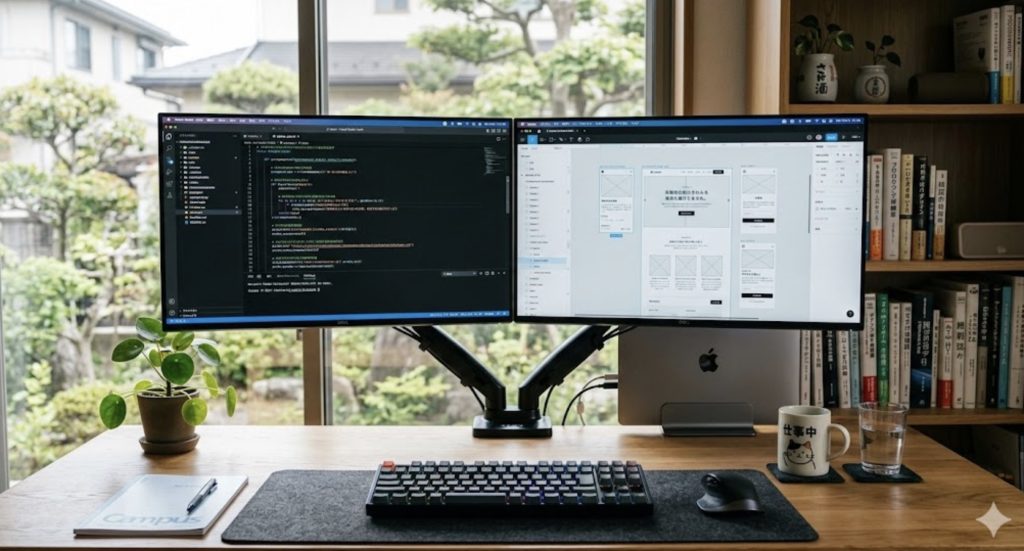
おすすめのデュアルモニターは以下のとおりです。
- Dell S2722QC / Dell
- LG 27MS530B-B / LG
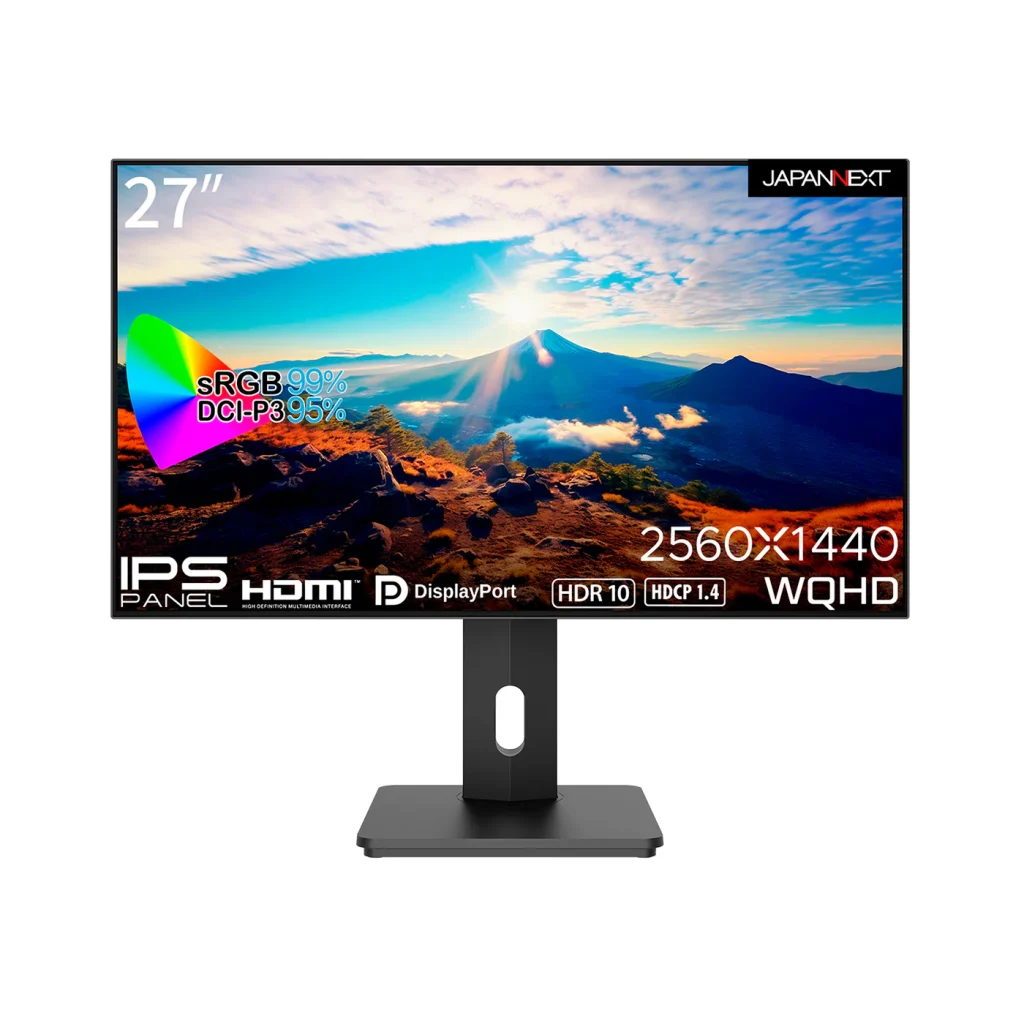
- JAPANNEXT JN-27IPS4FLWQHDR-HSP / JAPANNEXT
Dell S2722QC / Dell
デュアルモニター用として「迷ったらコレ」と名前が挙がるDellの27インチ4Kモニターです。USB-Cケーブル1本で映像出力と65W給電を同時にこなし、高さ・チルト・スイベル・ピボット全対応のスタンドが標準付属しています。
4K解像度のIPSパネルによる鮮明な表示と広い視野角で、メインモニターの隣に置いても色味の差が気になりません。3辺狭額ベゼルでマルチモニター時の継ぎ目もスッキリしています。
LG 27MS530B-B / LG

コスパ重視で2枚目モニターを導入したい方に最適な、LGの27インチフルHDモニターです。広視野角のIPSパネルにフリッカーセーフ・ブルーライト低減を搭載し、長時間作業でも目に優しい設計になっています。
アンチグレア仕上げで照明の映り込みも気にならず、参考資料やチャットツールを常時表示するサブモニターとして十分な性能です。手頃な価格でデュアルモニターデビューしたい方にぴったりの一台です。
JAPANNEXT JN-27IPS4FLWQHDR-HSP / JAPANNEXT
WQHD解像度とHDR対応を手頃な価格で実現した、JAPANNEXTのコスパ特化モデルです。フレームレスデザインのIPSパネルで、HDMI×2とDisplayPort×1を搭載し、複数機器の同時接続にも柔軟に対応しています。
フルHDより約1.8倍広い作業領域があるため、ExcelやWebブラウザを並べて表示しても余裕があります。VESA対応でモニターアームとの組み合わせもしやすく、デュアルモニター環境のコスパ枠として最有力です。
記事内で紹介した商品をチェック!
当ブログではデスクワーカーのQOLを高める方法を発信しています。
以下の記事では、デスクワーカーならテンションが高まること間違いなしのアイテムをまとめて紹介しているので、ぜひチェックしてみてください!
関連記事

デスクワーカーのQOLが爆上がりする最強アイテムおすすめ16選

トリプルディスプレイは負荷がやばい!カクつきを解消する3つの設定
デュアルモニターの導入を迷っている方は、デュアルモニターが意味ないと感じる人の特徴と最適解も参考になります。
ABOUT ME

毎日PCと向き合う現役のデスクワーカー。「限られた自由時間を最高に楽しむ」ために、QOL(生活の質)を上げるアイテムを紹介します。