
2台のPCを1組のキーボード・マウス・モニターで操作する方法|KVMスイッチの選び方
【すぐ直る】ウルトラワイドモニターが横に伸びる時の3つの原因と設定方法
HIDASHO
記事内に商品プロモーションを含む場合があります
「奮発してウルトラワイドモニターを買ったのに、いざ繋いだら画面が横にびよーんと間延びしていてショック…」と焦っていませんか?
せっかくの広大な作業スペースを期待していたのに、これでは文字も読みづらく、逆に疲労が溜まってしまいますよね。実はこの現象、PC側の解像度設定やケーブルを見直すだけで、あっさりと解決することがほとんどです。
この記事では、ウルトラワイドモニターで画面が横に伸びる根本的な原因と、今すぐできる3つの具体的な解決策を解説します。
編集部おすすめのウルトラワイドモニターはこれ!
もくじ
ウルトラワイドモニターで横に伸びる原因と解決策
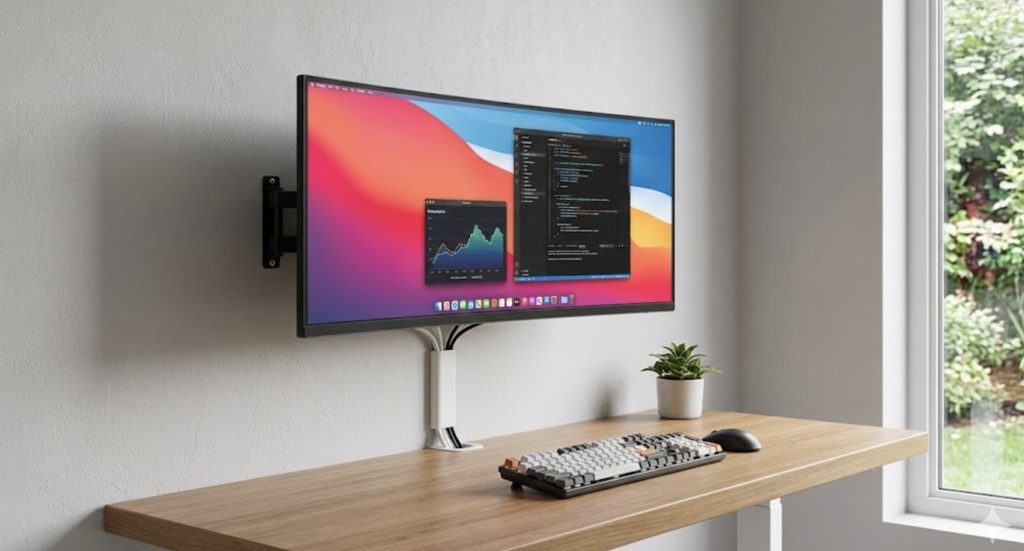
横に伸びる原因と解決策は以下のとおりです。
- PCのディスプレイ解像度を変更する
- 対応する映像ケーブルに交換する
- グラフィックボードのスペックを確認する
PCのディスプレイ解像度を変更する
画面が横に伸びる一番の原因は、PC側の解像度設定がモニターの本来のサイズ(アスペクト比)と合っていないことです。一般的な16:9の解像度(1920×1080など)のまま横長の画面に引き伸ばして表示しているため、間延びして見えてしまいます。
Windowsの場合はデスクトップで右クリックして「ディスプレイ設定」を開き、「ディスプレイの解像度」を「3440×1440」などの推奨サイズに変更してください。
Macの場合は「システム設定」の「ディスプレイ」から適切な解像度を選びます。
まずは設定画面を開き、正しい解像度が選択されているか確認してみましょう。
対応する映像ケーブルに交換する
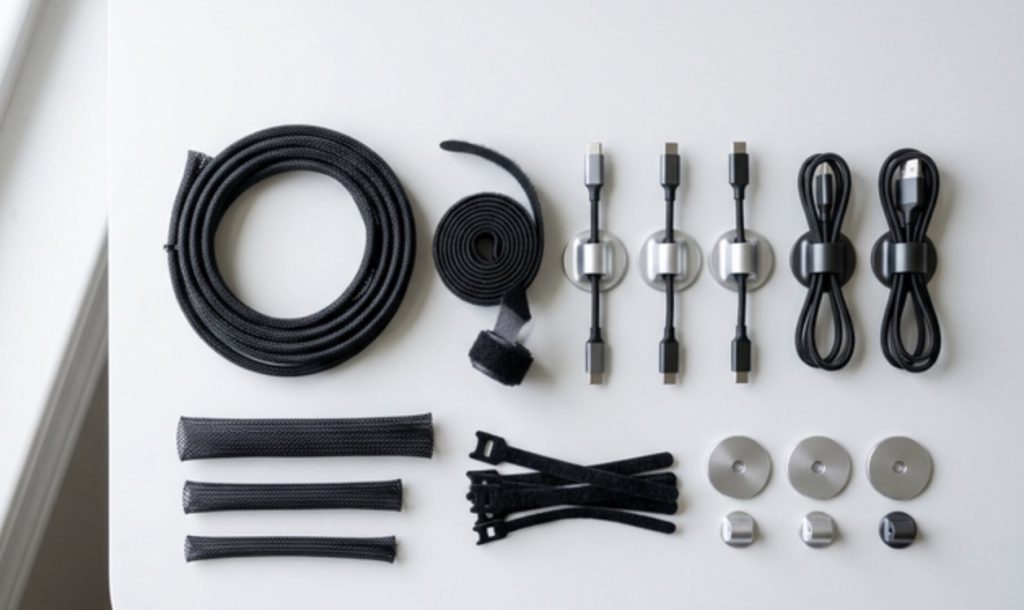
設定画面に正しい解像度が表示されない場合は、使っている映像ケーブルの種類やバージョンが古く、データ転送の帯域幅が足りていない可能性があります。ウルトラワイドモニターの高解像度を出力するには、相応の伝送能力を持ったケーブルが必要です。
ウルトラワイドモニターで高解像度を出力できるケーブルは以下のとおりです。
- HDMIケーブル(バージョン2.0以上を推奨)
- DisplayPortケーブル(バージョン1.2以上を推奨)
- USB Type-Cケーブル(映像出力対応のもの)
トラブルを避けるために、基本的にはモニターに付属していた純正ケーブルを使用するのが一番確実です。もし手持ちの古いケーブルを使い回している場合は、規格に対応した新しいものに交換してみてください。

Anker
 ポチップ
ポチップグラフィックボードのスペックを確認する
ケーブルを替えても直らない場合、そもそもお使いのPC本体(グラフィックボード)がウルトラワイドの出力解像度に対応していない可能性があります。
数年前の古いPCや、安価な事務用ノートPCなどでは、出力できる最大解像度がフルHD(1920×1080)までに制限されていることがあります。
PCのメーカーサイトや取扱説明書で、映像出力端子の「最大出力解像度」の項目を確認してください。もし非対応だった場合は、残念ながらPC自体の買い替えや、対応するグラフィックボードの増設といった根本的な対策が必要になります。
どうしても解決しない時は、一度PCのスペック要件を疑ってみましょう。
設定後も表示がおかしい時のチェックリスト
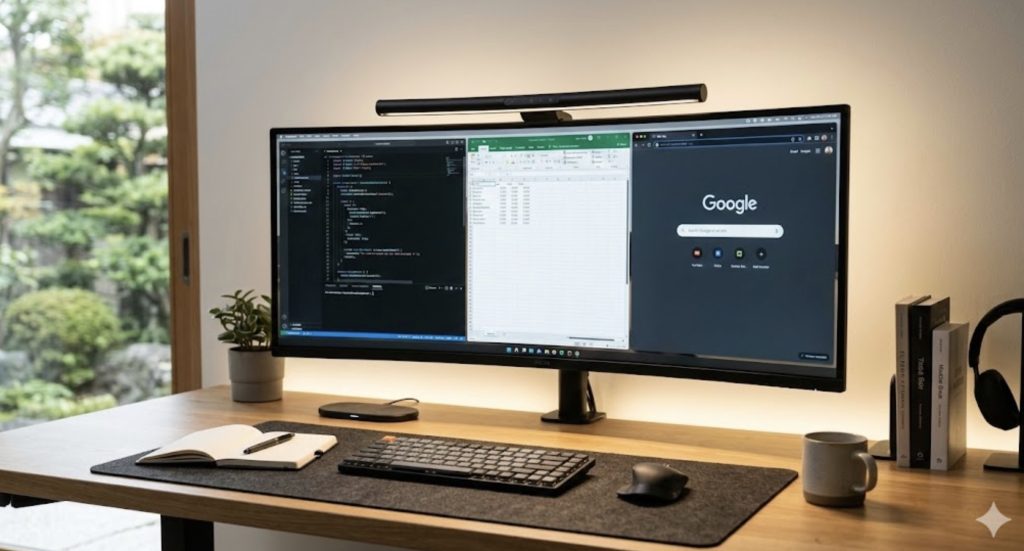
設定後も表示がおかしい時のチェックリストは以下のとおりです。
- モニター本体のリセットを試す
- グラボのドライバを更新する
- 余計な変換アダプタを外す
モニター本体のリセットを試す
解像度の設定は合っているのに画面がぼやけたり比率がおかしかったりする場合は、モニター本体のシステムに一時的な不具合が起きている影響かもしれません。PC側ではなく、モニター側の設定が意図せず変更されてしまっていることがあります。
モニター本体のボタンを押して設定(OSD)メニューを開き、「初期化」や「ファクトリーリセット」などの項目を実行して工場出荷時の状態に戻してみてください。設定の絡み合いがリセットされ、あっさりと正常に表示されることが多いです。
PCを再起動しても直らない時は、モニター本体のリセットも試してみてください。
グラボのドライバを更新する
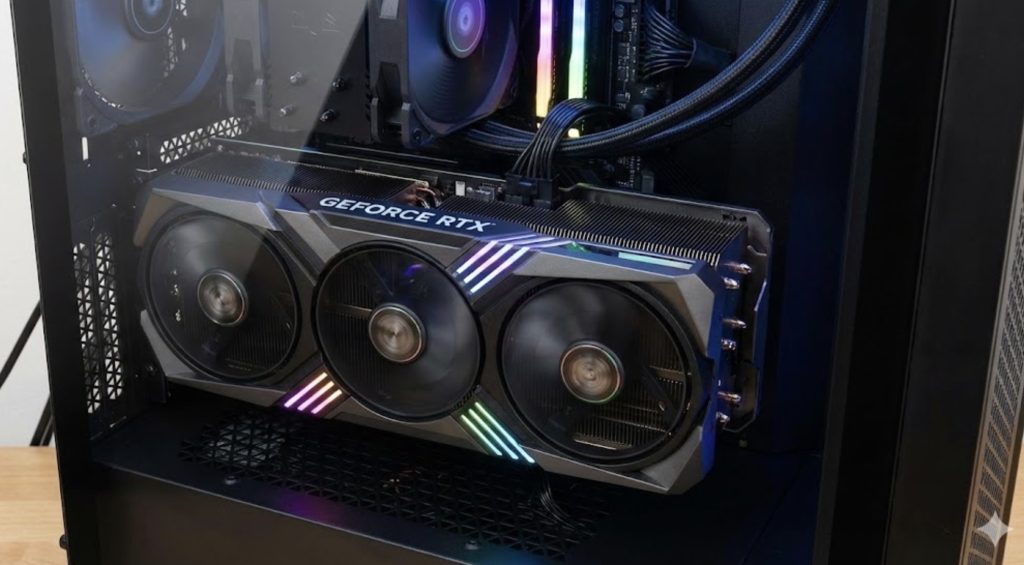
映像を出力するためのソフトウェア(グラフィックドライバ)が古いままだと、新しいモニターを正しく認識できず解像度がおかしくなる原因になります。OSのアップデートなどとタイミングが重なり、ドライバに不具合が生じていることも考えられます。
NVIDIAやAMD、Intelなどのメーカーの公式サイトから、お使いのPCに搭載されているグラフィックボードの最新ドライバをダウンロードしてインストールしてください。システムの動作が最適化され、ディスプレイの認識エラーが解消されます。
画面のちらつきなども直ることがあるので、定期的なアップデートをおすすめします。
余計な変換アダプタを外す
PCとモニターの間にUSBハブや複数ポートの変換アダプタを挟んでいる場合、その機器がボトルネックとなって解像度が制限されている可能性があります。いくらPCとケーブルがウルトラワイドに対応していても、中継するハブのスペックが低いと本来の画質は出力できません。
原因を切り分けるために、まずはすべての変換器やハブを取り外し、ケーブルでPCとモニターを直接つないでみてください。もし直接つないで綺麗に表示されるなら、原因はハブの性能不足だと特定できます。
ここまで試しても直らないときは
どうしても直らないときは、全国対応で訪問・宅配・持込に対応するパソコン修理サービスに相談する方法もあります。

おすすめのウルトラワイドモニター3選
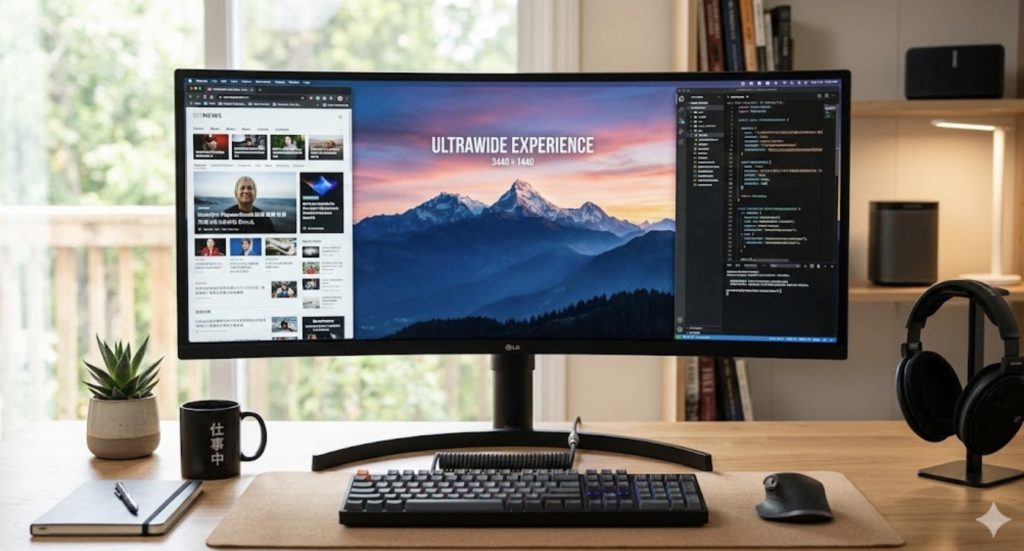
おすすめのウルトラワイドモニターは以下のとおりです。
- Dell U3425WE / Dell
- LG 34WQ75C-B / LG
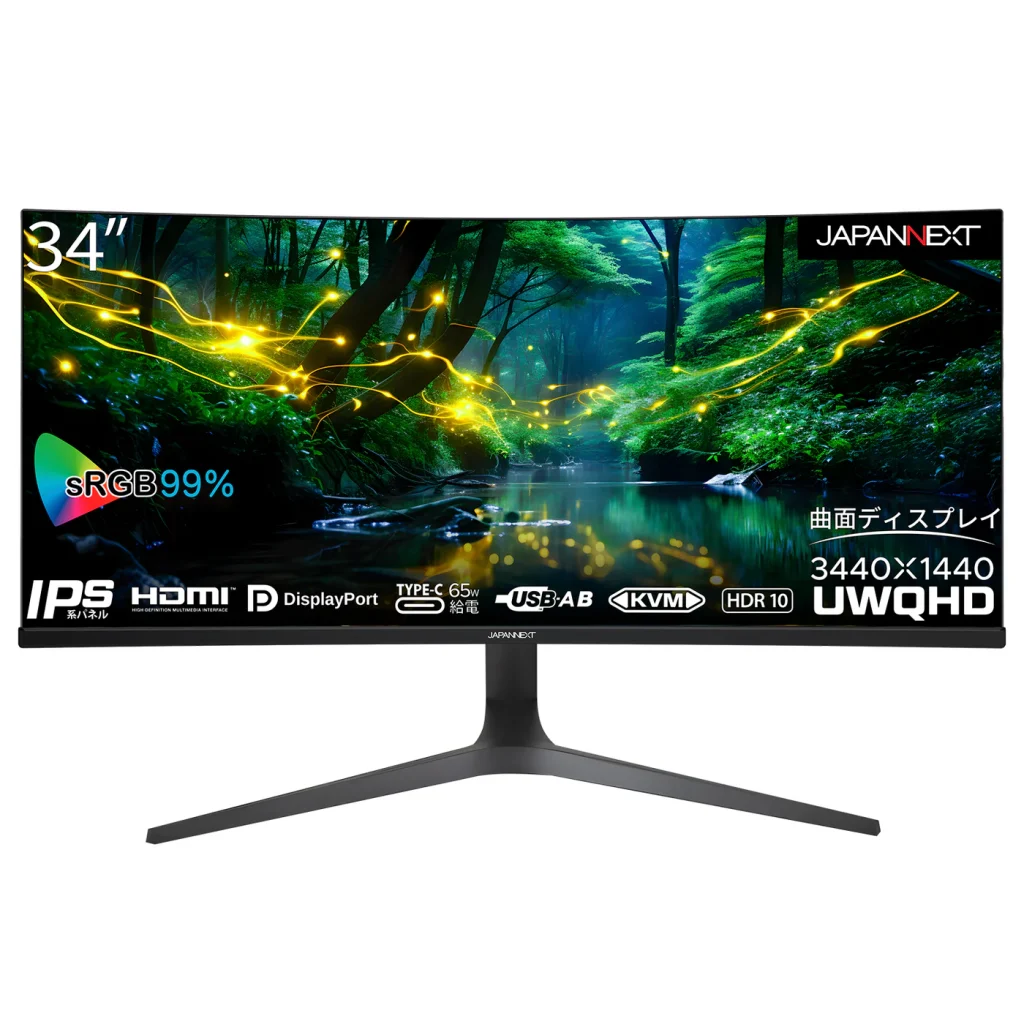
- JAPANNEXT JN-IPSC34UWQHDR-C65W-H / JAPANNEXT
Dell U3425WE / Dell
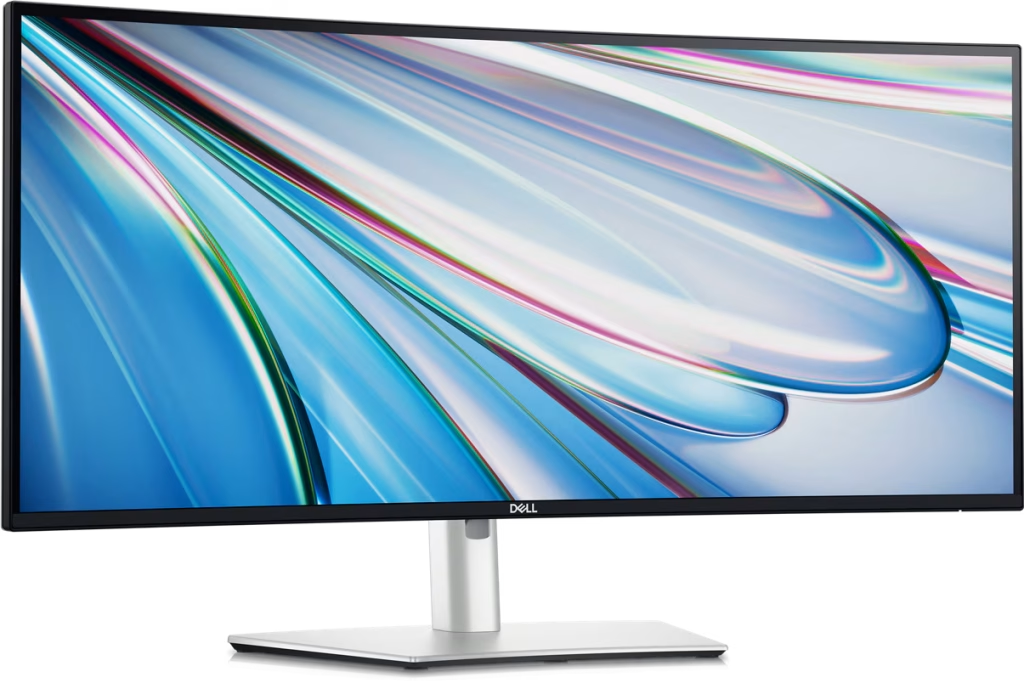
DellのハイエンドUWQHDモニターで、IPS Blackパネルが深い黒と鮮やかな色を再現します。Thunderbolt 4ケーブル1本で映像出力・最大140W給電・データ通信・有線LANまで完結する「全部入り」モデルです。
KVMスイッチ内蔵で2台のPCをワンタッチで切り替えられます。「ウルトラワイドモニター選びで絶対に失敗したくない」という方にはこの1台がおすすめです。
LG UltraWide Monitor 34BA75QE-B / LG
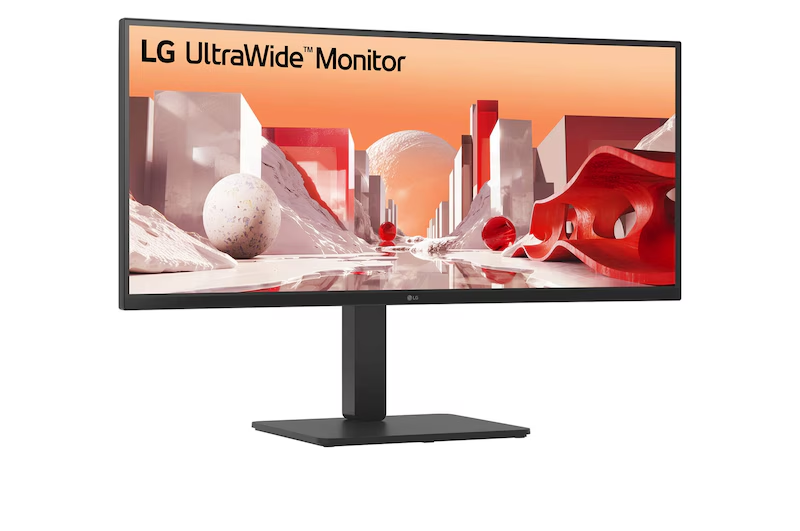
「迷ったらコレ」と評されるLGのビジネス向けウルトラワイドモニターです。USB-Cケーブル1本で映像出力と最大90W給電が可能で、KVMスイッチやLANポートも搭載した万能設計になっています。
3800Rの曲面IPSパネルがsRGB 99%の正確な色再現を実現し、HDR10にも対応しています。USBハブ4ポートや5W×2のステレオスピーカーも内蔵しており、デスクワークの快適性をまるごと底上げしてくれる一台です。
JAPANNEXT JN-IPSC34UWQHDR-C65W-H / JAPANNEXT
日本メーカーのJAPANNEXTが手掛ける、コスパ特化のウルトラワイドモニターです。湾曲IPSパネルにUSB-C(65W給電)対応、KVM機能・PBP/PIP機能を詰め込みながら、価格を大きく抑えています。
「予算は抑えたいけど機能は妥協したくない」という方に刺さるモデルです。ウルトラワイドモニターのコスパ枠として有力な選択肢になっています。
記事内で紹介した商品をチェック!
当ブログではデスクワーカーのQOLを高める方法を発信しています。
以下の記事では、デスクワーカーならテンションが高まること間違いなしのアイテムをまとめて紹介しているので、ぜひチェックしてみてください!
関連記事

デスクワーカーのQOLが爆上がりする最強アイテムおすすめ16選
トリプルディスプレイは負荷がやばい!カクつきを解消する3つの設定
ABOUT ME

毎日PCと向き合う現役のデスクワーカー。「限られた自由時間を最高に楽しむ」ために、QOL(生活の質)を上げるアイテムを紹介します。