
2台のPCを1組のキーボード・マウス・モニターで操作する方法|KVMスイッチの選び方
ウルトラワイドモニターをやめた人の本音|5つの理由と後悔しない選び方を解説
HIDASHO
記事内に商品プロモーションを含む場合があります
ウルトラワイドモニターが気になるけど、「やめた」「後悔した」という声を見て不安になっていませんか?高額な買い物だからこそ、やめた人の理由と向き・不向きの判断基準を事前に知っておけば、失敗を防げます。
この記事ではウルトラワイドモニターをやめた5つの理由、向いているケース、後悔しない選び方を解説します。
編集部おすすめのウルトラワイドモニターはこれ!
このタイマーめちゃくちゃかっこいいので紹介します。
TickTime Proは、使いたい時間の面を下にして倒すとカウントダウンが始まるタイマーです。ポモドーロタイマーとしても便利に使えます。
「よし、仕事するか!」と思った瞬間、そのままタイマーを起動できます。
作業の合間の休憩中、ダラダラSNS見ちゃってメリハリが付けられない人は使ってみてください。
もくじ
ウルトラワイドモニターをやめた人に共通する5つの理由
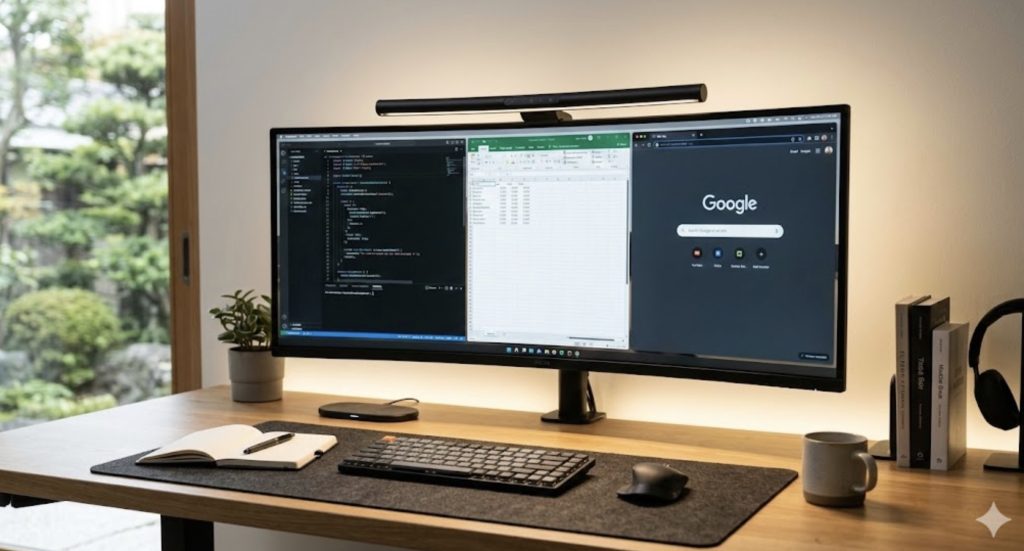
ウルトラワイドモニターをやめた人が挙げる理由は以下のとおりです。
- デスクの横幅が足りなかった
- 動画やゲームで黒帯が出る
- 目や首が疲れやすくなった
- PCスペックが追いつかなかった
- デュアルモニターの方が便利だった
デスクの横幅が足りなかった
ウルトラワイドモニターをやめた理由で多いのが、デスクの横幅が足りず圧迫感が出てしまったというケースです。34インチクラスのウルトラワイドモニターは横幅が約80cmあります。
幅120cm未満のデスクだと、モニターの左右にスピーカーや小物を置くスペースがほぼ残りません。購入前にモニターの横幅とデスクの実寸を比べておかないと、「置いたら窮屈だった」という結果になりがちです。
購入前にメジャーでデスクの横幅を測り、モニターの横幅+左右10cm以上の余裕があるか確認してみてください。
動画やゲームで黒帯が出る
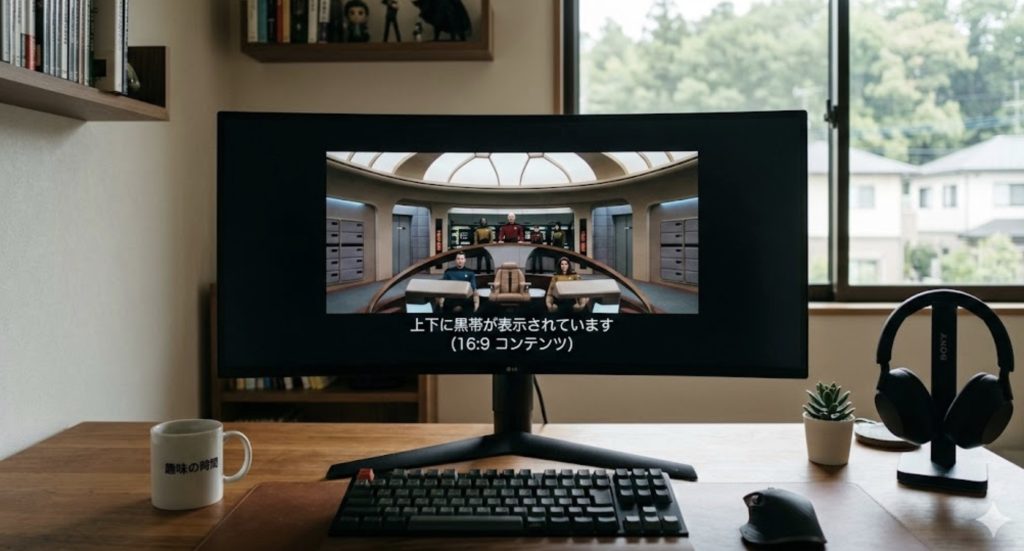
ウルトラワイドモニターのアスペクト比は21:9ですが、YouTubeやNetflixの映像は16:9基準のため画面の左右に黒帯が表示されます。せっかく大きな画面を買っても、黒帯が出ると「思ったより画面が小さい」と感じる原因になります。
PS5やNintendo Switchも16:9出力のみです。ゲーム機メインで使う予定なら、ウルトラワイドモニターの恩恵は受けにくいと考えておきましょう。
目や首が疲れやすくなった
ウルトラワイドモニターは横幅が広い分、画面の端から端まで視線を動かす距離が長くなり、目や首に負担がかかりやすくなります。通常の27インチモニターと比べると、左右の視線移動量は約1.5倍です。
モニターとの距離が近いと首を左右に振る動作も増えます。デスクの奥行きが60cm以上確保できないと、疲労感を覚えやすくなります。
曲面パネルのモデルを選ぶと画面端との距離差が縮まり、視線移動の負担を軽減できます。疲れやすさが心配な方は曲面タイプを検討してみてください。
PCスペックが追いつかなかった
ウルトラワイドモニターのUWQHD(3440×1440)解像度は、フルHD(1920×1080)の約2.4倍のピクセル数をGPUが処理する必要があります。PCのグラフィック性能が不足していると、映像のカクつきやフレームレートの低下が起きます。
ゲーム用途ではGPU負荷の影響が顕著に出ます。お使いのPCでどの程度のフレームレートが出るか、購入前にベンチマークサイトで確認しておきましょう。
ExcelやWeb閲覧など事務作業がメインであれば、GPU負荷はほとんど気になりません。ゲームをしない方はスペック不足を心配しなくて大丈夫です。
デュアルモニターの方が便利だった
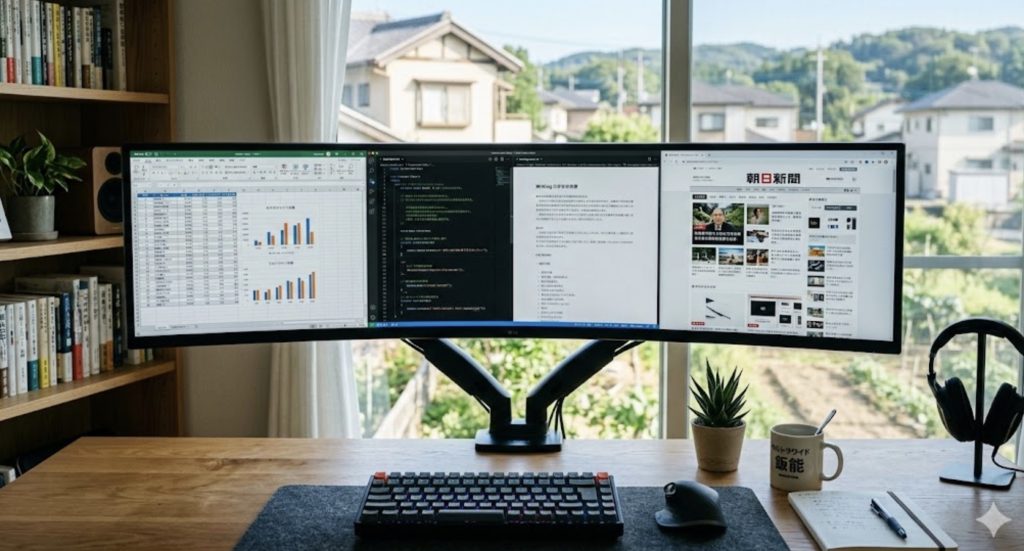
ウルトラワイドモニター1枚よりも、27インチモニター2枚のデュアル構成の方が画面を物理的に仕切れて使いやすいと感じる方もいます。ウルトラワイドモニターはウィンドウの配置を自分で調整する手間が発生します。
デュアルモニターならベゼル(枠)が境界線の役割を果たすので、「左は資料・右は作業画面」と直感的に分けられます。ウルトラワイドモニターに対応していないゲームをプレイしながらサブ画面で攻略情報を見たい、といった使い方もデュアルモニターの方が向いています。
WindowsのSnap機能やPowerToysの「FancyZones」を使えば、ウルトラワイドモニターでも画面を分割できます。ウィンドウ管理ツールの使いこなしに抵抗がなければ試してみてください。
それでもウルトラワイドが向いている3つのケース
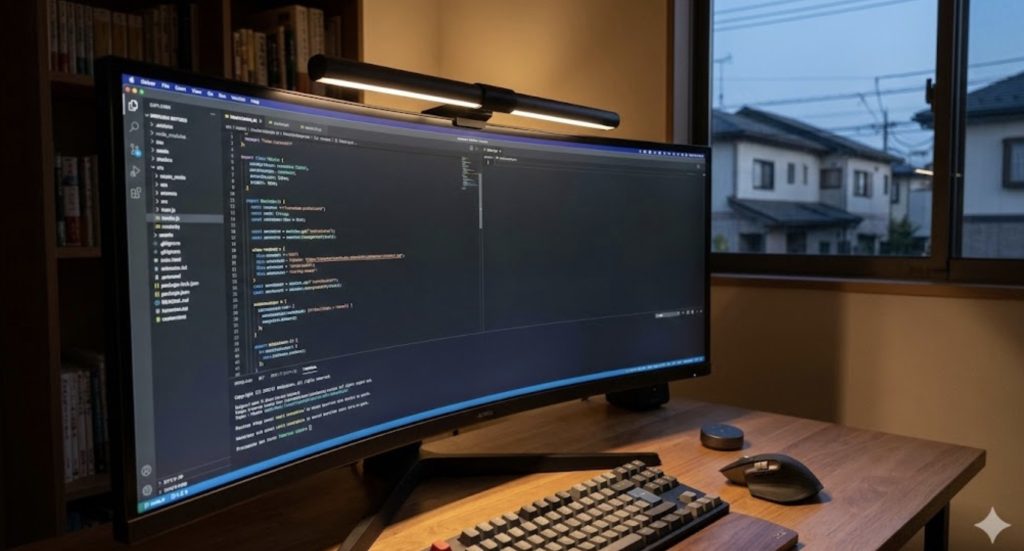
ウルトラワイドモニターが向いているケースは以下のとおりです。
- マルチタスク中心の仕事用途
- 映像・クリエイティブ系の作業
- デスクをすっきりさせたい人
マルチタスク中心の仕事用途
ウルトラワイドモニターは、Excel・ブラウザ・チャットツールを横に3分割して同時表示できるのが最大の強みです。ウィンドウを切り替える手間がなくなるので、マルチタスクの作業効率は確実に上がります。
資料を見ながら報告書を書く、Zoomに出ながらメモを取る、といった「ながら作業」が多い方はウルトラワイドモニターの恩恵を感じやすいです。
映像・クリエイティブ系の作業
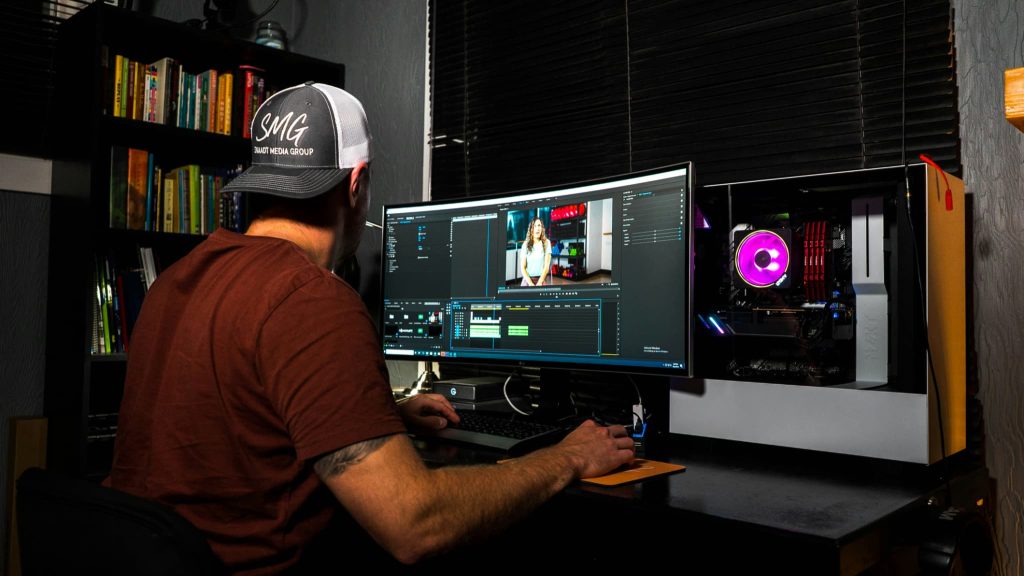
動画編集やDAW(音楽制作ソフト)では、タイムラインが横に長く表示されるため、編集ポイントを一覧しやすくなります。横スクロールの回数が減るので、作業テンポもよくなります。
ウルトラワイドモニターが得意とするのは以下のとおりです。
- 動画編集のタイムライン表示
- DAWのトラック一覧表示
- Photoshopなどでツールパネルを広げた作業
クリエイティブ用途がメインの方は、ウルトラワイドモニターの広さをフルに活かせます。
デスクをすっきりさせたい人
ウルトラワイドモニターなら、モニター1枚で広い表示領域を確保できるので、デュアルモニターで発生するケーブルの増加やベゼルの継ぎ目を解消できます。デスク周りの見た目がすっきり整います。
USB-C対応モデルならケーブル1本で映像出力と給電をまとめられます。配線を減らしたい方はUSB-C対応のウルトラワイドモニターを選んでみてください。
後悔しないウルトラワイドモニターの選び方3つ
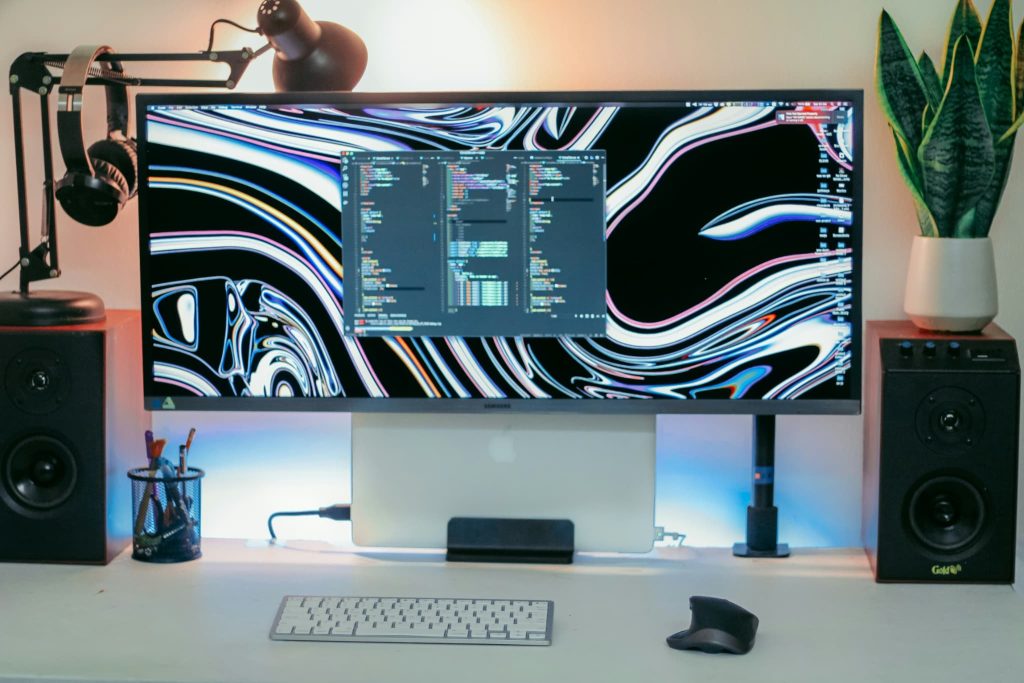
ウルトラワイドモニターで後悔しないための選び方は以下のとおりです。
- サイズは34インチが鉄板
- USB-C給電対応を選ぶ
- 曲面(カーブ)パネルを選ぶ
サイズは34インチが鉄板
デスクワーク用のウルトラワイドモニターは、34インチ(UWQHD:3440×1440)が画面の広さと設置性のバランスが取れたサイズです。29インチだと表示領域が狭く、ウルトラワイドモニターにした意味を感じにくくなります。
40インチ超のスーパーウルトラワイド(32:9)は迫力がありますが、デスクの横幅120cm以上が必要です。一般的なデスク環境では34インチを選んでおきましょう。
USB-C給電対応を選ぶ
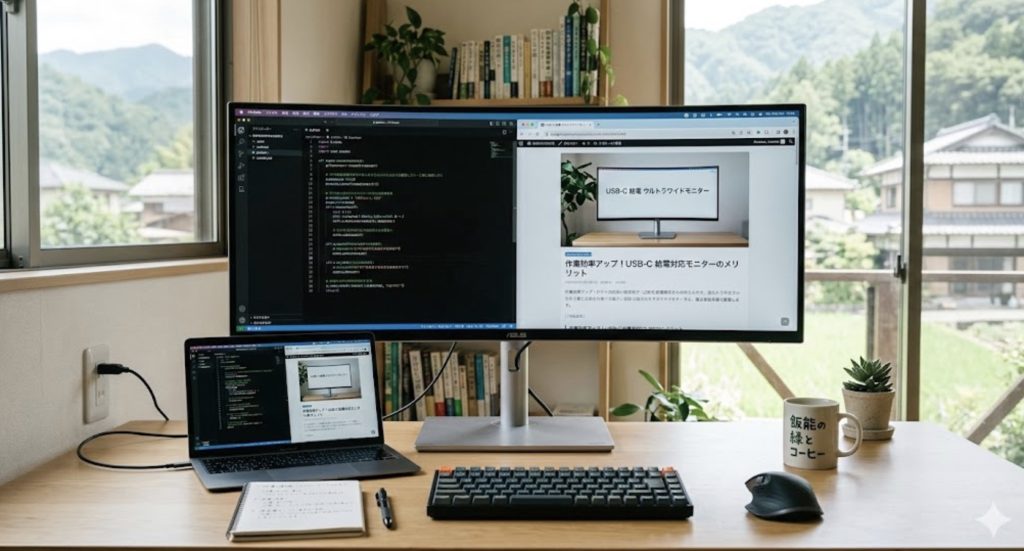
USB-C給電に対応したウルトラワイドモニターなら、ケーブル1本でノートPCへの給電・映像出力・データ通信をまとめて処理できます。電源アダプターやHDMIケーブルが不要になり、デスクの配線が大幅に減ります。
給電ワット数はモデルによって異なります。ノートPCの消費電力に合った給電ワット数の確認が必要です。
MacBookなら65W以上、ハイスペックなWindowsノートなら90W以上の給電に対応したモデルを選ぶと安心です。購入前にお使いのPCの充電ワット数を確認しておきましょう。
曲面(カーブ)パネルを選ぶ
ウルトラワイドモニターを選ぶなら、曲面(カーブ)パネルのモデルが画面端までの距離を均一に保てるのでおすすめです。平面パネルだと画面の端が遠くなり、色味の変化や視認性の低下が起きやすくなります。
曲面の曲率は「1800R」「3800R」などの数値で表され、数値が小さいほどカーブが強くなります。
デスクワーク用途なら1800R〜3800Rの範囲であれば快適に使えます。家電量販店で実機を確認できる方は、実際に座って画面端の見え方を試してみてください。
おすすめのウルトラワイドモニター3選
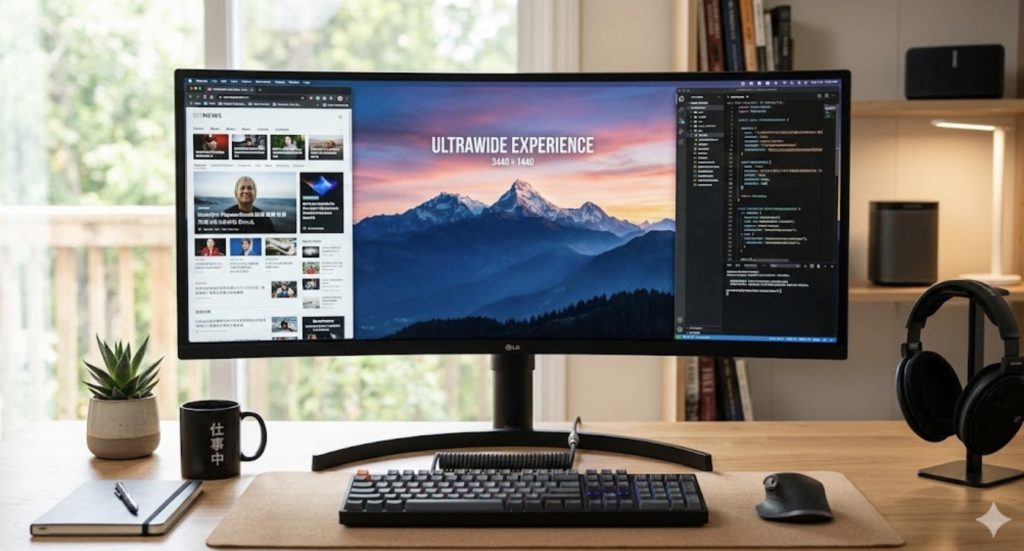
おすすめのウルトラワイドモニターは以下のとおりです。
- Dell U3425WE / Dell
- LG 34WQ75C-B / LG
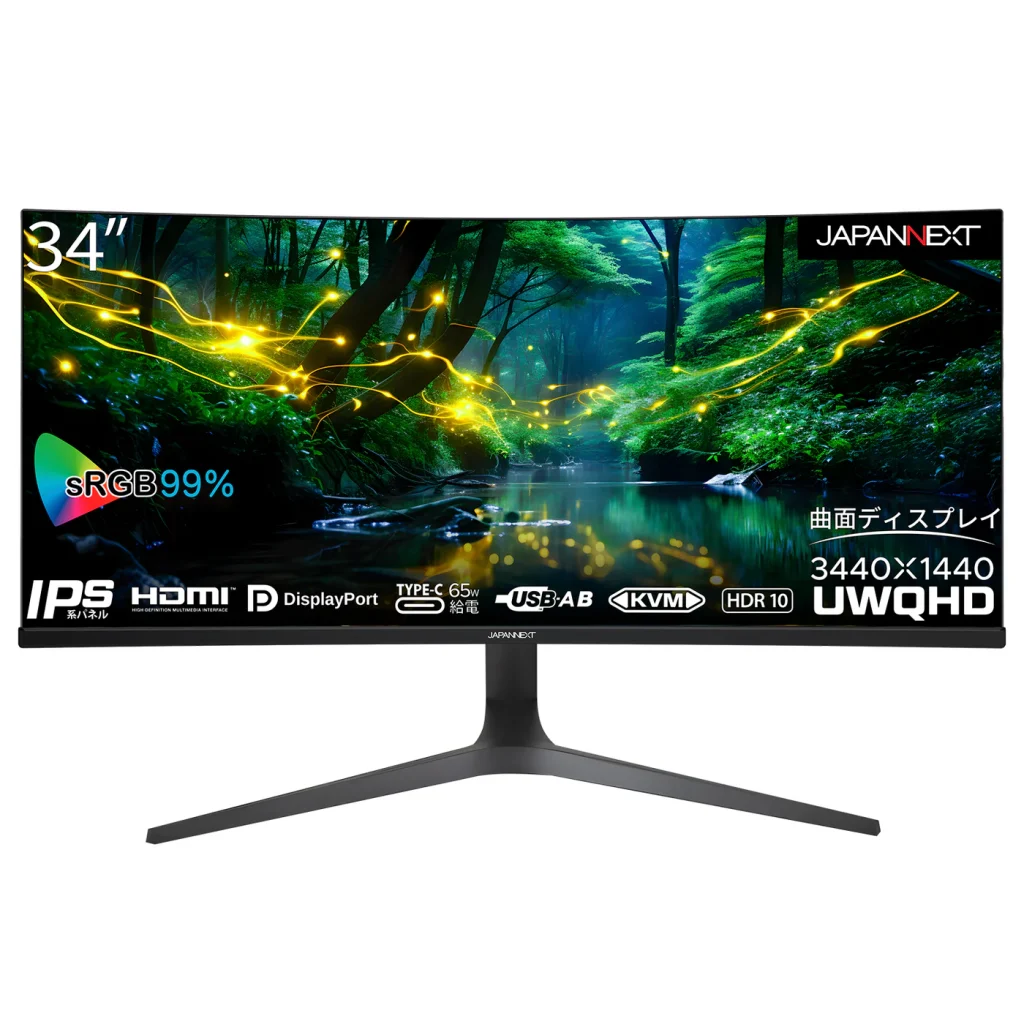
- JAPANNEXT JN-IPSC34UWQHDR-C65W-H / JAPANNEXT
Dell U3425WE / Dell
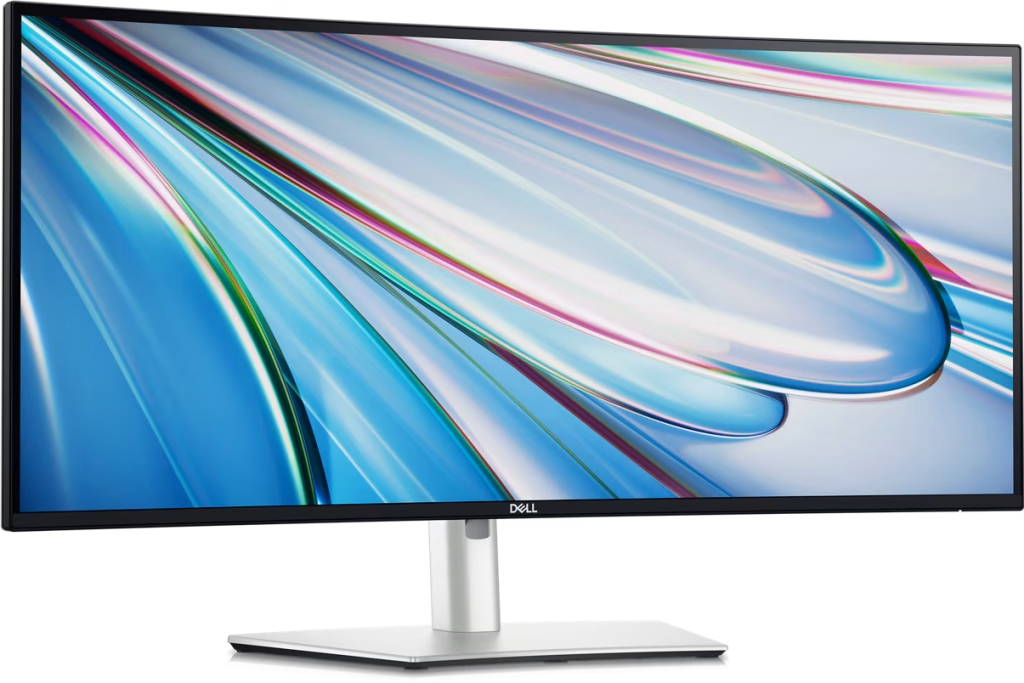
DellのハイエンドUWQHDモニターで、IPS Blackパネルが深い黒と鮮やかな色を再現します。Thunderbolt 4ケーブル1本で映像出力・最大140W給電・データ通信・有線LANまで完結する「全部入り」モデルです。
KVMスイッチ内蔵で2台のPCをワンタッチで切り替えられます。「ウルトラワイドモニター選びで絶対に失敗したくない」という方にはこの1台がおすすめです。
LG UltraWide Monitor 34BA75QE-B / LG
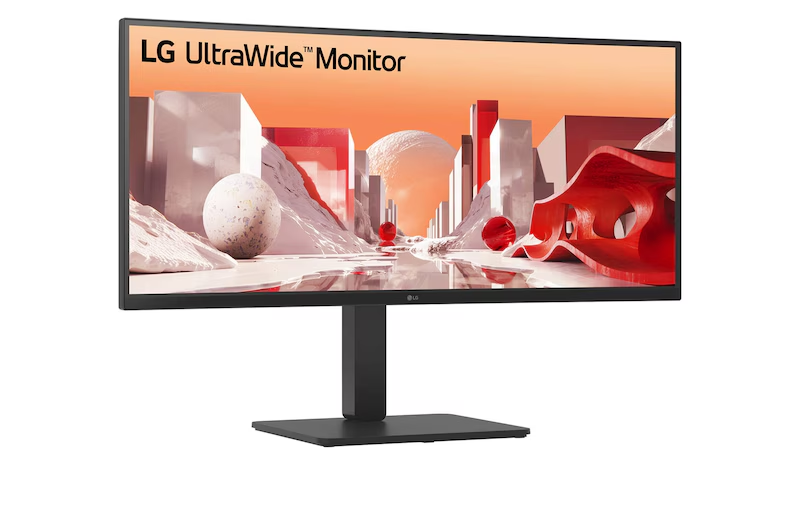
「迷ったらコレ」と評されるLGのビジネス向けウルトラワイドモニターです。USB-Cケーブル1本で映像出力と最大90W給電が可能で、KVMスイッチやLANポートも搭載した万能設計になっています。
3800Rの曲面IPSパネルがsRGB 99%の正確な色再現を実現し、HDR10にも対応しています。USBハブ4ポートや5W×2のステレオスピーカーも内蔵しており、デスクワークの快適性をまるごと底上げしてくれる一台です。
JAPANNEXT JN-IPSC34UWQHDR-C65W-H / JAPANNEXT
日本メーカーのJAPANNEXTが手掛ける、コスパ特化のウルトラワイドモニターです。湾曲IPSパネルにUSB-C(65W給電)対応、KVM機能・PBP/PIP機能を詰め込みながら、価格を大きく抑えています。
「予算は抑えたいけど機能は妥協したくない」という方に刺さるモデルです。ウルトラワイドモニターのコスパ枠として有力な選択肢になっています。
【PR】楽天モバイルで光回線代を節約できる裏技知ってますか?
デスクワーカーをしている方はだいたいスマホとWi-Fi(光回線)を別々で契約していると思います。
実はそれ、もったいないです。
楽天モバイルはスマホのデータ通信だけでなくテザリングも無制限に使えるので、光回線を引かずにこれ1本で仕事できるんです。
- 自宅のデスクトップ → テザリングでOK
- 外出先でのPC作業 → テザリングでOK
- 動画視聴 → テザリングでOK
僕はかれこれ2年ほどテザリング一本で生活してますが、不便を感じたことがありません。
楽天モバイルはデータ無制限で月3,278円。
光回線は一般的に月々5,000円程度はかかっていると思いますが、これがまるっと浮いちゃいます。
「楽天モバイルは繋がらない」とよく言われますが、普通に街中で仕事をする分には全く問題ありません。
僕は岩手県の田舎に実家がありますが、そこでも問題なく使えました。
とはいえ、いきなり光回線を解約する必要はありません。
まずは楽天モバイルに乗り換えて、しばらくテザリングで作業してみてください。「これで十分じゃん」と感じたら、そのタイミングで光回線を解約すればOKです。
乗り換えはオンライン完結で簡単なので、ぜひ使ってみてください。
記事内で紹介した商品をチェック!
当ブログではデスクワーカーのQOLを高める方法を発信しています。
以下の記事では、デスクワーカーならテンションが高まること間違いなしのアイテムをまとめて紹介しているので、ぜひチェックしてみてください!
関連記事

デスクワーカーのQOLが爆上がりする最強アイテムおすすめ16選

トリプルディスプレイは負荷がやばい!カクつきを解消する3つの設定
選び方を踏まえるなら、34型・USB-C・湾曲対応のこのモデルが候補です。
ABOUT ME

毎日PCと向き合う現役のデスクワーカー。「限られた自由時間を最高に楽しむ」ために、QOL(生活の質)を上げるアイテムを紹介します。