
デスクワーカーのQOLが爆上がりする最強アイテムおすすめ16選
ウルトラワイドモニターを仕事で使うデメリット5選|どんな仕事なら効率的に使える?
シバタコ
記事内に商品プロモーションを含む場合があります
ウルトラワイドモニターの購入を考えているけど、「仕事で使って後悔しないかな?」と不安を感じていませんか?デメリットは確かに存在しますが、事前に知っておけば対処できるものがほとんどです。
この記事では仕事で使う場合のデメリット5つ・向いている仕事・購入前のチェックポイントを解説します。
編集部おすすめのウルトラワイドモニターはこれ!
このタイマーめちゃくちゃかっこいいので紹介します。
TickTime Proは、使いたい時間の面を下にして倒すとカウントダウンが始まるタイマーです。ポモドーロタイマーとしても便利に使えます。
「よし、仕事するか!」と思った瞬間、そのままタイマーを起動できます。
作業の合間の休憩中、ダラダラSNS見ちゃってメリハリが付けられない人は使ってみてください。
もくじ
仕事で感じるウルトラワイドモニター5つのデメリット
ウルトラワイドモニターを仕事で使う場合のデメリットは以下のとおりです。
- 横に広すぎて首が疲れる
- 対応していないソフトが意外と多い
- デスクのスペースを大きく占有する
- デュアルモニターより融通が利かない
- 価格が高く選択肢が限られる
横に広すぎて首が疲れる
ウルトラワイドモニターは、横幅が80cm前後あるので、画面の端を見るたびに首を大きく振る必要があります。通常の27インチモニターは横幅が約60cmです。ウルトラワイドの34インチは約80cmあるので、左右の差は約20cmにもなります。
長時間のデスクワークでは、首や肩の負担が増える原因になります。湾曲モデルを選ぶと視線移動が緩やかになるので、首の疲れが気になる方は湾曲タイプを検討してみてください。
対応していないソフトが意外と多い
ウルトラワイドモニターは、ビデオ会議ツールや一部の業務ソフトが21:9の横長比率に対応しておらず、画面の左右に黒帯が出ることがあります。ZoomやTeamsの画面共有では、相手に黒帯付きの映像が送られてしまうケースもあります。
購入前に自分がよく使うアプリがウルトラワイド表示に対応しているか確認しておきましょう。画面共有ではウィンドウ単位で共有すれば黒帯問題は回避できます。
デスクのスペースを大きく占有する
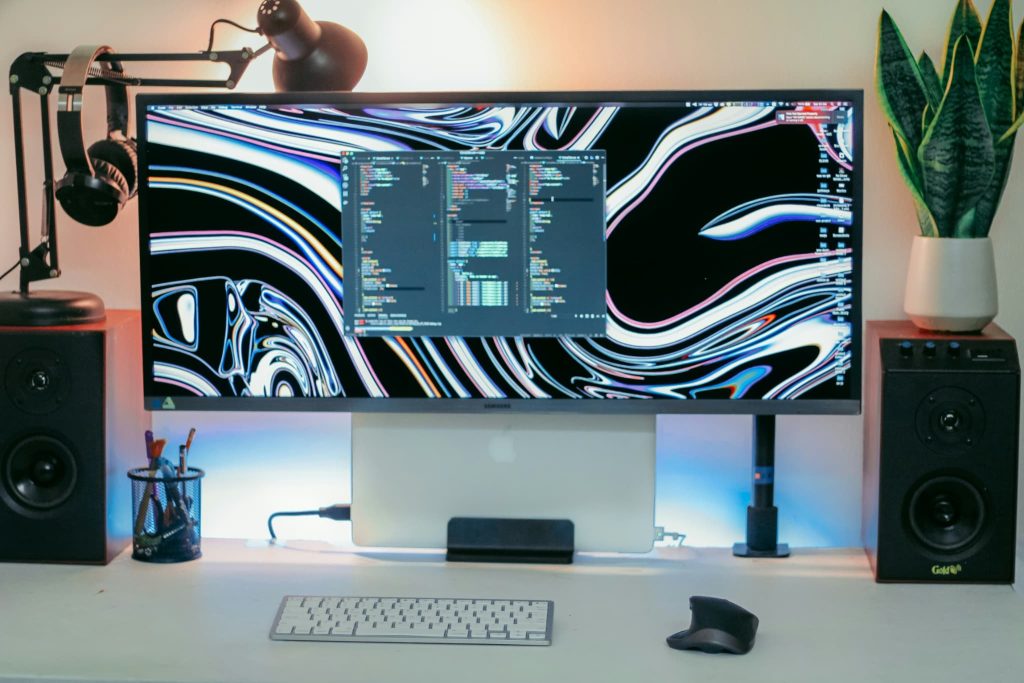
ウルトラワイドモニターは、横幅が約80cmあるので、一般的な幅100cmのデスクに置くと左右に10cmしか余裕がなくなります。奥行きも含めてモニタースタンドが場所を取り、キーボードやマウスの配置に困ることがあります。
ウルトラワイドモニターの設置に必要な条件は以下のとおりです。
- デスクの横幅が120cm以上ある
- デスクの奥行きが60cm以上ある
- モニターアームの使用を検討している
モニターアームを使えばスタンドが不要になり、デスクの作業スペースを広く使えます。設置前にデスクのサイズを測っておきましょう。
デュアルモニターより融通が利かない
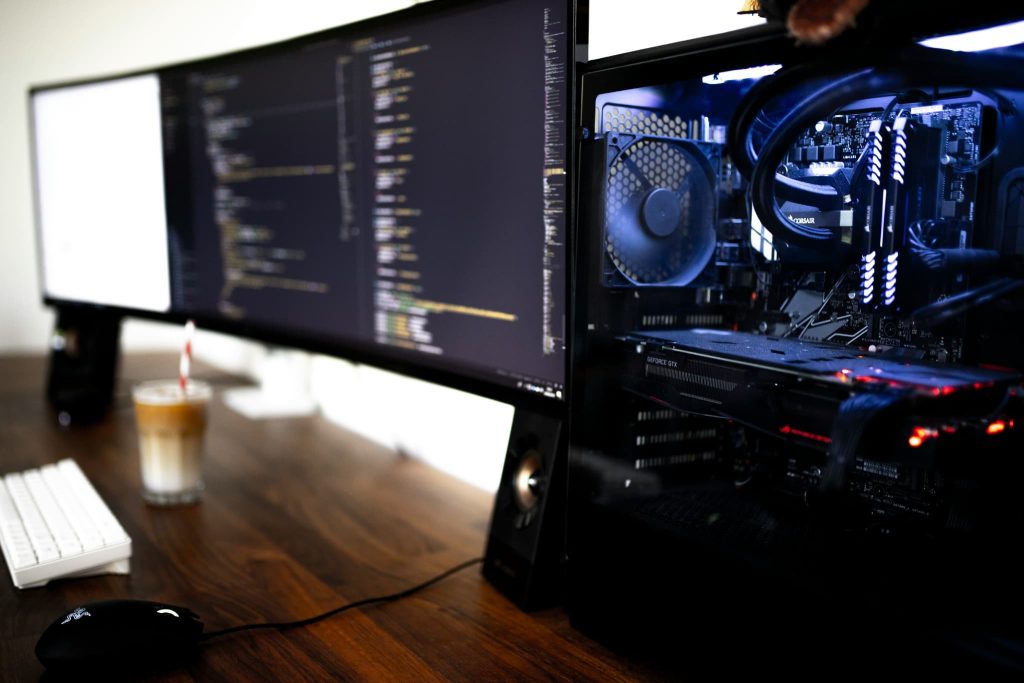
ウルトラワイドモニターは1枚の大きな画面なので、「片方だけ縦置きにする」「片方だけ別のPCにつなぐ」といった柔軟な配置変更ができません。デュアルモニターなら左右の高さや角度をバラバラに調整できますが、ウルトラワイドでは画面全体が1つの板として固定されます。
「縦長の資料を見る機会が多い」「2台のPCを使い分けている」という方は、デュアルモニター構成のほうが生活に合うかもしれません。
価格が高く選択肢が限られる
ウルトラワイドモニターは、同じ解像度の通常モニター2台を買うよりも割高になるケースが多いです。UWQHD(3440×1440)モデルは仕事向きの製品が限られており、選べるメーカーや機種も通常モニターほど豊富ではありません。
予算に限りがある場合は、JAPANNEXTなどコスパに強いメーカーを候補に入れてみてください。USB-C対応モデルに絞ると選びやすくなります。
ウルトラワイドモニターが向いている3つの仕事
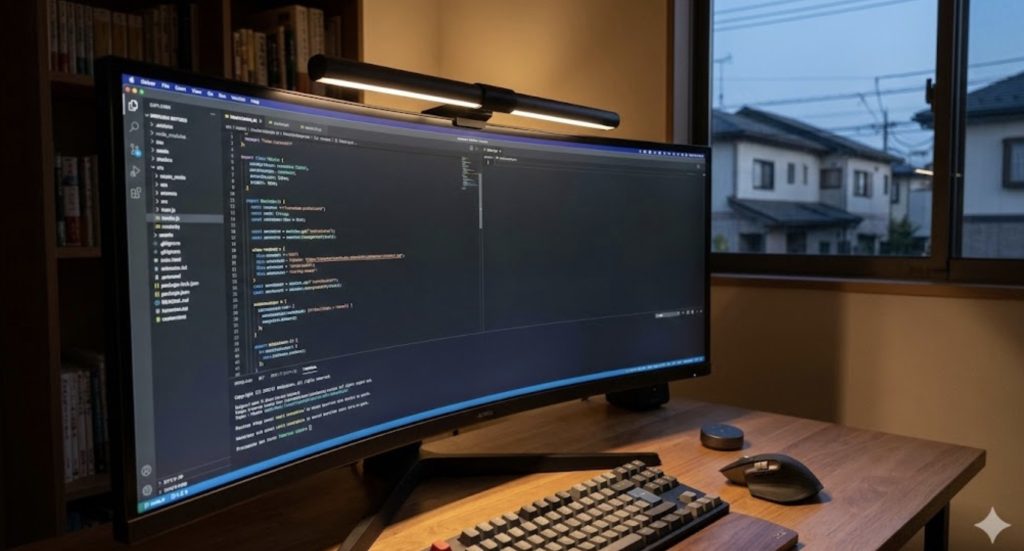
ウルトラワイドモニターの横長画面が活きる仕事は以下のとおりです。
- 資料を並べて比較する作業
- 映像・画像編集のタイムライン操作
- マルチタスクが少ない集中作業
資料を並べて比較する作業
ウルトラワイドモニターは、ExcelとWordを横に並べたり、コードエディタとプレビュー画面を同時に表示する作業に向いています。デュアルモニターと違い、画面の中央にベゼル(枠)がないので、2つのウィンドウをまたぐ視線移動がスムーズです。
WindowsのSnap機能やMacのSplit Viewを活用すれば、左右半分ずつにウィンドウを配置できます。「2画面を見比べる」仕事が多い方にはぴったりです。
映像・画像編集のタイムライン操作
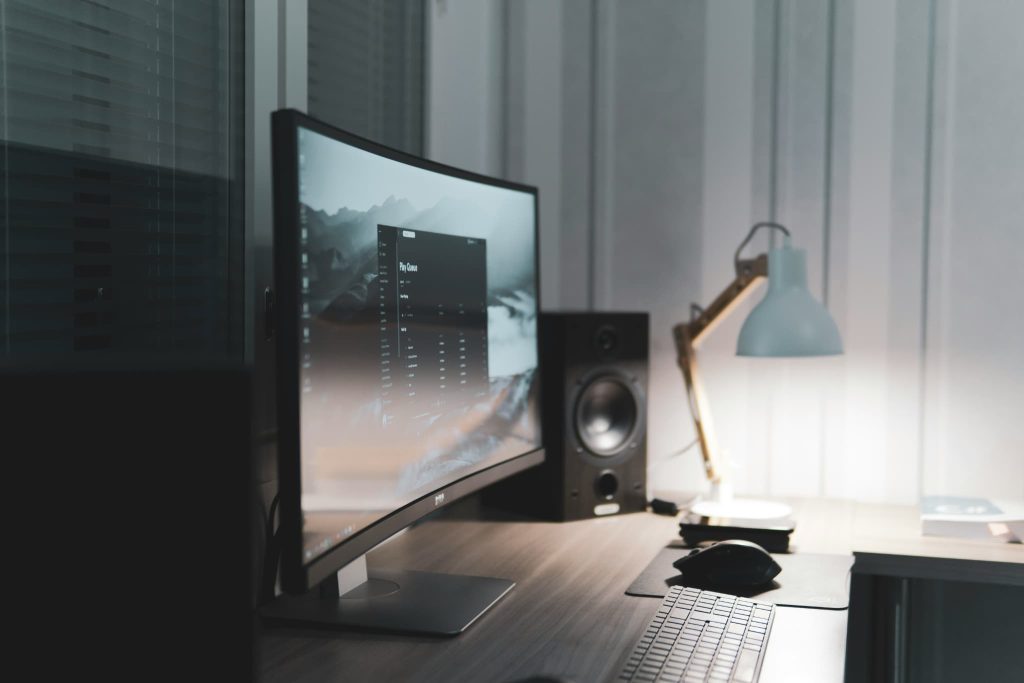
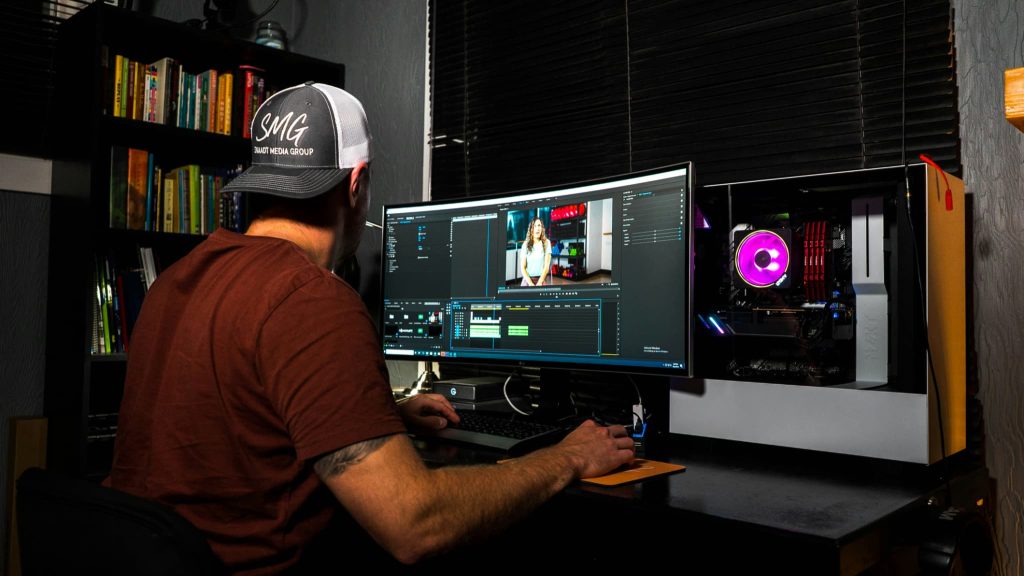
動画編集ソフトのタイムラインは横に長いので、ウルトラワイドモニターなら横スクロールの回数が減り、全体の流れを一目で把握できます。Premiere ProやDaVinci Resolveなどの編集ソフトは、21:9の横長画面をフルに活用できる設計になっています。
写真編集でも、左側にサムネイル一覧・右側に編集画面という配置が自然にできます。映像や画像を扱う仕事の方は試してみてください。
マルチタスクが少ない集中作業
ウルトラワイドモニターは、1つのアプリをフルスクリーンで使い込むようなワークスタイルとも相性がよいです。ブラウザやエディタを画面いっぱいに広げると、通常モニターでは見えなかった情報がまとめて表示されます。
「あちこちウィンドウを切り替える」よりも「1つの画面にどっぷり集中する」タイプの方は、ウルトラワイドの恩恵を感じやすいです。
購入前に確認すべき3つのチェックポイント
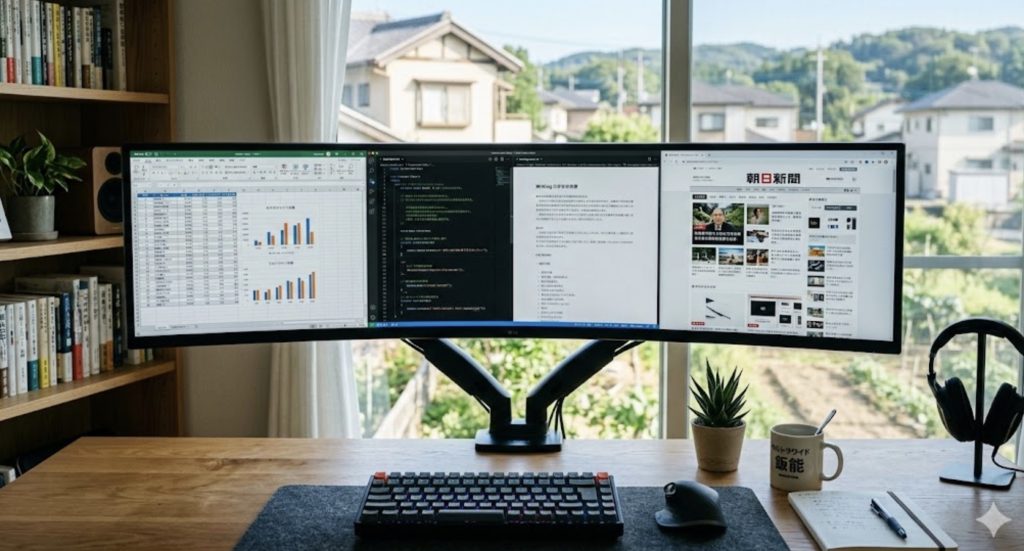
ウルトラワイドモニターの購入前に確認すべきポイントは以下のとおりです。
- 自分のデスクに物理的に置けるか
- 業務で使うソフトが対応しているか
- デュアルモニターと冷静に比較する
自分のデスクに物理的に置けるか
ウルトラワイドモニターの最大の落とし穴は、「届いてからデスクに収まらない」と気づくパターンです。34インチモデルの横幅は約80cm、スタンド込みの奥行きは約25cmあります。
設置前にチェックすべき項目は以下のとおりです。
- デスクの横幅は120cm以上あるか
- デスクの奥行きは60cm以上あるか
- モニターアームの取り付けは可能か
メジャーでデスクのサイズを測ってから購入を進めましょう。
業務で使うソフトが対応しているか

ウルトラワイドモニターは、普段使っているアプリが21:9表示に対応していないと、画面の広さを活かしきれません。Office系ソフトやブラウザはほぼ問題ありませんが、社内の専用ツールやビデオ会議ソフトは表示崩れが起きることがあります。
よく使うアプリを3〜5個リストアップし、「アプリ名 ウルトラワイド 対応」で検索してみてください。購入前のひと手間で後悔を防げます。
デュアルモニターと冷静に比較する
ウルトラワイドモニター1台と、通常の27インチモニター2台のデュアル構成は、予算も使い勝手もまったく異なります。デュアル構成のほうが合計の表示面積が広く、片方だけ角度を変えたり別PCに接続したりと柔軟な使い方ができます。
ウルトラワイドの強みは「ベゼルがない一枚の画面」と「配線がすっきりする」点です。自分の優先順位を整理してから選んでみてください。
おすすめのウルトラワイドモニター3選
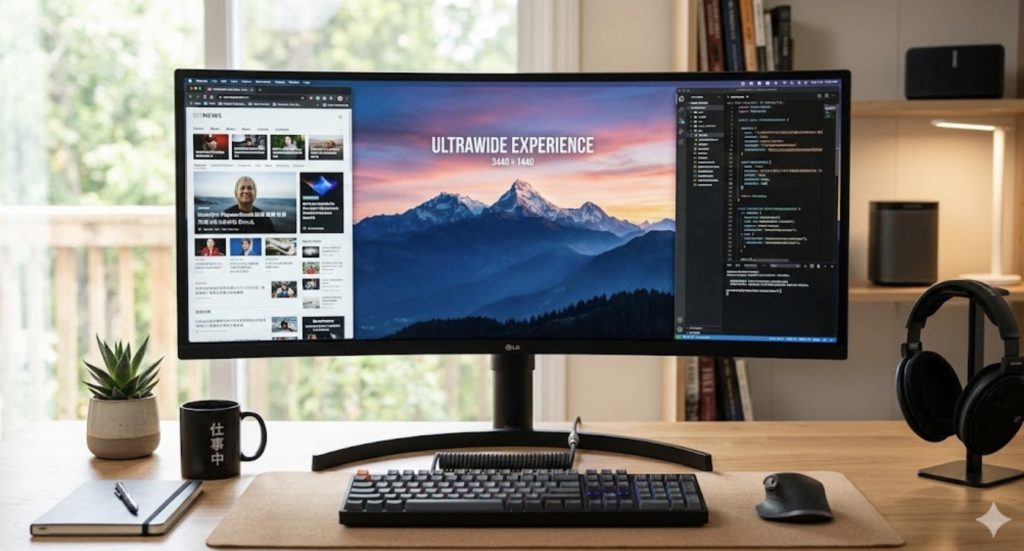
おすすめのウルトラワイドモニターは以下のとおりです。
- Dell U3425WE / Dell
- LG 34WQ75C-B / LG
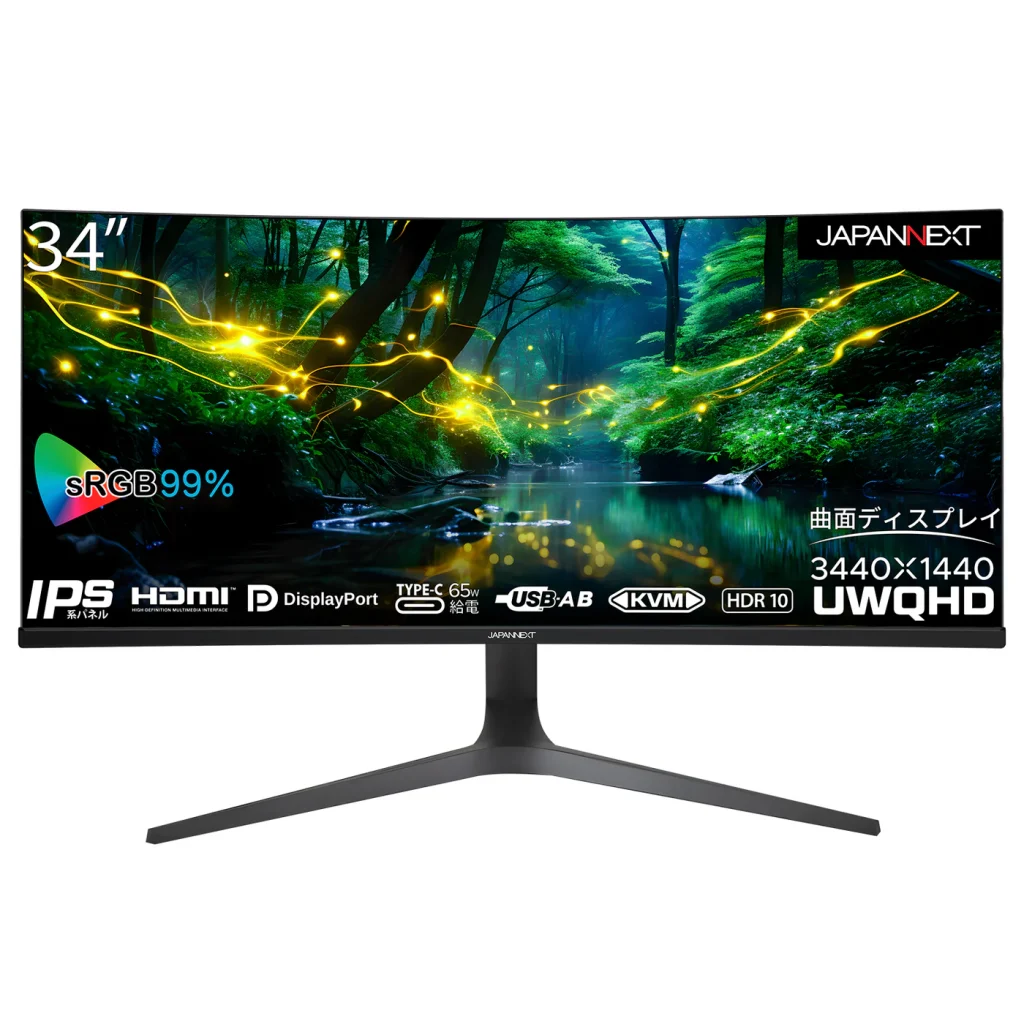
- JAPANNEXT JN-IPSC34UWQHDR-C65W-H / JAPANNEXT
Dell U3425WE / Dell
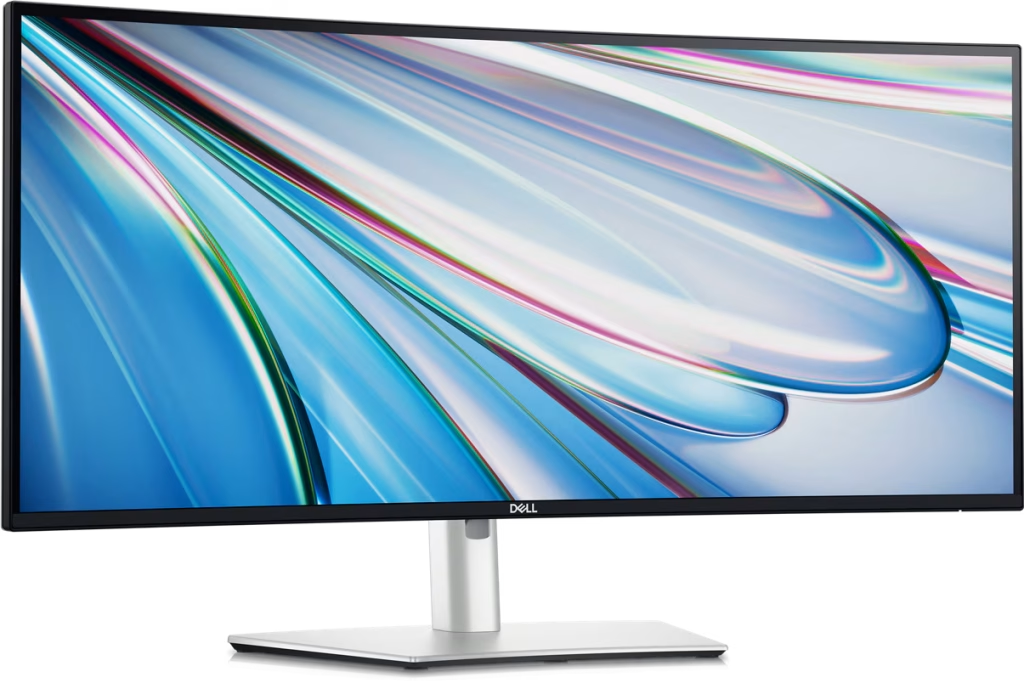
DellのハイエンドUWQHDモニターで、IPS Blackパネルが深い黒と鮮やかな色を再現します。Thunderbolt 4ケーブル1本で映像出力・最大140W給電・データ通信・有線LANまで完結する「全部入り」モデルです。
KVMスイッチ内蔵で2台のPCをワンタッチで切り替えられます。「ウルトラワイドモニター選びで絶対に失敗したくない」という方にはこの1台がおすすめです。
LG UltraWide Monitor 34BA75QE-B / LG
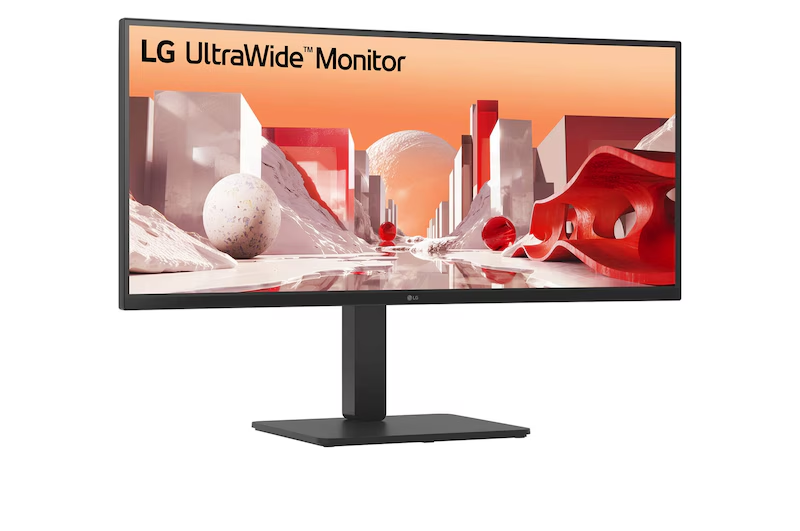
「迷ったらコレ」と評されるLGのビジネス向けウルトラワイドモニターです。USB-Cケーブル1本で映像出力と最大90W給電が可能で、KVMスイッチやLANポートも搭載した万能設計になっています。
3800Rの曲面IPSパネルがsRGB 99%の正確な色再現を実現し、HDR10にも対応しています。USBハブ4ポートや5W×2のステレオスピーカーも内蔵しており、デスクワークの快適性をまるごと底上げしてくれる一台です。
JAPANNEXT JN-IPSC34UWQHDR-C65W-H / JAPANNEXT
日本メーカーのJAPANNEXTが手掛ける、コスパ特化のウルトラワイドモニターです。湾曲IPSパネルにUSB-C(65W給電)対応、KVM機能・PBP/PIP機能を詰め込みながら、価格を大きく抑えています。
「予算は抑えたいけど機能は妥協したくない」という方に刺さるモデルです。ウルトラワイドモニターのコスパ枠として有力な選択肢になっています。
【PR】楽天モバイルで光回線代を節約できる裏技知ってますか?
デスクワーカーをしている方はだいたいスマホとWi-Fi(光回線)を別々で契約していると思います。
実はそれ、もったいないです。
楽天モバイルはスマホのデータ通信だけでなくテザリングも無制限に使えるので、光回線を引かずにこれ1本で仕事できるんです。
- 自宅のデスクトップ → テザリングでOK
- 外出先でのPC作業 → テザリングでOK
- 動画視聴 → テザリングでOK
僕はかれこれ2年ほどテザリング一本で生活してますが、不便を感じたことがありません。
楽天モバイルはデータ無制限で月3,278円。
光回線は一般的に月々5,000円程度はかかっていると思いますが、これがまるっと浮いちゃいます。
「楽天モバイルは繋がらない」とよく言われますが、普通に街中で仕事をする分には全く問題ありません。
僕は岩手県の田舎に実家がありますが、そこでも問題なく使えました。
とはいえ、いきなり光回線を解約する必要はありません。
まずは楽天モバイルに乗り換えて、しばらくテザリングで作業してみてください。「これで十分じゃん」と感じたら、そのタイミングで光回線を解約すればOKです。
乗り換えはオンライン完結で簡単なので、ぜひ使ってみてください。
記事内で紹介した商品をチェック!
当ブログではデスクワーカーのQOLを高める方法を発信しています。
以下の記事では、デスクワーカーならテンションが高まること間違いなしのアイテムをまとめて紹介しているので、ぜひチェックしてみてください!
関連記事


トリプルディスプレイは負荷がやばい!カクつきを解消する3つの設定
デュアルディスプレイの配線を隠す!スッキリ見せる3つのアイデア
ABOUT ME

毎日PCと向き合う現役のデスクワーカー。「限られた自由時間を最高に楽しむ」ために、QOL(生活の質)を上げるアイテムを紹介します。