
デスクワーカーのQOLが爆上がりする最強アイテムおすすめ16選
デュアルモニターの背景を別々にして壁紙を分ける方法|1分でできる設定手順を解説
シバタコ
記事内に商品プロモーションを含む場合があります
デュアルモニターを使っているのに、左右の画面が同じ壁紙のままになっていませんか?壁紙を別々に設定するだけでデスクの雰囲気が変わり、毎日のPC作業が少し楽しくなります。
この記事ではWindows・Macそれぞれの設定手順から壁紙の探し方、よくあるトラブルの対処法まで解説しています。記事を読むことで自分だけのデスク環境を完成させ、気持ちよく作業を始められます。
編集部おすすめのデュアルモニターはこれ!
このタイマーめちゃくちゃかっこいいので紹介します。
TickTime Proは、使いたい時間の面を下にして倒すとカウントダウンが始まるタイマーです。ポモドーロタイマーとしても便利に使えます。
「よし、仕事するか!」と思った瞬間、そのままタイマーを起動できます。
作業の合間の休憩中、ダラダラSNS見ちゃってメリハリが付けられない人は使ってみてください。
もくじ
デュアルモニターで壁紙を別々にする3ステップ手順

デュアルモニターで壁紙を別々に設定する方法は以下のとおりです。
- Windowsでの設定方法
- Macでの設定方法
- 1枚絵を2画面に跨がせる方法
Windows11での設定方法
Windows11では標準機能だけで壁紙を別々に設定できます。「設定」→「個人用設定」→「背景」を開き、画像を右クリックすると表示先のモニターを選べる仕組みです。
背景の種類は「画像」を選んでおいてください。「スライドショー」や「単色」のままだとモニターごとの指定ができません。「最近使った画像」の一覧に好きな画像がない場合は「写真の参照」から追加できます。
Macでの設定方法
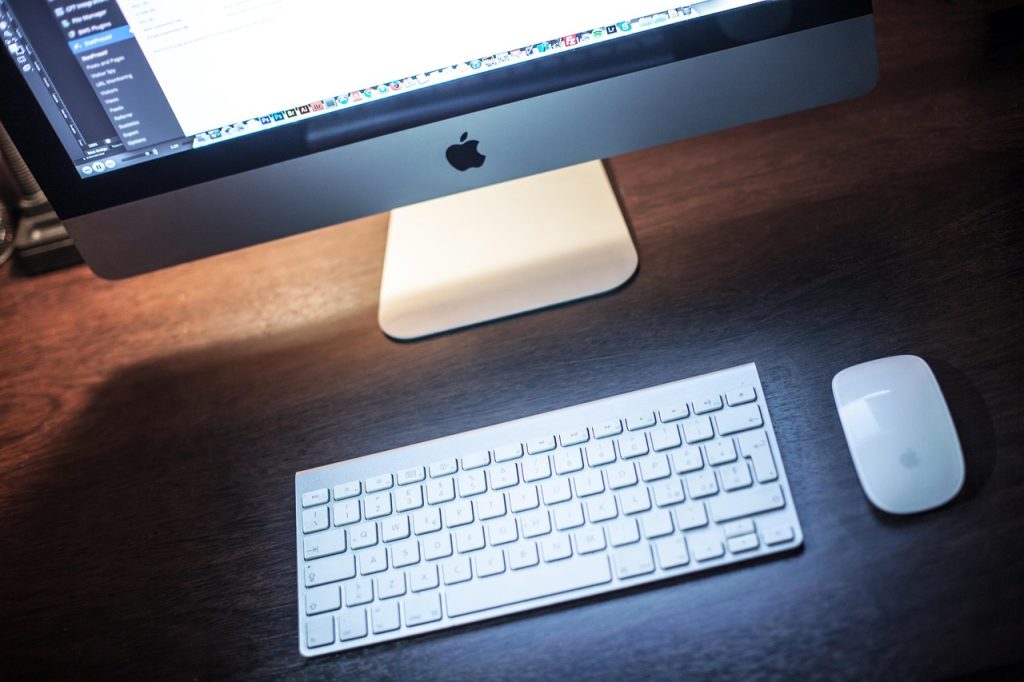
Macでも壁紙はモニターごとに別々に設定できます。「システム設定」→「壁紙」を開き、画面上部のディスプレイ名を切り替えて壁紙を選ぶだけです。
Mac用の壁紙設定に必要な操作手順は以下のとおりです。
- 「システム設定」を開く
- 「壁紙」をクリックする
- 設定したいディスプレイ名を選ぶ
- 好きな画像を選択して完了
1枚絵を2画面に跨がせる方法
1枚の横長画像を2つのモニターにまたがって表示するとデスクに一体感が出ます。Windowsの壁紙設定で「調整方法」を「スパン」に変更するだけで1枚の画像が2画面に渡って表示されます。
デュアルモニター用のスパン壁紙を探す際に使える検索ワードは以下のとおりです。
- 「dual monitor wallpaper」
- 「3840×1080 wallpaper」
- 「dual screen background」
フルHDモニター2台なら3840×1080ピクセルの画像が最適です。検索結果からお気に入りの1枚を見つけてみてください。
壁紙設定で困ったときの3つの対処法

デュアルモニターの壁紙設定で起きやすいトラブルと対処法は以下のとおりです。
- 解像度がズレるときの対処
- 壁紙が引き伸ばされる場合
- 壁紙設定が再起動すると元に戻る
解像度がズレるときの対処
壁紙がぼやけたり余白ができるのは画像の解像度がモニターと合っていないためです。壁紙に使う画像は各モニターのネイティブ解像度と同じか、それ以上のサイズを選んでください。
モニターの解像度はWindowsなら「設定」→「ディスプレイ」→「ディスプレイの解像度」で確認できます。
Macなら「システム設定」→「ディスプレイ」に表示されています。
フルHDモニターなら1920×1080ピクセル以上、4Kモニターなら3840×2160ピクセル以上の画像を用意してみてください。
壁紙が引き伸ばされる場合
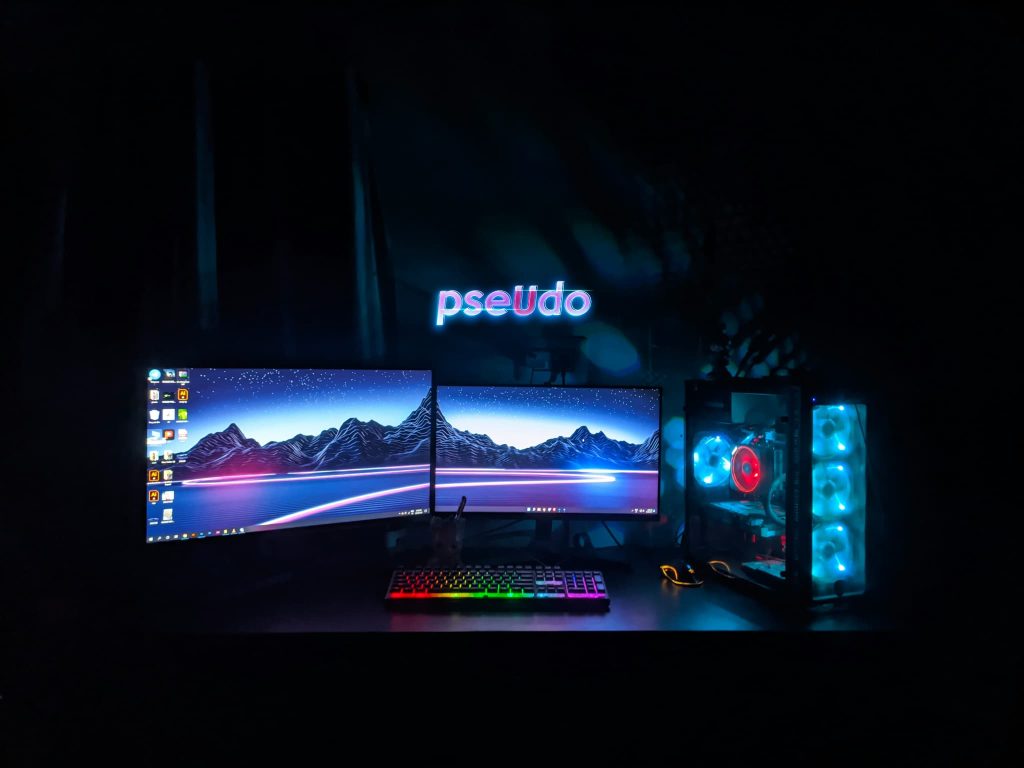
壁紙が横や縦に引き伸ばされて不自然に見えるのは「調整方法」の設定が原因です。Windowsの壁紙設定にある「調整方法」を「ページ幅に合わせる」に変更するとアスペクト比を保ったまま表示できます。
壁紙の表示設定で選べる調整方法は以下のとおりです。
- ページ幅に合わせる:縦横比を維持したまま画面に収める
- 拡大して表示:画面いっぱいに広げる(一部がはみ出す場合あり)
- 中央に表示:原寸のまま画面中央に配置する
画像の比率とモニターの比率が近ければ「ページ幅に合わせる」で自然に表示されるので試してみてください。
壁紙設定が再起動すると元に戻る
壁紙を変えたのに再起動すると元に戻るのはテーマの同期設定が原因の場合が多いです。「設定」→「アカウント」→「Windowsバックアップ」→「個人用設定を記憶する」をオフにすると壁紙の上書きを防げます。
Microsoftアカウントで複数のPCにサインインしていると壁紙がクラウド経由で同期されます。別のPCで壁紙を変更した際に上書きされるケースがあります。
壁紙を「スライドショー」にしていると時間経過で画像が切り替わります。固定したい場合は「画像」に変更しておきましょう。壁紙が勝手に戻る方は同期設定とスライドショー設定の2つを確認してみてください。
おすすめのデュアルモニター3選
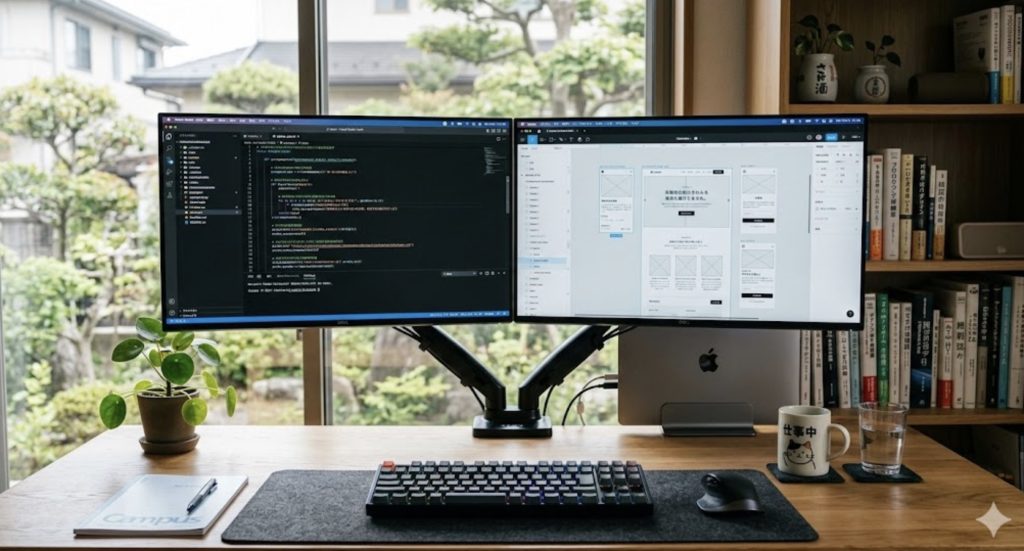
おすすめのデュアルモニターは以下のとおりです。
- Dell S2722QC / Dell
- LG 27MS530B-B / LG
- JAPANNEXT JN-27IPS4FLWQHDR-HSP / JAPANNEXT
Dell S2722QC / Dell
デュアルモニター用として「迷ったらコレ」と名前が挙がるDellの27インチ4Kモニターです。USB-Cケーブル1本で映像出力と65W給電を同時にこなし、高さ・チルト・スイベル・ピボット全対応のスタンドが標準付属しています。
4K解像度のIPSパネルによる鮮明な表示と広い視野角で、メインモニターの隣に置いても色味の差が気になりません。3辺狭額ベゼルでマルチモニター時の継ぎ目もスッキリしています。
LG 27MS530B-B / LG

コスパ重視で2枚目モニターを導入したい方に最適な、LGの27インチフルHDモニターです。広視野角のIPSパネルにフリッカーセーフ・ブルーライト低減を搭載し、長時間作業でも目に優しい設計になっています。
アンチグレア仕上げで照明の映り込みも気にならず、参考資料やチャットツールを常時表示するサブモニターとして十分な性能です。手頃な価格でデュアルモニターデビューしたい方にぴったりの一台です。
JAPANNEXT JN-27IPS4FLWQHDR-HSP / JAPANNEXT
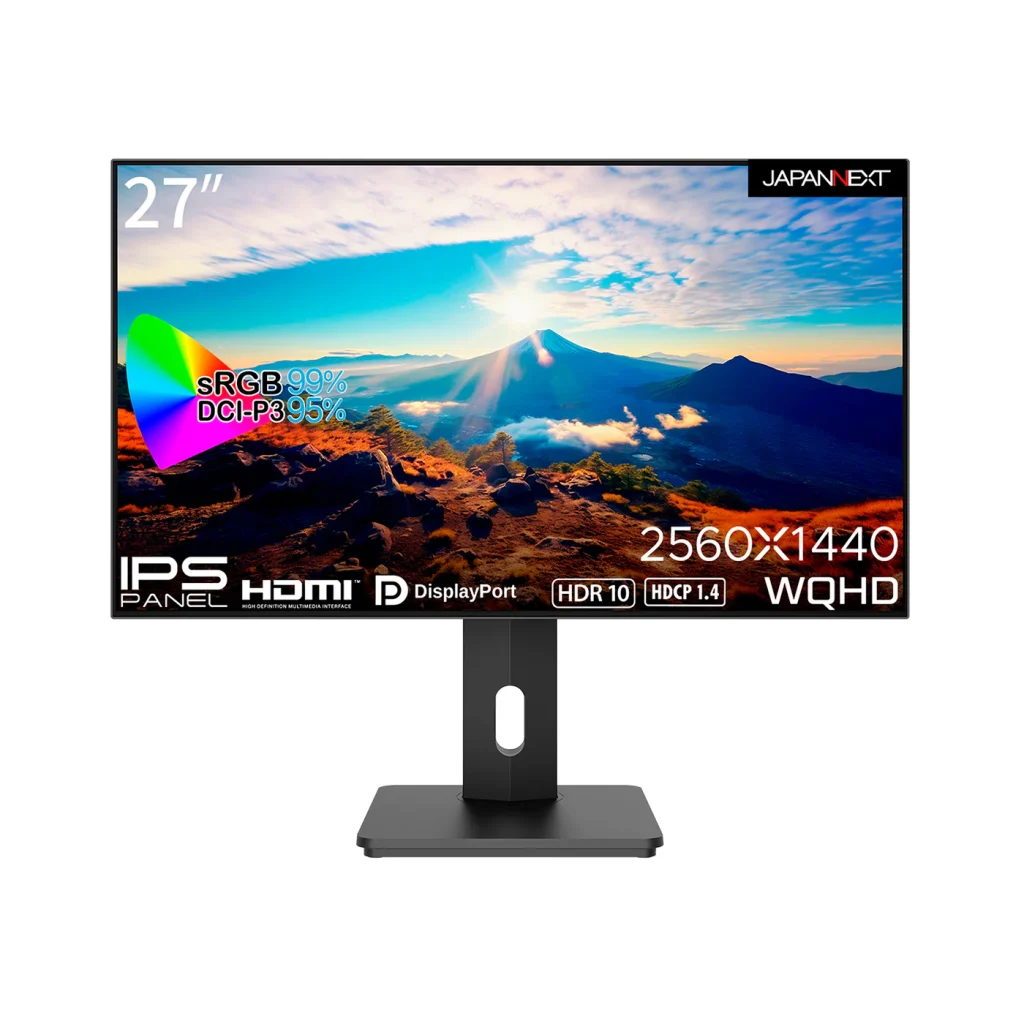
WQHD解像度とHDR対応を手頃な価格で実現した、JAPANNEXTのコスパ特化モデルです。フレームレスデザインのIPSパネルで、HDMI×2とDisplayPort×1を搭載し、複数機器の同時接続にも柔軟に対応しています。
フルHDより約1.8倍広い作業領域があるため、ExcelやWebブラウザを並べて表示しても余裕があります。VESA対応でモニターアームとの組み合わせもしやすく、デュアルモニター環境のコスパ枠として最有力です。
【PR】楽天モバイルで光回線代を節約できる裏技知ってますか?
デスクワーカーをしている方はだいたいスマホとWi-Fi(光回線)を別々で契約していると思います。
実はそれ、もったいないです。
楽天モバイルはスマホのデータ通信だけでなくテザリングも無制限に使えるので、光回線を引かずにこれ1本で仕事できるんです。
- 自宅のデスクトップ → テザリングでOK
- 外出先でのPC作業 → テザリングでOK
- 動画視聴 → テザリングでOK
僕はかれこれ2年ほどテザリング一本で生活してますが、不便を感じたことがありません。
楽天モバイルはデータ無制限で月3,278円。
光回線は一般的に月々5,000円程度はかかっていると思いますが、これがまるっと浮いちゃいます。
「楽天モバイルは繋がらない」とよく言われますが、普通に街中で仕事をする分には全く問題ありません。
僕は岩手県の田舎に実家がありますが、そこでも問題なく使えました。
とはいえ、いきなり光回線を解約する必要はありません。
まずは楽天モバイルに乗り換えて、しばらくテザリングで作業してみてください。「これで十分じゃん」と感じたら、そのタイミングで光回線を解約すればOKです。
乗り換えはオンライン完結で簡単なので、ぜひ使ってみてください。
記事内で紹介した商品をチェック!
当ブログではデスクワーカーのQOLを高める方法を発信しています。
以下の記事では、デスクワーカーならテンションが高まること間違いなしのアイテムをまとめて紹介しているので、ぜひチェックしてみてください!
関連記事


トリプルディスプレイは負荷がやばい!カクつきを解消する3つの設定

デュアルディスプレイの配線を隠す!スッキリ見せる3つのアイデア
ABOUT ME

毎日PCと向き合う現役のデスクワーカー。「限られた自由時間を最高に楽しむ」ために、QOL(生活の質)を上げるアイテムを紹介します。