

デスクワーカーのQOLが爆上がりする最強アイテムおすすめ16選
モニターアームを手前につけるのはアリ?3つのデメリットと対処法
シバタコ
記事内に商品プロモーションを含む場合があります
モニターアームを付けたいのにデスクの奥側にクランプを挟むスペースがなくて困っていませんか?手前に付けるしかないかもと悩む方は多いです。
デスクの手前にモニターアームを設置するのはデメリットが大きいです。しかし、別の取り付け方で解決できる可能性があります。
この記事では手前に付ける場合のデメリットと、奥に設置できないときの代替策を解説します。
編集部おすすめのモニターアームはこれ!
このタイマーめちゃくちゃかっこいいので紹介します。
TickTime Proは、使いたい時間の面を下にして倒すとカウントダウンが始まるタイマーです。ポモドーロタイマーとしても便利に使えます。
「よし、仕事するか!」と思った瞬間、そのままタイマーを起動できます。
作業の合間の休憩中、ダラダラSNS見ちゃってメリハリが付けられない人は使ってみてください。
もくじ
モニターアームを手前につける3つのデメリット
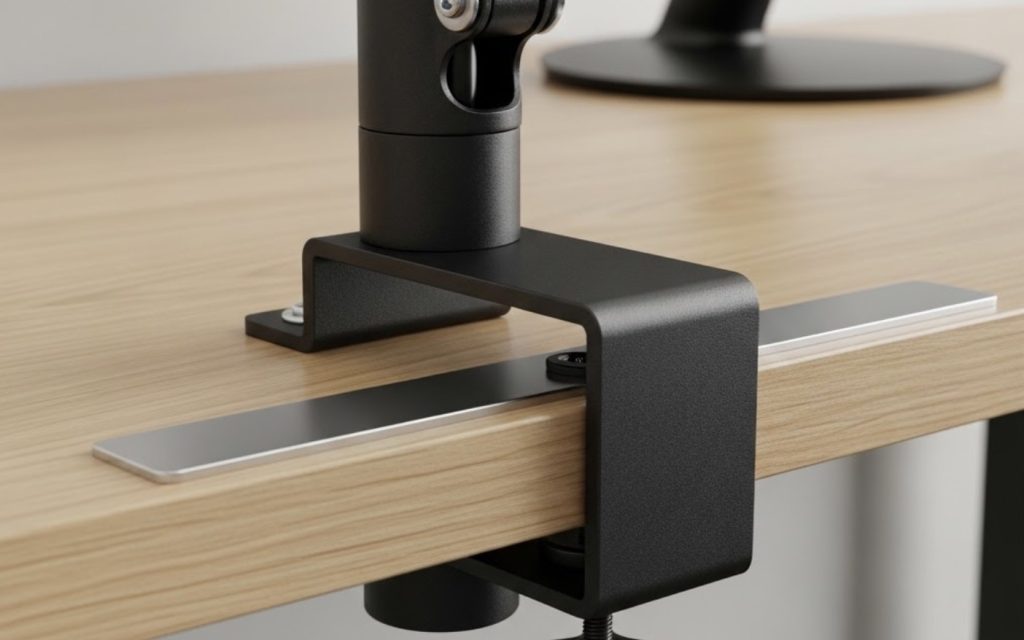
モニターアームをデスクの手前側に設置するデメリットは以下のとおりです。
- 作業スペースが極端に狭くなる
- アームの関節が体にぶつかる
- 近すぎて目や首が疲れやすくなる
作業スペースが極端に狭くなる
モニターアームのクランプをデスクの手前に取り付けると、作業スペースが一気に減ります。クランプの台座が手前のフチに張り出しキーボードやマウスの操作エリアが削られるためです。
モニターアームを手前につけると、以下のトラブルが発生するリスクがあります。
- キーボードの配置が窮屈になる
- マウスの可動範囲が狭くなる
- ノートや飲み物を置く場所がなくなる
デスクワークの快適さはデスク上の余裕に大きく左右されます。手前を圧迫しない設置場所を検討してみてください。
アームの関節が体にぶつかる
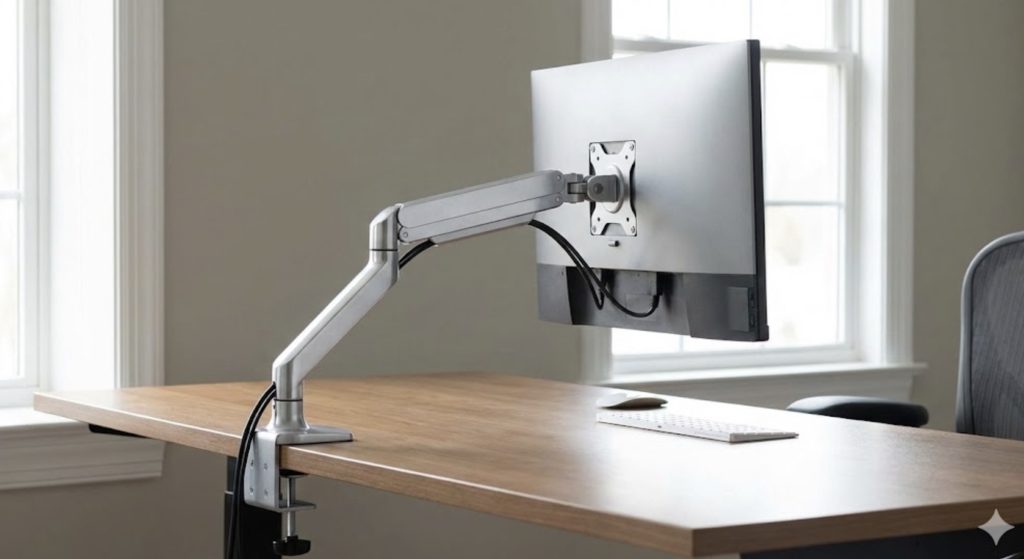
モニターアームを手前に設置するとアームの関節が体に接触しやすくなります。デスクに座った状態でアームの関節が腕や体にぶつかると、作業に集中できなくなります。
画面の角度を変えるたびにアームが動いて体に当たると集中力が途切れてしまいます。見た目にも圧迫感が出るので、デスクアームを手前につけるのは快適なデスク環境には向きません。
近すぎて目や首が疲れやすくなる
クランプが手前にあるとモニターが目に近づきすぎて眼精疲労の原因になります。モニターの推奨距離は画面から40cm以上です。手前にクランプを付けるとアームの構造上モニターが顔の近くに寄りすぎてしまいます。
画面が近いと目のピント調節に負担がかかり首も前傾しやすくなります。肩こりや頭痛にもつながりかねません。モニターは適切な距離を保てる位置に設置しましょう。
例外的に手前への設置がアリなケース

モニターアームを手前に付けても問題が少ないケースは以下のとおりです。
- マルチディスプレイで複数台を並べる場合
- 液タブなど手元で作業するための配置
マルチディスプレイで複数台を並べる場合
デュアルモニター以上の環境を作る場合はデスクの手前と奥の両方にアームを付けるケースがあります。奥にメインモニターを配置し手前に2台目のサブモニターを追加する使い方です。
手前のモニターは資料表示やチャット用にすると作業効率が上がります。ただしメインの作業は奥のモニターで行う前提です。手前のサブモニターは小型のものを選ぶと圧迫感が減るのでおすすめです。
液タブなど手元で作業するための配置
液晶タブレット(液タブ)を使うイラストレーターはモニターを手元に引き寄せて使います。液タブはペンで直接画面に描くため手前の位置に傾けて配置する必要があります。
液タブ以外にも手前配置が向いている場面は以下のとおりです。
- 書類のスキャン作業でモニターを目の前に置きたい時
- タッチパネルモニターを手元で操作する場合
- プレゼン用に画面を相手側に向けたい場面
通常のPC作業と違い、画面を手元で操作する用途ならモニターアームが手前にあっても良いかもしれません。用途に合った使い方を検討してみてください。
奥につけられない時の3つの解決策
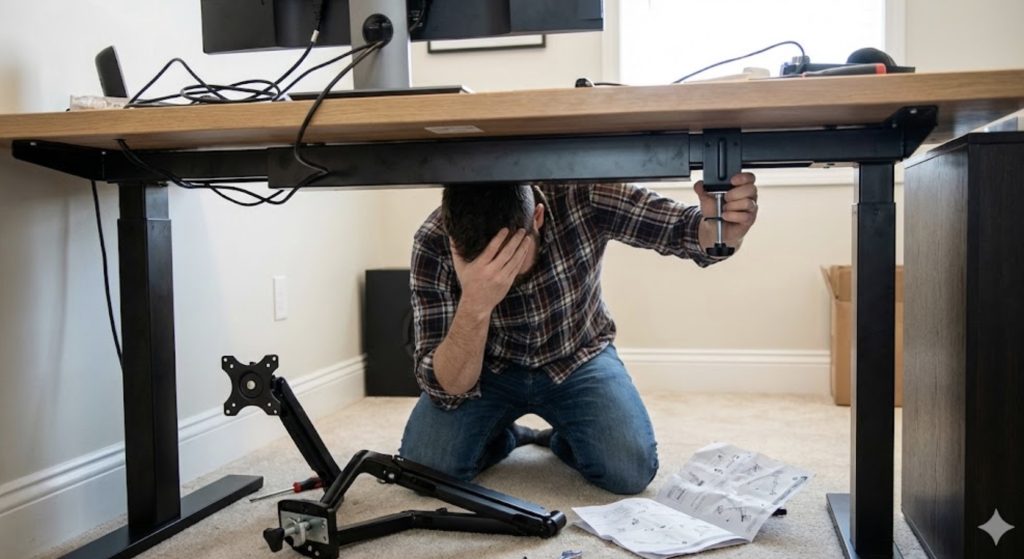
モニターアームを奥に付けられない時の代替策は以下のとおりです。
- デスクの横(サイド)側に取り付ける
- グロメット式で机の穴を利用する
- 補強プレートや当て木で段差を埋める
デスクの横(サイド)側に取り付ける
デスクの奥にスペースがない場合、左右どちらかのフチにクランプを取り付ける方法があります。サイドからロングアームを伸ばせばモニターを中央に配置しながら奥行きも確保できます。
デスク前面のスペースは犠牲にならず見た目もすっきり仕上がります。アームの長さが足りるか購入前にデスクの幅を測っておきましょう。
グロメット式で机の穴を利用する
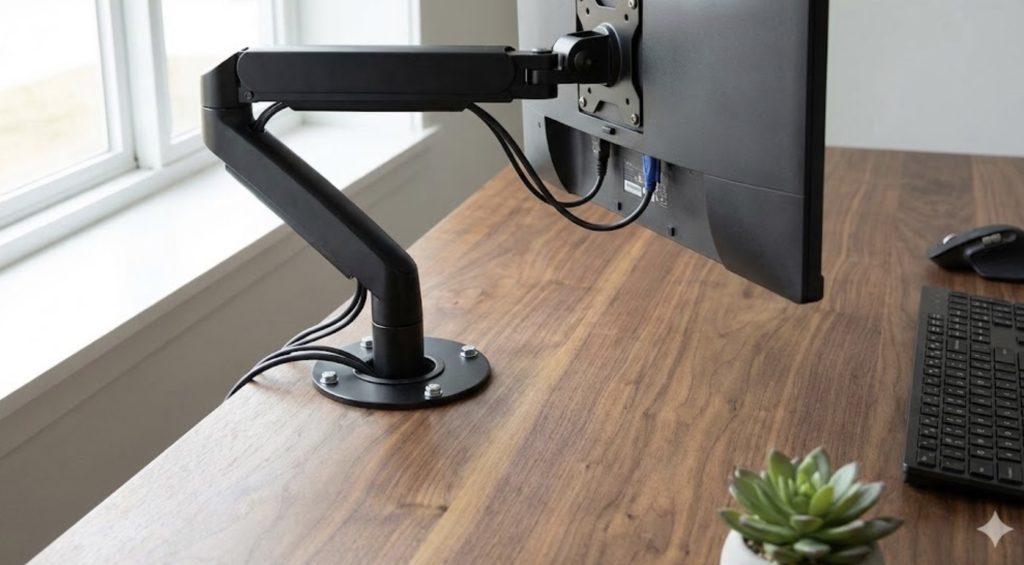
デスクに配線穴が空いている場合はグロメット式のアームを使って穴に直接固定できます。グロメット式はデスクの穴にボルトを通して固定するため、クランプなしで設置できます。
クランプが挟めないデスクでもグロメット式なら安定した固定ができます。配線穴がない場合はホールソーで穴を開ける方法もあります。穴あけに抵抗がなければ検討してみてください。

MOUNTUP
 ポチップ
ポチップ
補強プレートや当て木で段差を埋める
デスクの奥に金属フレームなどの段差がありクランプが挟めない場合は補強プレートや当て木で平らな面を作れます。木の板やモニターアーム用の補強プレートを挟むことでクランプの設置面を確保できます。
段差を埋めるために使える素材は以下のとおりです。
- ホームセンターで買える「かまぼこ板」サイズの木材
- モニターアーム専用の補強プレート
- 厚めのゴムシート(滑り止め兼用)
数百円の木材だけで解決するケースもあります。手前に付けるよりも低コストで済むので試してみてください。
おすすめのモニターアーム3選
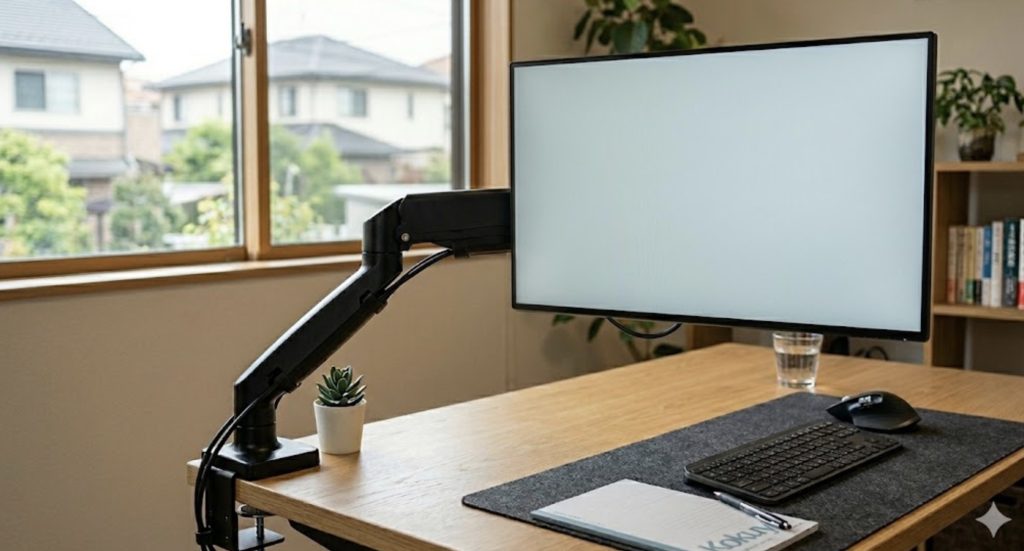
おすすめのモニターアームは以下のとおりです。
- エルゴトロン LX デスクマウントアーム / エルゴトロン
- COFO 無重力モニターアームPro / COFO
- Amazonベーシック モニターアーム / Amazonベーシック
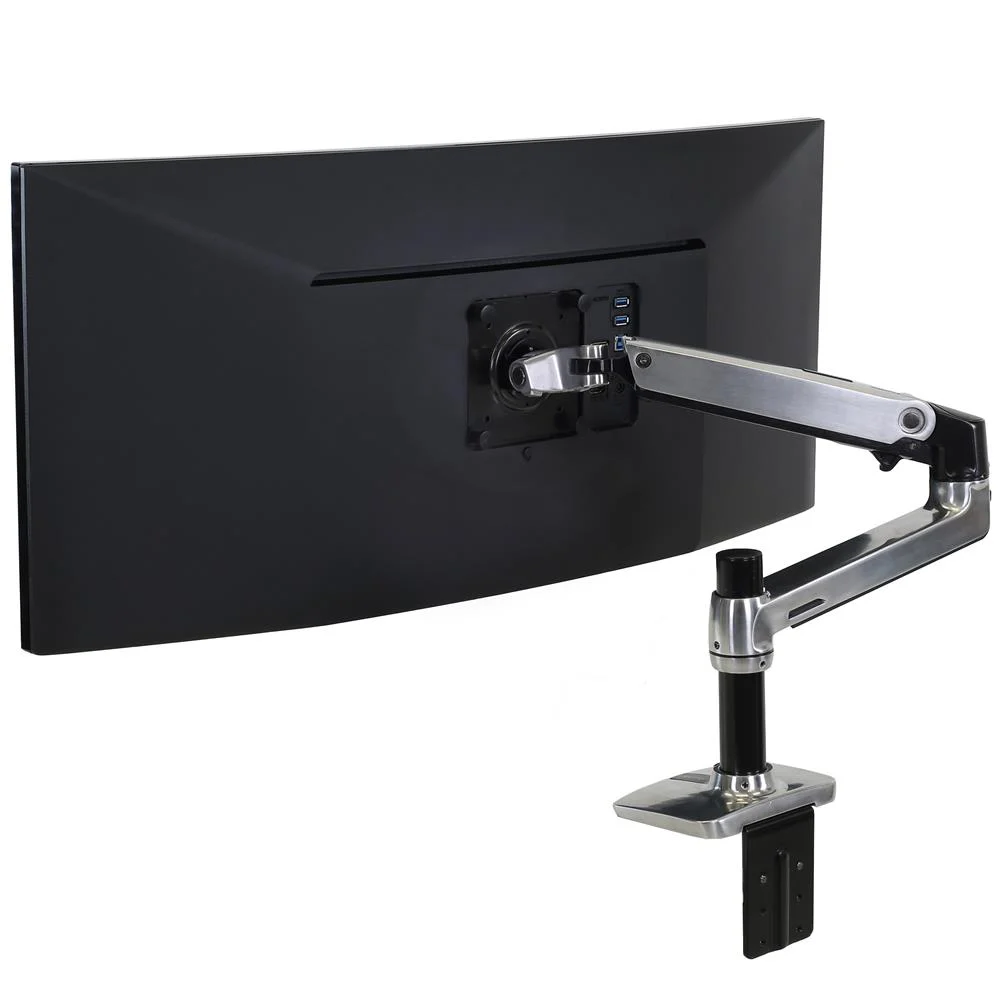
エルゴトロン LX デスクマウントアーム / エルゴトロン
モニターアームの「王道」として、法人・個人を問わず圧倒的な支持を集める定番中の定番モデルです。特許技術のコンスタントフォース機構による滑らかな動きと、10年間の長期保証が付く圧倒的な安心感が最大の魅力です。
対応モニターは最大34型・約3.2〜11.3kgで、一般的なデスクワーク用モニターのほとんどをカバーしています。アーム内部にケーブルを通せる配線管理機能も備わっているので、デスク周りをすっきり保てます。
COFO 無重力モニターアームPro / COFO
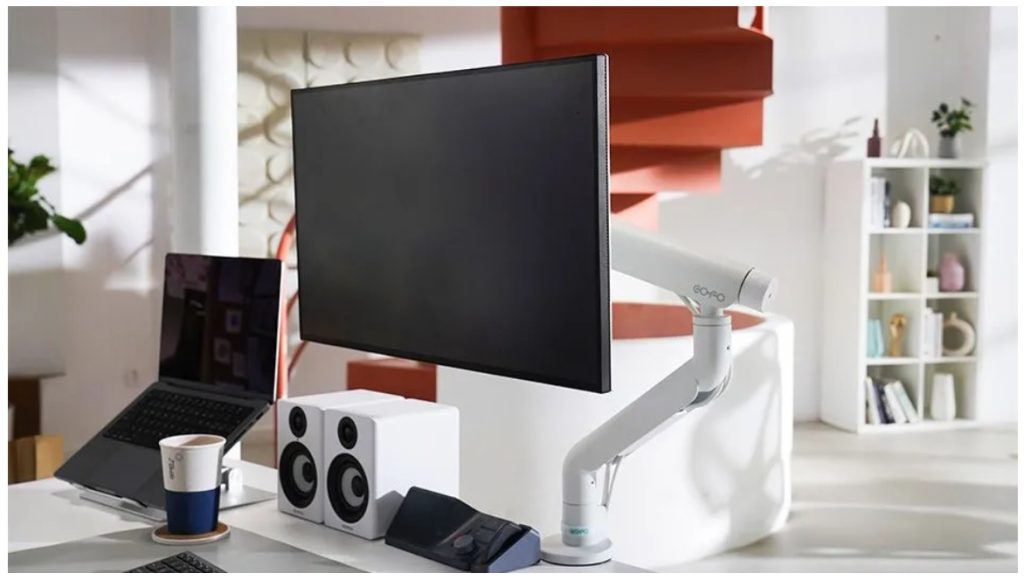
エルゴトロンの対抗馬として急成長中の日本発ブランドが手掛ける高性能モデルです。最大14kgの高耐荷重と上下80度のワイドなチルト角度で、ウルトラワイドモニターにも余裕で対応しています。
推奨モニターサイズは17〜40型と幅広く、将来モニターを買い替えても長く使い続けられます。エルゴトロンと比べて設置が簡単という声も多く、初めてモニターアームを導入する方にもおすすめです。
Amazonベーシック モニターアーム / Amazonベーシック
「コスパ最強のモニターアーム」として多くのレビューサイトで推奨されている、Amazonの自社ブランド製品です。頑丈なスチール構造で最大32型・約11.3kgまで対応しながら、エルゴトロンの約半額で手に入る圧倒的なコスパが光ります。
高さ調整の範囲も広く、デスクワークの姿勢改善にしっかり貢献してくれます。「モニターアームを試してみたいけど、いきなり高額モデルには手を出しにくい」という方の入門機にぴったりです。
【PR】楽天モバイルで光回線代を節約できる裏技知ってますか?
デスクワーカーをしている方はだいたいスマホとWi-Fi(光回線)を別々で契約していると思います。
実はそれ、もったいないです。
楽天モバイルはスマホのデータ通信だけでなくテザリングも無制限に使えるので、光回線を引かずにこれ1本で仕事できるんです。
- 自宅のデスクトップ → テザリングでOK
- 外出先でのPC作業 → テザリングでOK
- 動画視聴 → テザリングでOK
僕はかれこれ2年ほどテザリング一本で生活してますが、不便を感じたことがありません。
楽天モバイルはデータ無制限で月3,278円。
光回線は一般的に月々5,000円程度はかかっていると思いますが、これがまるっと浮いちゃいます。
「楽天モバイルは繋がらない」とよく言われますが、普通に街中で仕事をする分には全く問題ありません。
僕は岩手県の田舎に実家がありますが、そこでも問題なく使えました。
とはいえ、いきなり光回線を解約する必要はありません。
まずは楽天モバイルに乗り換えて、しばらくテザリングで作業してみてください。「これで十分じゃん」と感じたら、そのタイミングで光回線を解約すればOKです。
乗り換えはオンライン完結で簡単なので、ぜひ使ってみてください。
記事内で紹介した商品をチェック!
MOUNTUP
ポチップ
当ブログではデスクワーカーのQOLを高める方法を発信しています。
以下の記事では、デスクワーカーならテンションが高まること間違いなしのアイテムをまとめて紹介しているので、ぜひチェックしてみてください!
関連記事

トリプルディスプレイは負荷がやばい!カクつきを解消する3つの設定
デュアルディスプレイの配線を隠す!スッキリ見せる3つのアイデア
ABOUT ME

毎日PCと向き合う現役のデスクワーカー。「限られた自由時間を最高に楽しむ」ために、QOL(生活の質)を上げるアイテムを紹介します。