デスクワーカーのQOLが爆上がりする最強アイテムおすすめ16選
100均にあるマウスパッドの代用品4選!失敗しない選び方のポイントも解説
シバタコ
記事内に商品プロモーションを含む場合があります
急なPC作業でマウスパッドがなくて困っていませんか?実は100均にある身近なアイテムで、お金をかけずに快適な操作環境を代用・自作できます。
この記事では、100均の専用品や代用品の選び方と注意点を解説します。記事を読むことで、出先やトラブル時でもスムーズに作業できる環境がすぐに整います。
編集部一押しのマウスパッドはこれ!
このタイマーめちゃくちゃかっこいいので紹介します。
TickTime Proは、使いたい時間の面を下にして倒すとカウントダウンが始まるタイマーです。ポモドーロタイマーとしても便利に使えます。
「よし、仕事するか!」と思った瞬間、そのままタイマーを起動できます。
作業の合間の休憩中、ダラダラSNS見ちゃってメリハリが付けられない人は使ってみてください。
代用前に確認したい専用品と選び方3選
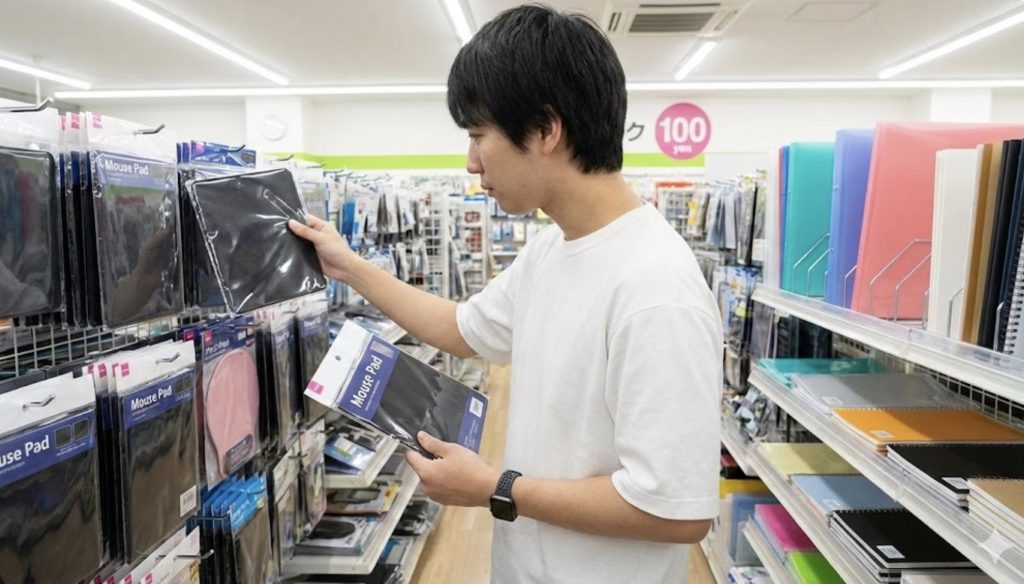
100均でマウスパッドの代用品を探す前に知っておきたい選び方のコツは以下のとおりです。
- 100均の専用品も検討する
- マウスが反応する素材を選ぶ
- デスクで滑りにくい裏面か
100均の専用品も検討する
まずは100均でマウスパッドの「専用品」が売っていないか探すのがおすすめです。ダイソーやセリアなどの大型店舗にはPC周辺機器コーナーで専用マウスパッドが豊富に揃っているからです。手首を保護するリストレスト付きやゲーミング仕様の大型サイズなども販売されています。
代用品を探す手間を省き、確実な操作性を求めるならまずは店舗で専用品をチェックしてみてください。
マウスが反応する素材を選ぶ

代用品を選ぶ際は、マウスのセンサーがしっかり反応する素材を選ぶことが重要です。光沢が強すぎる素材や透明な素材はセンサーがうまく読み取れずカーソルが飛んでしまうからです。現在の主流である光学式マウスは光を反射させて動きを読み取ります。
正確な操作を行うために、適度にマットな質感で光を適度に反射する素材を選んで代用してみてください。
デスクで滑りにくい裏面か
裏面の摩擦力が高く、デスクにしっかり固定される代用品を選んでください。マウスを動かすたびに代用品ごと動いてしまうと作業の大きなストレスになるからです。裏面にゴムなどの滑り止め加工があるものや、素材自体に重みやグリップ力があるものが適しています。
裏面が滑りにくいアイテムであれば長時間の作業でも快適に操作できるため、購入時や使用前に裏面の素材を確認してみてください。
100均で揃うマウスパッドの代用品4選
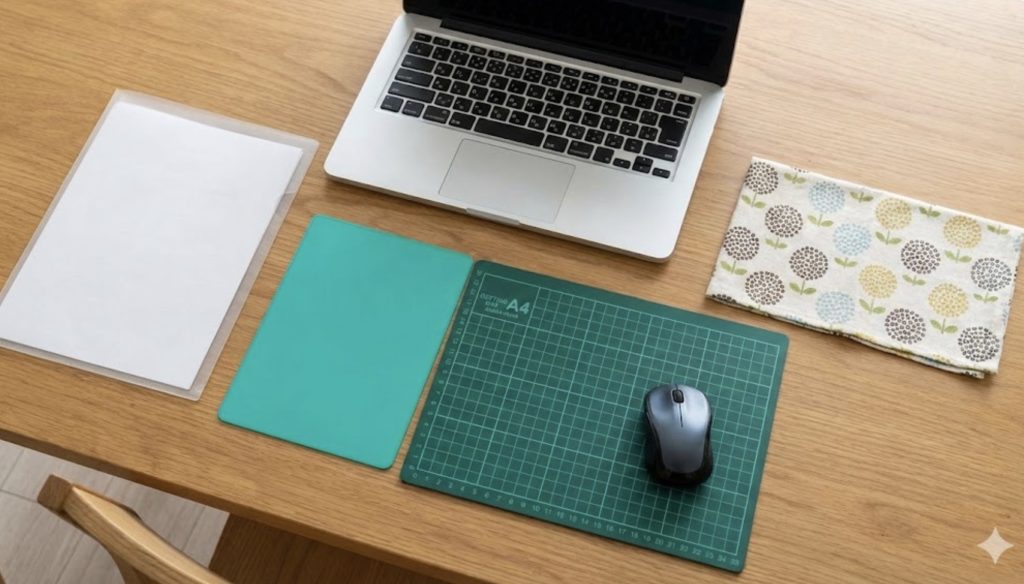
100均で買えるおすすめの代用品は以下のとおりです。
- 定番のクリアファイル
- 硬めで安定する下敷き
- 便利なカッターマット
- 厚手なランチョンマット
定番のクリアファイル
最も手軽なマウスパッドの代用品としておすすめなのがクリアファイルです。どこでも簡単に手に入り、表面がツルツルしていてマウスが滑らかに動くからです。使わないときは書類整理にも使えます。
透明なままだとセンサーが反応しにくいため、中に白いコピー用紙などを1枚挟んで使うのが快適に操作するコツです。
硬めで安定する下敷き

膝の上やベッドの上など、柔らかい場所で作業する際は硬さのある下敷きが活躍します。マウスを沈み込ませず安定して操作でき、持ち運びもしやすいからです。ただし透明な下敷きはセンサーが反応しません。
下敷きを使う際は必ず色付きで光を透過しない不透明なタイプを選んで活用してみてください。
便利なカッターマット
作業用として販売されているカッターマットも、マウスパッドの代用品として非常に優秀です。適度な厚みとクッション性があり、裏面が滑りにくくデスクにしっかり固定されるからです。表面に微細な凹凸があり、センサーも反応しやすい特徴があります。
サイズ展開も豊富なので、A4サイズ程度のものを選べばマウスを大きく動かしてもはみ出す心配なく快適に使えます。
厚手なランチョンマット
デスクの傷防止を兼ねたいならランチョンマットがおすすめです。サイズが大きく広々と使え、デザインも豊富でデスク周りが華やかになるからです。布製やPVC(ポリ塩化ビニル)製など、様々な素材から好みのものを選べます。
網目が粗すぎる布や装飾の凹凸が激しいものはマウスが引っかかるため、表面がフラットで目の細かい素材を選ぶのがポイントです。
代用に向かないNGな2つの特徴
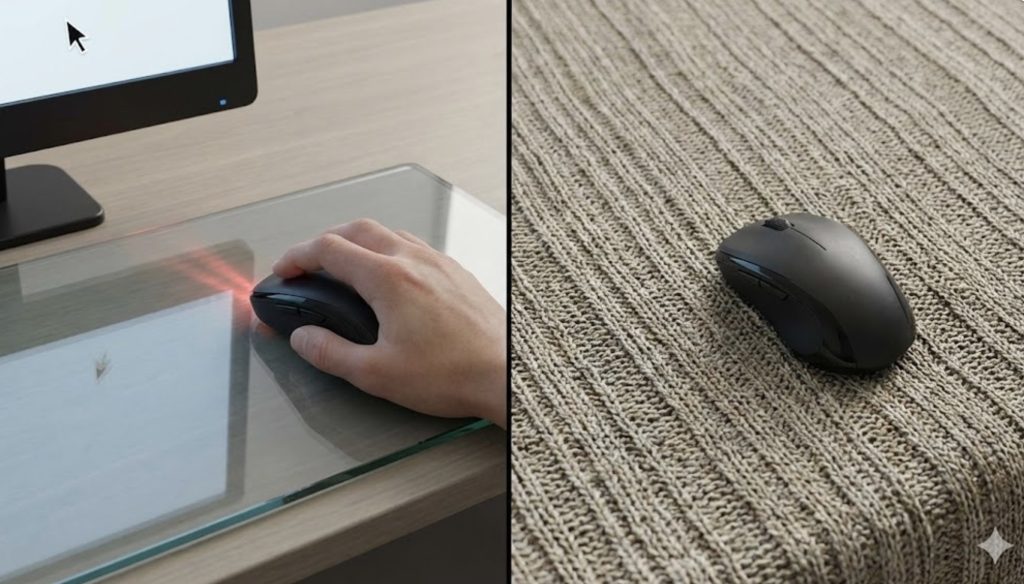
代用に向かないNGな特徴は以下のとおりです。
- 光を反射・透過する素材
- 表面がでこぼこしている
光を反射・透過する素材
光沢の強いツルツルした素材やガラス板などは避けてください。センサーが光の反射を正しく読み取れず、カーソルが飛んだり動かなくなったりするからです。透明な下敷きやクリアファイルも紙を挟まない状態ではセンサーが透過してしまいます。
光学式マウスの天敵は光の反射と透過なので、代用品を選ぶ際は光を透過しないマットな質感のものを選んでみてください。
表面がでこぼこしている
装飾や刺繍が施された布、ざらつきの強いコルクボードなどはマウスパッドの代わりになりません。マウスが引っかかってスムーズに動かせないだけでなく、センサーと接地面の距離が頻繁に変わりカーソルの動きが不安定になるからです。
網目が粗いランチョンマットなども快適な操作を妨げるため、表面はできるだけ平らでなめらかなものを選んでみてください。
おすすめのマウスパッド3選

おすすめのマウスパッドは以下のとおりです。
- ARTISAN NINJA FX 零 MID/ ARTISAN
- Razer Strider/ Razer
- Pulsar Superglide 3/ Pulsar
ARTISAN NINJA FX 零(ゼロ)MID / ARTISAN

「マウスパッドのゴール」と称される日本発ブランドの布製代表モデルです。撚糸編みのポリエステル生地が湿気や手汗に強く、初動の軽さとしっかり止まる安定性を高い次元で両立しています。
MID硬度は沈み込みがほとんどなく、一貫した滑りを提供してくれます。裏面の吸盤構造「Poron」素材がデスクに鉄壁の吸着力を発揮するので、激しい操作でもズレません。
Razer Strider / Razer

ハードパッドの滑走スピードとソフトパッドのコントロール性を兼ね備えたハイブリッドモデルです。梨地アムンゼン生地の硬質な表面が防水性・耐摩耗性に優れ、飲み物をこぼしても軽く拭くだけで済みます。
巻き癖がつきにくく、開封後すぐに平らに使えるのも嬉しいポイントです。ステッチエッジ加工でほつれにも強いので、長期間安心して使い続けられます。
Pulsar Superglide 3 / Pulsar
高級スマホにも使われるアルミノシリケートガラスを採用した第3世代モデルです。ガラスならではの超高速な滑りと、狙った位置でピタッと止まるコントロール性を高次元で両立しています。
V2モデルでは総厚2.5mmとさらに薄型化され、丸みを帯びたRエッジ加工で手首への負担も軽減されています。ガラスパッド入門機としても多くのレビューで推奨されており、迷ったらまず試してみてください。
【PR】楽天モバイルで光回線代を節約できる裏技知ってますか?
デスクワーカーをしている方はだいたいスマホとWi-Fi(光回線)を別々で契約していると思います。
実はそれ、もったいないです。
楽天モバイルはスマホのデータ通信だけでなくテザリングも無制限に使えるので、光回線を引かずにこれ1本で仕事できるんです。
- 自宅のデスクトップ → テザリングでOK
- 外出先でのPC作業 → テザリングでOK
- 動画視聴 → テザリングでOK
僕はかれこれ2年ほどテザリング一本で生活してますが、不便を感じたことがありません。
楽天モバイルはデータ無制限で月3,278円。
光回線は一般的に月々5,000円程度はかかっていると思いますが、これがまるっと浮いちゃいます。
「楽天モバイルは繋がらない」とよく言われますが、普通に街中で仕事をする分には全く問題ありません。
僕は岩手県の田舎に実家がありますが、そこでも問題なく使えました。
とはいえ、いきなり光回線を解約する必要はありません。
まずは楽天モバイルに乗り換えて、しばらくテザリングで作業してみてください。「これで十分じゃん」と感じたら、そのタイミングで光回線を解約すればOKです。
乗り換えはオンライン完結で簡単なので、ぜひ使ってみてください。
記事内で紹介した商品をチェック!
当ブログではデスクワーカーのQOLを高める方法を発信しています。
以下の記事では、デスクワーカーならテンションが高まること間違いなしのアイテムをまとめて紹介しているので、ぜひチェックしてみてください!
関連記事

マウスの押しっぱなしが連打になる3つの原因と自力で直す応急処置
マウスの電池がすぐ切れる原因とは?イライラをゼロにするおすすめ解決策3選
ABOUT ME

毎日PCと向き合う現役のデスクワーカー。「限られた自由時間を最高に楽しむ」ために、QOL(生活の質)を上げるアイテムを紹介します。