デスクワーカーのQOLが爆上がりする最強アイテムおすすめ16選
MacのUSキーボードは後悔する?失敗しないための3つのポイントと解決策
HIDASHO
記事内に商品プロモーションを含む場合があります
「見た目がすっきりしているUSキーボードに憧れるけれど、使いにくくて後悔しないか不安…」と迷っていませんか?せっかく高い買い物をしたのに、文字入力のたびにストレスを感じるのは絶対に避けたいですよね。
USキーボード特有のデメリットは確実に存在しますが、事前に対策や設定方法を知っておけば、数週間の慣れで劇的に使いこなせるようになります。
この記事ではMacのUSキーボードを選んで後悔しやすい具体的な理由や、その不便さを解消する解決策を解説します。

 ポチップ
ポチップ
もくじ
MacのUSキーボードで後悔しやすい3つの理由
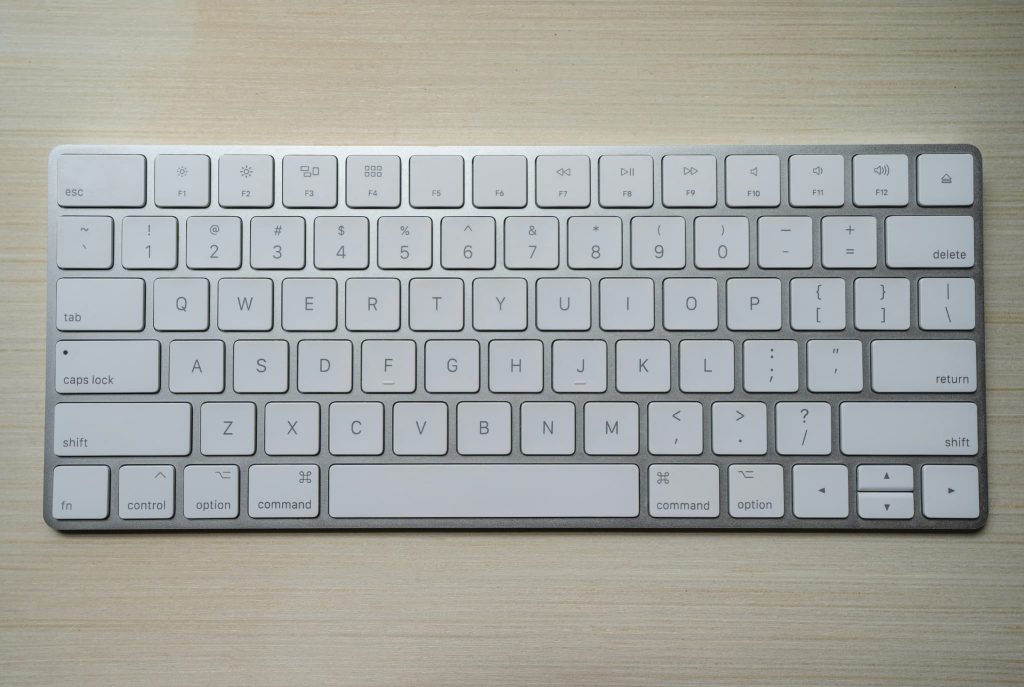
JIS配列(日本語配列)からUSキーボードに乗り換えた直後に、多くの人が後悔しやすい理由は以下のとおりです。
- エンターキーが小さくて打ち間違える
- 日本語と英語の切り替えが面倒くさい
- 記号の配置がJIS配列と全然違う
エンターキーが小さくて打ち間違える
US配列を使い始めて最初にぶつかる壁が、エンターキー(Returnキー)の形状が全く異なることです。JIS配列では縦長の逆L字型になっているのに対し、US配列では横長の長方形(Shiftキーなどと同じような形)に設計されています。
いままで小指を上にスライドさせて「ターンッ」と叩いていた感覚のまま打つと、高確率で真上にある別のキーを誤爆してしまいます。頭ではわかっていても最初はかなりイライラしてしまいます。
日本語と英語の切り替えが面倒くさい

USキーボードの不便さとしてよく挙げられるのが、日本語と英語の入力切り替え操作です。スペースキーの左右にあるはずの「英数」「かな」という専用キーが存在せず、デフォルトでは複雑な複数のキーを同時押しする必要があるためです。
具体的な切り替えのデメリットは以下のとおりです。
- 「Controlキー + スペースキー」での操作がわずらわしい
- 今どちらの言語になっているか一目でわからない
- ワンタップで切り替えるJISの快適さに劣る
初期設定のままだとタイピングのテンポが大きく崩れる要因になります。購入直後に必ず設定を変更して対策しておきましょう。
記号の配置がJIS配列と全然違う
アルファベットの並び自体は同じでも、記号(アットマークやカッコ、アンダーバーなど)を入力しようとすると戸惑うことになります。US配列ではShiftキーを押しながら入力する記号類の位置が独自のルールで配置されています。
「@(アットマーク)」はJISだと右端にありますが、US配列では数字の2の場所(Shift+2)に移動しています。メールアドレスを入れるたびに探してしまう現象が必ず発生するので、最初は根気よく探してみてください。
USキーボードの後悔をなくす3つの解決策

USキーボード特有の使いにくさをカバーし、快適に使うための解決策は以下のとおりです。
- Caps Lockキーで言語を切り替える
- 慣れるまでの数週間はタイピング練習と割り切る
- 記号の配置はプログラミングで有利に働く
Caps Lockキーで言語を切り替える
最大のストレス源である「言語の切り替え」は、Macの標準設定を少し変えるだけで劇的に改善されます。システム設定から「Caps Lockキーを押して言語を切り替える」という項目をオンにするだけで、ボタン1つで素早く変換できるようになります。
よりJISに近づけたい場合は、「Karabiner-Elements」という無料アプリを利用するのが定番です。スペースキーの左右にある「Commandキー」を押すだけで、JISの「英数・かな」と全く同じ感覚で切り替えできるようになるのでおすすめです。
慣れるまでの数週間はタイピング練習と割り切る

エンターキーの小ささや記号の配置違いについては、特効薬はなくシンプルに「使って慣れる」しかありません。最初は毎日打ち間違えても、1〜2週間も使い続ければ体が勝手に新しい距離感を覚えてくれます。
- 初日:エンターキーの誤爆にイライラする
- 1週間後:記号の位置を時々確認する程度になる
- 2週間後:意識しなくても自然に打てるようになる
「自分には合っていない」と数日で簡単に投げ出さず、少しの間だけタイピングゲームのつもりで楽しんで練習してみてください。
記号の配置はプログラミングで有利に働く
US配列の記号配置は最初は不便に感じますが、プログラミングやコーディングを行う人にとっては合理的で使いやすい構造になっています。
各種プログラム言語でよく使うシングルクォーテーションや大括弧(ブラケット)などの記号が、右手の小指付近に規則正しく自然な形でまとまっているからです。
不要なひらがなの印字がないため、キーの視認性が高く集中力が削がれません。将来的にコードを書く機会があるなら、あえてUS配列のまま慣れておく価値はありますよ。
JISとUSどちらを選ぶ?失敗しない3つの基準

最終的にJISとUSのどちらを買うべきか、失敗を防ぐための明確な判断基準は以下のとおりです。
- 見た目の美しさを最優先にしたいならUS
- 家族や同僚と共用する可能性があるならJIS
- 迷ったら直感でかっこいいと思う方を選ぶ
見た目の美しさを最優先にしたいならUS
モチベーションの上がる美しいデザインにこだわりたい人は、間違いなくUSキーボード一択です。アルファベットだけが中央に配置されたミニマルな見た目が、Mac本体の洗練されたデザインと完璧に調和するからです。
カフェで開いたときのスッキリ感や、毎日の作業に向かうテンションは機能性以上にかかせない要素です。「デザイン優先」と割り切ってしまえば、購入後の不便さも納得して乗り越えられますよ。
家族や同僚と共用する可能性があるならJIS
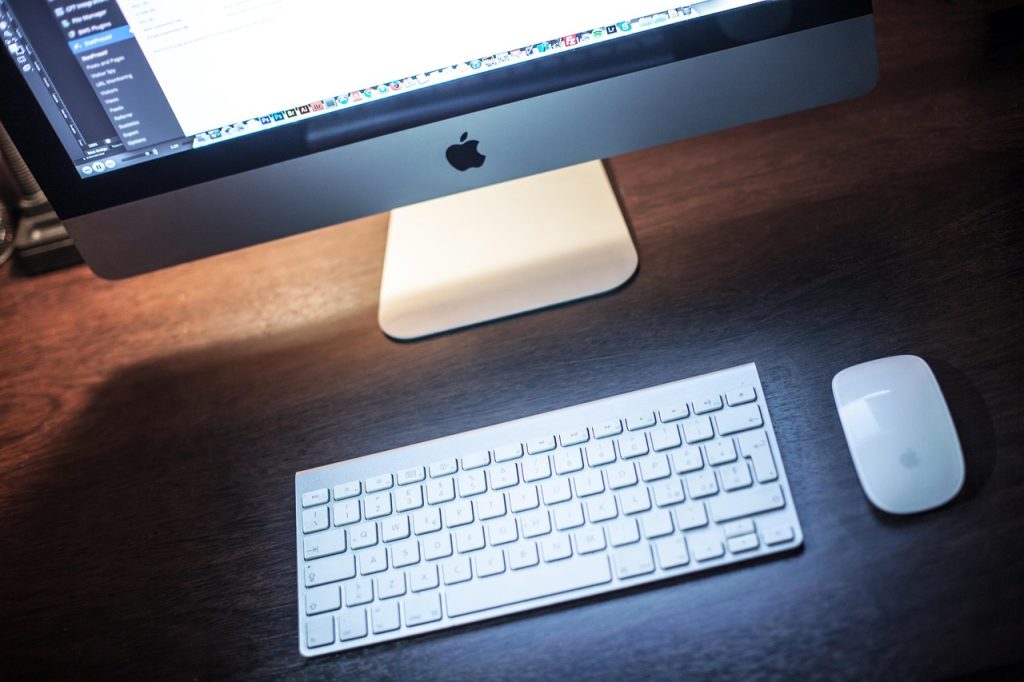
自分以外の人間がそのMacを触る用途があるのなら、迷わず標準のJIS配列を選ぶのが安全です。他人がUSキーボードを触ると全く文字が打てずに混乱やトラブルの原因になってしまうからです。
JIS配列を選ぶべき具体的なケースは以下のとおりです。
- リビングに置いて家族全員で使う場合
- 会社で同僚に画面を見せながら操作させる場合
- 自分自身が会社のJIS配列のPCと頻繁に行き来する場合
完全に自分専用のプライベート機でなければ、無難な標準仕様を選ぶことで余計なストレスを未然に防ぐことができます。
迷ったら直感でかっこいいと思う方を選ぶ
どうしてもメリットとデメリットで決めきれないなら、最後は「直感的なかっこよさ」で決断してしまって問題ありません。キーボードの配列は単なる「慣れ」の問題であり、どちらを選んでも数週間後には当たり前のように使いこなせます。
「買ってから後悔したらどうしよう」と悩みすぎるよりも、箱を開けた時にテンションが上がる方を選ぶのが一番幸せな買い物です。あなたが本心から欲しいと感じているデザインの方を信じて購入してみてください。
ポチップ当ブログではデスクワーカーのQOLを高める方法を発信しています。
以下の記事では、デスクワーカーならテンションが高まること間違いなしのアイテムをまとめて紹介しているので、ぜひチェックしてみてください!
関連記事

キーボードのコトコト音が気持ちいいのは何軸?おすすめの選び方を解説
キーボードは有線一択!無線とどっちか迷ったら考えるべき2つのこと
ABOUT ME

毎日PCと向き合う現役のデスクワーカー。「限られた自由時間を最高に楽しむ」ために、QOL(生活の質)を上げるアイテムを紹介します。