

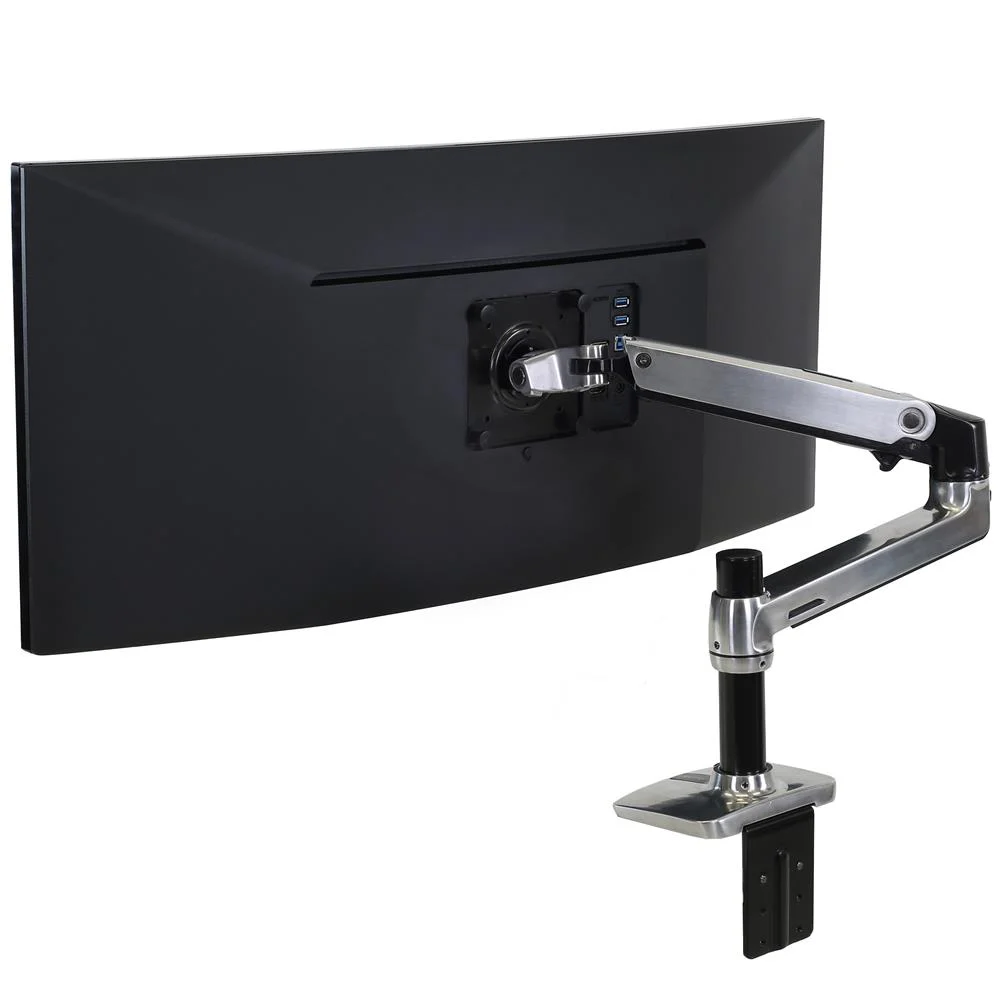


デスクワーカーのQOLが爆上がりする最強アイテムおすすめ16選
壁ギリギリでもデュアルモニターのアームは設置できる!失敗しない3つの選び方
シバタコ
記事内に商品プロモーションを含む場合があります
デュアルモニターアームを導入したいのに、デスクが壁にぴったりで「アームが壁に当たって動かせないかも」と不安になっていませんか?壁ギリギリの環境でもアームの種類や設置方法を工夫すればデュアルモニターは実現できます。
この記事では壁際でも使えるアームの選び方や干渉を回避する注意点を解説しています。記事を読むことで、自分のデスク環境に合った設置方法を迷わず選べます。
編集部おすすめのモニターアームはこれ!
このタイマーめちゃくちゃかっこいいので紹介します。
TickTime Proは、使いたい時間の面を下にして倒すとカウントダウンが始まるタイマーです。ポモドーロタイマーとしても便利に使えます。
「よし、仕事するか!」と思った瞬間、そのままタイマーを起動できます。
作業の合間の休憩中、ダラダラSNS見ちゃってメリハリが付けられない人は使ってみてください。
もくじ
壁ギリギリでもデュアルモニターアームが使える3つの方法
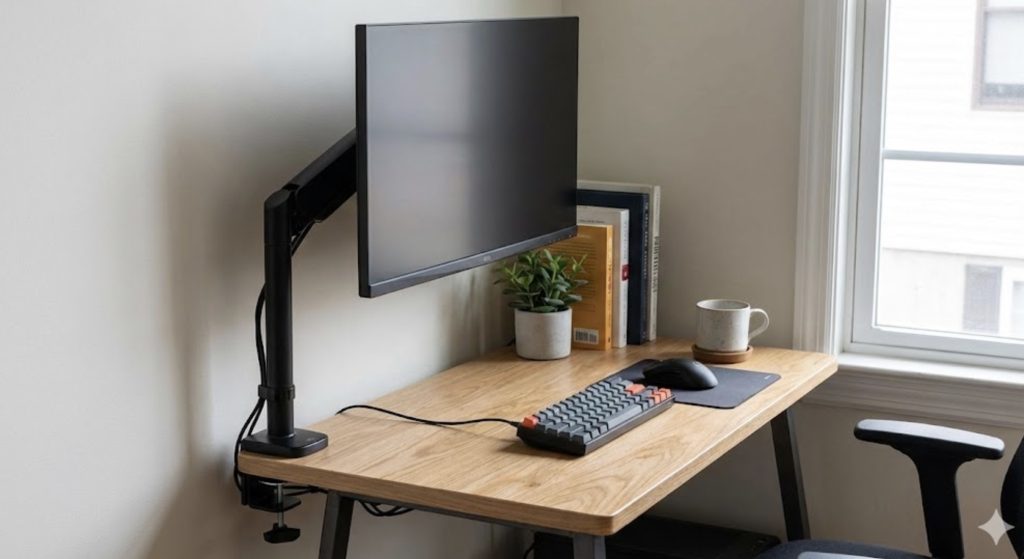
壁ギリギリでもデュアルモニターのアームが使える方法は以下のとおりです。
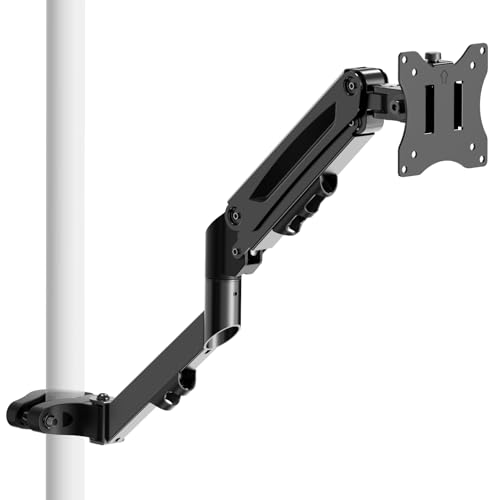
- ポール式アームで後方の張り出しを抑える
- 壁掛け式でデスクから完全に独立させる
- グロメット式で壁にぴったり寄せる
ポール式アームで後方の張り出しを抑える
ポール式モニターアームは、垂直のポールに沿ってモニターが上下に動く構造で、アームが後方に張り出しにくいのが特徴です。一般的なガススプリング式アームは関節が後ろに大きく回り込みますが、ポール式はポールの位置から前後の動きが小さく収まります。
デュアルモニターを上下に配置したい場合にもポール式は相性が良いです。壁との距離を最小限に保ちたい方は、まずポール式を検討してみてください。
壁掛け式でデスクから完全に独立させる
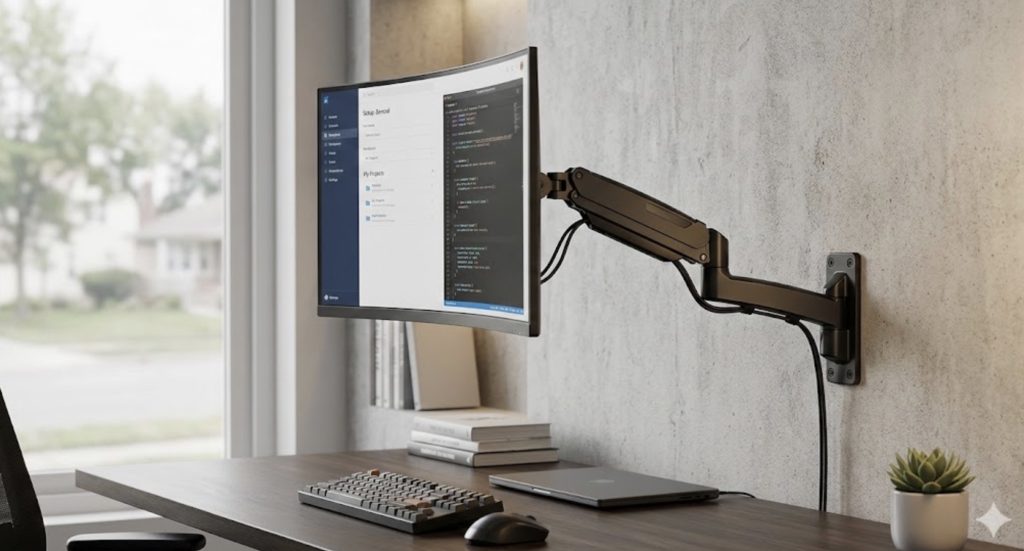
壁掛け式モニターアームは、壁に直接アームを取り付けるため、デスクの奥行きや壁との距離を気にする必要がなくなります。モニターの位置を壁側に完全に固定できるので、デスク上のスペースも広く使えます。
壁掛け式を選ぶ前に確認すべき点は以下のとおりです。
- 壁の下地(木材や鉄骨)にネジを固定できるか
- 賃貸物件の場合はネジ穴の原状回復が可能か
- 取り付け位置の高さとモニターの視線角度が合うか
持ち家で壁への穴あけに抵抗がない方は、壁掛け式が壁ギリギリ問題を根本から解消してくれます。
グロメット式で壁にぴったり寄せる
グロメット式は天板に穴を開けてボルトで固定する方式で、クランプ式よりもアームの根元が薄く収まるため、デスクを壁にぴったり寄せやすくなります。クランプ式は天板の裏側に金具が張り出しますが、グロメット式は天板の穴に収まる構造です。
天板に穴を開ける作業が必要ですが、一度設置すればクランプ式より安定感も高いです。天板の加工に抵抗がない方はグロメット式を試してみてください。

MOUNTUP
 ポチップ
ポチップ
壁ギリギリ設置で失敗しないための3つの注意点
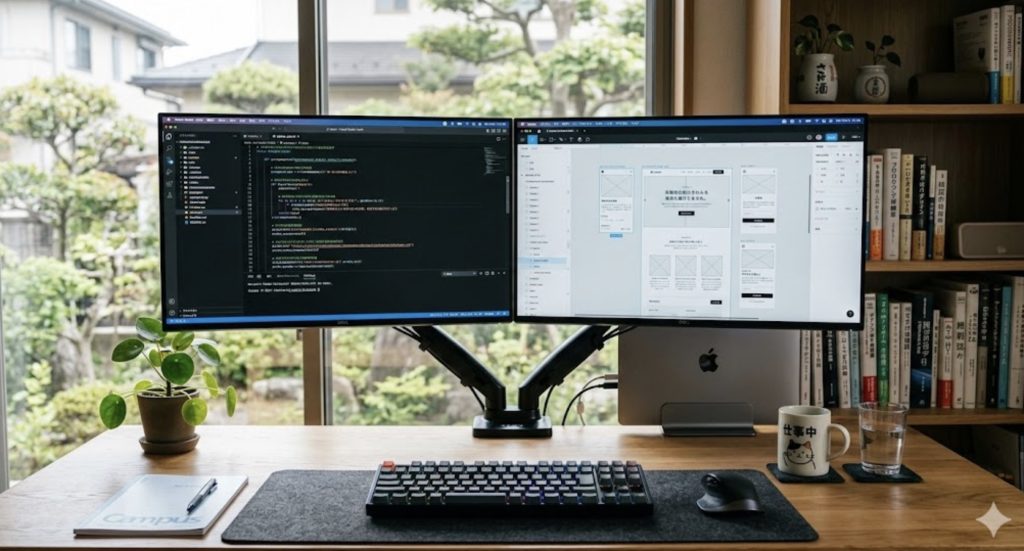
壁ギリギリにデュアルモニターアームを設置するときの注意点は以下のとおりです。
- ケーブルの干渉を事前にチェック
- アームの根元の構造を確認する
- モニターサイズと天板の奥行きを測る
ケーブルの干渉を事前にチェック
モニターを壁ギリギリに寄せると、モニター背面から出ているケーブルが壁に押し付けられて断線や接触不良の原因になります。HDMIやDisplayPortのケーブルは端子部分が太いため、壁との間に3〜5cmの余裕がないと無理な曲がり方をしてしまいます。
L字型コネクタのケーブルに交換すると、端子の出っ張りが横向きになり壁との干渉を回避できます。購入前にモニター背面の端子の向きを確認しておきましょう。
アームの根元の構造を確認する

アームの根元がL字型やストレート型の場合、関節を畳んだときにアームの後端が壁に当たり、モニターを奥に押し込めなくなります。Z字型や上向きスライド構造のアームを選ぶと、関節が壁側に飛び出しにくい設計になっています。
購入前にアームの可動域や畳んだ状態の寸法を確認しておくと、壁との干渉リスクを減らせます。
モニターサイズと天板の奥行きを測る
デスクの奥行きが40〜50cmしかない場合、27インチ以上のモニターを2枚横並びにするとアームの可動域が足りず壁に干渉しやすくなります。奥行きが狭いデスクでデュアルモニターを組むなら、24インチ以下のモニターを選ぶと配置の自由度が上がります。
設置前に確認しておきたい項目は以下のとおりです。
- デスク天板の奥行き(壁からデスク手前端までの距離)
- モニター背面の厚み(VESA取り付け部からの奥行き)
- アームの耐荷重(2台分の合計重量が範囲内か)
メジャーで実際に測ってからアームを選ぶと、「買ったのに壁に当たって使えない」という失敗を防げます。
どうしても壁に干渉する場合の2つの裏技
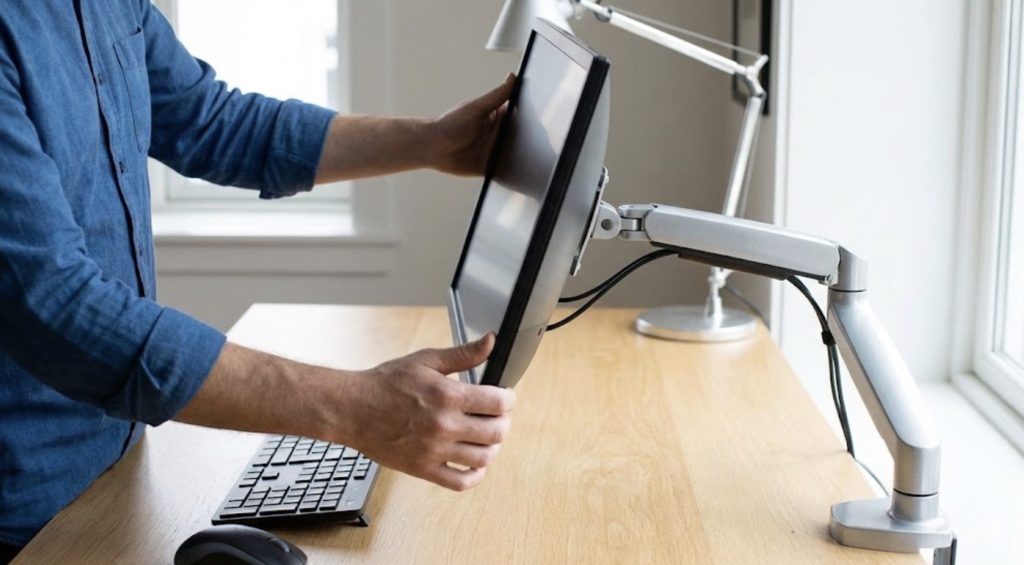
どうしてもアームが壁に干渉してしまう場合の対処法は以下のとおりです。
- 拡張天板を後付けして奥行きを確保する
- デスクを壁から数cm離して配置する
拡張天板を後付けして奥行きを確保する
クランプ式の拡張天板をデスクの奥側に後付けすると、天板の奥行きを10〜20cm延長でき、アームの設置スペースと壁との距離を同時に確保できます。拡張天板にアームを取り付ければ、デスク本体の天板には一切手を加えずに済みます。
デスクを買い替えるよりもコストを抑えられるうえ、天板の裏にフレームや幕板があってクランプが付けられないデスクでも対応できます。
デスクを壁から数cm離して配置する
デスクを壁から5cm離すだけで、アームの関節やケーブルが壁に干渉しなくなり、モニターの位置調整の自由度が大幅に上がります。5cmの隙間は見た目ではほとんど気にならず、配線を通すスペースとしても活用できます。
壁との隙間からホコリが溜まりやすくなる点だけ注意が必要ですが、手軽さではこの方法が一番おすすめです。
おすすめのモニターアーム3選
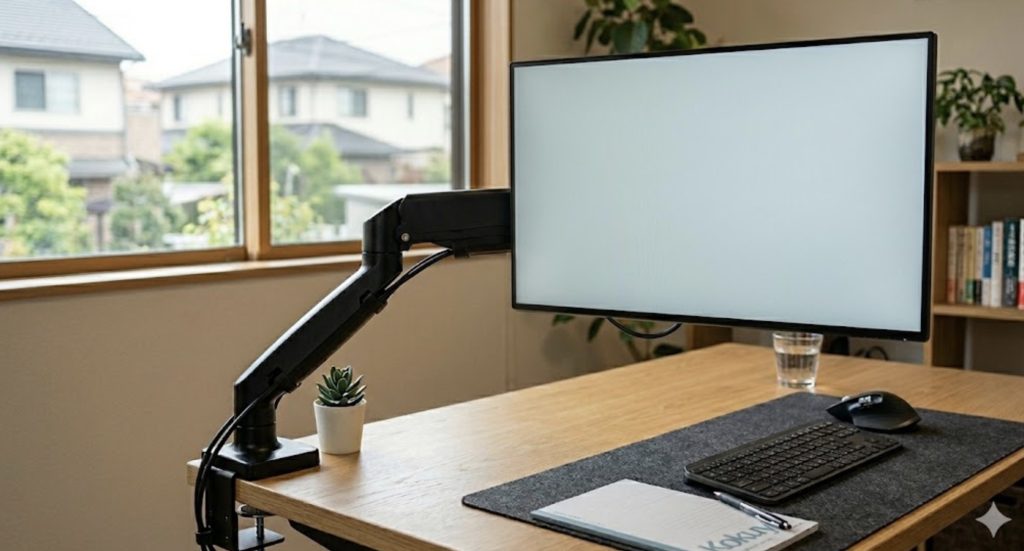
おすすめのモニターアームは以下のとおりです。
- エルゴトロン LX デスクマウントアーム / エルゴトロン
- COFO 無重力モニターアームPro / COFO
- Amazonベーシック モニターアーム / Amazonベーシック
エルゴトロン LX デスクマウントアーム / エルゴトロン
モニターアームの「王道」として、法人・個人を問わず圧倒的な支持を集める定番中の定番モデルです。特許技術のコンスタントフォース機構による滑らかな動きと、10年間の長期保証が付く圧倒的な安心感が最大の魅力です。
対応モニターは最大34型・約3.2〜11.3kgで、一般的なデスクワーク用モニターのほとんどをカバーしています。アーム内部にケーブルを通せる配線管理機能も備わっているので、デスク周りをすっきり保てます。
COFO 無重力モニターアームPro / COFO
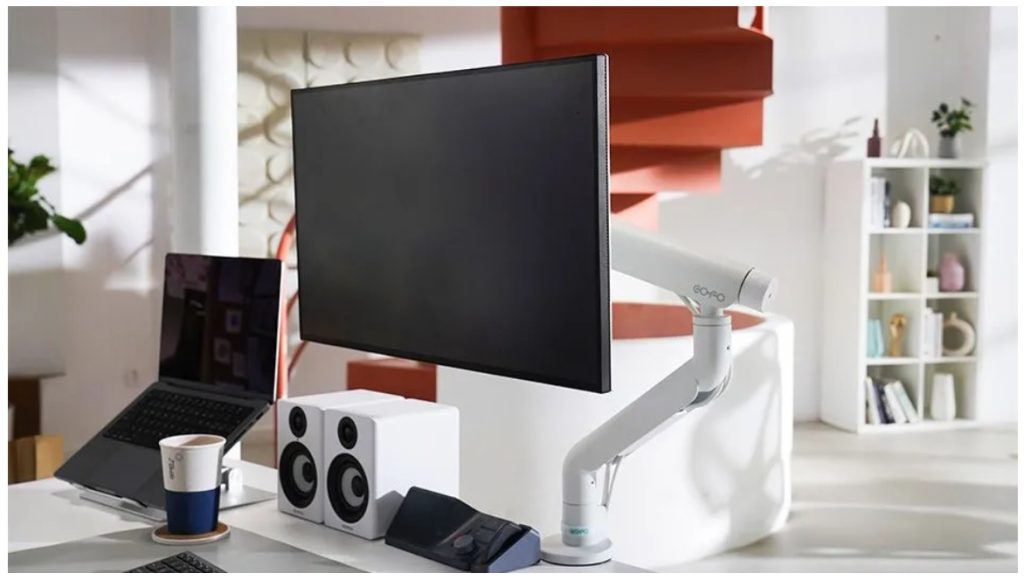
エルゴトロンの対抗馬として急成長中の日本発ブランドが手掛ける高性能モデルです。最大14kgの高耐荷重と上下80度のワイドなチルト角度で、ウルトラワイドモニターにも余裕で対応しています。
推奨モニターサイズは17〜40型と幅広く、将来モニターを買い替えても長く使い続けられます。エルゴトロンと比べて設置が簡単という声も多く、初めてモニターアームを導入する方にもおすすめです。
Amazonベーシック モニターアーム / Amazonベーシック
「コスパ最強のモニターアーム」として多くのレビューサイトで推奨されている、Amazonの自社ブランド製品です。頑丈なスチール構造で最大32型・約11.3kgまで対応しながら、エルゴトロンの約半額で手に入る圧倒的なコスパが光ります。
高さ調整の範囲も広く、デスクワークの姿勢改善にしっかり貢献してくれます。「モニターアームを試してみたいけど、いきなり高額モデルには手を出しにくい」という方の入門機にぴったりです。
【PR】楽天モバイルで光回線代を節約できる裏技知ってますか?
デスクワーカーをしている方はだいたいスマホとWi-Fi(光回線)を別々で契約していると思います。
実はそれ、もったいないです。
楽天モバイルはスマホのデータ通信だけでなくテザリングも無制限に使えるので、光回線を引かずにこれ1本で仕事できるんです。
- 自宅のデスクトップ → テザリングでOK
- 外出先でのPC作業 → テザリングでOK
- 動画視聴 → テザリングでOK
僕はかれこれ2年ほどテザリング一本で生活してますが、不便を感じたことがありません。
楽天モバイルはデータ無制限で月3,278円。
光回線は一般的に月々5,000円程度はかかっていると思いますが、これがまるっと浮いちゃいます。
「楽天モバイルは繋がらない」とよく言われますが、普通に街中で仕事をする分には全く問題ありません。
僕は岩手県の田舎に実家がありますが、そこでも問題なく使えました。
とはいえ、いきなり光回線を解約する必要はありません。
まずは楽天モバイルに乗り換えて、しばらくテザリングで作業してみてください。「これで十分じゃん」と感じたら、そのタイミングで光回線を解約すればOKです。
乗り換えはオンライン完結で簡単なので、ぜひ使ってみてください。
記事内で紹介した商品をチェック!
MOUNTUP
ポチップ
当ブログではデスクワーカーのQOLを高める方法を発信しています。
以下の記事では、デスクワーカーならテンションが高まること間違いなしのアイテムをまとめて紹介しているので、ぜひチェックしてみてください!
関連記事

トリプルディスプレイは負荷がやばい!カクつきを解消する3つの設定
デュアルディスプレイの配線を隠す!スッキリ見せる3つのアイデア
ABOUT ME

毎日PCと向き合う現役のデスクワーカー。「限られた自由時間を最高に楽しむ」ために、QOL(生活の質)を上げるアイテムを紹介します。