

デスクワーカーのQOLが爆上がりする最強アイテムおすすめ16選
モニターアームを縦に挟むのは危険!安全に設置できる3つの代替手段
シバタコ
記事内に商品プロモーションを含む場合があります
モニターアームを導入したいのに、デスクの形状が合わず「縦方向に挟めないかな?」と考えたことはありませんか?
結論から言うとクランプを縦方向に挟む取り付けのは構造上の安全性に問題があり、落下や破損の原因になるため避けるべきです。この記事ではモニターアームを縦に挟むことが危険な理由と、同じ悩みを安全に解決できる代替手段を解説します。
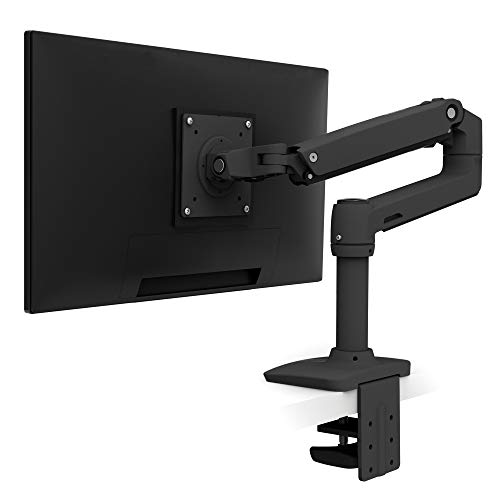
編集部おすすめのモニターアームはこれ!
このタイマーめちゃくちゃかっこいいので紹介します。
TickTime Proは、使いたい時間の面を下にして倒すとカウントダウンが始まるタイマーです。ポモドーロタイマーとしても便利に使えます。
「よし、仕事するか!」と思った瞬間、そのままタイマーを起動できます。
作業の合間の休憩中、ダラダラSNS見ちゃってメリハリが付けられない人は使ってみてください。
もくじ
モニターアームを縦に挟むのが危険な3つの理由
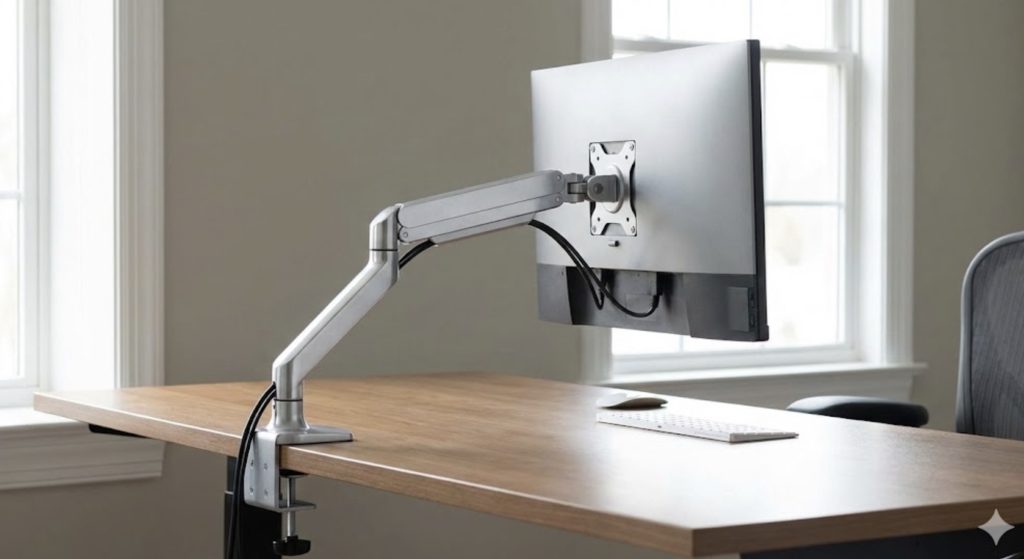
モニターアームのクランプを縦方向に取り付けてはいけない理由は以下のとおりです。
- クランプは上下の圧力だけを想定している
- モニターの重さで徐々にズレ落ちる
- 天板の側面が割れる恐れがある
クランプは上下の圧力だけを想定している
モニターアームのクランプは、天板を「上から下へ」垂直に締め付ける力だけで支える設計になっています。縦方向(横から)に挟むと、メーカーが想定した力のかかり方ではなくなります。
ネジの締め付け構造や接地面のゴムパッドの配置も、すべて水平面に対して機能するよう計算されています。取扱説明書に「水平な天板の上面と下面を挟んで使用する」と記載されていないか、一度確認してみてください。
モニターの重さで徐々にズレ落ちる

縦に挟んだ場合、モニターとアームの重量(合計で10kg前後)がすべて「下方向への引っ張り」として働き、徐々にクランプがズレ落ちていきます。
最初は問題なく見えても、数日〜数週間でモニターの位置が下がってきます。万が一モニターが落下すれば画面の破損だけでなく、足やデスク上の機器への被害も出るかもしれません。
天板の側面が割れる恐れがある
天板の側面(小口)は上面や下面に比べて面積が極端に小さいため、クランプの圧力に耐えきれず割れてしまう危険があります。無垢材であっても、側面への集中荷重は木目に沿ってヒビが入る原因になります。
一度割れてしまった天板は元に戻せません。机ごと買い替えになるリスクを考えると、縦挟みのチャレンジは割に合わないと言えます。
クランプで挟めない机に使える3つの代替手段
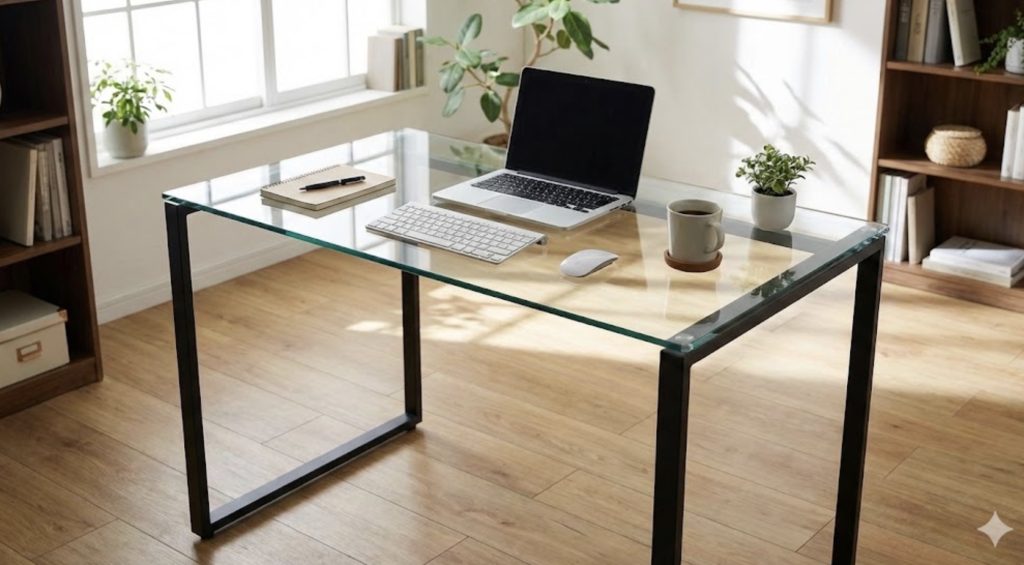
通常のクランプ式が使えない場合に検討すべき代替の設置方法は以下のとおりです。
- 天板に穴を開けるグロメット式
- 壁や柱に固定する壁掛け式
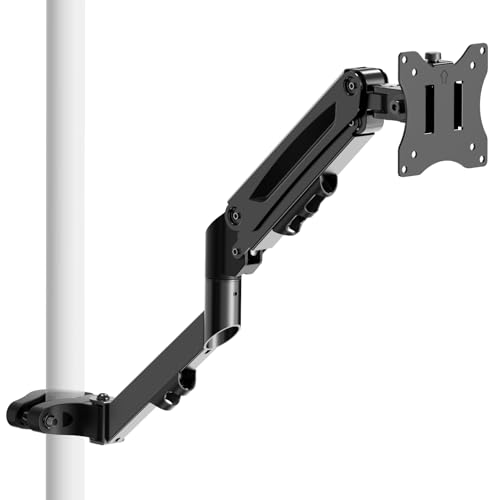
- メタルラックなどに付けるポール固定式
天板に穴を開けるグロメット式
天板のフチを挟む必要がないグロメット式なら、天板の好きな位置に穴を開けてボルトで固定するだけで済みます。グロメット式のモニターアームなら、天板の端に障害物があるかどうかを気にする必要がなくなります。
壁にぴったりくっつけたカウンターデスクや、フチに骨組みが走っている机でも問題なく設置可能です。賃貸では難しい場合もありますが、自分所有のデスクであれば最も安定した方法としておすすめです。

MOUNTUP
 ポチップ
ポチップ
壁や柱に固定する壁掛け式
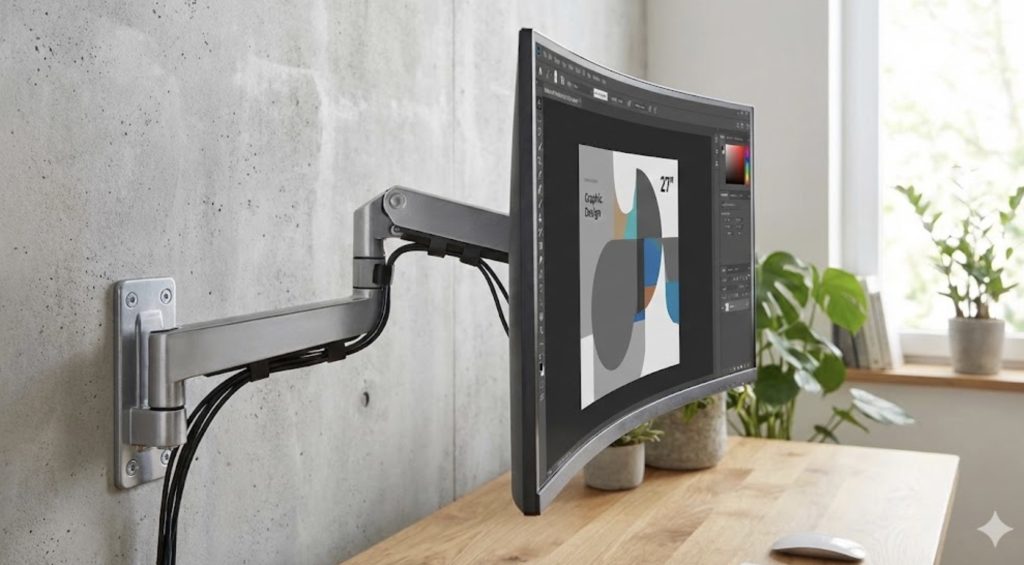
机に一切触れずにモニターを浮かせたいなら、壁掛け式(ウォールマウント)が最適な選択肢です。デスクの形状や材質に関係なくモニターを設置でき、デスク上のスペースを100%作業用に確保できるからです。
壁に数か所ネジ穴を開けて専用のプレートを取り付けるだけで、モニターを好きな高さに固定できます。
賃貸の場合でも、ディアウォールやラブリコなどの「突っ張り式の柱」を立てればネジ穴いらずで壁掛けが実現できるので検討してみてください。
メタルラックなどに付けるポール固定式
デスクの近くにメタルラックやスチールラックがある人は、ラックの支柱にそのままクランプを固定する方法が手っ取り早くておすすめです。直径25mm〜35mm程度のポールに対応したクランプ付きのモニターアームが販売されているためです。
ポール固定式なら机を一切傷つけず、穴を開けることもなくアームの設置が完了します。ラックの支柱が安定しているかどうか(ラック自体がぐらつかないか)は事前にしっかり確認しておきましょう。
【PR】楽天モバイルで光回線代を節約できる裏技知ってますか?
デスクワーカーをしている方はだいたいスマホとWi-Fi(光回線)を別々で契約していると思います。
実はそれ、もったいないです。
楽天モバイルはスマホのデータ通信だけでなくテザリングも無制限に使えるので、光回線を引かずにこれ1本で仕事できるんです。
- 自宅のデスクトップ → テザリングでOK
- 外出先でのPC作業 → テザリングでOK
- 動画視聴 → テザリングでOK
僕はかれこれ2年ほどテザリング一本で生活してますが、不便を感じたことがありません。
楽天モバイルはデータ無制限で月3,278円。
光回線は一般的に月々5,000円程度はかかっていると思いますが、これがまるっと浮いちゃいます。
「楽天モバイルは繋がらない」とよく言われますが、普通に街中で仕事をする分には全く問題ありません。
僕は岩手県の田舎に実家がありますが、そこでも問題なく使えました。
とはいえ、いきなり光回線を解約する必要はありません。
まずは楽天モバイルに乗り換えて、しばらくテザリングで作業してみてください。「これで十分じゃん」と感じたら、そのタイミングで光回線を解約すればOKです。
乗り換えはオンライン完結で簡単なので、ぜひ使ってみてください。
記事内で紹介した商品をチェック!
MOUNTUP
ポチップ
当ブログではデスクワーカーのQOLを高める方法を発信しています。
以下の記事では、デスクワーカーならテンションが高まること間違いなしのアイテムをまとめて紹介しているので、ぜひチェックしてみてください!
関連記事

トリプルディスプレイは負荷がやばい!カクつきを解消する3つの設定
デュアルディスプレイの配線を隠す!スッキリ見せる3つのアイデア
ABOUT ME

毎日PCと向き合う現役のデスクワーカー。「限られた自由時間を最高に楽しむ」ために、QOL(生活の質)を上げるアイテムを紹介します。