デスクワーカーのQOLが爆上がりする最強アイテムおすすめ16選
【10秒で解決】パソコンのキーボードが反応しない!ロック解除の3つの手順
HIDASHO
記事内に商品プロモーションを含む場合があります
「パソコンのキーボードがいきなり反応しなくなった!再起動しても直らないし、もしかして壊れたの?」と焦っていませんか?仕事や作業の途中で文字が打てなくなると、パニックになってしまいますよね。
キーボードが反応しない原因の多くは故障ではなく、無意識に特定のキーを押したことによる一時的な「ロック状態」の可能性が高いです。
この記事ではキーボードのロックを解除する優先度の高い3つの手順や、それでも反応しない時に確認すべき項目、特定の一部分だけが打てない原因などを順を追って解説します。
編集部一押しのキーボードはこれ!
キーボードのロックを解除する3つの手順
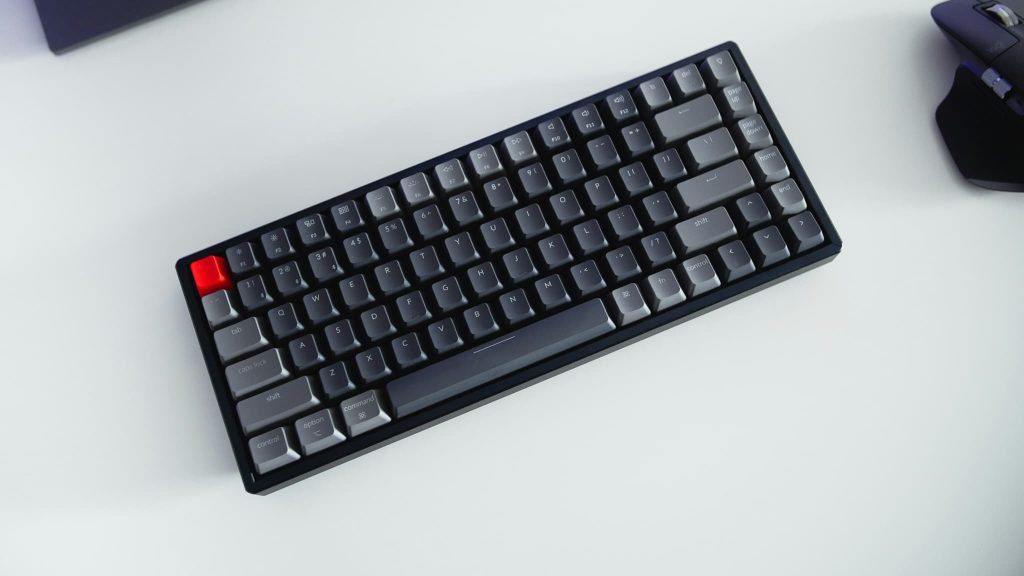
キーボードが反応しないとき、まず真っ先に試すべきロック解除の手順は以下のとおりです。
- 数字が打てないならNumLockを解除
- 長押しで起きるフィルターキーを無効化
- Fnキーを使った特殊なロック状態を解除
数字が打てないならNumLockを解除
右側のテンキー(数字キー)だけが突然打てなくなった場合は、ほぼ確実にNumLock(ナムロック)機能が原因です。何かの拍子に「NumLockキー」に指が触れて機能がオフになり、数字入力がロックされてしまったためです。
キーボードの右上付近にある「NumLock」あるいは「NumLK」と書かれたキーを1回だけ押してください。ランプが点灯すればロックが解除された合図なので、もう一度数字が打てるか試してみましょう。
長押しで起きるフィルターキーを無効化

アルファベットも含めてキーボード全体が全く反応しない場合は、Windowsの「フィルターキー機能」がオンになっている可能性が高いです。右の「Shiftキー」を無意識に8秒以上長押ししたことで、誤操作を防ぐための同機能が強制的に有効化されてしまう影響です。
フィルターキー機能を無効化する手順は以下のとおりです。
- パソコンの設定画面(歯車マーク)を開く
- 「アクセシビリティ」を選ぶ
- 「キーボード」の項目からフィルターキー機能をオフにする
もし設定画面を開けない場合は、ふたたび「右Shiftキー」を8秒間長押しすることでショートカット解除が可能です。これで文字が打てるか確認してみてください。
Fnキーを使った特殊なロック状態を解除
ノートパソコンなどで文字を打つと意図しない動作をする場合や入力できない場合は、Fn(ファンクション)キーによる機能ロックを疑いましょう。ショートカットとして「Fnキー + 特定のキー」を同時押ししたことで、キーボード独自の操作ロックがかかってしまったためです。
メーカーによって解除方法は異なりますが、多くの場合「Fnキー + Escキー」や「Fnキー + F列キー(鍵マークが印字されているキー)」の同時押しで直ります。説明書かメーカーの公式ページで解除コマンドを探してみてください。
ロック解除でも反応しない時の3つの確認

ロック解除のショートカットを試しても症状が直らないときに、確認すべき項目は以下のとおりです。
- ケーブルやUSBレシーバーの接続確認
- ワイヤレスの場合は電池切れを疑う
- パソコン本体を一度再起動してみる
ケーブルやUSBレシーバーの接続確認
まずは物理的な接続トラブルが起きていないか、ケーブルや専用レシーバーの差し込み状態をチェックしてください。パソコンを動かした拍子に接続部分が抜けかけて、パソコン側から認識されなくなっているかもしれません。
一度USBケーブル(あるいはレシーバー)をパソコンから完全に抜き取り、別のUSBポートにカチッと奥まで挿し直してください。接触不良が原因であればこれだけであっさり直ります。
ワイヤレスの場合は電池切れを疑う
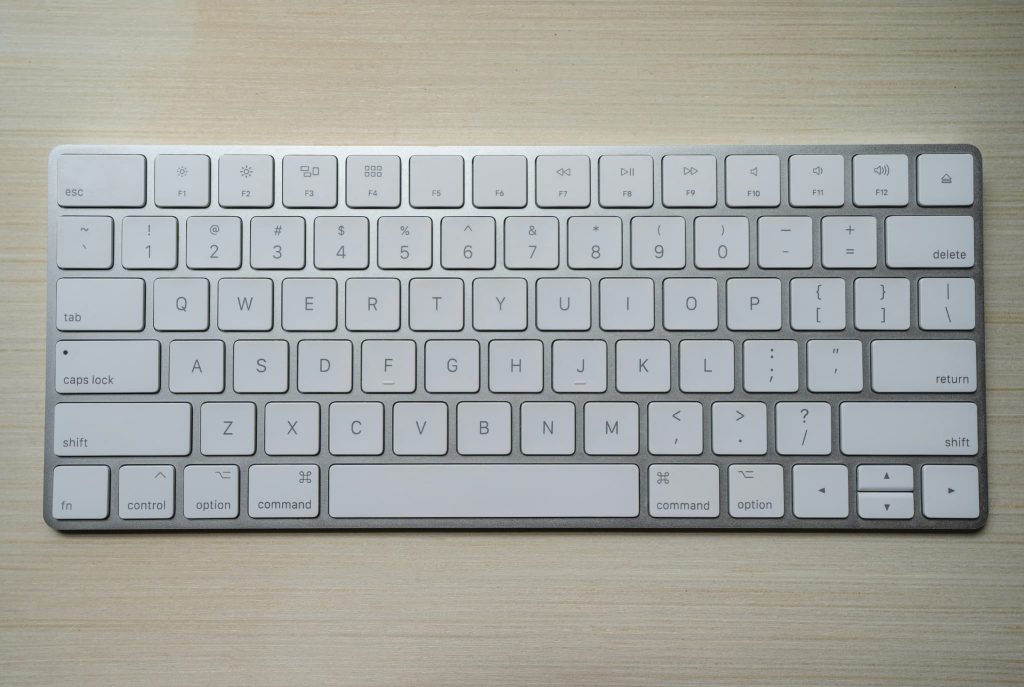
無線(ワイヤレス)キーボードを使っている場合、本体の電池が切れていないかを最優先で確認します。ワイヤレスモデルで電池関係をチェックする手順は以下のとおりです。
- キーボード本体の電源スイッチを入れ直す
- ランプが点滅/消灯しているか見る
- 新品の乾電池に交換する(または充電する)
長く使っていると意外と気づかないポイントなので、怪しいと思ったらとりあえず電池を新品に交換してみるのがおすすめです。
パソコン本体を一度再起動してみる
接続もロック解除も問題ないのに動かない場合は、パソコン本体に一時的なシステムエラーが起きている状態です。WindowsやOSの内部処理が重くなっていたり、キーボードを動かすためのドライバーソフトがフリーズしてしまっている影響です。
マウスを使ってパソコンを「再起動」してください。再起動によってシステムのフリーズ状態がリセットされ、キーボードが正常に認識されるようになるので必ず試しましょう。
キーボードの一部分だけ反応しない3つの原因
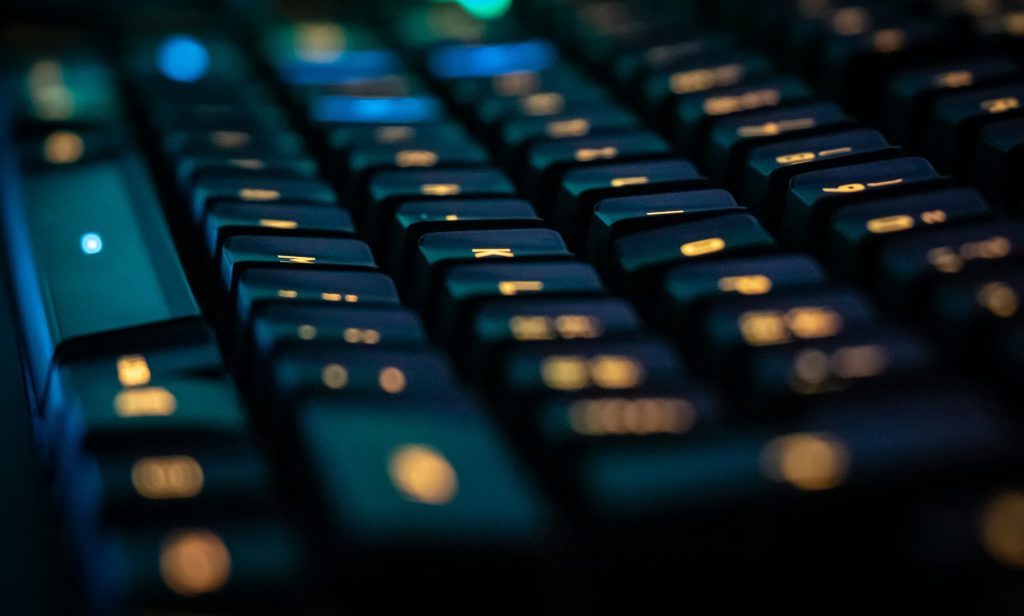
「特定の文字や列だけが打てない」といった、一部分だけ反応しないケースの原因は以下のとおりです。
- キーの隙間にゴミやほこりが詰まっている
- 内部の基盤が劣化・断線している
- 特定のソフトでのみ発生する入力バグ
キーの隙間にゴミやほこりが詰まっている
特定のキーだけ押し心地が硬かったり入力できない場合は、内部に異物が詰まっていることを疑います。お菓子の食べかすや髪の毛がキーの隙間に入り込み、スイッチが奥まで沈み込むのを物理的にブロックしている可能性があります。
キーボードを逆さにして軽く裏から叩くか、エアダスターのスプレーを使って隙間のゴミを吹き飛ばしてください。飲み物をこぼした直後に反応しなくなった場合は、ショートしている危険があるためすぐに使用を中止しましょう。
内部の基盤が劣化・断線している
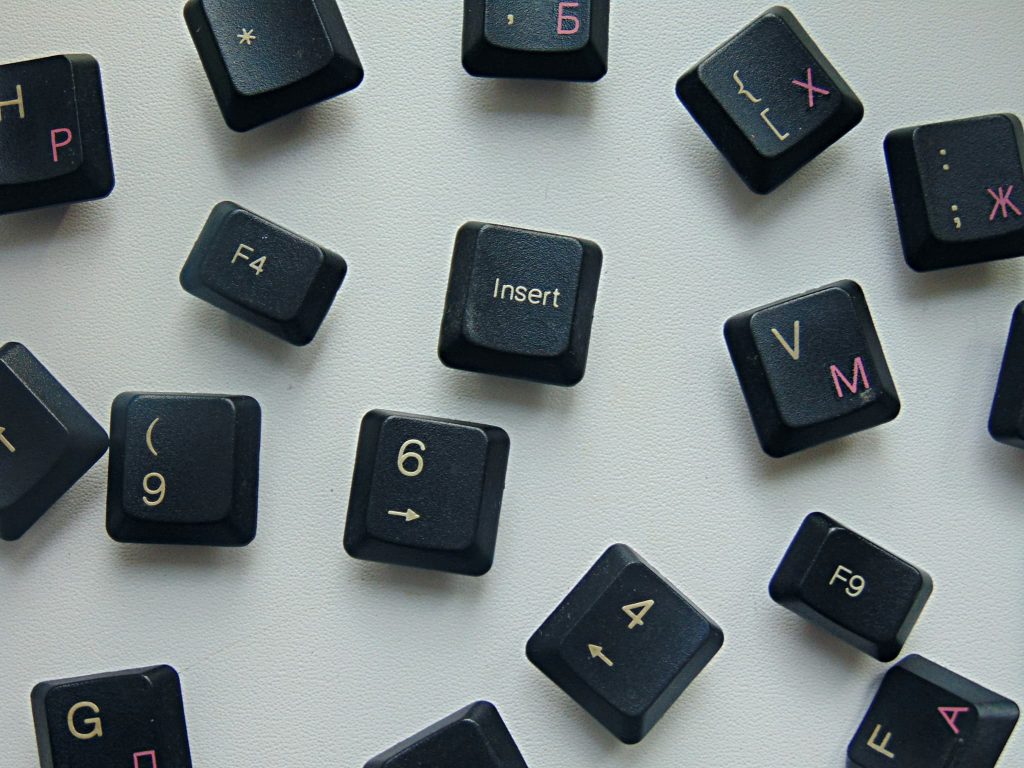
掃除をして綺麗にしても一列だけごっそり打てないという場合は、深刻な故障の可能性が高いです。経年劣化や衝撃によって、本体内部の配線シートや電子基板そのものが物理的に断線・破損してしまっています。
もし買い替えを検討しているなら、コスパの高いキーボードから試してみるのも一つの選択肢です。

 ポチップ
ポチップ一部分だけが使えない故障のケースは以下のとおりです。
- 特定の横一列が出力されない
- 強く押し込まないと反応しないキーがある
- 違う文字が勝手に入力される(チャタリング)
内部の基盤が断線している場合、個人で直すすべはほぼありません。寿命だと割り切って、新しいキーボードへの買い替えを判断してください。
特定のソフトでのみ発生する入力バグ
一部のキーが効かないとき、実はキーボード自体の問題ではなく使っているソフト側の不具合というケースもあります。ブラウザやゲームなどの特定の画面上でのみソフトウェアのエラーが起きており、キーボードからの入力信号を拒否しているのです。
ワードやメモ帳など「別のソフト」を開いて、そこで文字が正常に打てるかどうかをテストしてみてください。メモ帳でだけ正常に打てる場合は、キーボードは故障していないので安心してくださいね。
ここまで試しても直らないときは
どうしても直らないときは、全国対応で訪問・宅配・持込に対応するパソコン修理サービスに相談する方法もあります。

おすすめのキーボード3選
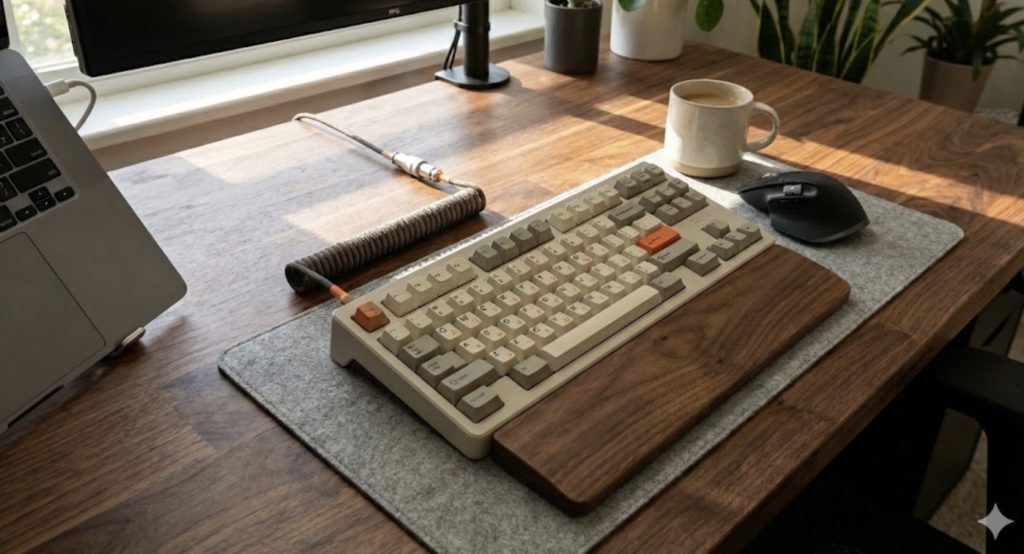
おすすめのキーボードは以下のとおりです。
- HHKB Professional HYBRID Type-S / PFU
- Logicool MX Keys S(KX800s)/ ロジクール
- REALFORCE R3S テンキーレス 45g / 東プレ
HHKB Professional HYBRID Type-S / PFU
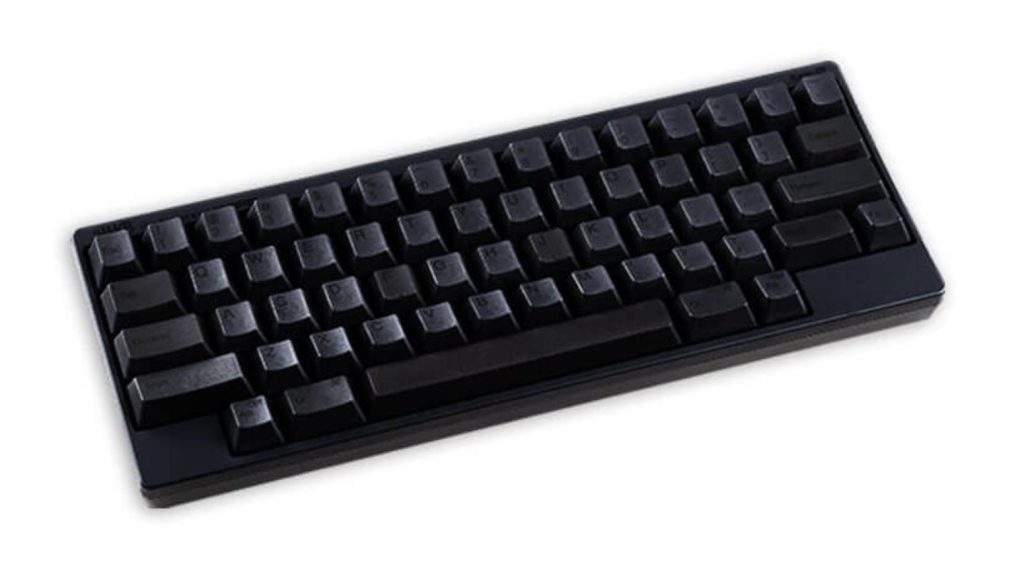
「キーボードのゴール」と称される、プログラマー・ライターに絶大な支持を持つコンパクトモデルです。静電容量無接点方式による「スコスコ」とした唯一無二の打鍵感と、Type-Sならではの静音設計でオフィスでも気兼ねなく使えます。
60%配列で指の移動が最小限に抑えられ、Bluetooth接続で最大4台のデバイスを切り替えられます。キーマップも自由にカスタマイズでき、「一度慣れると他に戻れない」と語るユーザーが続出しています。
 ポチップ
ポチップLogicool MX Keys S(KX800s)/ ロジクール
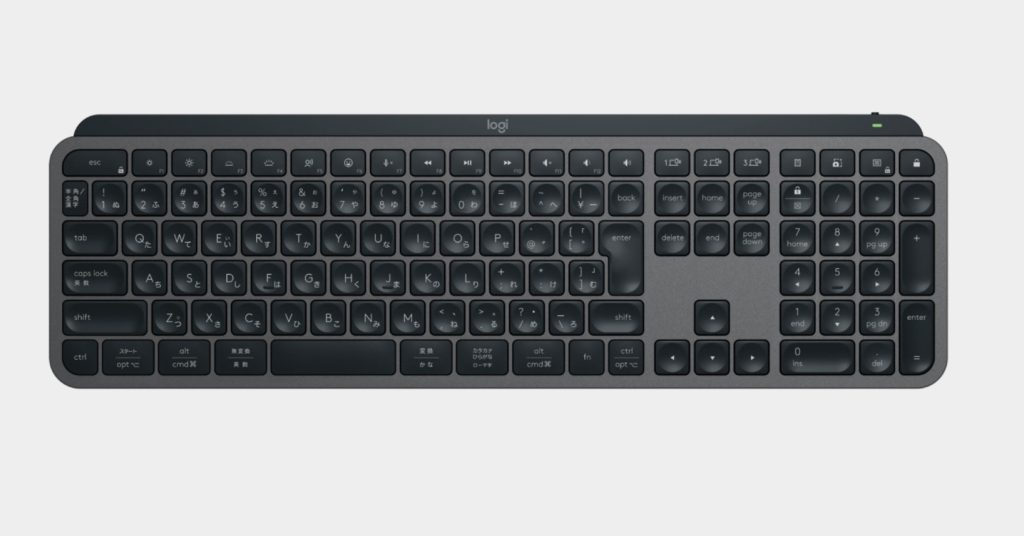
ロジクールのフラッグシップ薄型キーボードで、仕事の生産性に全振りした多機能モデルです。手が近づくと自動点灯するバックライト、Smart Actionsによるワンキーマクロ、3台のデバイスをワンタッチで切り替える機能を搭載しています。
球状にくぼんだインカーブキーが指先にフィットし、タイピングミスを減らしてくれます。ノートPCの薄型キーに慣れている方でも違和感なく移行できるので、最初の1台としてもおすすめです。
 ポチップ
ポチップREALFORCE R3S テンキーレス 45g / 東プレ
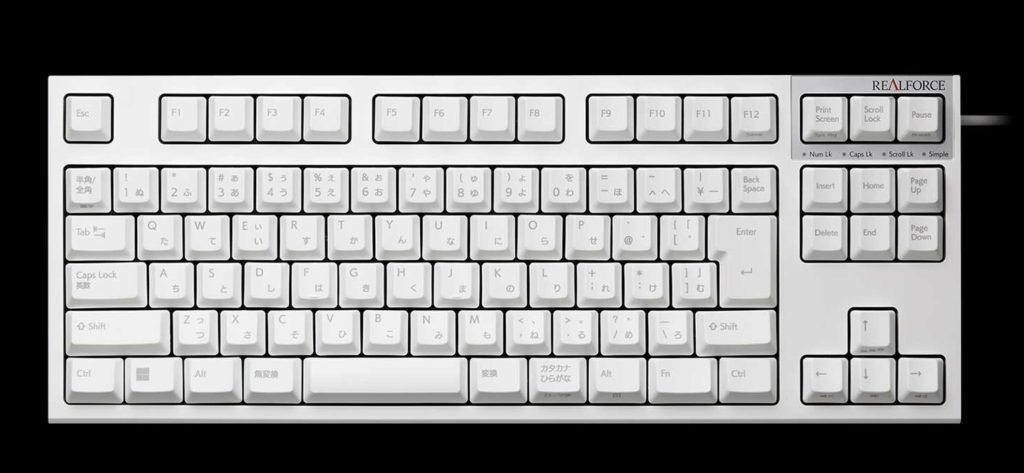
日本が世界に誇る「打鍵の最高峰」、東プレのREALFORCEシリーズです。静電容量無接点方式による羽のように軽いタッチと、APC機能でキーが反応する深さを4段階に調整できる圧倒的なカスタマイズ性が魅力です。
HHKBのコンパクト配列に馴染めない方でも、一般的なキー配列のテンキーレスモデルなら導入のハードルは低いです。USB-CとBluetooth両対応で、デスクトップでもノートPCでもシームレスに使えます。
 ポチップ
ポチップ記事内で紹介した商品をチェック!
ポチップ
ポチップ
ポチップ当ブログではデスクワーカーのQOLを高める方法を発信しています。
以下の記事では、デスクワーカーならテンションが高まること間違いなしのアイテムをまとめて紹介しているので、ぜひチェックしてみてください!
関連記事

キーボードのコトコト音が気持ちいいのは何軸?おすすめの選び方を解説
キーボードは有線一択!無線とどっちか迷ったら考えるべき2つのこと
ABOUT ME

毎日PCと向き合う現役のデスクワーカー。「限られた自由時間を最高に楽しむ」ために、QOL(生活の質)を上げるアイテムを紹介します。