デスクワーカーが真っ先に投資するべき疲労対策の話
HIDASHO
デスクワーカーのQOL向上ブログ
PCの電源が入らない、ロゴで止まる、Windowsが起動しない状態で焦っていませんか?
実は、最初に見る場所を絞り、無理に初期化や分解へ進まなければ、被害を広げずに解決へ進めます。
この記事では、PCが起動しないときの一次切り分けから、自己解決が難しい場合にPCホスピタルへ依頼する判断軸まで解説します。
PCが起動しないなら、自己流で粘るよりPCホスピタルを選びましょう。全国約400拠点で全国どこでもサポートし、出張・持込・宅配の3方式と作業前のまでそろうからです。

PCホスピタル(PC出張・持込・宅配修理)
こんな人向け起動不良を自分で切り分けられず、しっかり直したい人
保証・返品:作業内容を確認してから依頼できる
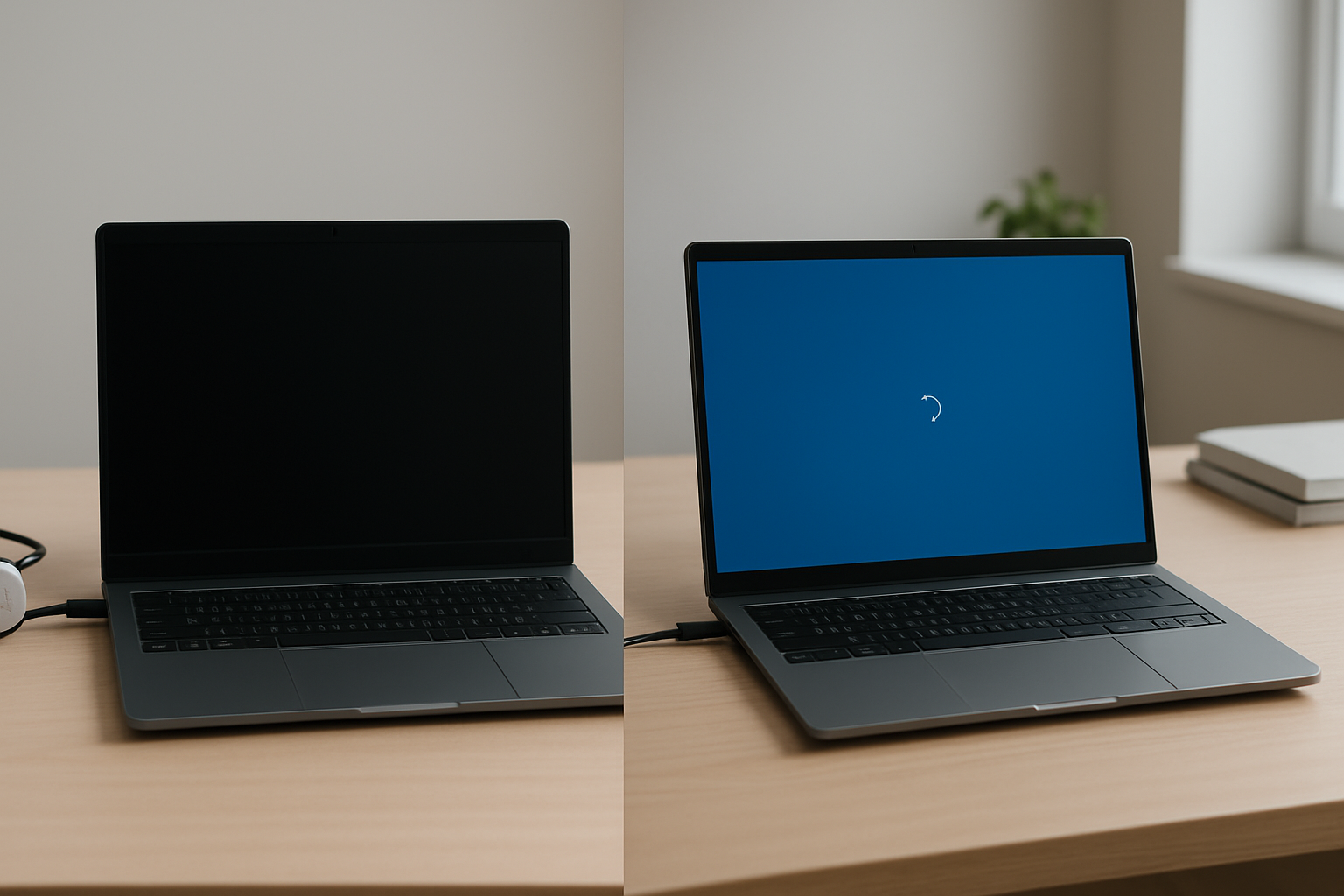
PCが起動しないとき、最初に見るべきは症状の種類です。電源ランプも音も出ないのか、メーカーのロゴまでは出るのか、Windowsの画面で止まるのかを分けてください。ここを混ぜると、必要のない操作まで試してしまいます。
原因の場所が違えば、対処も変わります。例えば、電源が入らないなら電源まわり、ロゴ後に止まるならWindowsの修復、青い修復画面が出るなら回復環境の確認へ進みます。切り分けだけで、無駄な再起動や危ない初期化を避けられます。
最初の結論は、症状を言葉にしてから動くことです。判断に迷うなら、PCホスピタルに症状をそのまま伝えて相談してください。
| 症状 | 考えられる原因 | 切り分け |
|---|---|---|
| 電源ランプも反応しない | 電源・ケーブル・電源タップの接触、放電不足 | ケーブルとコンセントを挿し直し、数分放電してから再投入 |
| ランプは点くが画面が映らない | モニター側の入力・ケーブル、周辺機器の干渉 | モニターの入力切替と周辺機器を外して最小構成で起動 |
| ロゴや読み込みで止まる・修復画面が出る | Windowsの起動プロセスやストレージの不調 | 表示される修復手順を試し、直らなければ無理をしない |
| 異音・焦げ臭い・何度も再起動する | ハード故障の可能性 | 電源を切り、自分で分解せず修理へ相談 |
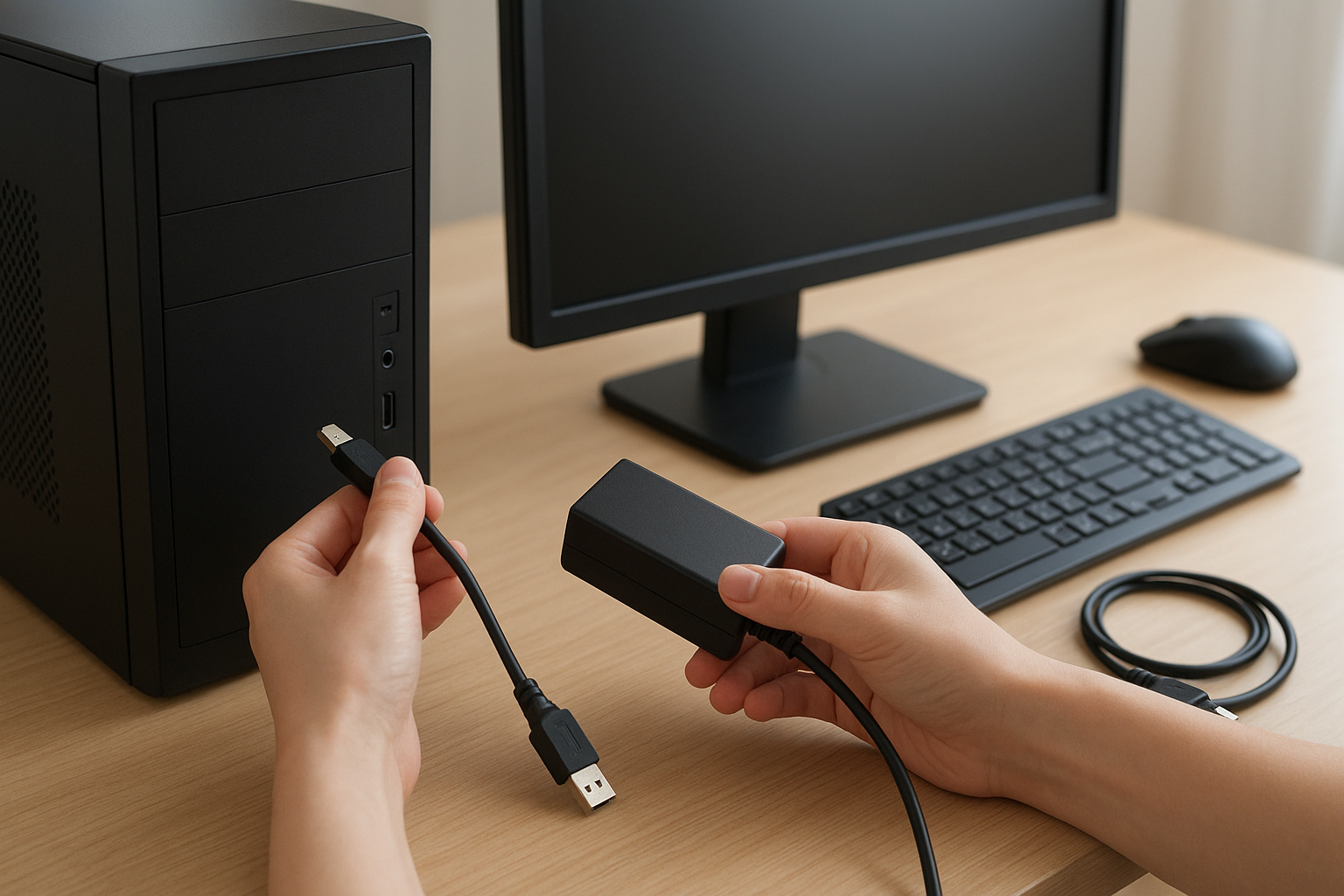
電源が入らないときは、PC本体だけを疑わないでください。電源ケーブル、電源アダプター、コンセント、電源タップ、接続した周辺機器が原因になる場面があります。まずは触って安全に確認できる範囲だけを見ましょう。
Microsoft公式サポートの一般手順でも、電源・ケーブル・電源アダプターの確認や周辺機器の取り外しを扱います。例えば、USB機器、外付けストレージ、プリンター、外部ディスプレイを外してから起動を試すと、PC本体以外の影響を切り分けられます。濡れ、焦げたにおい、破損があるなら通電を止めてください。
まずは外せるものを外し、電源経路を確認しましょう。異常を感じた時点で、PCホスピタルへ進むのが安全です。
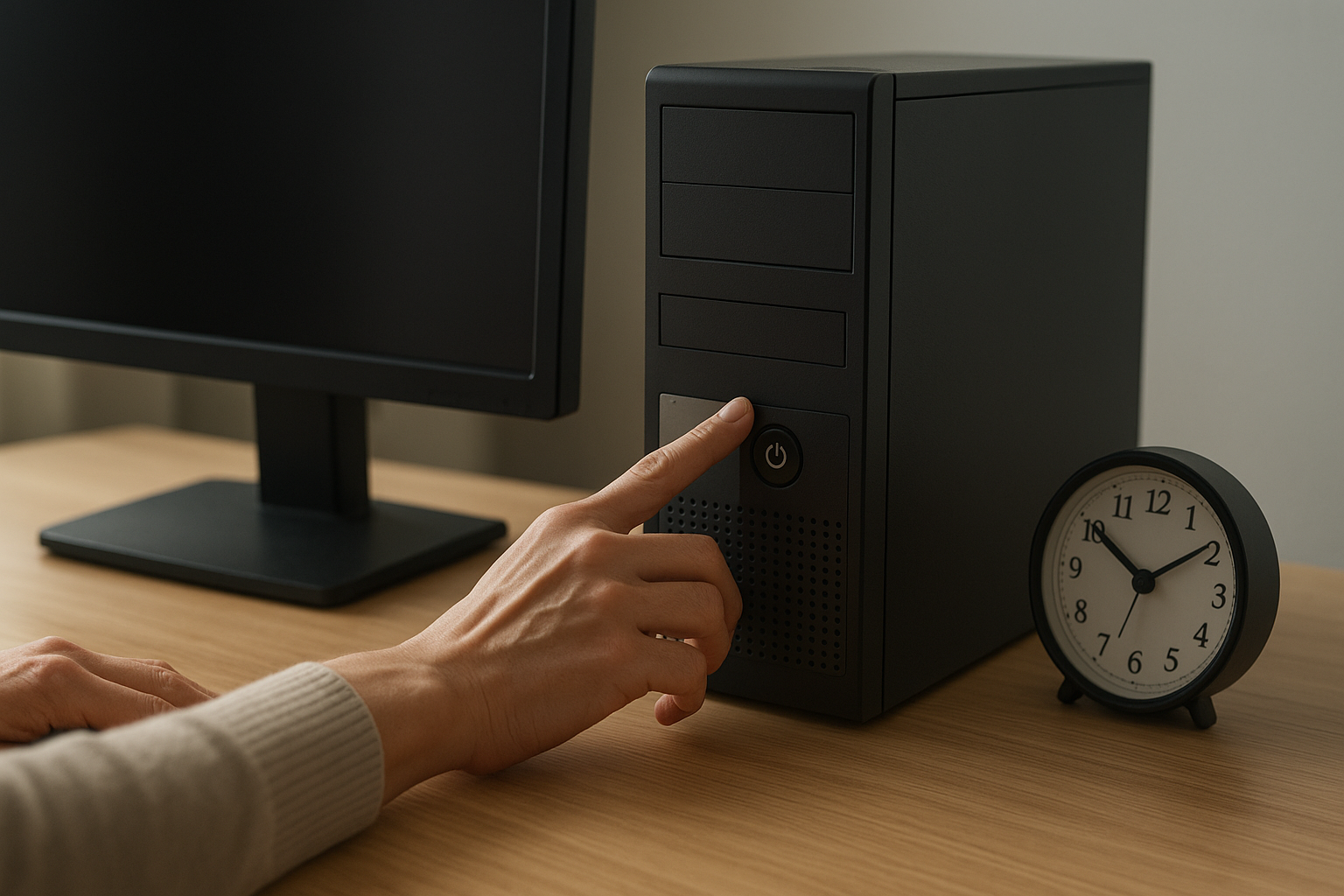
電源ボタンを何度も押し続けたくなりますよね。しかし、反応がないPCへ再起動を繰り返すと、状態の把握が難しくなります。試す回数より、試す内容を絞ることが大切です。
一般的な切り分けでは、電源長押しや一定時間待つ放電で一時的な不調を切り分けます。例えば、電源を切り、接続機器を外し、しばらく待ってから起動を確認する流れです。それでも変わらないなら、内部部品やOS側の問題へ進むため、自己判断での深追いを止めましょう。
放電で直らないなら、次は修復手順か修理相談です。おすすめは、出張・持込・宅配を選べるPCホスピタルです。
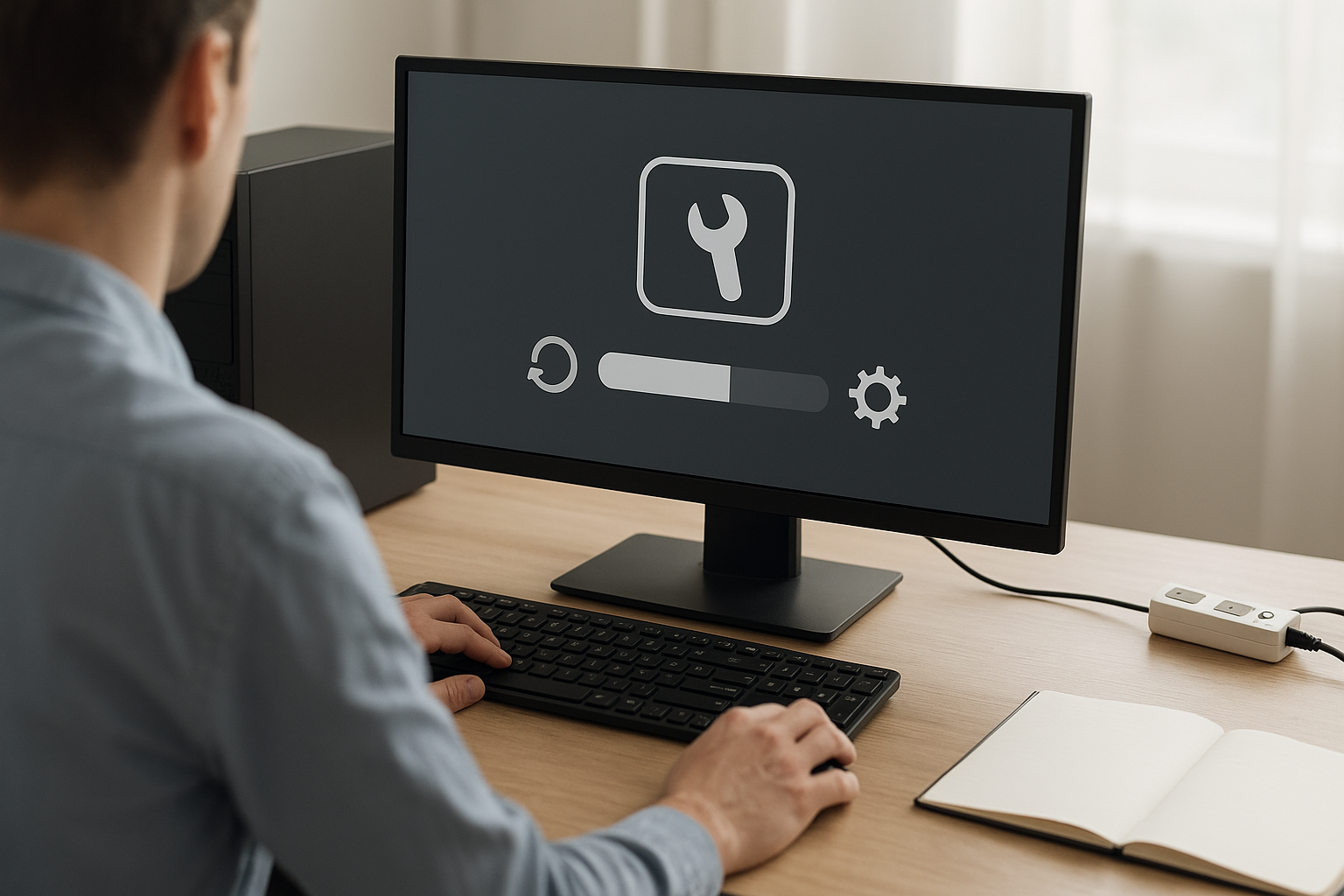
電源は入るのにWindowsが起動しない場合、ハード故障だけで決めつけないでください。ロゴで止まる、黒い画面から進まない、修復画面が出るなら、Windows側の修復で進める余地があります。画面に表示された内容を落ち着いて確認しましょう。
Windows PCでは、スタートアップ修復、セーフモード、回復環境からの修復が一般的な対処になります。例えば、通常起動が失敗しても、回復環境に入れるならスタートアップ修復を試し、必要に応じてセーフモードで起動確認をします。画面が出る状態は情報が多いので、表示内容を控えておくと依頼時にも役立ちます。
修復画面まで進めるなら、まず公式の一般手順に沿って試しましょう。途中で不安になったら、PCホスピタルへ切り替えてください。
PCが起動しないと、初期化すれば直ると考えがちです。しかし、大事な書類、写真、業務データが入っているなら、初期化を先に選ぶのは危険です。データを残したいなら、直すことと消さないことを同時に考えましょう。
起動しない原因は、電源、ストレージ、Windows、周辺機器など複数に分かれます。例えば、Windowsの問題に見えても、ストレージ側の不調が絡む場合は、無理な再起動や書き込みが負担になります。分解や初期化は戻せない結果につながるため、判断に迷った時点で止めてください。
データを消したくないなら、自己流の初期化は選ばないでください。PCホスピタルへ症状とデータの希望を伝えて相談しましょう。
PCホスピタル(PC出張・持込・宅配修理)
こんな人向け起動不良を自分で切り分けられず、しっかり直したい人
保証・返品:作業内容を確認してから依頼できる
どこまで自分で試すかを決めずに作業すると、時間だけが過ぎます。仕事用PCなら、起動しない時間そのものが損失になりますよね。直らない操作を続けるより、相談へ切り替える線引きを持ちましょう。
判断ラインは、電源確認、周辺機器の取り外し、放電、Windows修復のどこで止まったかで決めます。例えば、電源ランプがつかない、修復画面から進まない、セーフモードも起動しない、データを消したくないなら、自己対応を終了してください。ここから先は、原因特定と作業判断が必要です。
切り分けで詰まったら、PCホスピタルに依頼しましょう。公式で起動しない・電源が入らないトラブルのトラブルの解決実績を公式に示しています。
自己解決が難しいと感じたら、相談先を比べて選びましょう。例えば、しっかり直したいなら出張・持込・宅配に対応するPCホスピタル、まず電話や遠隔で相談したいならG・O・Gが向いています。
| 相談先 | 対応形態 | 対応範囲 | 見積り方式 | 向くケース |
|---|---|---|---|---|
| PCホスピタル | 出張・持込・宅配(全国約400拠点) | PC全般・起動不良に解決実績 | まず内容を確認 | 自分で切り分けられず、しっかり直したい |
| G・O・G | 電話・遠隔・訪問 | 各種設定・Wi-Fi・ウイルス駆除・起動トラブル | 会員制(会員割引)・データ復旧は診断後に成果報酬 | まず電話や遠隔で相談したい・会員で継続利用したい |
G・O・Gは、電話・遠隔・訪問でパソコンの各種設定やWi-Fi接続、ウイルス駆除、起動トラブルに対応します。会員制の割引料金があり、まずは電話や遠隔で相談したい人に向いています。
PC修理は、近くに店舗がない、持ち運べない、料金が見えにくいという不安が出ます。起動しないPCを抱えていると、移動だけでも負担ですよね。だからこそ、対応範囲と依頼方法と料金確認のしやすさで選んでください。
PCホスピタルは全国約400拠点で全国どこでもサポートし、出張・持込・宅配の3方式を用意します。例えば、デスクトップPCや業務用PCを動かしにくいなら出張、近くで直接相談したいなら持込、外出時間を取りにくいなら宅配を選べます。さらに、Web申込は24時間受付でしてから依頼できます。
この条件なら、PCが起動しない場面で候補になるのはPCホスピタルです。迷ったら、まず内容を確認しましょう。
修理依頼は、準備なしで始めるより、症状を整理してから申し込むほうがスムーズです。難しい専門用語はいりません。いつから、何をした後に、どの画面で止まるかを伝えれば十分です。
受付側が知りたいのは、電源の反応、表示される画面、直前の操作、データの希望です。例えば、電源ランプは点くが画面が黒い、ロゴの後に止まる、修復画面が出る、重要なファイルを残したい、という伝え方で問題ありません。PCホスピタルは土日祝・深夜早朝も対応するため、急ぎの相談先として選びやすいです。
申し込み前にメモを作り、PCホスピタルのWeb申込へ進みましょう。24時間受付なので、起動しないと気づいた時点で動けます。
利用者の声は、この直後のX埋め込みで確認してください。本文では公式情報で選ぶ理由を固め、声は最後の背中押しとして見ましょう。
Q. PCが起動しないとき、自分で最初に何を確認すべきですか?
A. 電源ケーブル、電源アダプター、周辺機器の取り外し、放電、Windowsの修復手順を順に確認してください。変化がなければ、無理に続けずPCホスピタルへ相談しましょう。
Q. 出張・持込・宅配のどれを選べばいいですか?
A. 持ち運びにくいPCなら出張、直接相談したいなら持込、来店しにくいなら宅配を選びましょう。PCホスピタルはこの3方式を用意するので、状況に合わせて選べます。
Q. 夜や休日でも申し込めますか?
A. PCホスピタルはWeb申込を24時間受け付けます。土日祝・深夜早朝の対応もあるため、急ぎの起動トラブルでも相談しやすいです。
Q. 料金が不安な場合はどうすればいいですか?
A. 内容を確認してから依頼してください。具体額を確認せずに進める必要はありません。
Q. データを消したくない場合でも相談できますか?
A. 相談時に、残したいデータがあることを必ず伝えてください。初期化や分解を自分で進めず、状態をそのまま伝えるのが安全です。
どれか一つでも、電源が入らない、ロゴで止まる、修復画面から進まない、データを消したくない、今日中に相談したいに当てはまるなら、自己流の深追いはここで止めましょう。全国約400拠点、出張・持込・宅配の3方式、土日祝・深夜早朝対応、Web申込24時間受付、作業前のまでそろうPCホスピタルが有力な選択肢です。ぜひ検討してみてくださいね