デスクワーカーのQOLが爆上がりする最強アイテムおすすめ16選
キーボードのファンクションキーが効かない!1秒で直る2つの方法
シバタコ
記事内に商品プロモーションを含む場合があります
いつも通りF7を押したのにカタカナにならず、急にファンクションキーが効かなくなって焦っていませんか?実はこれ、故障ではなく単なるロック機能の誤作動であることがほとんどです。
この記事ではファンクションキーが効かなくなる原因と、1秒で直る2つの解除方法や確認すべき設定を解説します。記事を読むことで原因をサクッと特定し、すぐに元の快適なタイピング環境を取り戻せます。
編集部一押しのキーボードはこれ!
このタイマーめちゃくちゃかっこいいので紹介します。
TickTime Proは、使いたい時間の面を下にして倒すとカウントダウンが始まるタイマーです。ポモドーロタイマーとしても便利に使えます。
「よし、仕事するか!」と思った瞬間、そのままタイマーを起動できます。
作業の合間の休憩中、ダラダラSNS見ちゃってメリハリが付けられない人は使ってみてください。
もくじ
ファンクションキーが効かない1番の原因
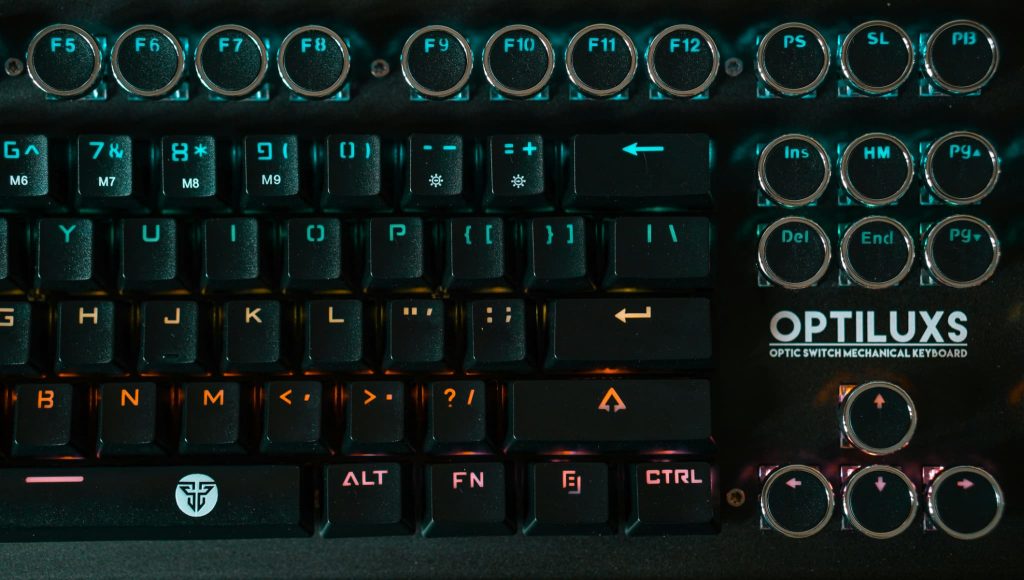
ファンクションキーが効かない1番の原因は以下のとおりです。
- Fnキーのロック機能がオンになっている
- ノートパソコン特有の初期設定の影響
Fnキーのロック機能がオンになっている
ファンクションキーが効かなくなる最も多い原因は、Fnキー(メディアキー機能)のロック状態です。うっかり特定のキーを同時に押してしまい、F本来の機能が画面の明るさ調整などに切り替わっているのです。
文字入力の最中に無意識にキーボードの端を押して発生することが多いです。まずは一番にこのロック状態を疑いましょう。
ノートパソコン特有の初期設定の影響
一部のパソコンでは、購入時からファンクションキーの設定が逆転している場合があります。メーカー独自の設計により、最初からマルチメディア機能が優先されるように作られている影響です。
- HPやDell製のノートパソコン
- 一部のコンパクトキーボード
- MacのTouch Bar非搭載のモデル
買ったばかりのパソコンで起きる現象なら故障ではなく仕様かもしれません。次の解除方法を試してみましょう。
1秒で直る!ファンクションキーの解除方法2選

ファンクションキーの解除方法は以下のとおりです。
- 「Fn」+「Esc」キーを同時に押す
- 「Fn」+鍵マークのあるキーを押す
「Fn」+「Esc」キーを同時に押す
簡単な直し方は、「Fnキー」と「Escキー」の同時押しです。このショートカット操作によって、オンになっていたロック機能を強制的にキャンセルできるためです。
多くのWindowsパソコンで採用されている標準的な設定変更の手順です。これでトラブルが解決する確率が高いので、まずはキーボードの左下と左上にあるこの2つのキーを同時に押してみてください。
「Fn」+鍵マークのあるキーを押す
Escキーで解決しない場合は、キーボードの印字にある鍵マーク(南京錠)を探して一緒に押します。メーカーによっては、Escキー以外の特定のキーにロック解除機能が割り当てられているためです。
鍵マークが印字されていることが多いキーは以下のとおりです。
- 「Caps Lock」キー
- 「Shift」キー
- 「Num Lk」キー
これらのキーに鍵のマークが印字されている場合は、「Fn」キーと一緒に押すことでロックを解除できます。お使いのキーボードの印字を隅々まで確認してみてください。
それでも直らない時に確認する3つの設定
それでも直らない時に確認する設定は以下のとおりです。
- キーボード自体の接続をやり直す
- 特定のアプリだけで効かないか確認する
- BIOS(UEFI)の設定が変わっていないか
キーボード自体の接続をやり直す
ショートカットで直らない場合は、キーボードの接続状態をリセットします。一時的な通信エラーにより、パソコン側がキーボードを正しく認識できていないためです。
USBケーブルを抜き差しするか、Bluetoothのペアリングを一度削除して再接続してみてください。単純な不具合であればこれだけで改善します。
特定のアプリだけで効かないか確認する

特定の作業中だけ使えない場合は、ソフトウェア側の都合を疑います。WordやExcelなど一部のアプリは、独自のショートカットが優先される仕組みになっているからです。
- ブラウザ(Chromeなど)で試す
- メモ帳アプリを開いて試す
- 他のソフトをすべて終了して試す
もしメモ帳では普段通りにカタカナ変換できるなら、キーボード本体は正常だと判断できます。
BIOS(UEFI)の設定が変わっていないか
何をしても直らないなら、パソコンの大元であるBIOSの設定をチェックします。Windowsの更新などで、システム設定がメディアキー優先に書き換わっている可能性があるためです。
パソコンの再起動時にF2キーなどを押して設定画面を開き、「Action Keys Mode」などの項目を無効にしてみてください。
おすすめのキーボード3選
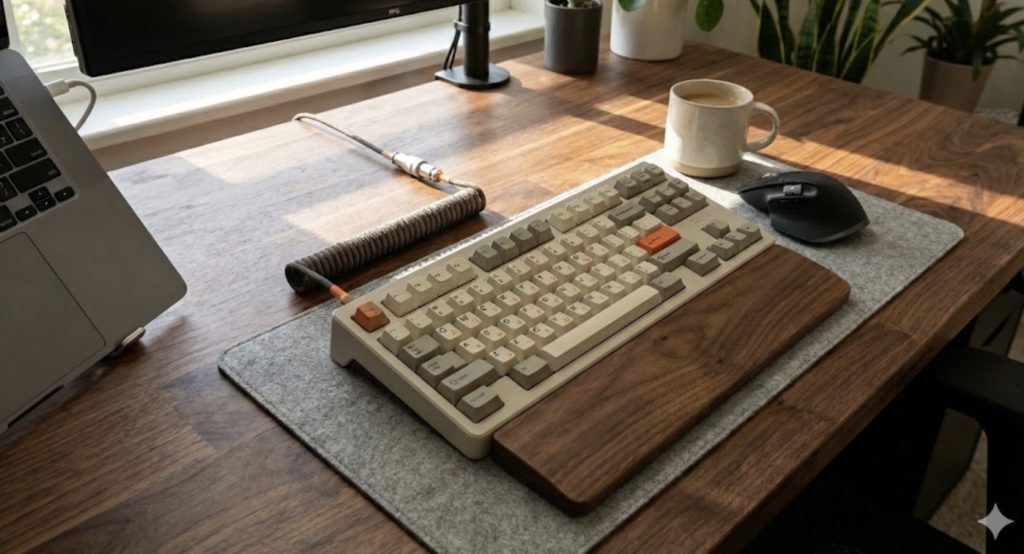
おすすめのキーボードは以下のとおりです。
- HHKB Professional HYBRID Type-S / PFU
- Logicool MX Keys S(KX800s)/ ロジクール
- REALFORCE R3S テンキーレス 45g / 東プレ
HHKB Professional HYBRID Type-S / PFU
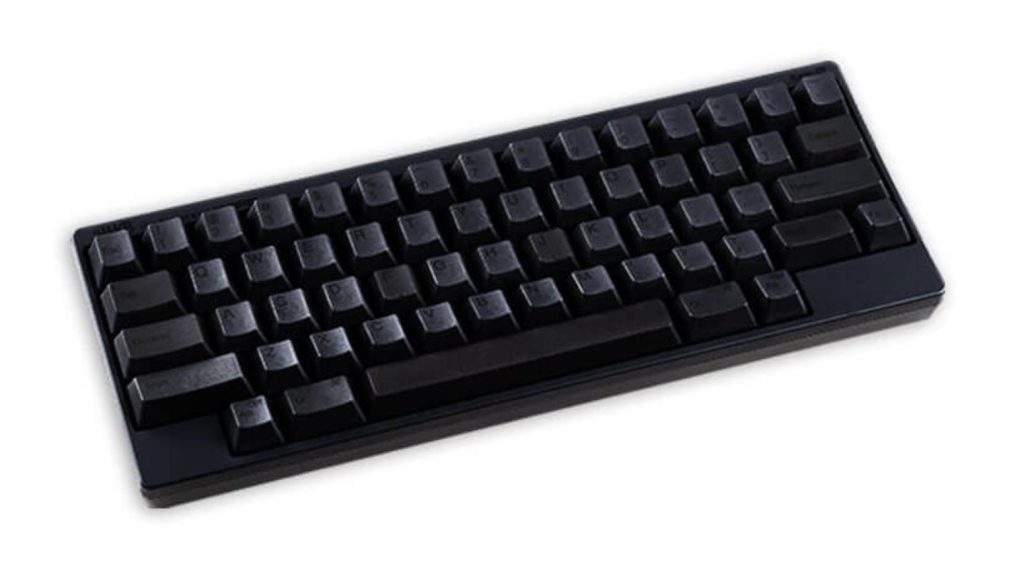
「キーボードのゴール」と称される、プログラマー・ライターに絶大な支持を持つコンパクトモデルです。静電容量無接点方式による「スコスコ」とした唯一無二の打鍵感と、Type-Sならではの静音設計でオフィスでも気兼ねなく使えます。
60%配列で指の移動が最小限に抑えられ、Bluetooth接続で最大4台のデバイスを切り替えられます。キーマップも自由にカスタマイズでき、「一度慣れると他に戻れない」と語るユーザーが続出しています。
Logicool MX Keys S(KX800s)/ ロジクール
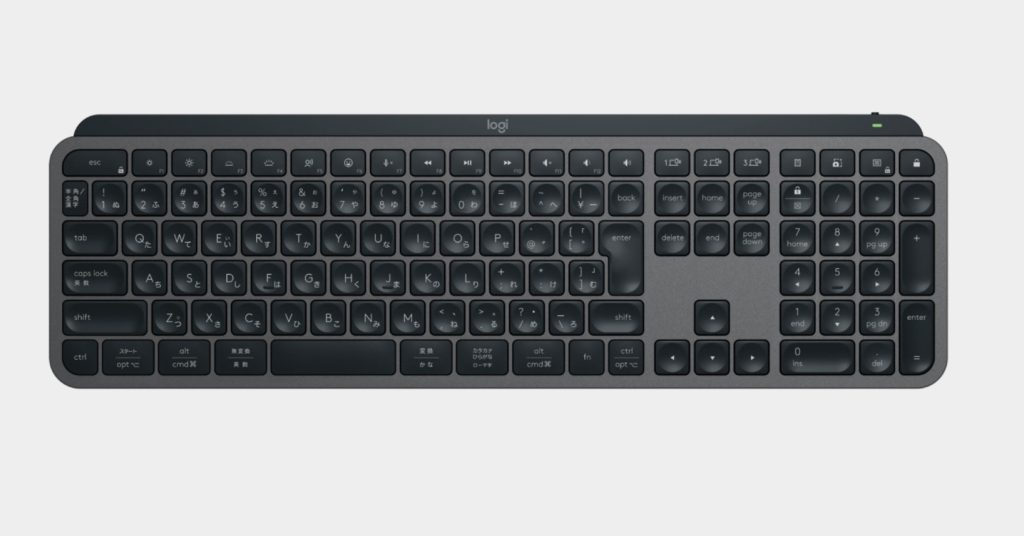
ロジクールのフラッグシップ薄型キーボードで、仕事の生産性に全振りした多機能モデルです。手が近づくと自動点灯するバックライト、Smart Actionsによるワンキーマクロ、3台のデバイスをワンタッチで切り替える機能を搭載しています。
球状にくぼんだインカーブキーが指先にフィットし、タイピングミスを減らしてくれます。ノートPCの薄型キーに慣れている方でも違和感なく移行できるので、最初の1台としてもおすすめです。
REALFORCE R3S テンキーレス 45g / 東プレ
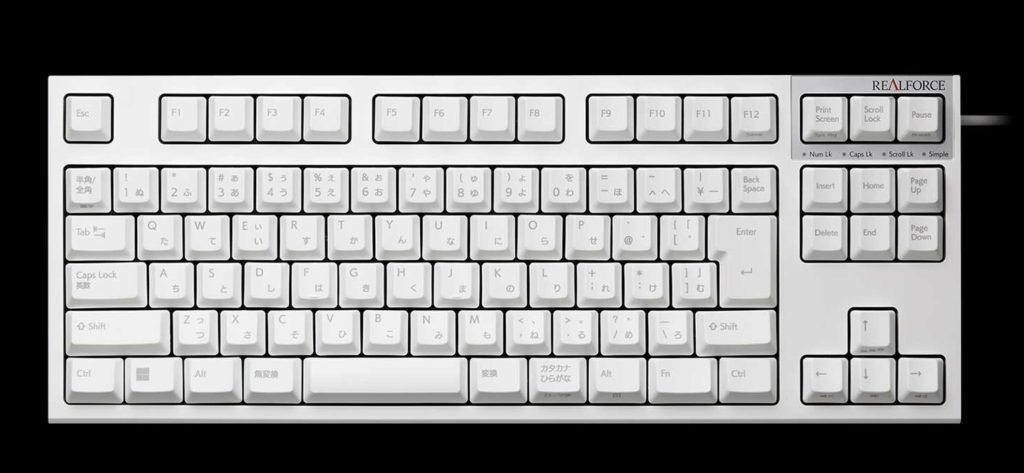
日本が世界に誇る「打鍵の最高峰」、東プレのREALFORCEシリーズです。静電容量無接点方式による羽のように軽いタッチと、APC機能でキーが反応する深さを4段階に調整できる圧倒的なカスタマイズ性が魅力です。
HHKBのコンパクト配列に馴染めない方でも、一般的なキー配列のテンキーレスモデルなら導入のハードルは低いです。USB-CとBluetooth両対応で、デスクトップでもノートPCでもシームレスに使えます。
【PR】楽天モバイルで光回線代を節約できる裏技知ってますか?
デスクワーカーをしている方はだいたいスマホとWi-Fi(光回線)を別々で契約していると思います。
実はそれ、もったいないです。
楽天モバイルはスマホのデータ通信だけでなくテザリングも無制限に使えるので、光回線を引かずにこれ1本で仕事できるんです。
- 自宅のデスクトップ → テザリングでOK
- 外出先でのPC作業 → テザリングでOK
- 動画視聴 → テザリングでOK
僕はかれこれ2年ほどテザリング一本で生活してますが、不便を感じたことがありません。
楽天モバイルはデータ無制限で月3,278円。
光回線は一般的に月々5,000円程度はかかっていると思いますが、これがまるっと浮いちゃいます。
「楽天モバイルは繋がらない」とよく言われますが、普通に街中で仕事をする分には全く問題ありません。
僕は岩手県の田舎に実家がありますが、そこでも問題なく使えました。
とはいえ、いきなり光回線を解約する必要はありません。
まずは楽天モバイルに乗り換えて、しばらくテザリングで作業してみてください。「これで十分じゃん」と感じたら、そのタイミングで光回線を解約すればOKです。
乗り換えはオンライン完結で簡単なので、ぜひ使ってみてください。
記事内で紹介した商品をチェック!
当ブログではデスクワーカーのQOLを高める方法を発信しています。
以下の記事では、デスクワーカーならテンションが高まること間違いなしのアイテムをまとめて紹介しているので、ぜひチェックしてみてください!
関連記事

キーボードのコトコト音が気持ちいいのは何軸?おすすめの選び方を解説
キーボードは有線一択!無線とどっちか迷ったら考えるべき2つのこと
ABOUT ME

毎日PCと向き合う現役のデスクワーカー。「限られた自由時間を最高に楽しむ」ために、QOL(生活の質)を上げるアイテムを紹介します。