
デスクライトの明るさの選び方|照度・光束・範囲の確認基本ポイント
claude-ops
デスクワーカーのQOL向上ブログ
パソコンを買い替えたいのに、写真や書類、メールをどう移すかで手が止まっていませんか?
実は、データ移行は移すものを棚卸しして、クラウド・外付けドライブ・標準機能を使い分ければ迷いを減らせます。
この記事では、古いPCから新しいPCへデータを移す手順と、移行先PC・移行サポートの選び方を解説します。
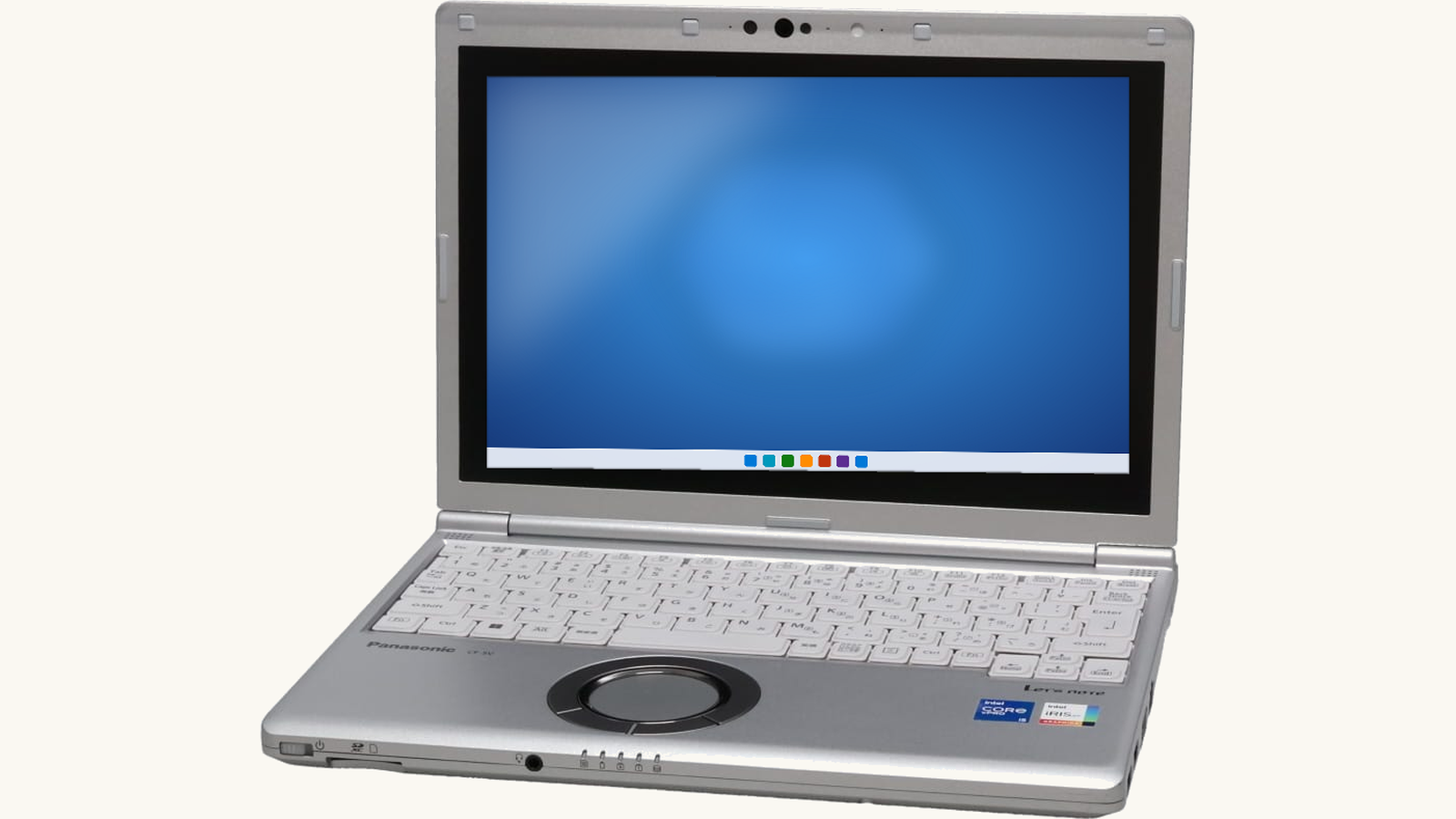
予算を抑えつつ仕事用の一台を整えたい人に向いています。
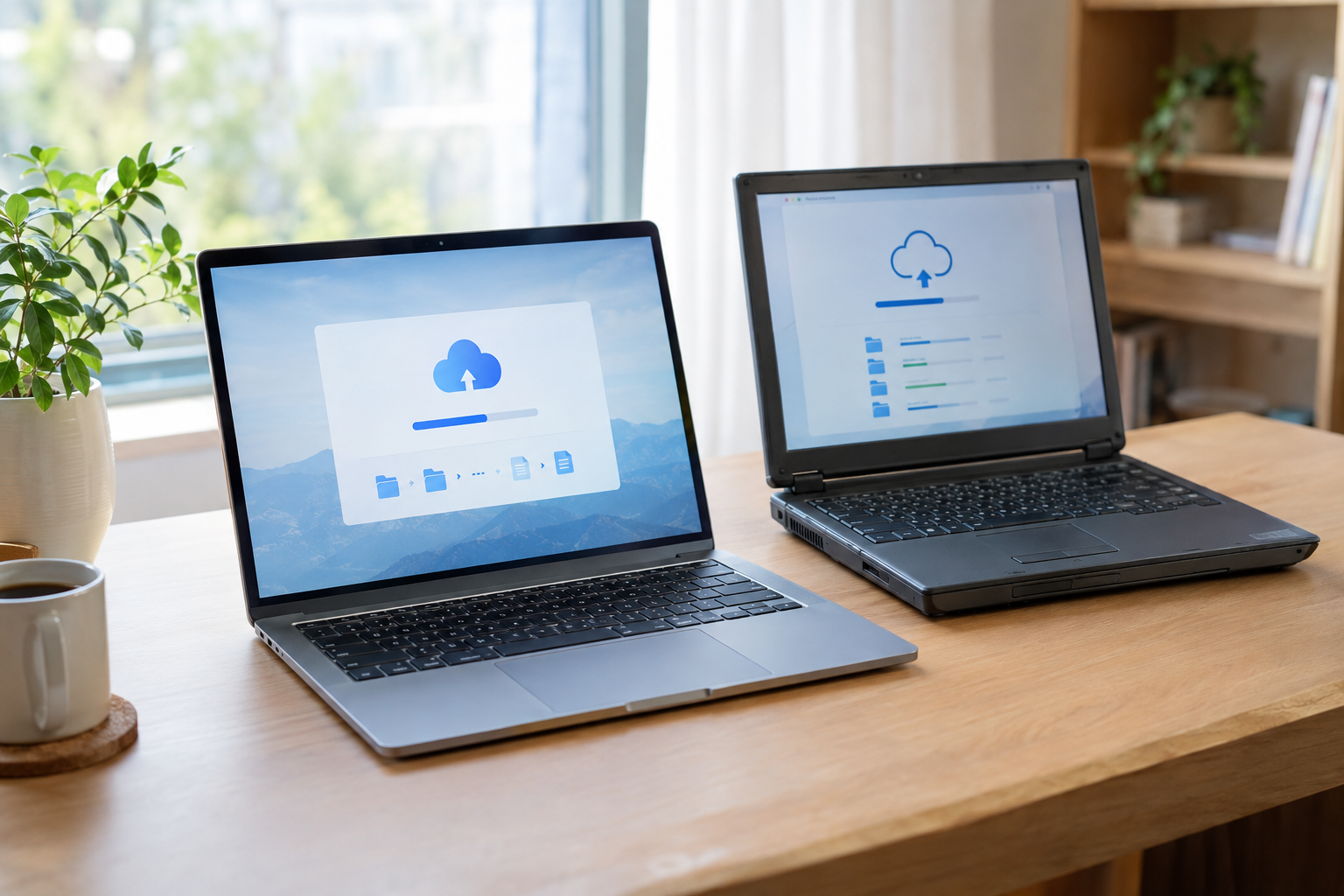
買い替え時のデータ移行は、旧PCの中身を新PCへ写すだけの作業ではありません。新しい環境で迷わず使い始めるために見直す理由は以下のとおりです。
データ移行の出発点は、移すものを先に書き出すことです。
データは書類フォルダーだけでなく、デスクトップ、ダウンロード、写真、ブラウザ、メール、クラウドの各アカウントに分散します。例えば、請求書はデスクトップ、写真はスマートフォン同期、ブックマークはブラウザ、アプリのライセンス情報はメールに残りがちです。先に棚卸しすると、クラウドへ入れるものと外付けドライブへ残すものを分けやすくなります。買い替え前に「移す」「入れ直す」「消す」を一覧にして、作業の順番を決めましょう。
WindowsとMacは標準機能を使い分けると、移行ルートがはっきりします。
WindowsとMacは、標準機能を軸にすると移行作業の役割が分かれます。例えば、Windows 11へ進むならWindows バックアップで多くの設定やアプリ情報をMicrosoftアカウント経由で引き継ぎ、Windows 10の旧PCにあるファイルはOneDriveへ保存して新PCで同期できます。OneDriveだけではアプリや一部の設定は移らないため、クラウドや外付けドライブとWindows バックアップを組み合わせます。Macへ進むなら移行アシスタントで古いMac、Time Machineバックアップ、Windows PCから書類・アプリ・ユーザーアカウント・設定を移せるので、OSに合わせて入口を選んでください。
旧PCのデータ消去まで予定に入れると、買い替え後の不安を減らせます。
移行は新PCへコピーして終わりではなく、旧PCに個人情報を残さない流れまで含めます。例えば、家族写真、仕事の書類、保存済みパスワード、メールの添付ファイルを新PCで開けるか確認してから、旧PCのデータ消去に進みます。復元確認と消去を同じ日に詰め込むと、見落としたファイルに気づきにくくなります。手放す直前に慌てないよう、確認する日と消去する日を分けて予定に入れましょう。
あわせて仕事用の中古PCの選び方やパソコンが起動しない時の対処法も参考になります。
ほかの選択肢も見ておくと、自分に合う一台を選びやすくなります。
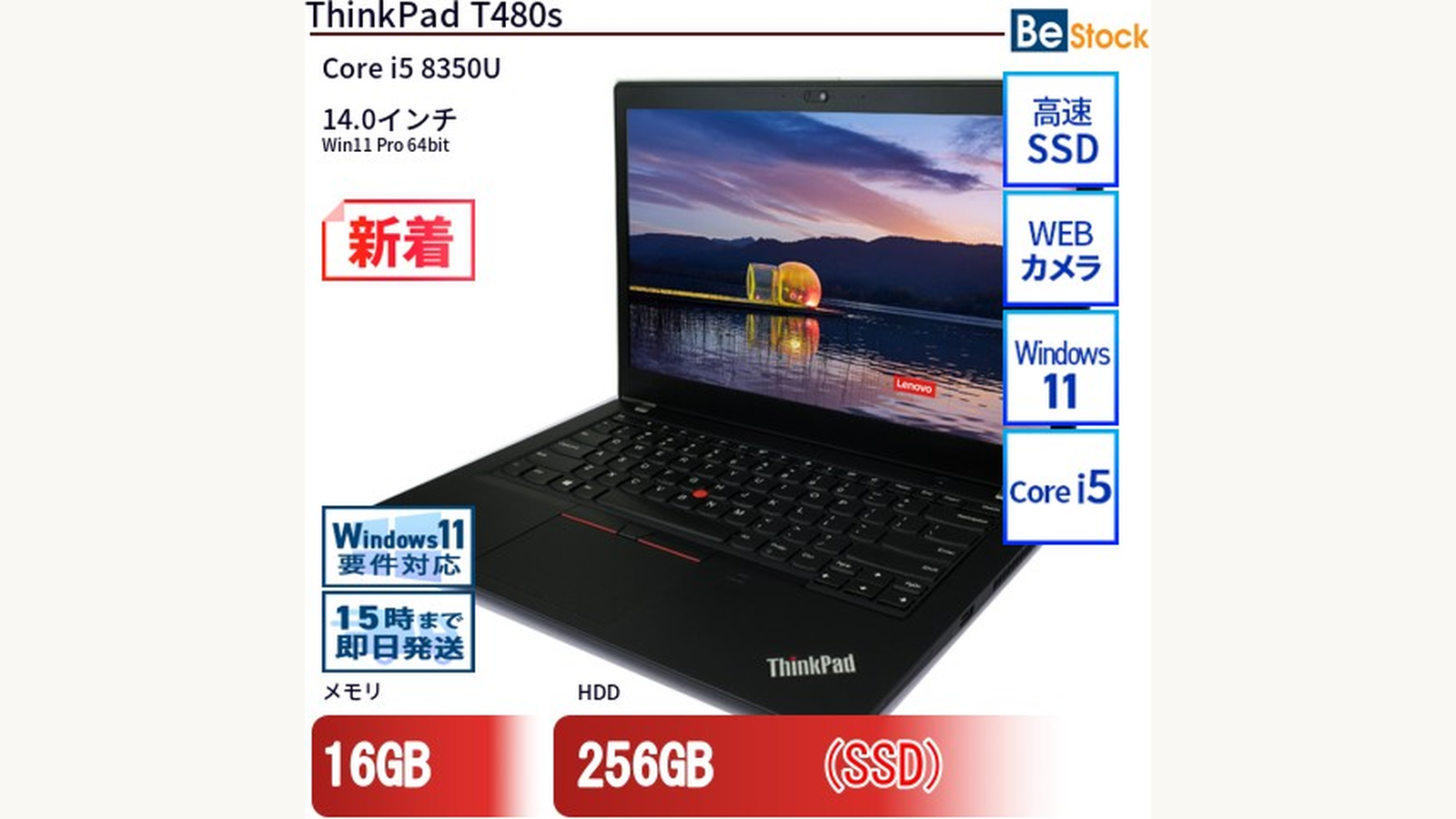
打ちやすい定番ビジネス機を探している人に向いています。
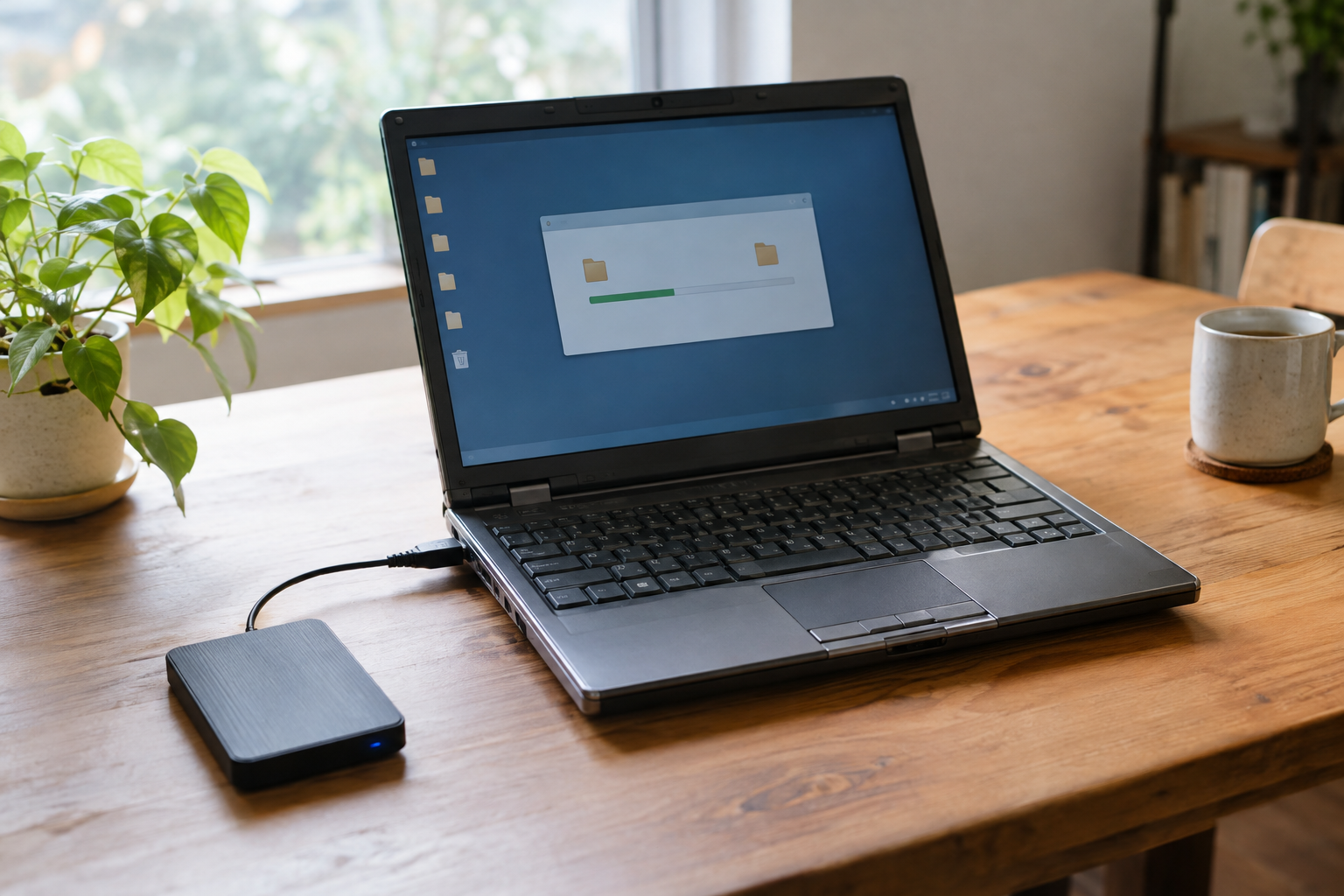
同じデータ移行でも、自力で進めやすい人とサポートを組み合わせたほうがよい人に分かれます。無理なく買い替えるための向き不向きは以下のとおりです。
旧PCが動き、アカウントを把握している人は自力移行に向きます。
自力移行に向く人は、旧PCが通常どおり起動し、サインイン情報や保存場所を自分で追える人です。例えば、Microsoftアカウント、ブラウザ同期、メール、クラウド、外付けドライブの使い分けを普段から把握しているなら、標準機能を中心に進められます。作業の主導権を持てるので、新PCを触りながら不要なファイルや古いアプリを整理できます。まず小さなフォルダーを移して開けるか試し、慣れてから写真や仕事用フォルダーへ広げましょう。
保存場所やログイン情報が曖昧な人は、無理な自力移行を避けましょう。
自力移行に向いていない人は、旧PCの状態やアカウント情報が曖昧で、どこに何があるか思い出せない人です。例えば、電源は入るものの動作が不安定、メールの設定が分からない、業務ファイルの保存場所を複数人で使い回している、といった状況では確認漏れが起きやすくなります。買い替えの期限が近いと、焦って不要な削除や二重保存をしてしまうこともあります。判断できない項目が多いなら、一人で抱えず、作業を分けるか依頼の準備をしてください。
時間や旧PCの状態に不安がある人は、サポート依頼を組み合わせるべきです。
サポート依頼は、データ移行と初期設定を同じ流れで進めたい人に向きます。例えば、旧PCが起動しない、外付けドライブの選び方が不安、メールやプリンター設定までまとめたい、という場面では自力作業より段取りを作りやすくなります。依頼前に移したいデータ、使いたいアプリ、サインインできるアカウントをメモしておくと、相談時の説明がぶれません。作業範囲を先に言語化しておけば、新PCを受け取った後の初期設定まで進めやすくなります。
自分で解決しきれないと感じたら、無理に抱え込まず次の一手を選ぶのが安全です。
予算を抑えつつ仕事用の一台を整えたい人に向いています。
移行先選びは、PC本体の好みだけで決めると作業後に困ります。データの置き場所と初期設定まで見た選び方は以下のとおりです。
移行方法は、クラウドか外付けドライブかをデータ別に選ぶのが正解です。
保存方法は、データの種類と新PCでの使い方で決めると迷いません。例えば、日常的に開く書類はクラウド同期、容量が大きい写真や動画の保管は外付けドライブ、どちらにも置きたい仕事用ファイルは二重に控える、と分けます。OneDriveは同じMicrosoftアカウントで同期できるので、Windows同士の買い替えではファイル移行の柱になります。クラウドに置くものと手元に残すものを決めてから、新PCの保存環境を選んでください。
新PCは、アプリを入れ直す前提で選ぶと失敗しにくいです。
アプリはデータそのものと違い、新PCへコピーするより入れ直す前提で選ぶほうが作業が安定します。例えば、Office系ソフト、会計ソフト、写真編集ソフト、ブラウザ拡張機能は、インストール元、ライセンス情報、サインイン先を事前に控えてから新PCに入れます。使うアプリがはっきりすると、必要なOSや画面サイズ、キーボードの使い勝手まで選びやすくなります。買う前にアプリ名とログイン方法を書き出し、新PCで同じ作業を続けられるか見てください。
サポートは、データ移行後の初期設定まで見て選びましょう。
買い替え後は、データ復元だけでなく、メール、ブラウザ、セキュリティ設定、周辺機器の接続まで作業が続きます。例えば、仕事用メールを新PCで送受信し、ブラウザのブックマークを同期し、プリンターや外部ディスプレイをつなぐところまで確認すると、翌日の作業でつまずきにくくなります。PC本体だけを先に決めると、必要なケーブルや設定作業を後から追加で考えることになります。自分で行う範囲と依頼する範囲を先に線引きして、移行先PCとサポート窓口を同時に選びましょう。
もう一つの候補も、条件が合えば十分に検討できる選択肢です。
直せないと感じたら、無理に粘らず早めに相談するのが安全です。
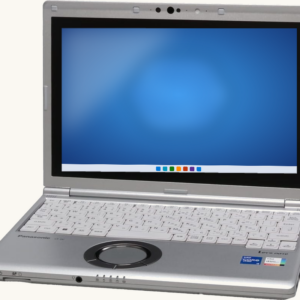
Qualitは、Apple/Lenovo/HP/DELLなど主要メーカーの整備済み中古PCから、買い替え先を選びたい人に合います。ビジネス用途のPCを候補にしやすく、旧PCから移した書類やブラウザ環境を新PCで使う前提で、サイズ感や端子の条件を見比べられます。
予算を抑えつつ仕事用の一台を整えたい人に向いています。
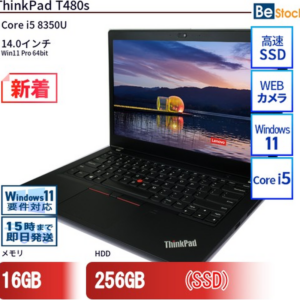
Be-Stockは、ThinkPadなど頑丈な業務機を中古で選びたい人に合う中古PC専門店です。キーボード入力や持ち運びを重視する仕事用PCを探しやすく、古いPCから仕事用データを移した後も同じ作業スタイルを続けやすいです。
打ちやすい定番ビジネス機を探している人に向いています。
PCホスピタルは、データ移行と初期設定を自分だけで抱えたくない人に合うサポートです。出張・持込・宅配の窓口があり、全国対応のため、旧PCの状態や作業範囲を相談しながら進められます。
直せないと感じたら、無理に粘らず早めに相談するのが安全です。
どれか一つでも当てはまるなら、まず旧PCのデータ棚卸しから始めて、移行先PCかサポートを選ぶ順番にしましょう。買い替えで大事なデータを迷子にしないために、ぜひ検討してみてくださいね