デスクワーカーのQOLが爆上がりする最強アイテムおすすめ16選
マウスパッドを使わない派は要注意?3つのデメリットと解決策を解説
HIDASHO
記事内に商品プロモーションを含む場合があります
机の上をスッキリさせたくて、マウスパッドを使わずにPC作業をしていませんか?実はマウスパッドなしの直置きは、大切なデスクやマウス本体を削ってしまう危険な行為です。
この記事ではマウスパッドを使わないメリット・デメリットと、スマートな代用アイデアを解説します。記事を読むことで、美しい机を傷つけずに広々と使える最適な作業環境を構築できます。
編集部一押しのマウスパッドはこれ!
1. マウスパッドを使わない派が実感する2つのメリット

マウスパッドを使わずにPC作業をするメリットは以下のとおりです。
- デスク上がスッキリして広く使える
- 出費が減り定期的な手入れの手間も省ける
デスク上がスッキリして広く使える
マウスパッドをなくすメリットは、デスク上の作業スペースが広くなり見た目も整理されることです。マウスパッドが1つ消えるだけで、ノートや書類を広げる空間を即座に確保できるからです。
自宅の限られた作業スペースで仕事をする際、大きなマウスパッドは邪魔になりがちです。何も敷かれていない机の表面は洗練された印象を与え、視覚的なノイズを減らしてくれます。
シンプルな環境で作業に集中したい人にとって、モノを最小限に保つ運用は合理的な選択肢です。
出費が減り定期的な手入れの手間も省ける
マウスパッドを使わないもう1つのメリットは、備品の購入コストを抑えて日々のメンテナンス作業から解放されることです。布製やプラスチック製のマウスパッドは汚れや劣化が発生し、定期的な洗浄や買い替えが必要になります。
マウスパッドを使わなければ、水洗いや買い替えの手間や維持コストを気にする必要がありません。デスクの雰囲気に合わせたデザインを探す時間も省けるため、手軽に作業を始められます。
消耗品にお金をかけたくない人にとって、維持のストレスを手放せることは大きな魅力です。
2. マウスパッドなしで直接机を使う3つの大きなデメリット
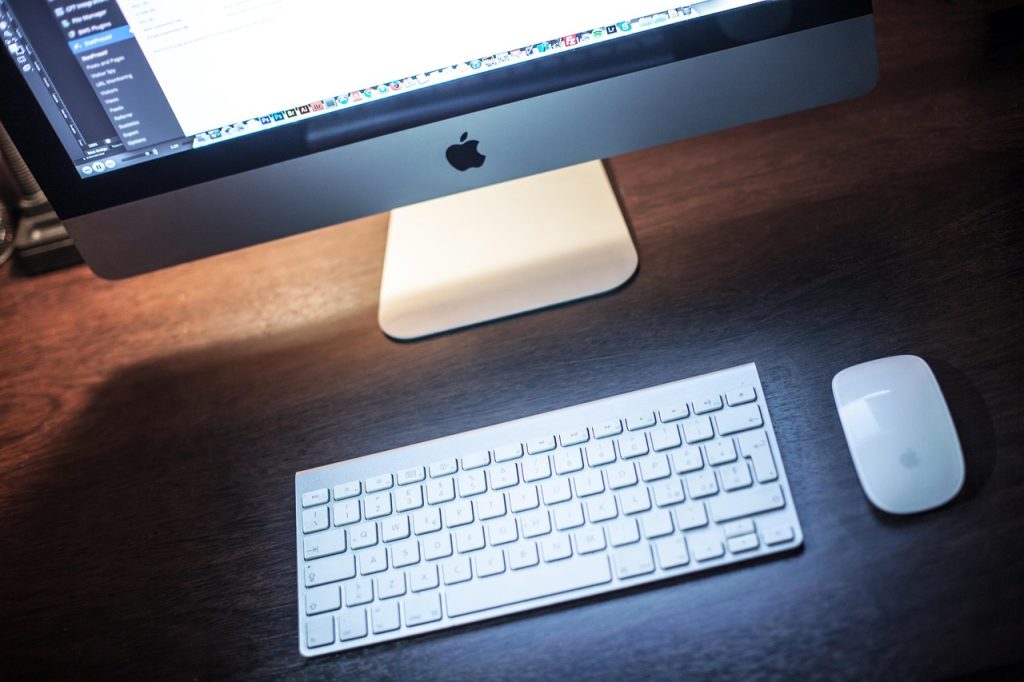
マウスパッドなしで直接机を使うデメリットは以下のとおりです。
- マウスの操作精度が落ちて作業効率が悪化する
- 机の表面とマウス底面のソールが削れて傷つく
- 手首が直接机に触れて痛くなったり冷えたりする
マウスの操作精度が落ちて作業効率が悪化する
マウスパッドを使わない問題点は、センサーが正確に機能せずPC作業の生産性が低下することです。机の表面は木目や光の反射が不均一であり、読み取りエラーによるカーソルの飛びや引っ掛かりが起きるからです。
細かなセルやボタンを通り過ぎてしまい、操作を何度もやり直す羽目になります。操作ミスの積み重ねは1日の作業時間で見ると大きなタイムロスとなり、思い通りに動かせない状況がストレスを生み出します。
安定した操作性の欠如は仕事の質を落とす原因となるため、スムーズに動かせる環境を整えてみてください。
机の表面とマウス底面のソールが削れて傷つく

硬い机の上で直接マウスを擦り続けると、マウスの寿命を縮めると同時に大切なデスクにも傷を残してしまいます。クッション性のない木材やガラスにプラスチックを押し付けるため、摩擦によって双方が摩耗するからです。
マウス底面のソールが早いペースで削れ、ひどい場合は机の表面の塗装が剥がれて擦れ跡が白く残ります。数千円の予算を惜しんだ結果、数万円のデスクやマウス本体を傷つけてしまっては本末転倒です。
お気に入りの作業環境を長く綺麗に保ちたいのであれば、物理的な保護層を1枚挟んでみてください。
手首が直接机に触れて痛くなったり冷えたりする
机の上で直接操作を続けることは、デスクワーカーの身体へ負担や痛みを引き起こす原因になります。柔らかな布やゴムの層がないため、硬い机の角や表面へ作業者の手首の骨が常に圧迫され続けるからです。
マウスパッドがないと手首への局所的な痛みや、デスクの冷気に伴う腕全体の冷えを引き起こします。無理な姿勢からくる肩こりも悪化しやすく、痛みを我慢して放置すると慢性的な手首の不調に発展する危険性が高まります。
健康に働き続けるためにも、身体と机の間に存在するクッション性を確保してみてください。
当ブログではデスクワーカーのQOLを高める方法を発信しています。
以下の記事では、デスクワーカーならテンションが高まること間違いなしのアイテムをまとめて紹介しているので、ぜひチェックしてみてください!
3. 使わない派におすすめしたいマウスパッド活用法

使わない派におすすめしたいマウスパッド活用法は以下のとおりです。
- 厚さ1mm以下の極薄マウスパッドを敷く
- キーボードの下まで敷ける大型デスクマットを選ぶ
厚さ1mm以下の極薄マウスパッドを敷く
分厚いマウスパッドをデスクに置きたくない場合は、机と一体化する薄さ1mm以下の極薄タイプの導入が解決策になります。物理的な段差が存在しないため、作業中の手首への引っ掛かりをなくしてミニマムな外観を維持できるからです。
裏面が吸着素材になっている極薄マウスパッドを選べば、机へピタッと張り付いて操作時にズレる煩わしさもなくなります。机の傷つきや操作のブレといったデメリットを防ぎつつ、デスクの広さやスッキリした雰囲気を維持できます。
実用性と見た目の両立を求めている方に、極薄アイテムはおすすめの選択肢です。
キーボードの下まで敷ける大型デスクマットを選ぶ
マウス単体のための敷物を置くことに抵抗があるなら、キーボードごと机を覆う大型のデスクマットを選ぶのもおすすめです。大きなデスクマットなら、天板の色や素材を変える感覚で使えるからです。
手触りの良いデスクマットを敷くことで、冷たい机から手首全体を保護してタイピング音を静かにする効果を得られます。デスク全体の統一感を損なわずに机を広く使えるため、デザイン性と機能性を両立させたい人にとって満足度の高い投資になります。
お気に入りのデザインを選び、毎日の作業環境を快適に整えてみてください。
おすすめのマウスパッド3選

おすすめのマウスパッドは以下のとおりです。
- ARTISAN NINJA FX 零 MID/ ARTISAN
- Razer Strider/ Razer
- Pulsar Superglide 3/ Pulsar
ARTISAN NINJA FX 零(ゼロ)MID / ARTISAN

「マウスパッドのゴール」と称される日本発ブランドの布製代表モデルです。撚糸編みのポリエステル生地が湿気や手汗に強く、初動の軽さとしっかり止まる安定性を高い次元で両立しています。
MID硬度は沈み込みがほとんどなく、一貫した滑りを提供してくれます。裏面の吸盤構造「Poron」素材がデスクに鉄壁の吸着力を発揮するので、激しい操作でもズレません。

 ポチップ
ポチップRazer Strider / Razer

ハードパッドの滑走スピードとソフトパッドのコントロール性を兼ね備えたハイブリッドモデルです。梨地アムンゼン生地の硬質な表面が防水性・耐摩耗性に優れ、飲み物をこぼしても軽く拭くだけで済みます。
巻き癖がつきにくく、開封後すぐに平らに使えるのも嬉しいポイントです。ステッチエッジ加工でほつれにも強いので、長期間安心して使い続けられます。
Pulsar Superglide 3 / Pulsar
高級スマホにも使われるアルミノシリケートガラスを採用した第3世代モデルです。ガラスならではの超高速な滑りと、狙った位置でピタッと止まるコントロール性を高次元で両立しています。
V2モデルでは総厚2.5mmとさらに薄型化され、丸みを帯びたRエッジ加工で手首への負担も軽減されています。ガラスパッド入門機としても多くのレビューで推奨されており、迷ったらまず試してみてください。
 ポチップ
ポチップ記事内で紹介した商品をチェック!
ポチップ
ポチップ関連記事

マウスの押しっぱなしが連打になる3つの原因と自力で直す応急処置
マウスの電池がすぐ切れる原因とは?イライラをゼロにするおすすめ解決策3選
ABOUT ME

毎日PCと向き合う現役のデスクワーカー。「限られた自由時間を最高に楽しむ」ために、QOL(生活の質)を上げるアイテムを紹介します。