仕事用の中古PCの選び方|スペック基準・保証・購入先を徹底比較
ラック付きデスクは使いにくい?3つの原因と劇的に快適にする対策
HIDASHO
記事内に商品プロモーションを含む場合があります
「収納がたくさんあって便利そう」と買ったラック付きデスクが、いざ使ってみると作業スペースが狭くて窮屈に感じていませんか?
この記事ではラック付きデスクが使いにくい原因とそのデメリットを解消する具体的な対策、さらに買い替えにおすすめのデスクの特徴を解説します。
編集部おすすめのデスクはこれ!
もくじ
ラック付きデスクが使いにくい3つの原因
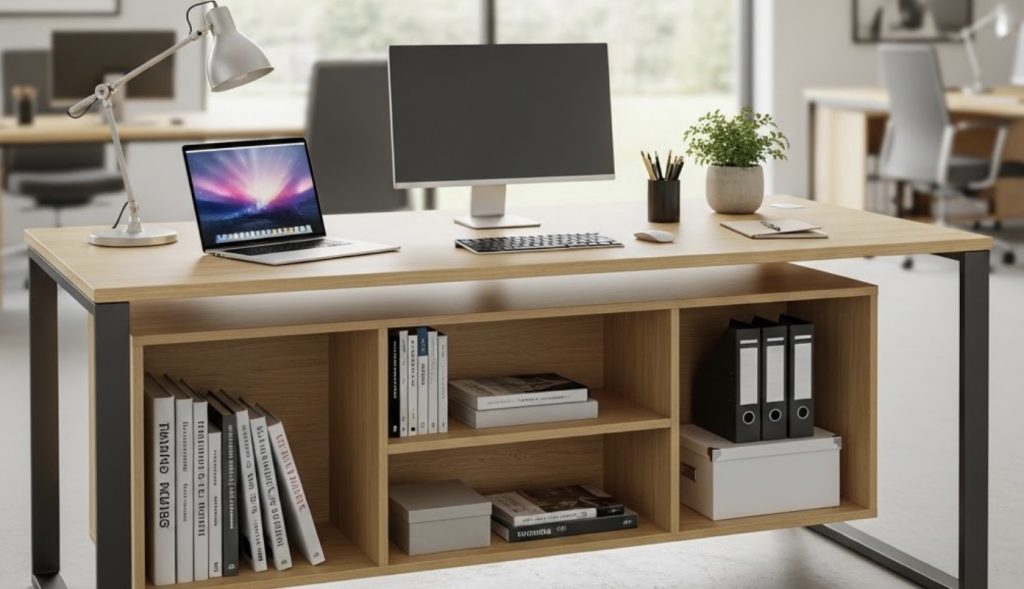
ラック付きデスクが使いにくい原因は以下のとおりです。
- モニターアームが設置できない
- ラックの支柱が邪魔になる
- 足元のスペースが狭い
モニターアームが設置できない
ラック付きデスクは、天板の奥や横にラックの支柱が直接溶接・固定されていることが多いため、クランプ式のモニターアームを挟み込むスペースや強度が不足している場合が多いです。
モニターアームが使えないとモニター付属のスタンドを置くことになり、貴重なデスク上のスペースがさらに奪われてしまいます。
マルチディスプレイ環境を構築したい場合にも大きな障害となるため、自身の用途と照らし合わせて再検討してみましょう。
ラックの支柱が邪魔になる
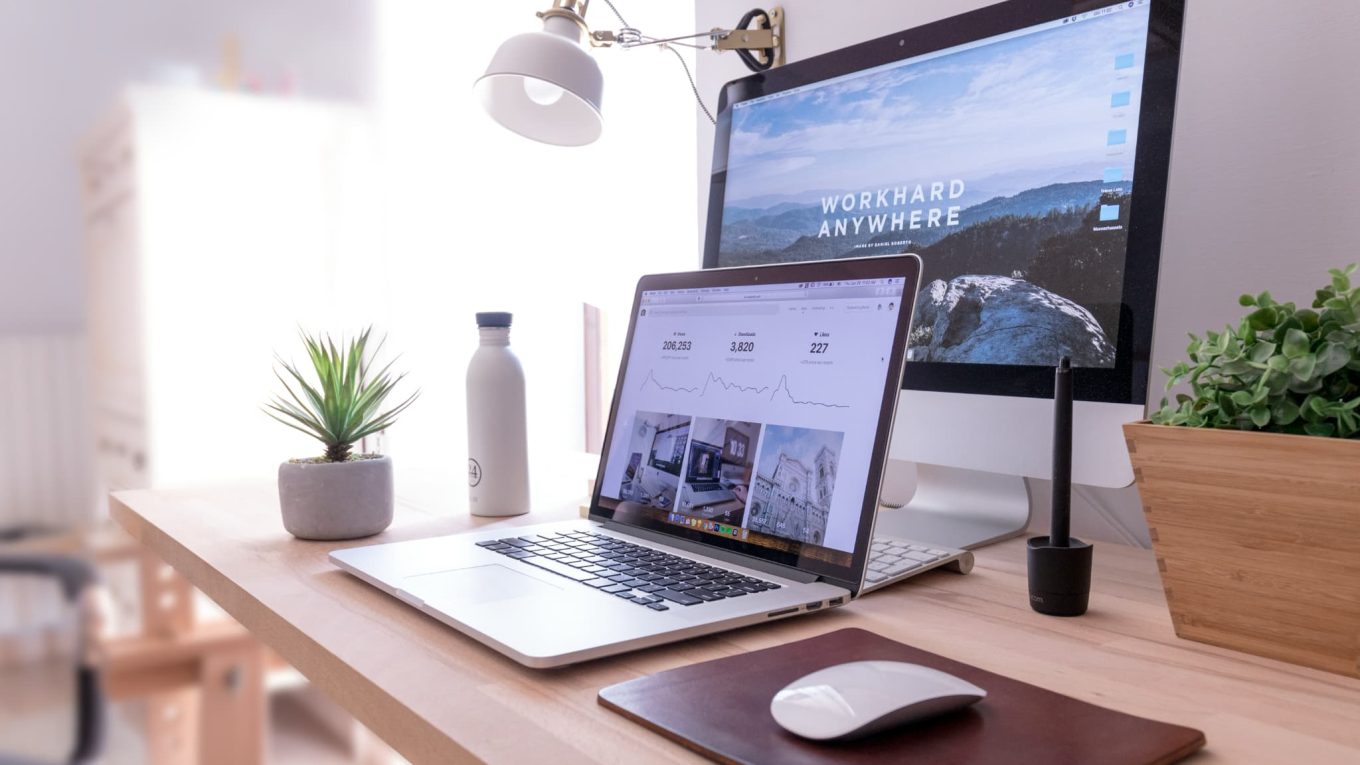
デスクの左右どちらかに大きなラックがそびえ立つ構造上、作業中に腕や肘がラックの支柱にぶつかりやすく、マウスの可動域が大きく制限されることが使いにくさの大きな要因です。
デュアルモニターを配置しようと思っても、ラックの棚板や支柱が視界の邪魔になり、画面の配置に苦労します。特に大きなモニターやウルトラワイドモニターを使いたい方は、物理的な制約を事前に確認することが重要です。
足元のスペースが狭い
ラックが足元まで伸びているタイプや、足元に補強のクロスバーがあるタイプは、足を自由に伸ばしたり組んだりすることができず、長時間座っていると姿勢が固定されて疲れが溜まりやすくなります。
椅子のキャスターがラックの足にぶつかるため、デスクへの出入りも窮屈になりがちです。快適なデスクワークには足元のゆとりが不可欠なので、現状のスペースでストレスを感じていないかチェックしてみましょう。
使いにくいデスクを快適にする3つの対策
使いにくいデスクを快適にする対策は以下のとおりです。
- 補強プレートを活用する
- モニター台で高さを出す
- 不要な棚板を取り外す
補強プレートを活用する
天板の厚みや強度が足りずにモニターアームの設置を諦めていた場合、アームのクランプ部分に鉄製の補強プレートを挟み込むことで接地面の荷重が分散され、安全に設置できるようになります。
数千円の投資でモニターを浮かせてデスクを広く使えるため、最も劇的な改善が期待できる方法です。ただし、デスクのフレーム構造自体が取り付けを邪魔している箇所には使えないため、事前にクランプの挟み幅を確認してください。
モニター台で高さを出す
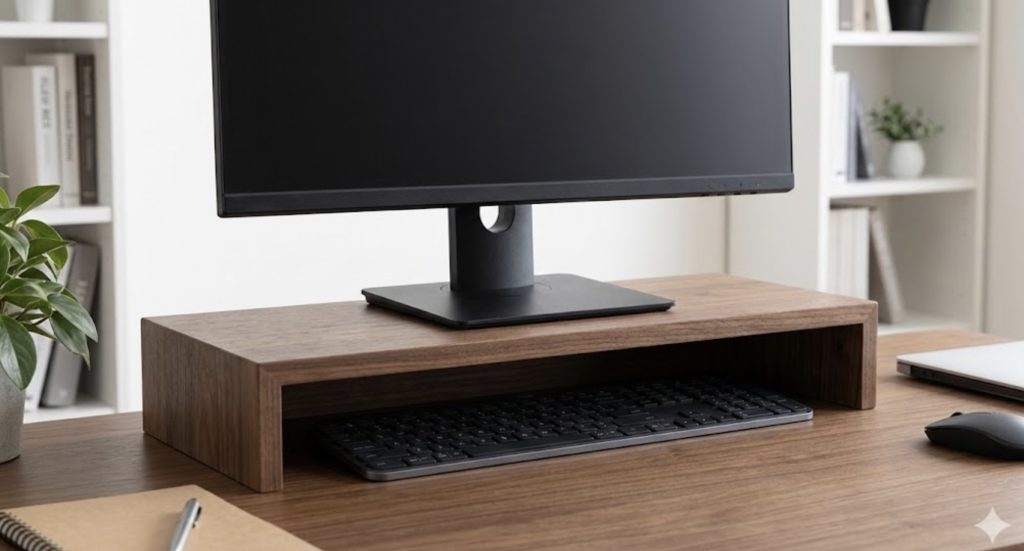
どうしてもモニターアームが設置できない場合は、卓上型のモニター台(モニタースタンド)を導入することで、モニターの視線を適正な高さに上げつつ、台の下にキーボードを収納できます。
手書きや読書をする際にサッとデスク上を片付けられるため、限られた作業スペースを有効活用できます。USBポートや引き出しが付いた多機能なモデルも多いので、自分の用途に合わせて選んでみてください。
不要な棚板を取り外す
ラックの収納力を持て余している場合や、モニターに干渉している場合は、思い切ってデスク側の不要な棚板を外してしまうことで、視界の圧迫感が消えて空間を広く使えるようになります。
収納が必要な場合は、デスク下に収まるキャスター付きのサイドワゴンを別途導入するのも一つの手です。デスクの構造上、棚板を外すと全体の強度が落ちる製品もあるため、説明書を確認しながら安全に作業しましょう。
当ブログではデスクワーカーのQOLを高める方法を発信しています。
以下の記事では、デスクワーカーならテンションが高まること間違いなしのアイテムをまとめて紹介しているので、ぜひチェックしてみてください!
買い換えるならこんなデスクがおすすめ!

買い替えにおすすめなデスクの特徴は以下のとおりです。
- 天板が広くて奥行きがある
- グラつきにくい頑丈な構造
- クランプ取付に完全対応
天板が広くて奥行きがある
ラック付きデスクの手狭さから解放されるには、最低でも横幅120cm、奥行き60cm以上の広々としたフラットな天板を持つデスクを選ぶことで、広大な作業スペースを確保できます。
奥行きが60cmあれば、モニターと目線の距離を適切に保ちつつ、キーボードやノートを広げてもまだまだ余裕があります。大画面モニターやデュアルモニターを想定しているなら、幅140cmや160cmといった大型サイズも検討してみましょう。
グラつきにくい頑丈な構造
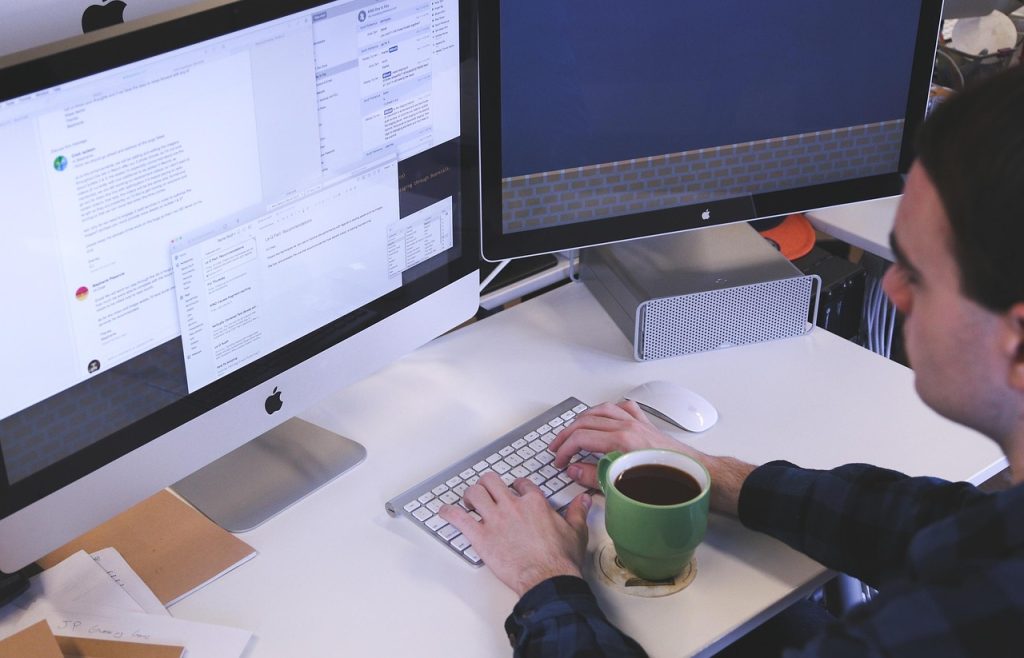
タイピングのたびにモニターが揺れるのを防ぐため、耐荷重が50kg以上あり、脚部に横揺れ防止のバックフレーム(筋交い)が備わっている頑丈な構造かを必ずチェックしてください。
デスクの脚先には、ガタつきを微調整できるアジャスターが付いているモデルが安心です。安価で細い脚のデスクは長期的に見てストレスになるため、しっかりとしたスチール脚を採用している製品を選ぶのがおすすめです。
クランプ取付に完全対応
デスク周りを自由にカスタマイズしたいなら、製品情報に「クランプ対応」「モニターアーム対応」と明記されており、天板の裏に補強パイプなどの障害物がないデスクを選ぶのが鉄則です。
完全にフラットな天板であれば、モニターアームだけでなく、後からマイクアームやデスクライト、配線トレーなどを自由に追加できます。将来的な作業環境のアップデートを見据えて、拡張性の高いシンプルデスクを選びましょう。
デスクワークにおすすめのデスク3選
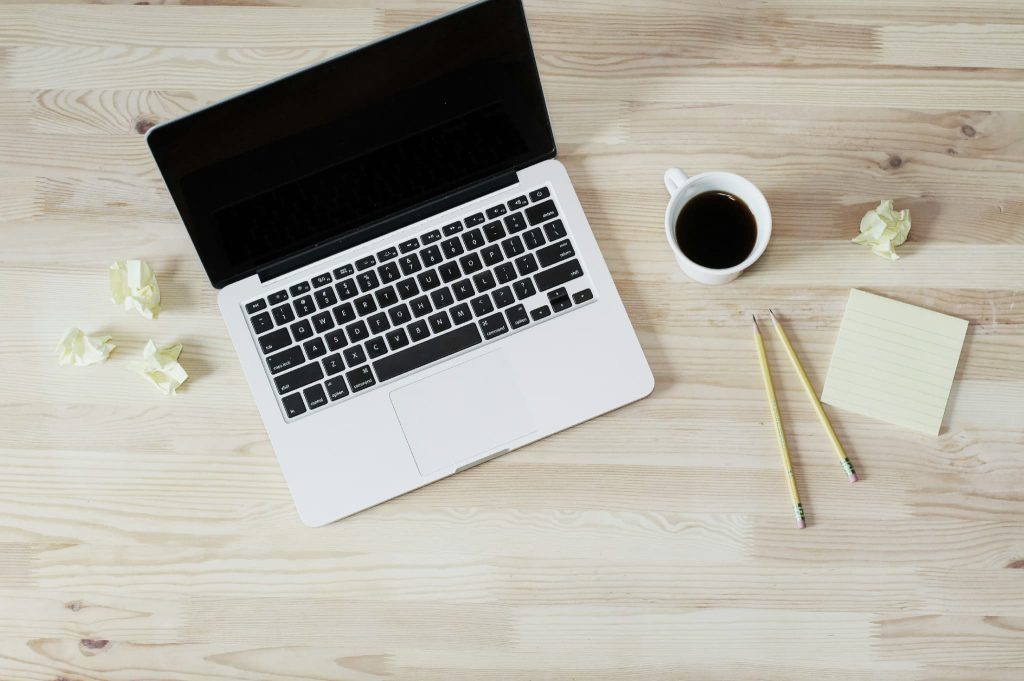
おすすめのシンプルデスクは以下のとおりです。
- GTデスク / fantoni(ファントーニ)
- シンプルデスク(100-DESKF004)/ サンワダイレクト
- シンプルワークデスク(100-DESKF016X)/ イーサプライ
GTデスク / fantoni(ファントーニ)
PCヘビーユーザーから圧倒的な支持を集める、イタリア製の堅牢なハイエンドデスクです。天板の厚さが2.8cm、耐荷重が80kgと非常に頑丈な作りで、重いモニターアームを複数取り付けてもビクともしない安定感を誇ります。
無駄を一切削ぎ落としたT字脚のデザインが足元に広大なスペースを生み出し、キャビネットなどを自由に配置できます。「一生モノのデスク」として、プロのクリエイターやエンジニアに強くおすすめする最高峰の1台です。
シンプルデスク(100-DESKF004)/ サンワダイレクト
オフィスから自宅まで幅広く使われている、定番中の定番とも言える高コスパなシンプルデスクです。横揺れを防ぐバックフレーム(筋交い)を採用しており、タイピング時の不快なグラつきを最小限に抑えてくれます。
天板裏の補強パイプが内側に配置されているため、モニターアームなどのクランプ式アクセサリーを干渉せずに自由に取り付けられます。価格と機能のバランスが最も良く、迷ったらこのモデルを選べば間違いありません。
シンプルワークデスク(100-DESKF016X)/ イーサプライ
「予算を抑えつつ、クランプ対応の頑丈なデスクが欲しい」という方にぴったりのエントリーモデルです。天板には傷や汚れ、水分に強い高強度メラミン化粧板を採用しており、飲み物をこぼしてもサッと拭き取るだけでお手入れが完了します。
耐荷重50kgと必要十分な強度を備えつつ、モニターアームの取り付けにも完全対応しています。お手頃な価格ながら基本性能をしっかりと押さえており、初めてワークデスクを導入する方への入門機として非常におすすめです。
記事内で紹介した商品をチェック!
関連記事
2台のPCを1組のキーボード・マウス・モニターで操作する方法|KVMスイッチの選び方
デスクワーク中は腕時計を外すべき?外す人が多い理由と快適になる代替案を紹介!
ABOUT ME

毎日PCと向き合う現役のデスクワーカー。「限られた自由時間を最高に楽しむ」ために、QOL(生活の質)を上げるアイテムを紹介します。