

デスクワーカーのQOLが爆上がりする最強アイテムおすすめ16選
左利きマウスみんなどうしてる?快適に操作できる3つの選択肢とおすすめを解説
シバタコ
記事内に商品プロモーションを含む場合があります
「他の左利きの人は会社でどうやってマウスを使っているんだろう?」と、使いにくい右手用マウスで肩こりに悩みながら我慢して作業していませんか?
実は、少し奮発して「左右対称マウス」や「左手用トラックボール」を導入するだけで、長年の窮屈な操作から解放されて作業効率が劇的に上がるのです。
この記事では、左利きの人が職場で抱える悩みと、最適なデバイス環境を構築するための3つのアプローチや失敗しない選び方を解説します。
左手でも使えるマウスのおすすめはこれ!
このタイマーめちゃくちゃかっこいいので紹介します。
TickTime Proは、使いたい時間の面を下にして倒すとカウントダウンが始まるタイマーです。ポモドーロタイマーとしても便利に使えます。
「よし、仕事するか!」と思った瞬間、そのままタイマーを起動できます。
作業の合間の休憩中、ダラダラSNS見ちゃってメリハリが付けられない人は使ってみてください。
もくじ
左利きの人がマウス操作で感じる3つの悩み

左利きの人がマウス操作で感じる悩みは以下のとおりです。
- サイドボタンが誤爆する
- クリックの指の動きが脳とリンクしない
- 無理に右手で操作して夕方には肩こりが限界に
サイドボタンが誤爆する
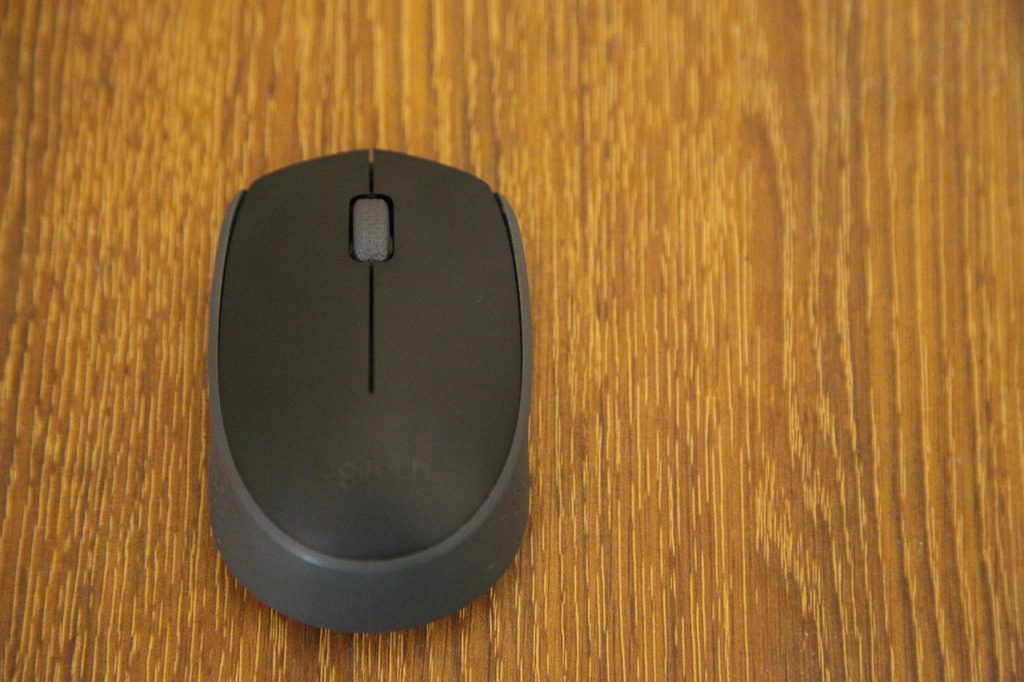
最も多い悩みが、親指部分にある便利なサイドボタンの存在です。右手用マウスを左手で持つと本来親指で押すボタンに別の指が触れてしまい、意図せず誤爆します。
機能を使わないように不自然な指の置き方でマウスを握り続けることになり、せっかくの便利機能が逆にストレスの種になってしまいます。
戻る・進む機能がついた多ボタンマウスを使いたい場合は、慎重なデザイン選びを心がけてみてください。
クリックの指の動きが脳とリンクしない
クリックの動きが脳と直感的にリンクしなくなる現象も、左利きワーカーにつきまとう大きな悩みです。設定で左右のクリックを反転させても、咄嗟の操作時に「どっちだっけ?」と脳と指の動きがズレます。
左手でクリック操作をする際に起こりやすいトラブルは以下のとおりです。
- とっさの右クリックでメニューが開けない
- ドラッグ&ドロップの途中で指が攣りそうになる
- 他の人が自分のPCを操作する時に混乱する
無理に右手で操作して夕方には肩こりが限界に
「設定や買い替えが面倒だから」と利き手ではない右手で操作を続けると、身体的な負担が大きく蓄積します。不慣れな右手で細かな操作を続けると、無意識のうちに腕や首の周りの筋肉が過度に緊張する影響です。
夕方頃には首から肩にかけて重だるい疲労感が襲い、ひどい場合は片頭痛を引き起こす要因にもなります。
左利きワーカーが取るべき「3つの選択肢」

左利きワーカーが取るべき選択肢は以下のとおりです。
- 【選択肢1】我慢して右手で使い続ける
- 【選択肢2】左右対称マウスを左手で使う
【選択肢1】我慢して右手で使い続ける(万人向けではない)
最初の選択肢は、会社の右利き用マウスをそのまま右手で使い続けるという力技の解決法です。
しかし、左利きの人が繊細なポインター操作を右手でマスターするのは、想像以上にハードルが高いです。
左手でペンを持ちながら右手でマウスを操作できるメリットはありますが、慣れるまでの間はクリックミスを連発してしまいます。
【選択肢2】左右対称マウスを左手で使う
最も合理的で快適な「大正解」のアプローチは左右対称デザインのマウスを左手で使うことです。右利き特有のカーブが一切ないため、左手で深く握り込んでも手のひらに自然とフィットするからです。
左右対称マウスを左手で使うメリットは以下のとおりです。
- 右手でも左手でも全く同じ持ちやすさが得られる
- 会社のPCに専用ソフトを入れなくてもすぐ使える
- 手のひらに無駄な力が入らないので肩が凝りにくい
お気に入りの対称マウスを一つカバンに入れておき、いつでもどこでも快適な操作環境を手に入れてみてください。
当ブログではデスクワーカーのQOLを高める方法を発信しています。
以下の記事では、デスクワーカーならテンションが高まること間違いなしのアイテムをまとめて紹介しているので、ぜひチェックしてみてください!
左利きにおすすめの快適マウス3選
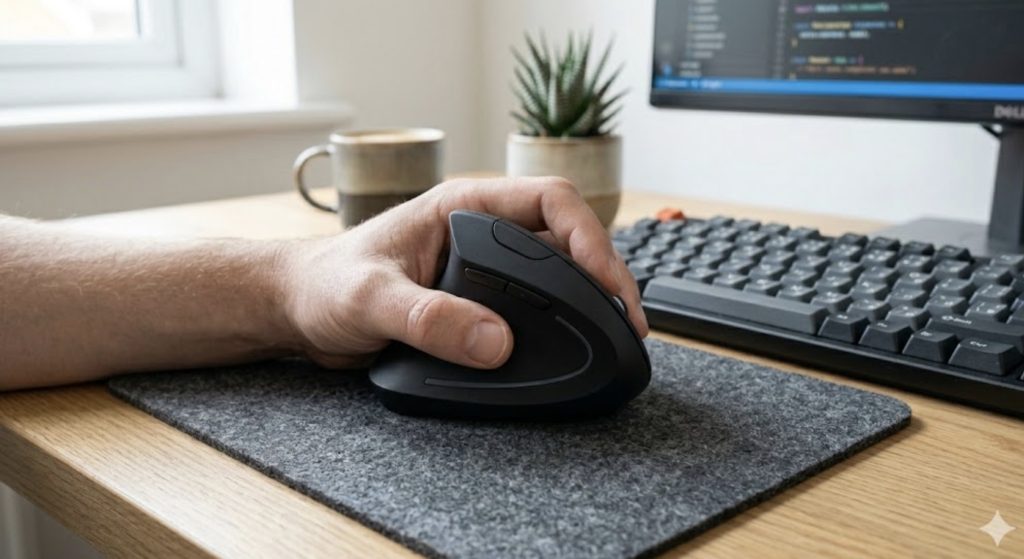
左利きの方がストレスなく使える、おすすめのマウスは以下のとおりです。
- PRO X SUPERLIGHT 2 / ロジクール
- Viper V3 Pro / Razer
- M-XT4DRBK / エレコム
PRO X SUPERLIGHT 2 / ロジクール
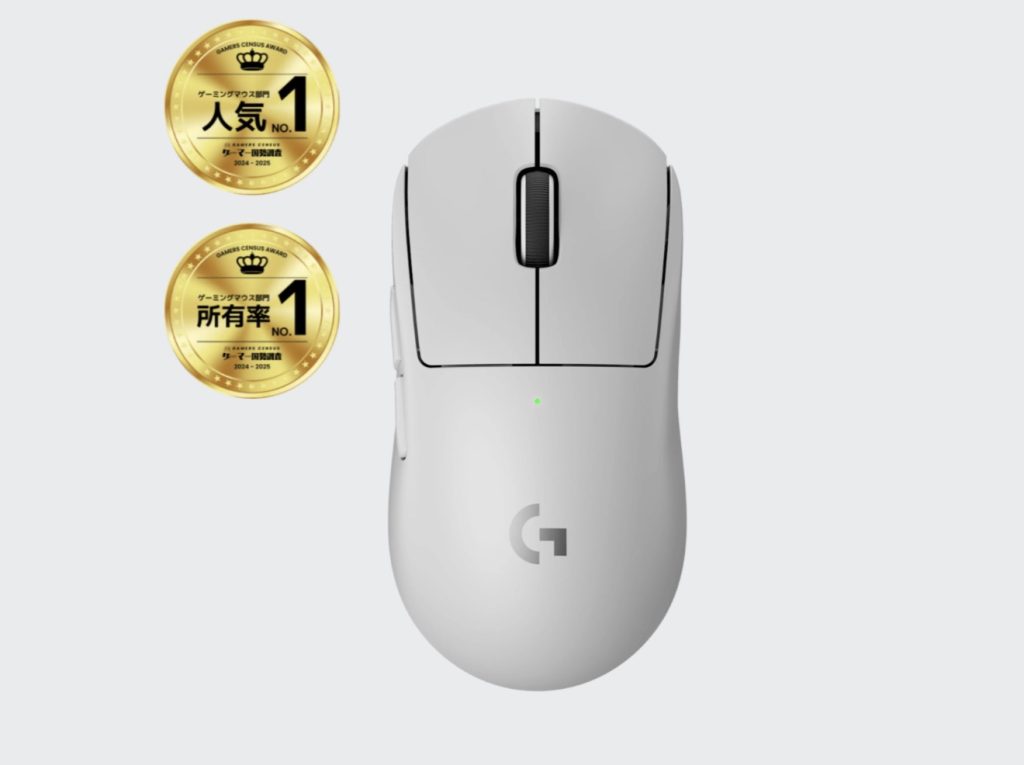
世界中のプロゲーマーが愛用する、超軽量の左右対称ハイエンドマウスです。わずか60gという驚異的な軽さと、癖のないシンプルなシンメトリー形状により、左手で握っても全く違和感なく指先に吸い付くように直感的な操作が可能です。
ゲーミング用途として開発されているため、センサーの精度やクリックの反応速度はオフィス用マウスとは次元が違います。長時間のExcel作業や細かなデザイン業務でも、手首や腕への負担を最小限に抑えてくれます。
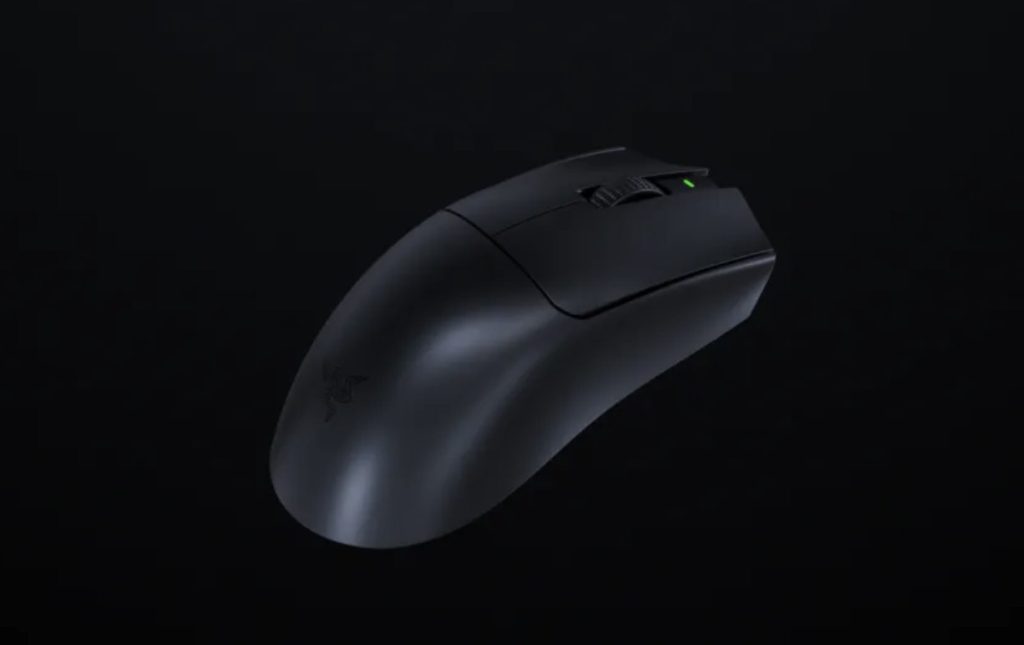
Viper V3 Pro / Razer
ロジクールと双璧をなすゲーミングブランド「Razer」の最高峰、左右対称ワイヤレスマウスです。重量は約54gとさらに軽く、手のひらにしっかりとフィットする絶妙なカーブ設計で「右利き・左利き」の垣根を完全に無くした傑作デバイスです。
表面のコーティングが非常に滑らかで、手汗をかきやすい季節でもサラサラとした快適なグリップ感が持続します。妥協のない最高スペックを左手でフルに発揮したい、こだわり派のあなたに強くおすすめします。
M-XT4DRBK / エレコム
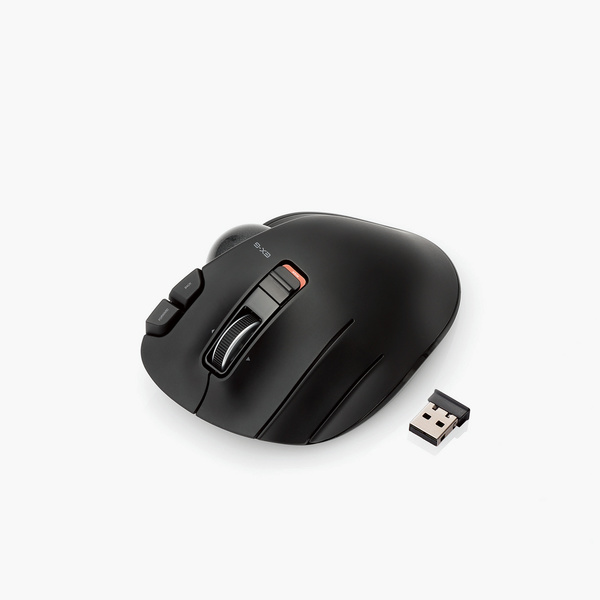
市場では極めて珍しい、「左手専用」に特別設計された親指操作タイプの本格トラックボールマウスです。左手の骨格と筋肉の作りに合わせて完全にエルゴノミクス(人間工学)化されており、左手を添えるだけで完璧なポジションに指が収まります。
マウス自体を動かす必要がないため、デスクスペースが狭くても問題ありません。「左手で心地よく操作できる親指トラックボール」を探していた左利きワーカーにとって、一筋の光明となる救世主的なアイテムです。
【PR】楽天モバイルで光回線代を節約できる裏技知ってますか?
デスクワーカーをしている方はだいたいスマホとWi-Fi(光回線)を別々で契約していると思います。
実はそれ、もったいないです。
楽天モバイルはスマホのデータ通信だけでなくテザリングも無制限に使えるので、光回線を引かずにこれ1本で仕事できるんです。
- 自宅のデスクトップ → テザリングでOK
- 外出先でのPC作業 → テザリングでOK
- 動画視聴 → テザリングでOK
僕はかれこれ2年ほどテザリング一本で生活してますが、不便を感じたことがありません。
楽天モバイルはデータ無制限で月3,278円。
光回線は一般的に月々5,000円程度はかかっていると思いますが、これがまるっと浮いちゃいます。
「楽天モバイルは繋がらない」とよく言われますが、普通に街中で仕事をする分には全く問題ありません。
僕は岩手県の田舎に実家がありますが、そこでも問題なく使えました。
とはいえ、いきなり光回線を解約する必要はありません。
まずは楽天モバイルに乗り換えて、しばらくテザリングで作業してみてください。「これで十分じゃん」と感じたら、そのタイミングで光回線を解約すればOKです。
乗り換えはオンライン完結で簡単なので、ぜひ使ってみてください。
記事内で紹介した記事をチェック!
関連記事

マウスの押しっぱなしが連打になる3つの原因と自力で直す応急処置
マウスの電池がすぐ切れる原因とは?イライラをゼロにするおすすめ解決策3選
ABOUT ME

毎日PCと向き合う現役のデスクワーカー。「限られた自由時間を最高に楽しむ」ために、QOL(生活の質)を上げるアイテムを紹介します。